



Stockpress
Conecta Stockpress con Webflow para buscar y colocar archivos de marca aprobados desde tu DAM directamente en Webflow, sin necesidad de descargarlos y volver a subirlos.

Conecta Stockpress con Webflow para buscar y colocar archivos de marca aprobados desde tu DAM directamente en Webflow, sin necesidad de descargarlos y volver a subirlos.
El panel de activos (Assets) almacena los archivos que subes, pero no permite buscarlos mediante las etiquetas, estados y metadatos personalizados que tu equipo de marca gestiona en un sistema de gestión de activos digitales (DAM). Por eso, el diseñador debe buscar el archivo aprobado en otro lugar, descargarlo, subirlo a Webflow y repetir el proceso en cada sitio. Cada paso es una oportunidad para que se publique una versión desactualizada, y cerrar esa brecha es precisamente lo que hace Stockpress.
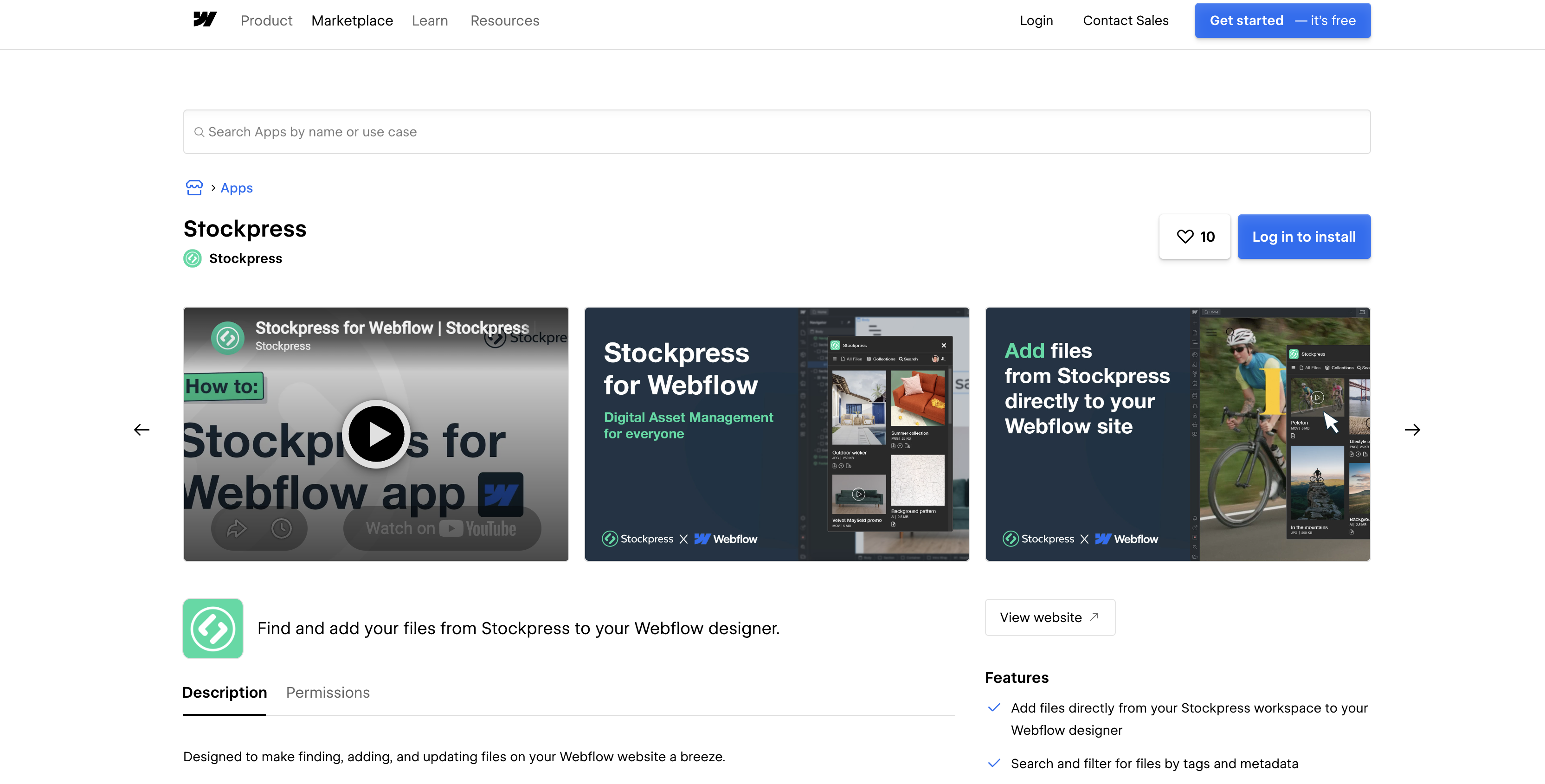
La app de Stockpress para Webflow te abre tu espacio de trabajo de Stockpress directo en Webflow. Explora colecciones, busca por palabras clave o etiquetas y añade cualquier archivo a Assets o directo al lienzo, luciendo al instante la versión aprobada sin el rollo de descargar y volver a subir. Con las URLs públicas y la Webflow Data API, llevas esta misma magia a los contenidos de Webflow CMS.
Esta integración es ideal para diseñadores de Webflow que colocan decenas de imágenes por proyecto. También es perfecta para agencias que gestionan muchos sitios de clientes y desean una biblioteca única y fácil de buscar para cada uno. Los gestores de marca que necesitan que el sitio web coincida con la biblioteca aprobada se verán beneficiados, al igual que los equipos de marketing internos que lanzan páginas de destino y sitios de campaña con plazos ajustados.
Cómo integrar Stockpress con Webflow
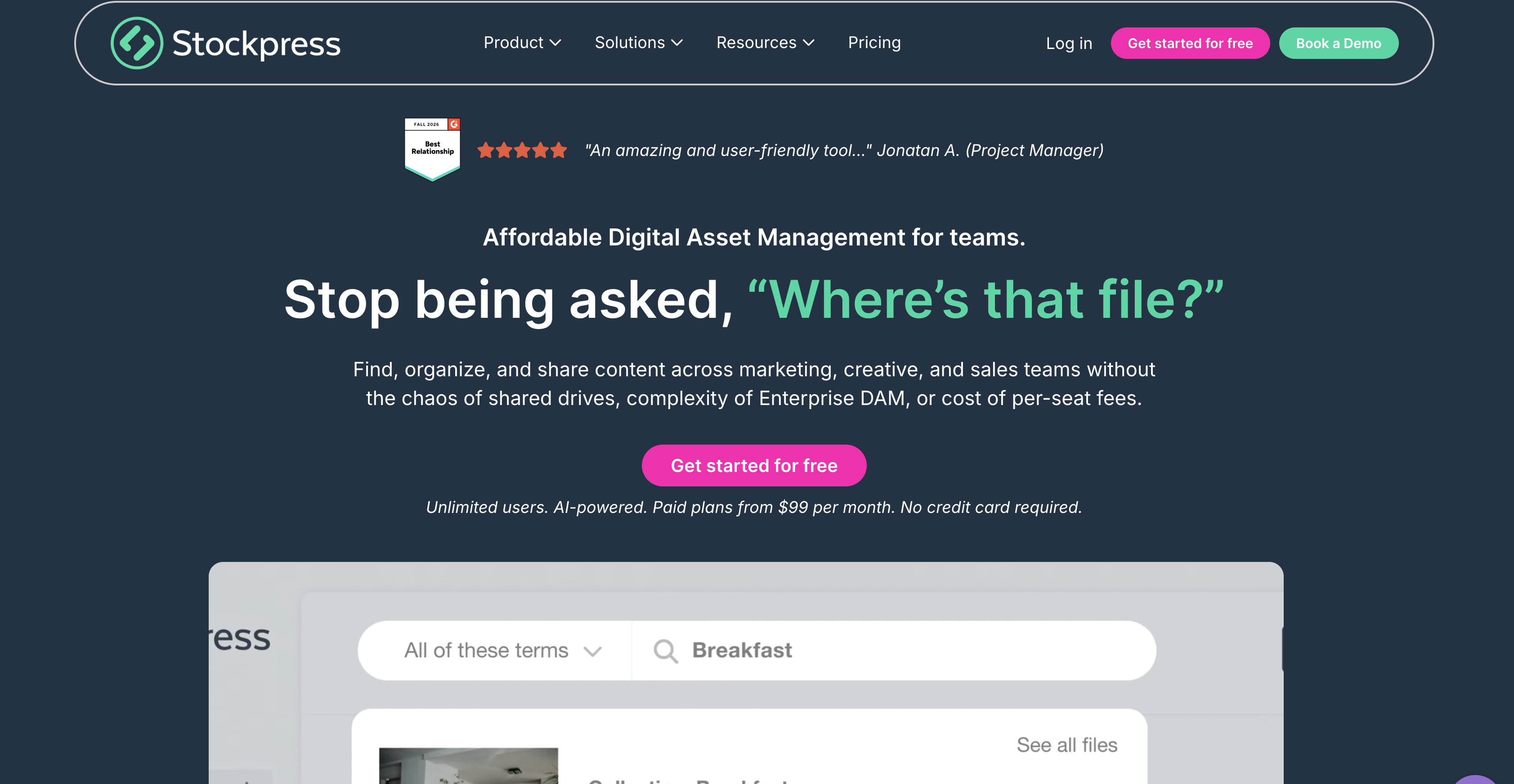
¿Qué es Stockpress? Es una plataforma DAM en la nube para gestionar tus recursos digitales a gusto, con usuarios ilimitados en todos sus planes. Guarda archivos de cualquier formato o peso, etiqueta imágenes con IA y lo organiza todo en colecciones y subcolecciones. Tu equipo puede compartir material al vuelo con enlaces, URLs públicas y portales de contenido personalizados.
Los equipos combinan ambas herramientas cuando el sitio web en vivo debe mostrar exactamente el mismo archivo que el DAM tiene como aprobado. Una marca con múltiples sitios puede tener a diferentes personas publicando en distintos lugares, todas extrayendo contenido de una misma biblioteca.
Puedes conectarlos de tres formas bien sencillas. Con la app de Stockpress para Webflow, exploras, buscas y colocas archivos desde tu espacio sin picar ni una línea de código. Con los enlaces compartidos, portales y URLs públicas, enlazas elementos de Webflow y bloques de Code Embed a tus archivos alojados en Stockpress. Y con la Webflow Data API, insertas URLs públicas en ítems de CMS y subes archivos a Assets, aunque esto último pide un pelín de desarrollo backend.
Instala la aplicación Stockpress para Webflow
La aplicación Stockpress para Webflow es una extensión del diseñador: abre tu espacio de trabajo de Stockpress dentro de Webflow para que puedas encontrar y colocar un archivo sin salir del lienzo. La aplicación cuenta con la etiqueta "Aprobado por Webflow" y un sello de seguridad mejorada. Solicita permiso para leer y escribir activos, así como para leer información sobre usuarios autorizados. Úsala cuando tu equipo ya mantenga archivos aprobados en Stockpress y quiera que el sitio web coincida con ellos. Ni la guía de Webflow de Stockpress ni la ficha de la aplicación especifican un plan obligatorio en ninguna de las dos plataformas.
La app coloca archivos solo mientras diseñas. Sus permisos de la Data API cubren activos y datos de usuarios autorizados, sin tocar código personalizado, y nada indica que meta scripts en tu sitio publicado ni que escriba en campos de CMS. Stockpress se traga archivos de cualquier tamaño, pero el panel de Assets de Webflow tiene límites: 4 MB para imágenes, 10 MB para documentos y audio, y 25 MB para archivos ZIP. Además, subir documentos ahí requiere un plan de Workspace o de sitio de pago. Como no se detalla cómo gestiona la app los archivos gigantes, mejor exporta antes una versión optimizada para web en Stockpress.
Para configurar la integración:
- Abre la ficha de Stockpress en el Marketplace de Webflow y dale a Add to site.
- Elige los Workspaces o sitios que quieras conectar y pulsa Authorize application. Ojo con autorizar un Workspace entero: si te arrepientes, para quitar la app de un solo sitio tendrás que desinstalarla de todos los de ese Workspace (Marketplace overview).
- En Webflow, abre el panel de aplicaciones e inicia Stockpress.
- Conecta tu espacio de Stockpress. La app detecta tu correo de Webflow en un periquete, o puedes hacer clic en use a different email address para vincular otra cuenta distinta.
- Toca una imagen en el lienzo, encuentra el archivo que buscas y dale a Add para cambiarla al instante. Pulsa Upload to Webflow si prefieres mandarlo a Assets, o elige Upload to Webflow and Add para hacer las dos cosas de un tirón.
Una vez conectado el espacio de trabajo, el panel de la aplicación se encarga de la gestión diaria de los activos.
- Explora: Entra en All files o All Collections y navega por toda tu estructura de carpetas sin moverte de Webflow.
- Busca: Localiza archivos al vuelo por palabra clave o etiquetas, incluidas las que Stockpress genera con su ingeniosa IA.
- Coloca o guarda: Sustituye cualquier imagen seleccionada al momento o manda archivos a Assets para tenerlos a mano cuando cierres la app.
- Rastrea: El historial de Stockpress te muestra qué archivos han volado a Webflow, y con los informes del plan Premium podrás ver al detalle cómo se usan.
Los archivos enviados al panel de Activos residen en la CDN de Webflow como cualquier otra carga, así que mantén a Stockpress como la fuente de verdad y vuelve a añadir un archivo cuando cambie su versión aprobada.
Vincula e inserta archivos de Stockpress con elementos de enlace de Webflow y el código embebido (Code Embed)
Stockpress genera URLs listas para funcionar donde tú quieras. Los enlaces de Webflow admiten URLs de maravilla, y el elemento Code Embed se atreve con HTML, CSS y JavaScript. Los enlaces compartidos muestran un archivo o colección a cualquiera que los tenga, salvo que les pongas contraseña o pidas inicio de sesión. Los portales de contenido publican páginas de marca impecables, y las URLs públicas sirven archivos individuales como si fueran una CDN (Creating public URLs). Este truco aprovecha las URLs de Stockpress junto con los enlaces y el Code Embed de Webflow, sin ser una integración oficial conjunta. Los enlaces no requieren servidor, pero para usar Code Embed necesitarás un Workspace Core, Growth, Agency o Freelancer, o un plan de sitio activo.
Enlaza a enlaces compartidos y Portales de Contenido desde botones y enlaces de navegación
Un enlace compartido permite a agencias, prensa o distribuidores ver tus archivos sin crearse cuenta en Stockpress. Y los enlaces a colecciones dinámicas se actualizan solos según vas sumando novedades. En Pro y Premium tienes extras como fechas de caducidad, contraseñas o el control de descargas. Pero si quieres lucirte, crea un Content Portal: una página de marca irresistible con colecciones, fuentes corporativas y colores propios. Todos los planes incluyen al menos un portal (¡hasta el gratis!), y en Premium puedes crear tantos como quieras.
Para enlazar una página de Stockpress desde Webflow:
- En Stockpress, pasa el cursor sobre un archivo o colección, haz clic en el icono Access & Share y pulsa Set a link para generar tu share link. Para montar un portal (necesitas rol de Admin o Manager), ve a Content Portals en la barra lateral, toca Create Content Portal y elige la visibilidad: Public, Landing Page o Login Required.
- Copia la URL desde Stockpress.
- En Webflow, selecciona un botón o enlace, abre Element settings, elige la opción URL y pégala ahí. Activa Open in a new tab si prefieres que tu página siga abierta en segundo plano.
- Para listas dinámicas con CMS, añade un campo Link a tu colección de Webflow CMS y conéctalo a un botón dentro de tu Collection List.
- Publica el sitio.
Una fecha de caducidad desactiva el enlace compartido y hace que los archivos compartidos sean inaccesibles en esa fecha, así que establece la caducidad solo en los enlaces que planees retirar.
Inserta archivos de URL Pública con el código embebido (Code Embed)
Las URLs Públicas son el tipo de enlace de Stockpress diseñado para insertar un archivo en un sitio web externo. Son exclusivas del plan Premium, están disponibles para Administradores y roles personalizados con capacidad de Edición, y se cargan sin necesidad de inicio de sesión. Para mostrar un archivo alojado en Stockpress sin tener que volver a subirlo, coloca la URL en un elemento de código embebido.
Para insertar una URL Pública:
- En Stockpress, entra a los ajustes de tu espacio, despliega Files and Collections, selecciona Public URLs y activa el interruptor Enable Public URLs.
- Haz clic en el icono de los tres puntos de cualquier archivo y dale a Copy public URL.
- En Webflow, abre el panel Add y añade un elemento Code Embed al lienzo.
- Pega una etiqueta
<img>o<video>con la URL Pública como susrc, añade un atributoalt, luego guarda y cierra el editor. - Publica el sitio.
El ejemplo a continuación muestra el marcado de imagen resultante.
<img src="https://<your-stockpress-public-url>" alt="Spring lookbook hero" loading="lazy">
El elemento Code Embed admite hasta 50.000 caracteres. Webflow solo genera variantes responsivas para las imágenes subidas directamente en su plataforma, así que un archivo incrustado desde Stockpress se cargará con su tamaño original. No hay datos sobre si una URL pública sigue funcionando igual tras subir una nueva versión del archivo, ni sobre cabeceras CORS o políticas de hotlinking, así que haz pruebas antes de usarla en tu imagen principal. Si tienes un fragmento de código que va en todas las páginas, puedes meterlo en head and body code dentro de Site settings > pestaña Custom code (sección Footer code), que aguanta hasta 50.000 caracteres por bloque.
Desarrolla con la API de datos de Webflow
La ruta de la API de datos es ideal para equipos que quieren archivos de Stockpress en colecciones del CMS o que desean cargar recursos desde un script. Stockpress incluye el acceso a la API en su plan Premium, pero su centro de ayuda no documenta los endpoints, así que contacta directamente con Stockpress para consultar sobre el acceso a la API. Cada llamada a continuación se dirige a la API de Webflow en https://api.webflow.com/v2.
Los webhooks de Webflow envían eventos como collection_item_published, collection_item_changed y form_submission a tu endpoint. Solo fluyen desde Webflow y Stockpress no documenta ninguna forma de recibirlos, por lo que un evento collection_item_published puede notificar a tu propio servicio, pero no puede cambiar el estado de un archivo en Stockpress.
Genera un token de sitio en Configuración del sitio > Apps e integraciones > Acceso a la API (Introducción a las API de Webflow). Los tokens caducan tras 365 días consecutivos de inactividad.
Crear elementos del CMS a partir de URLs públicas de Stockpress
A través de la API, los campos de imagen y de imágenes múltiples del CMS toman una imagen desde una URL pública y Webflow la sube desde ahí; justo donde encaja una URL pública de Stockpress. Cada imagen debe pesar 4 MB o menos (Campo de imagen). Las imágenes añadidas mediante la API no generan variantes adaptables, por lo que cada visitante descarga la imagen exactamente con el tamaño que Webflow importó. Una colección para galerías creada de esta forma se muestra en una lista de colecciones como cualquier otro elemento.
Para crear los elementos:
- En Stockpress (Premium), copia la URL pública de cada archivo que quieras incluir en la colección. Stockpress documenta la copia de la URL de un archivo a la vez, así que prepárate para que este paso sea manual.
- Lee los slugs de los campos con
GET https://api.webflow.com/v2/collections/{collection_id}(Obtener colección). - Crea el elemento con
POST https://api.webflow.com/v2/collections/{collection_id}/items(Crear elemento). EnvíafieldDataconname,slugy el objeto de imagen, como en el ejemplo a continuación, reemplazandohero-imagecon el slug de tu campo. - Publica con
POST https://api.webflow.com/v2/collections/{collection_id}/items/publish, o crea y publica en una sola llamada conPOST https://api.webflow.com/v2/collections/{collection_id}/items/live(Crear elemento en vivo). - Intercambia un archivo más tarde con
PATCH https://api.webflow.com/v2/collections/{collection_id}/items/{item_id}, enviandofieldDatacon el objeto del campo de imagen y su nuevourl.
El cuerpo de la solicitud para el paso 3 tiene este aspecto.
{
  "isDraft": false,
  "fieldData": {
    "name": "Spring lookbook hero",
    "slug": "spring-lookbook-hero",
    "hero-image": {
      "url": "https://<your-stockpress-public-url>"
    }
  }
}
El endpoint de creación devuelve 202. Su parámetro skipInvalidFiles tiene como valor predeterminado true, por lo que un archivo no válido se omite mientras el resto de la solicitud continúa; establécelo en false para que toda la solicitud falle en su lugar. El objeto de imagen también admite un alt opcional. Las validaciones de campo residen solo en Webflow, porque la API no las admite (gestión de colecciones).
Cargar archivos de Stockpress a los activos de Webflow a través de la API
Carga a través de los endpoints de activos cuando Webflow deba alojar el archivo en su CDN en lugar de enlazar directamente a Stockpress. Esto replica el botón "Cargar a Webflow" de la aplicación desde un script, lo cual es ideal para trabajos por lotes, como cargar la carpeta de activos de un nuevo sitio de cliente. El archivo en sí sigue proviniendo de una descarga manual de Stockpress, ya que el centro de ayuda de Stockpress no documenta ningún endpoint de API para listar archivos.
Para cargar un recurso:
- Calcula el hash MD5 del contenido del archivo.
- Llama a
POST https://api.webflow.com/v2/sites/{site_id}/assetsconfileName(incluyendo la extensión, menos de 100 caracteres),fileHashy unparentFolderopcional (Crear activo). Crea las carpetas primero conPOST https://api.webflow.com/v2/sites/{site_id}/asset_folders. - Envía el binario mediante POST a Amazon S3 usando el
uploadUrlyuploadDetailsdevueltos. - Confirma con
GET https://api.webflow.com/v2/sites/{site_id}/assets, que aceptafolderIdy unlimitde hasta 100 (Listar activos).
Los activos cargados están disponibles públicamente en la CDN de Webflow, y retirar un archivo de la CDN requiere una solicitud de eliminación (Privacidad de activos), así que trata todo lo que cargues como público. Para publicar cambios en todo el sitio después, llama a POST https://api.webflow.com/v2/sites/{site_id}/publish con customDomains o publishToWebflowSubdomain en el cuerpo (Publicar sitio).
Lo que puedes construir con Stockpress y Webflow
Cada ejemplo a continuación combina una función de Stockpress con una de las rutas de Webflow mencionadas anteriormente.
- Centro de recursos de marca para múltiples sitios: Autoriza la app para todo un espacio de trabajo y así cada sitio podrá servirse de logotipos, fotos de producto y archivos PDF desde una sola biblioteca de Stockpress. Una franquicia con un sitio web nacional y varios micrositios locales mantiene así un único juego de logotipos aprobados para todos ellos.
- Portafolio de agencia: Una agencia guarda los recursos de cada cliente en colecciones restringidas, visibles únicamente para los usuarios y equipos autorizados, y diseña páginas de casos de estudio buscando directamente en la colección de ese cliente dentro de Webflow.
- Catálogo de productos controlado por estado de archivo: Marca las fotos de producto con un estado como «Listo para Webflow», filtra por estado en Stockpress y añade únicamente las imágenes aprobadas a las páginas de producto. Para montar una galería gestionada por el CMS, nutre una colección de productos con URLs públicas mediante la API de datos y muéstrala en una lista de colecciones.
- Micrositio para eventos o campañas: Diseña una página de resumen del congreso a partir de las fotos de las sesiones reunidas en una colección, y vincula un botón de descarga a un enlace compartido actualizable para que los asistentes vean las novedades al instante sin tener que volver a publicar la web.
Los proyectos gestionados con el CMS arrancan siempre con la API de datos. Conoce a fondo la API del CMS antes de programar tu primera importación de galerías.
Preguntas frecuentes
No se especifica ningún requisito de plan en ninguna de las partes. La guía de Webflow de Stockpress no menciona ninguno, y el listado en Webflow tampoco indica un plan obligatorio. Algunas funciones relacionadas sí tienen niveles. Las URLs públicas son exclusivas de los planes Premium en Stockpress. Por parte de Webflow, subir documentos o audio al panel de Recursos requiere un plan de Workspace o de Sitio de pago, y el elemento de Incrustación de código requiere un Workspace Core, Growth, Agency o Freelancer, o un plan de Sitio activo.
No. La app añade archivos al panel de recursos o sustituye un elemento de imagen seleccionado, y la documentación no contempla que escriba en campos de colecciones. Para los campos de imagen del CMS, las imágenes «no se pueden extraer del panel de recursos» (Campos de colección), así que cualquier archivo que la app guarde en recursos requerirá una subida aparte al CMS. Para rellenar una imagen del CMS desde Stockpress, envía una URL pública al campo a través de la API de datos, y Webflow cargará la imagen directamente desde esa URL (tipos de campo).
Stockpress no impone límites de tamaño ni para subir ni para descargar. El panel de recursos de Webflow admite imágenes de hasta 4 MB, documentos y audios de hasta 10 MB, y archivos ZIP de hasta 25 MB. Es compatible con imágenes PNG, JPEG, JPG, GIF, SVG, WebP y AVIF; documentos PDF, DOC, DOCX, XLS, XLSX, PPT, PPTX, TXT, CSV, ODT, ODS, ODP y ZIP; audios MP3 y OGG; y archivos de animación Lottie JSON, dotLottie y Rive. Un campo de archivo del CMS también acepta imágenes BMP y archivos MD, con un tope de 4 MB para imágenes y de 10 MB para documentos. Todos los planes de pago de Stockpress permiten exportar archivos a otros formatos y descargarlos a un tamaño personalizado (exportación de formatos), el truco perfecto para adaptar originales de alta resolución a los límites de Webflow.
No automáticamente. Dentro de Stockpress, una nueva versión reemplaza al archivo dondequiera que aparezca. "Si tu archivo está en varias Colecciones o formaba parte de un enlace compartido, la versión más reciente también se actualizará allí." (Añadir nuevas versiones de archivos). Un archivo que la aplicación envió a los Recursos de Webflow es una copia en la CDN de Webflow, y ninguna documentación indica que esa copia cambie cuando lo hace la versión de Stockpress. Tampoco está documentado si una URL pública sigue sirviendo la versión más reciente. Para actualizar una imagen, vuelve a añadirla desde la aplicación o, para elementos de CMS, realiza una llamada
PATCHcon la nueva URL (Actualizar elemento) y publica.No, según su documentación y sus permisos. La aplicación se ejecuta dentro de Webflow mientras diseñas, y el único acceso que solicita es para leer y escribir recursos y para leer información sobre los usuarios autorizados, sin permisos de código personalizado. La guía de Webflow de Stockpress describe cómo navegar, buscar, colocar archivos en el lienzo y subirlos a Recursos, nada que se ejecute en el sitio en vivo. Para mostrar un archivo alojado en Stockpress en una página publicada sin subirlo a Webflow, pega su URL pública en un elemento de Incrustación de código.
Descripción
Explora, busca y coloca archivos de Stockpress en Webflow con la aplicación Stockpress para Webflow, y luego amplía la configuración con URLs públicas y la API de datos de Webflow para el contenido del CMS.
Esta página de integración se ofrece únicamente con fines informativos y de conveniencia.

Iconos y personajes 3D editables de Pixcap
Conecta Pixcap, una biblioteca de recursos 3D personalizables, con Webflow para explorar, personalizar e insertar iconos, ilustraciones y personajes 3D directamente en Webflow sin necesidad de conocimientos de modelado 3D.
CutCopy
Conecta CutCopy con Webflow para mover colecciones de variables y atributos de elementos entre proyectos en lugar de tener que reconstruirlos a mano.

Optimizador de imágenes CMS de Devblocks
Conecta el optimizador de imágenes CMS de Devblocks con Webflow para convertir por lotes tus imágenes existentes del CMS a WebP sin tener que volver a subir ni un solo archivo.
Flowdrive
Conecta Flowdrive con Webflow para alojar archivos y vídeos, insértalos desde el Designer y añade campos de carga de archivos a tus formularios.
Lummi
Conecta Lummi, una biblioteca de recursos visuales con IA, con Webflow para buscar e insertar imágenes de uso comercial directamente en el lienzo.

Gestión de imágenes
Convierte las imágenes de las colecciones del CMS de Webflow a WebP o AVIF directamente en Webflow con la aplicación Image Management, o automatiza el proceso con la API de Assets.

Smootify Icons
Conecta Smootify Icons con Webflow para colocar iconos SVG de ocho bibliotecas directamente en el lienzo, con estilos personalizados y sin necesidad de subidas ni código.

Clip Path Bae
Conecta Clip Path Bae con Webflow para recortar imágenes, divs y otros elementos en formas poligonales, circulares, elípticas o SVG personalizadas sin escribir código.
Chainlift Color
Conecta Chainlift Color con Webflow para generar temas de color dinámicos Material 3 accesibles, con clases de utilidad y variables de color preconfiguradas.
Integraciones relacionadas
Empieza gratis
Prueba Webflow todo el tiempo que quieras con nuestro plan Starter gratuito. Compra un plan de sitio de pago para publicar, alojar y desbloquear funciones adicionales.
