



StickPNG
Conecta StickPNG, una biblioteca gratuita de imágenes PNG transparentes, con Webflow para añadir imágenes de productos recortadas, logotipos superpuestos y elementos decorativos a tus diseños sin tener que eliminar fondos manualmente.

Aunque el diseño, la capacidad de respuesta y el alojamiento ya vienen integrados, la búsqueda de imágenes con fondo transparente se realiza fuera de la plataforma. Para recortes de productos, logotipos o elementos decorativos sobre fondos de color, necesitas recursos pre-recortados con transparencia.
StickPNG es una biblioteca gratuita con más de 56 000 imágenes PNG transparentes repartidas en 23 categorías, cuya transparencia de canal alfa se mantiene intacta al subirlas. Eso sí, ten en cuenta que las Condiciones del servicio de StickPNG limitan su uso a proyectos personales sin fines comerciales, así que olvídate de usarlas para trabajos de clientes o webs que generen ingresos.
Cómo integrar StickPNG con Webflow
¿Qué es StickPNG? StickPNG es un tesoro colaborativo repleto de imágenes PNG transparentes y gratuitas que abarcan de todo: animales, tecnología, iconos, logotipos y monumentos famosos. Cada imagen viene en formato PNG y ya sin fondo, para que te ahorres tener que recortarla antes de ponerte manos a la obra. La plataforma acepta creaciones de la comunidad que tengan una resolución mínima de 400×400 píxeles.
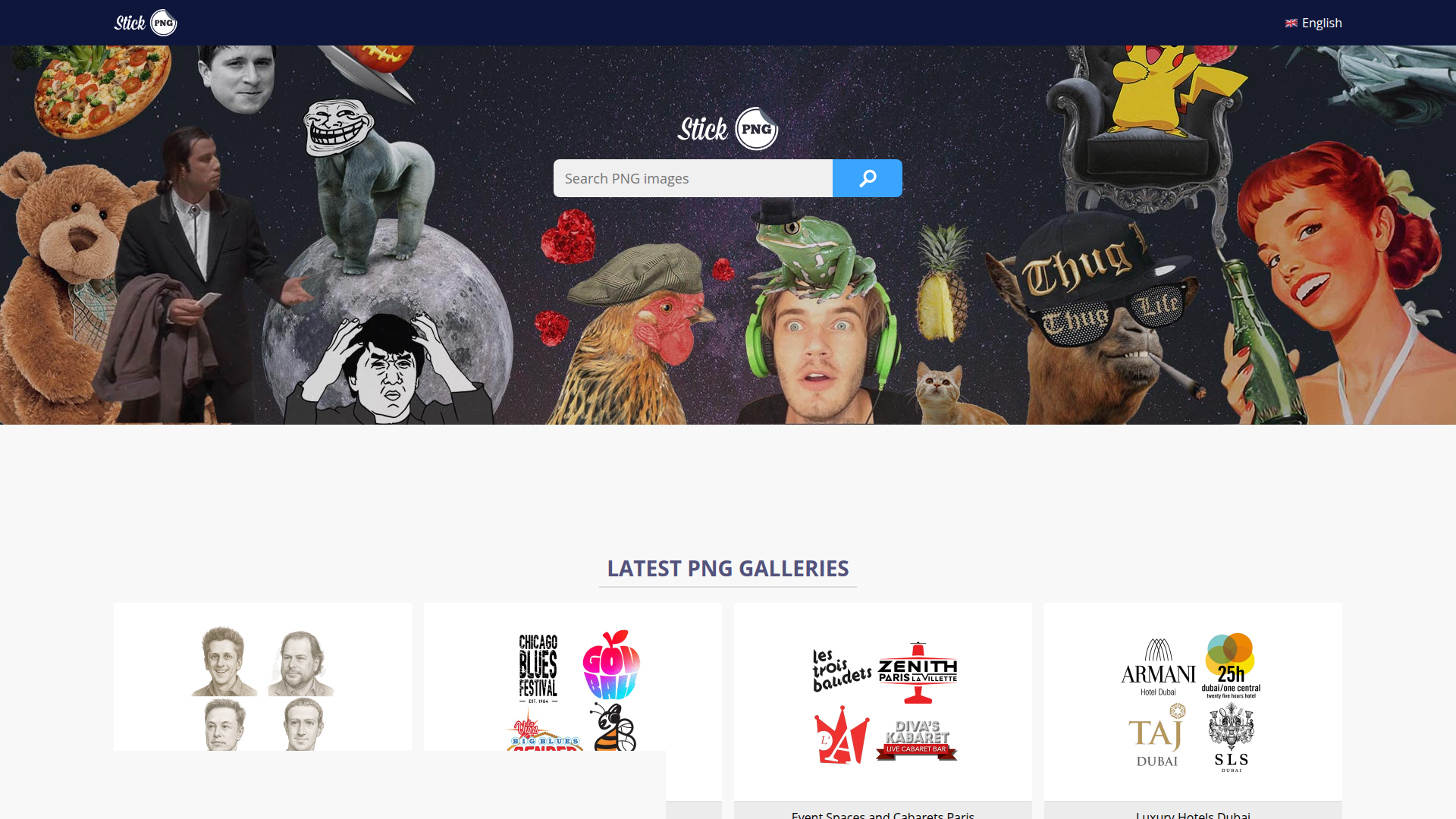
Si trabajas en proyectos personales o educativos, recurre a StickPNG cuando necesites recortes transparentes para secciones hero, composiciones por capas o elementos decorativos sin tener que encargar recursos personalizados. El flujo de trabajo consiste en descargar manualmente el PNG de StickPNG y subirlo a tu sitio, donde podrás colocarlo como un elemento de imagen, usarlo como fondo o subirlo mediante programación a través de la API tras la descarga.
La integración de StickPNG con Webflow admite 4 enfoques:
- El clásico proceso de descargar y subir te permite colocar imágenes PNG transparentes como elementos de imagen o fondos sin picar ni una sola línea de código.
- Los elementos Code Embed te dan vía libre para montar galerías a tu medida y lucir varios recursos de StickPNG con un toque de HTML y CSS.
- La API de datos de Webflow te otorga el control total mediante código sobre la subida de archivos y los campos de imagen del CMS de Webflow, aunque requiere desarrollo del lado del servidor.
La mayoría de las implementaciones utilizan únicamente el flujo de trabajo de descarga y carga. Opta por la vía de la API solo cuando necesites subir a gran escala muchas imágenes descargadas manualmente a las colecciones del CMS.
Descarga y añade imágenes de StickPNG a Webflow
Apuesta por el método manual de descargar y subir para incorporar recursos de StickPNG a tu web: date una vuelta por su catálogo, baja tu PNG transparente y súbelo al panel de recursos. Olvídate de crear cuentas o iniciar sesión en StickPNG; cada imagen se descarga directamente en PNG y con el fondo ya borrado.
Antes de subir nada, asegúrate de que el archivo no supere los 4 MB (el límite máximo para imágenes en cualquier plan). Si se pasa de peso, pásalo primero por herramientas como TinyPNG. Súbelo como PNG de 24 bits para conservar el canal alfa como es debido: la transparencia no se perderá por el camino y los elementos de imagen se adaptarán de maravilla a cualquier pantalla.
Un problema común a tener en cuenta: si un PNG transparente aparece con fondo negro después de subirlo, comprimir el archivo antes de volver a subirlo suele solucionar el problema.
Para descargar y subir una imagen de StickPNG:
- Ve a stickpng.com y explora por categoría o busca una imagen.
- Haz clic en la imagen para abrir su página de detalles y luego pulsa el botón de descarga.
- Si el archivo supera los 4 MB, comprímelo usando TinyPNG o Squoosh.
- En el Diseñador, presiona J para abrir el panel de Recursos o haz clic en el icono de Recursos en la barra lateral izquierda.
- Haz clic en Subir y selecciona el archivo PNG, o arrástralo directamente desde tu escritorio al lienzo.
Arrastrar un PNG directamente al lienzo sube el archivo al panel de Recursos y lo coloca como un elemento de Imagen en un solo paso. Una vez subido, puedes reutilizar el recurso en todas las páginas de tu proyecto.
Colocar como elemento de imagen
Los elementos de Imagen son la opción recomendada para la mayoría de los recursos de StickPNG. Las variantes de imagen adaptables se generan automáticamente y la carga diferida se aplica a los elementos de Imagen, lo que mejora el rendimiento de la página.
Para colocar una imagen de StickPNG como elemento de imagen:
- Abre el panel Añadir (el icono + en la barra lateral izquierda).
- Arrastra un elemento de Imagen al lienzo.
- Haz clic en el marcador de posición de la imagen y luego selecciona tu PNG subido desde el panel de Recursos.
- Añade texto alternativo en el panel de configuración del Elemento para mejorar la accesibilidad.
- Establece las dimensiones en el panel de Estilo en lugar de depender del escalado del navegador.
Los elementos de Imagen obtienen variantes adaptables en múltiples anchos (500w, 800w, 1080w, 1600w, 2000w, 2600w, 3200w). Las áreas transparentes se renderizan correctamente sobre cualquier color de fondo o elemento detrás de la imagen. Los elementos de Imagen son la opción predeterminada para la mayoría de los recursos visibles de StickPNG.
Aplicar como imagen de fondo
Las imágenes de fondo funcionan muy bien para patrones decorativos, tratamientos de secciones completas o texto superpuesto sobre un PNG transparente. Puedes configurar tanto un color de fondo como una imagen de fondo en el mismo elemento, de modo que las áreas transparentes del PNG revelen el color de fondo subyacente.
Para lucir una imagen de StickPNG como imagen de fondo:
- Selecciona cualquier elemento en el lienzo, como una Sección, un Bloque Div o un Contenedor.
- Abre el panel de Estilo en la barra lateral derecha.
- Desplázate hasta la sección Fondo y haz doble clic en el espacio de la imagen.
- Sube tu PNG directamente o selecciona uno del panel de Recursos.
- Activa HiDPI para obtener una visualización nítida en pantallas retina.
- Ajusta la configuración de Tamaño (cubrir, contener o mosaico), Posición y Repetición.
Las imágenes de fondo no generan variantes responsivas ni cuentan con carga diferida. Optimiza el archivo a la resolución de pantalla correcta antes de subirlo. Para páginas que requieran un alto rendimiento, utiliza un elemento de Imagen. Este método funciona mejor cuando el PNG es puramente decorativo.
Crea galerías personalizadas de StickPNG con elementos de Código incrustado
Cuando necesites mostrar varios PNG transparentes en un diseño de galería personalizado que vaya más allá de las opciones estándar de cuadrícula y flexbox, los elementos de Código incrustado te ofrecen control directo sobre HTML y CSS. Este enfoque es ideal para crear galerías de imágenes con efectos de desplazamiento personalizados, diseños tipo "masonry" o galerías interactivas donde los elementos estándar del Diseñador se quedan cortos.
Para añadir una galería de Código incrustado:
- Abre el panel Añadir.
- Busca "Embed" y arrastra un elemento de Código incrustado al lienzo.
- Pega tu código HTML y CSS personalizado en el editor. Haz referencia a tus archivos PNG subidos mediante sus URL alojadas desde el panel de Activos.
- Haz clic en Guardar y cerrar para renderizar el código incrustado en el lienzo.
Reserva este método para diseños que sean difíciles de recrear solo con los elementos estándar del Diseñador.
Combina elementos Code Embed con una Collection List para extraer datos de imágenes directamente de tus colecciones del CMS. Guarda tus imágenes de StickPNG en campos de imagen del CMS y conéctalas a los elementos de la Collection List para crear una galería dinámica y llena de vida.
Para aplicar efectos visuales a PNG transparentes, como sombras paralelas que sigan la forma, añade una regla filter: drop-shadow() CSS mediante un Código incrustado o a través del código personalizado en las etiquetas head y body en la configuración del sitio. La propiedad nativa box-shadow se aplica al cuadro delimitador rectangular del elemento, no a los píxeles visibles del PNG.
Sube activos de StickPNG con la API de datos de Webflow
Para proyectos que requieran subir muchas imágenes de StickPNG o completar colecciones del CMS con activos PNG transparentes, la API de datos de Webflow te permite gestionar activos mediante programación. Este enfoque requiere desarrollo del lado del servidor y un token de API con assets:write alcance. StickPNG no tiene una API pública, por lo que el paso de descarga sigue siendo manual. La automatización solo se aplica a la carga y al llenado del CMS.
Las superficies de API relevantes son:
- La API de recursos de Webflow se encarga de subir archivos, actualizar metadatos y recuperar elementos multimedia
- La API del CMS de Webflow se ocupa de crear y poner al día los elementos de colección que incluyan campos de imagen
- Los webhooks de Webflow disparan eventos cada vez que se crea, modifica o publica un elemento del CMS (eso sí, no existen eventos específicos para archivos multimedia)
Este camino solo es práctico si estás creando herramientas internas o flujos de trabajo de procesamiento por lotes. No es un atajo para evitar el paso de descarga manual en StickPNG.
Sube activos a través de la API
La carga de archivos requiere dos solicitudes HTTP secuenciales: una para obtener las credenciales prefirmadas y otra a Amazon S3 con el archivo en cuestión.
Para cargar una imagen de StickPNG mediante programación:
- Descarga el PNG manualmente desde stickpng.com.
- Calcula el hash MD5 del contenido del archivo.
- Envía una
POSTsolicitud a/v2/sites/:site_id/assetscon elfileNameyfileHashen el cuerpo de la solicitud. La respuesta incluye unuploadUrlyuploadDetailsque contiene los campos prefirmados de S3. - Envía una
POSTsolicitud a lauploadUrlcon el archivo y los camposuploadDetailscorrespondientes. - Usa el
fileIddevuelto en el paso 3 enfieldDataal llamar aPOST /v2/collections/:collection_id/itemspara asociar el archivo cargado con un elemento del CMS.
Una vez que la carga del archivo se realice correctamente, utiliza los datos del archivo devueltos en las solicitudes posteriores de creación o actualización de elementos del CMS. Esto hace que la API sea muy útil cuando necesitas poblar el CMS de forma repetible después de haber descargado los archivos.
Poblar campos de imagen del CMS
Después de cargar un archivo, asígnalo al campo de imagen de un elemento de la colección del CMS usando el devuelto fileId.
Para crear un elemento del CMS con un campo de imagen:
- Envía una solicitud
POSTa/v2/collections/:collection_id/items. - En el objeto
fieldData, incluye el campo de imagen con elfileIdyurlobtenidos de la respuesta de carga del archivo. - Para actualizar un elemento existente, envía una
PATCHsolicitud a/v2/collections/:collection_id/items/:item_idcon los datos del campo de imagen actualizados.
El plan CMS admite hasta 2000 elementos y el plan Business hasta 10 000. Para campos de galería, pasa una matriz de objetos de imagen en lugar de un solo objeto. Este es el patrón de API más relevante para galerías gestionadas por el CMS creadas a partir de archivos de StickPNG cargados.
¿Qué puedes construir con la integración de StickPNG en Webflow?
Combinar StickPNG con Webflow te permite añadir imágenes recortadas con transparencia a tus composiciones de página sin tener que quitar el fondo manualmente en un editor de imágenes externo.
- Secciones principales llenas de capas: Coloca la silueta de un dispositivo o producto de la categoría de electrónica de StickPNG sobre un fondo degradado y dale chispa con animaciones activadas por scroll desde el panel de interacciones. El PNG transparente flotará por la sección sin marcos molestos, logrando una sensación de profundidad sin necesidad de una sesión de fotos propia.
- Páginas educativas con mucho estilo: Elige imágenes de ciencia, fauna o monumentos de las secciones temáticas de StickPNG y acompáñalas con texto en páginas de cursos o secciones explicativas. Al no tener fondo, encajarán limpiamente con cualquier paleta de colores que elijas.
- Muestrarios de logotipos y distintivos: Descarga logos de gigantes tecnológicos o iconos de la categoría Icons Logos Emojis de StickPNG y ordénalos en barras de confianza o secciones de colaboradores. Estos PNG transparentes lucirán perfectos, sin esos molestos recuadros blancos sobre cabeceras oscuras o fondos con textura.
- Composiciones con scroll parallax: Superpón varios recortes transparentes con distintos valores de z-index y activa interacciones al hacer scroll. Los elementos del primer plano y del fondo se moverán a ritmos diferentes, creando un efecto de profundidad alucinante que solo es posible con imágenes sin fondo.
Si necesitas un mayor control sobre las cargas por lotes o las galerías de imágenes gestionadas por el CMS, la ruta de integración mediante API cubre esos casos con total flexibilidad tras la descarga manual desde StickPNG.
Preguntas frecuentes
No. Las Condiciones del servicio de StickPNG restringen todas las imágenes estrictamente al uso personal, no comercial o educativo. La plataforma no ofrece planes de pago ni licencias comerciales, y avisa de que no puede facilitar datos de contacto de los autores para tramitar licencias individuales. Si tienes entre manos proyectos para clientes, webs de empresas o ideas para generar ingresos, toca buscar otra fuente de imágenes.
¡Totalmente! Webflow se lleva de maravilla con los archivos PNG de 24 bits con transparencia de canal alfa. Las zonas transparentes se integran a la perfección sobre cualquier color de fondo, degradado o imagen de tu proyecto. Asegúrate de subirlas en PNG de 24 bits para no perder ese canal alfa; la documentación del panel de recursos de Webflow confirma que el formato PNG es compatible con un tamaño máximo de 4 MB.
Usa un elemento de imagen siempre que puedas. Webflow genera automáticamente variantes de imagen adaptables para los elementos de imagen y les aplica carga diferida (lazy loading), dos trucos geniales para acelerar tu página. En cambio, las imágenes de fondo se quedan sin variantes adaptables ni carga diferida, tal como se explica en la guía de rendimiento de Webflow. Así que mejor resérvalas para patrones decorativos o composiciones con texto superpuesto donde un elemento de imagen no termine de encajar.
Súbelas como PNG de 24 bits y deja que Webflow se encargue de la conversión a WebP para su entrega. El sistema de gestión de recursos de Webflow mantiene la transparencia del canal alfa durante la conversión a WebP mientras reduce el tamaño del archivo. Evita subir archivos AVIF directamente, ya que los formatos precomprimidos pueden impedir que Webflow genere
srcsetvariantes adaptables, según pruebas de la comunidad.
Descripción
StickPNG ofrece más de 56 000 imágenes PNG transparentes que puedes subir directamente a Webflow como elementos de imagen o fondos. Para flujos de trabajo masivos, la API de datos permite gestionar la carga de recursos y la población del CMS de forma programática.
Esta página de integración se ofrece únicamente con fines informativos y de conveniencia.

Dropbox
Conecta Dropbox, una plataforma de almacenamiento y colaboración en la nube, con Webflow para alojar contenido multimedia mediante enlaces compartidos y sincronizar los cambios de carpetas con el CMS usando Zapier o APIs.

Cloudinary
Conecta Cloudinary, una plataforma de API de imágenes y vídeo, con Webflow para distribuir contenido multimedia transformado mediante parámetros de URL, incrustar widgets de carga y galerías, y automatizar la carga del CMS a partir de archivos procesados.

YouTube
Conecta YouTube, una plataforma de alojamiento de vídeos, con Webflow para insertar vídeos, mostrar feeds de canales y sincronizar metadatos de vídeo con colecciones del CMS.

Hugeicons
Conecta Hugeicons, una biblioteca con más de 51 000 iconos en 10 estilos, con Webflow para añadir iconos escalables a tus páginas, plantillas de CMS y sistemas de diseño mediante una aplicación, una fuente CDN o SVG en línea.

Vectary 3D y RA
Integra las escenas 3D de Vectary en Webflow mediante un iframe, con realidad aumentada nativa para móviles y una API de modelos para configuradores de productos basados en variantes.

AI Image Enhancer
Conecta AI Image Enhancer con Webflow para mejorar y generar imágenes para tu sitio mediante prompts de IA sin salir del lienzo.

Vimeo
Conecta Vimeo con Webflow para insertar vídeos sin anuncios y mantener sincronizadas automáticamente tus galerías gestionadas por el CMS.

Videezy
Conecta Videezy, una plataforma de videos de stock, con Webflow para añadir fondos de video en HD y 4K, insertar metraje alojado externamente y crear bibliotecas de video gestionadas por el CMS.

Unsplash
Conecta Unsplash con Webflow para buscar, insertar y gestionar fotografías de stock gratuitas sin salir de tu entorno de diseño.
Integraciones relacionadas
Empieza gratis
Prueba Webflow todo el tiempo que quieras con nuestro plan Starter gratuito. Compra un plan de sitio de pago para publicar, alojar y desbloquear funciones adicionales.
