



Smootify
Conecta Smootify con Webflow para gestionar una tienda Shopify en un front-end personalizado de Webflow, creado a mano o, en la beta pública de Smootify 2.0, mediante un agente de IA.

Webflow se encarga de diseñar y alojar el escaparate de tu tienda, mientras que Shopify gestiona el catálogo de productos, las variantes, el inventario, el proceso de compra y las cuentas de clientes. Sin una integración, combinarlos significa plantar un botón de compra de Shopify y conformarse con el código que genere.
Smootify cierra esa brecha convirtiendo un sitio de Webflow en una tienda headless de Shopify. Los datos de productos, carritos, búsquedas y páginas de cuentas de cliente se renderizan dentro de Webflow mediante componentes predefinidos y atributos personalizados, mientras que el pago permanece en Shopify. Ningún dato de pago llega a tu sitio de Webflow, por lo que el alcance PCI se mantiene en Shopify.
Smootify 2.0 estrena una segunda vía de desarrollo: un agente de IA diseña la tienda a partir del kit de Figma de Smootify y construye el proyecto en Webflow mediante su servidor MCP; luego, una persona lo revisa, conecta Shopify y publica. Las tiendas en Smootify 1.x siguen operativas y puedes migrarlas a la versión 2.0 cuando quieras.
Esta integración es ideal para diseñadores y agencias que crean tiendas para clientes cuya identidad visual no encaja con ninguna plantilla de Shopify. Los equipos también apuestan por ella cuando quieren la potencia del back-end de Shopify sin tener que pelearse con sus temas. Smootify fue finalista en los Webflow Awards 2025 en la categoría de Tech Partner of the Year.
Cómo integrar Smootify con Webflow
¿Qué es Smootify? Smootify es una aplicación de Shopify, desarrollada por el estudio italiano Eclipse SRL, que transforma una web diseñada en Webflow en una tienda Shopify completa. Importa productos, colecciones y proveedores al CMS de Webflow y luego obtiene precios, imágenes, variantes, metacampos y stock en tiempo real desde la Storefront API de Shopify en cada carga de página.
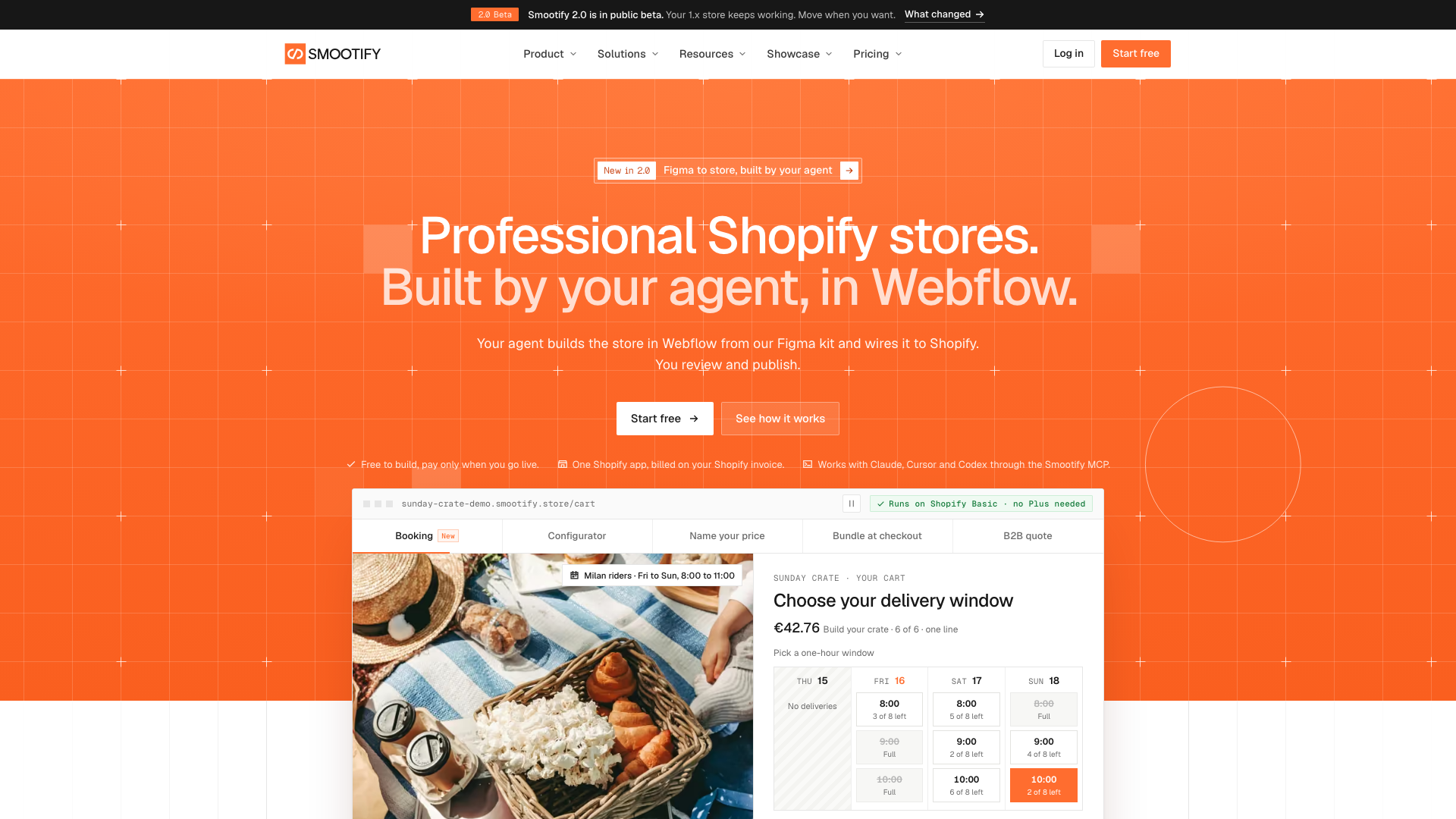
La versión 2.0 se distribuye como tres aplicaciones:
- La aplicación de Smootify para Shopify conecta la tienda y gestiona el plan
- La aplicación de Smootify para Webflow contiene la biblioteca de componentes dentro de Webflow; su versión 2.0 está en revisión en el Marketplace de Webflow, mientras que el Marketplace instala la versión actual
- Smootify Studio, una aplicación de escritorio para Mac y Windows en fase beta, sincroniza los productos con el CMS
Este combo es perfecto cuando un cliente necesita el checkout, inventario y suscripciones de Shopify bajo un diseño a medida que ningún tema puede ofrecer. La propia web de Smootify señala dos limitaciones: forzar un precio personalizado en el checkout exige Shopify Plus (en los demás planes, los configuradores o precios abiertos se gestionan como pedidos preliminares) y Shopify no admite suscripciones en packs personalizables.
Los productos, colecciones y proveedores también cuentan como elementos del CMS en tu plan de sitio de Webflow, así que ajusta el plan al tamaño del catálogo antes de definir el alcance del proyecto.
La integración entre Smootify y Webflow admite cuatro enfoques:
- Una construcción mediante agente con el servidor MCP de Webflow permite que un agente como Claude, Cursor o Codex componga la tienda a partir del kit de Figma de Smootify y escriba la estructura de Webflow, en fase de beta pública.
- Las aplicaciones de Smootify conectan tu tienda Shopify e insertan componentes predefinidos sin escribir código.
- Los elementos y atributos personalizados vinculan datos de Shopify, como precios y stock, a tus propios diseños de Webflow, hasta valores a nivel de variante.
- La API de datos de Webflow y la API de JavaScript de Smootify te dan control total sobre la sincronización y el comportamiento de la tienda, a cambio de un mayor trabajo de desarrollo.
La mayoría de las implementaciones combinan dos o más de estos métodos, dependiendo de cuánto deba personalizarse la tienda y quién realice la construcción.
Construye la tienda con un agente de IA
Smootify 2.0 deja el trabajo pesado de maquetación en manos de un agente de IA, asegurando que tú sigas al mando. Todos los recursos del agente son públicos: un kit de wireframes en Figma con cada pantalla esencial, el contrato de marcado que detalla cada elemento y atributo, y cinco habilidades de agente. La habilidad de maquetación opera con los servidores MCP de Figma y Webflow, así que conecta ambos a tu agente antes de empezar.
Para construir una tienda con un agente:
- Instala las habilidades de Smootify en Claude Code, Cursor o Codex, y añade el MCP de Smootify junto a los servidores MCP de Figma y Webflow.
- Pide al agente que componga las páginas a partir del kit de wireframes o anota tu propio diseño de Figma, luego revisa sus anotaciones antes de que se construya nada.
- Pide al agente que construya las páginas y componentes de Webflow a partir del archivo anotado. Escribirá la estructura, conectará cada elemento a Shopify mediante el contrato de marcado y listará los enlaces que no pudo configurar.
- Configura esos enlaces manualmente, conecta tu tienda Shopify y sincroniza los productos en el CMS.
- Ejecuta la habilidad de auditoría del sitio, corrige lo que señale, elige un plan y publica.
El servidor MCP de Smootify es de solo lectura: consulta elementos y atributos, valida el marcado antes de enviarlo a Webflow y audita páginas publicadas, pero jamás altera tu web por su cuenta. Al igual que las habilidades, está en beta, así que revisa su trabajo con el mismo ojo crítico que tendrías con un desarrollador júnior.
Instala las aplicaciones de Smootify
La ruta no-code se articula mediante la app de Smootify para Shopify y su app del Marketplace de Webflow, que confluyen en un mismo panel. Necesitarás un plan Shopify Basic, Grow, Advanced o Plus, ya que Shopify Starter carece del canal Headless que Smootify requiere. En Webflow, te hará falta un plan con CMS, pues Smootify se integra mediante código personalizado en el head y vuelca los productos en colecciones del CMS.
El plan de sitio Premium, con 20,000 elementos de CMS, es el punto de partida práctico para la mayoría de los catálogos. No necesitas un plan de Ecommerce de Webflow, porque el proceso de pago nunca se ejecuta en Webflow.
Para configurar la integración:
- Instala la aplicación de Smootify desde la Shopify App Store y conecta tu tienda. Instala la aplicación de Smootify desde el Webflow Marketplace o el panel de Aplicaciones en Webflow. Su versión 2.0 está en revisión en el Marketplace, por lo que el Marketplace instala la versión actual hasta que se lance. Conecta tu sitio de Webflow a un proyecto en el panel de control de Smootify. La dirección webflow.io funciona de inmediato, y puedes añadir tu dominio personalizado al proyecto una vez que tengas uno. Pega el cargador de una línea de Smootify en Configuración del sitio > Código personalizado > Código del head, y luego publica. Crea las colecciones de Productos, Colecciones y Proveedores e importa tu catálogo con Smootify Studio.
Ese proceso corresponde a la versión 2.0. Las tiendas con 1.x cargan Smootify con dos líneas de código en el head y siguen funcionando a la perfección hasta que decidas dar el salto. La guía de migración de Smootify explica cómo sustituirlas por el cargador de 2.0 primero en tu subdominio webflow.io, manteniendo la tienda real en 1.x mientras corriges los avisos del depurador.
Si arrancas con el proyecto inicial de Smootify (disponible para 1.x y en fase beta para 2.0), cada página y componente ya viene conectado de serie, ahorrándote casi todo el trabajo de maquetación.
Una vez que la tienda está conectada, las aplicaciones te ofrecen:
- Componentes prefabricados: Las páginas de producto, carritos, búsqueda, listas de deseos y páginas de cuenta de cliente se añaden como componentes de Webflow que puedes rediseñar con tus propias clases. Importación y sincronización de CMS: Los productos, colecciones y proveedores aterrizan en las colecciones del CMS, importados a través de Smootify Studio en todos los planes, o sincronizados automáticamente en el servidor de Smootify en el plan Server. Páginas listas para usar: El proyecto inicial incluye páginas de producto, carrito, búsqueda y cuenta ya configuradas, con una guía de estilo de clases preconstruidas, para que la primera tienda no empiece desde un lienzo en blanco. Datos de Shopify en tiempo real: Los precios, medios, variantes, metafields e inventario provienen de la Storefront API en tiempo de ejecución en lugar de estar almacenados en Webflow, por lo que el stock y los precios nunca quedan desactualizados entre sincronizaciones.
Antes del gran lanzamiento, crea un escaparate en el canal Headless de Shopify y pega su token público en los ajustes de Smootify. Si te lo saltas, los pedidos tramitados con el token de prueba de Smootify no recibirán email de confirmación; con el token Headless, tus ventas mostrarán el nombre real de tu escaparate como canal oficial.
Añade elementos y atributos personalizados de Smootify
La mayoría de los componentes de Smootify son elementos personalizados estándar de Webflow que llevan atributos personalizados, por lo que construyes las páginas de producto con las mismas herramientas que el resto del sitio. La versión 2.0 mantiene los nombres de elementos y atributos de la 1.x, con una breve lista de excepciones como el atributo variation y los formularios clásicos de cuenta de cliente, por lo que los pasos a continuación se aplican a ambas versiones.
Los elementos personalizados se encuentran en el panel Add, dentro de Custom Code, y permiten configurar atributos desde sus ajustes sin tocar una sola línea de código. Para fragmentos más complejos, utiliza un elemento Code Embed. Ten presente una regla de oro desde el minuto uno: vincular datos del CMS a atributos personalizados solo funciona en páginas de colección o dentro de una Collection List, así que define bien la estructura antes de darle estilo.
Mostrar datos de producto con el elemento smootify-product
El elemento personalizado smootify-product es el contenedor para los datos del producto, y todo lo que hay dentro de él se extrae de la Shopify Storefront API en tiempo de ejecución.
Para mostrar un producto:
- Añade un elemento personalizado desde el panel Añadir > sección Código personalizado y establece su etiqueta en smootify-product. Añade un atributo data-id vinculado al campo de ID de Shopify desde el CMS de Webflow. Añade atributos como product="title", product="description" o product="vendor" a los elementos secundarios. Para los precios, añade un elemento smootify-price con elementos secundarios que lleven data-prop configurado como price o compareAtPrice.
Los atributos a nivel de variante como variant="sku", variant="stock" y variant="barcode" siguen el mismo patrón, documentado en la referencia de elementos y atributos de Smootify.
Construyendo el formulario de añadir al carrito
El elemento Add to Cart aprovecha los formularios nativos de Webflow; gracias a esto, cualquier incidencia de Shopify (como pedir más unidades de las disponibles) se muestra en el mensaje de error del propio formulario y los lectores de pantalla la leen sin problema.
Para construirlo:
- Coloca un formulario de Webflow dentro del elemento personalizado Add to Cart, dentro de
smootify-product. - Añade selectores de variantes con un atributo
data-optionconfigurado como1,2o3, mostrados como un select, un menú desplegable o muestras de color. - Añade un elemento
quantity-inputcon botones de más y menos anidados que contengandata-action. - Antepone un guion bajo al nombre de un campo adicional para guardarlo en el artículo del pedido mientras se oculta en la pantalla de pago.
Diseña los tres selectores de opciones aunque un producto solo use uno, ya que una misma página de plantilla sirve para todos los productos y el selector se elimina solo cuando el producto no tiene esa opción. Las variantes de Shopify nunca se sincronizan con el CMS de Webflow, así que no verás nada en el lienzo y tendrás que probar el comportamiento de las variantes en una URL publicada.
Configuración de la página del carrito
El componente de carrito es un elemento personalizado con la etiqueta smootify-cart que envuelve un formulario de Webflow, donde el estado de éxito del formulario funciona también como el estado de carrito vacío y el botón del formulario es el botón de pago.
Para configurar el carrito:
- Añade un elemento personalizado con la etiqueta
smootify-carty coloca un formulario de Webflow dentro. - Dale estilo al estado de éxito del formulario, ya que Smootify lo muestra siempre que el carrito está vacío.
- Añade un elemento
cart-itempara los artículos; Smootify lo copiará una vez por cada línea en el carrito. - Nombra el campo de cupón como
Coupon(la versión 2.0 también reconoce el nombre de la 1.x,coupon) y el campo de tarjeta de regalo comogift-card.
Copiar y pegar un formulario en Webflow cambia automáticamente el nombre de sus campos, lo que rompe los campos de cupón sin avisar, así que revisa los nombres después de cada duplicado. Prueba toda la tienda, incluido el carrito, en tu dirección webflow.io antes de pasar a un dominio personalizado: el depurador de Smootify, que se abre con Alt+Shift+D, enumera el marcado que no puede utilizar.
Desarrolla con la API de datos de Webflow y la API de JavaScript de Smootify
La interfaz pública de Smootify es una API de JavaScript para el navegador que actúa sobre la GraphQL Storefront API de Shopify, mientras que los procesos del servidor se coordinan mediante la Webflow Data API y los webhooks de Shopify.
Este camino es para desarrolladores que añaden lógica de tienda o canales de sincronización que la aplicación no cubre:
- API de JavaScript de Smootify: La API del lado del navegador gestiona las acciones del carrito, los códigos de cupón, los datos del cliente y las consultas directas a Storefront GraphQL.
- Puntos de conexión del CMS de Webflow: Los puntos de conexión de elementos en fase de pruebas escriben y luego publican elementos de colección, mientras que los puntos de conexión de elementos en vivo omiten la fase de pruebas y van directamente al sitio publicado.
- Webhooks de Webflow: Los webhooks a nivel de sitio activan eventos como
collection_item_createdycollection_item_publishedhacia tus propios sistemas. - Webhooks de Shopify: Los temas de webhook de productos como
products/createyproducts/updatele indican a tu canal cuándo cambia el catálogo.
Combina la API del navegador para el comportamiento de la tienda con las API del servidor para los canales de datos.
Ampliación de la tienda con la API de JavaScript de Smootify
Un script sencillo suele ejecutarse antes de que Smootify se haya cargado, cuando window.Smootify aún no está listo. En la versión 2.0, pon las llamadas en cola con window.Smootify.push.
El método de la versión 1.x, un oyente smootify:loaded registrado en el código del head, sigue funcionando:
document.addEventListener('smootify:loaded', () => {
  Smootify.applyCouponCode('WELCOME10');
});
A partir de ahí, cuatro grupos de métodos cubren la mayor parte del trabajo personalizado:
- Escritura en el carrito:
Smootify.addToCart(lines, goToCheckout?)añade artículos y vuelve a renderizar el carrito, ySmootify.clearCart()lo vacía. - Identidad del carrito:
Smootify.getCartID()devuelve el ID del carrito actual, que es el que debes vincular a herramientas de analítica o de carritos abandonados. - Descuentos:
Smootify.applyCouponCode()aplica un código sin que el comprador tenga que tocar el campo de cupón. - Consultas directas a Shopify:
Smootify.query(query, variables)accede a toda la API Storefront GraphQL, ySmootify.queryCustomer(fields)lee los campos del cliente que ha iniciado sesión.
Smootify también dispara eventos del lado del cliente como smootify:cart_updated y smootify:added_to_cart que puedes usar para analíticas o actualizaciones de interfaz personalizadas, y la versión 2.0 añade Smootify.on para escucharlos. Los métodos de la 1.x mantienen sus nombres y argumentos en la 2.0.
Creación de un canal de sincronización personalizado con webhooks
Para los flujos de trabajo que la sincronización integrada no cubre, combina los temas de webhook de productos de Shopify con la API de datos v2 de Webflow en https://api.webflow.com. El plan Server de Smootify ya consume los webhooks de Shopify internamente, así que esto solo tiene sentido cuando el mapeo requiere código.
Para implementar una sincronización:
- Suscríbete a los temas
products/create,products/updateyproducts/deletede Shopify. - En cada evento, escribe elementos con
POST /v2/collections/{collection_id}/items/inserto actualízalos conPATCH /v2/collections/{collection_id}/items. - Publica los cambios en fase de pruebas con
POST /v2/collections/{collection_id}/items/publish, o evita la fase de pruebas conPOST(crear) oPATCH(actualizar) en/v2/collections/{collection_id}/items/live. - Registra tu propio listener con
POST /v2/sites/{site_id}/webhookspara capturar cambios en el CMS, comocollection_item_changed.
Para gestionar catálogos estándar, la sincronización automática del plan Server te ahorrará un mundo; recurre a un flujo personalizado solo si de verdad necesitas transformar datos por el camino. Si nunca has manipulado colecciones vía API, échale un ojo a la guía paso a paso de la API del CMS.
Qué puedes construir con la integración de Smootify y Webflow
Integrar Smootify con Webflow te permite gestionar una tienda impulsada por Shopify en un front-end totalmente personalizado, sin necesidad de un tema de Shopify ni de un plan de Ecommerce de Webflow. Estos son los cuatro patrones más comunes:
- Configuradores de productos con precios en tiempo real: Vincula selectores de variantes y entradas de propiedades de línea a tu propio diseño para que el precio y el stock que ve el comprador se actualicen al elegir opciones.
- Catálogos multicolección: Asigna cada colección de Shopify a una colección del CMS de Webflow, de modo que añadir una nueva gama signifique añadir productos en Shopify en lugar de reconstruir páginas en Webflow.
- Tiendas centradas en contenido: Publica páginas editoriales y de destino en el CMS junto a las páginas de producto, y deja que Shopify gestione el pago y el cumplimiento en el botón de finalizar compra.
- Lanzamientos y ediciones limitadas: Lanza el front-end de Webflow antes de terminar el catálogo y abre los pedidos a través del pago de Shopify en cuanto los productos estén disponibles.
Si tu proyecto solo necesita procesar pagos sin meterse en líos de catálogos complejos, descubre cómo configurar Stripe Checkout directamente en Webflow.
Con la tienda ya en marcha, conecta el servidor MCP de Webflow para gestionar el contenido del CMS, realizar auditorías y, con el complemento Analyze, consultar las métricas de tráfico directamente desde tu propio agente.
Preguntas frecuentes
Necesitarás un plan Shopify Basic, Grow, Advanced o Plus, ya que Shopify Starter no admite el canal Headless. En Webflow, hace falta un plan con CMS (el plan Premium, con 20 000 elementos, suele ser el mínimo recomendable). Los planes propios de Smootify son Free, Lite y Server en su página de precios, facturados en tu cuenta de Shopify. No necesitas ningún plan Webflow Ecommerce, ya que el checkout se gestiona al 100 % en Shopify.
No. Smootify importa productos, colecciones y proveedores al CMS de Webflow, pero las variantes, precios, imágenes, metacampos y stock se consultan en tiempo real vía Storefront API, tal y como detalla su documentación de sincronización. Las variantes se generan mediante JavaScript, por lo que no se ven en el Diseñador y solo aparecen en el sitio publicado. Haz las pruebas de variantes siempre en tu entorno de staging o en producción.
No. Todo lo anterior al botón de pago se puede diseñar en Webflow, incluido el carrito, pero el botón de pago redirige al comprador al proceso de pago alojado de Shopify. Shopify gestiona los pagos y el cumplimiento de PCI, por lo que ningún dato de pago llega a tu sitio de Webflow. El estilo del pago se configura desde Shopify.
Lo más probable es que a la tienda le falte su token de tienda Headless. Los pedidos realizados mientras el proyecto usa el token de prueba creado por la aplicación Smootify no reciben correo de confirmación. Crea una tienda en el canal Headless de Shopify y pega su token público en la configuración del proyecto de Smootify.
Smootify coloca a Shopify detrás de un front-end de Webflow, permitiéndote usar los pagos, suscripciones y ventas multicanal de Shopify sin necesidad de un plan de Ecommerce de Webflow. Los costes son reales: las variantes no se renderizan en el lienzo, cada producto, colección y proveedor cuenta como un elemento de CMS en tu plan de Webflow, y pagas por otra aplicación en tu factura de Shopify. El Ecommerce nativo de Webflow, en cambio, mantiene los pedidos y el pago en un solo lugar.
Descripción
Gestiona una tienda Shopify detrás de un front-end de Webflow con las aplicaciones de Shopify y Webflow de Smootify. Los productos, carritos y cuentas de cliente se renderizan en Webflow, mientras que Shopify se encarga del proceso de pago, las transacciones y el inventario. Además, Smootify 2.0, en fase de beta pública, permite que un agente de IA realice la construcción.
Esta página de integración se ofrece únicamente con fines informativos y de conveniencia.

Widget-de-cuenta-atras-Elfsight
Conecta el temporizador de cuenta regresiva de Elfsight con Webflow para añadir plazos en tiempo real a cualquier página mediante un elemento de inserción de código (Code Embed).

Ecwid
Conecta Ecwid, una plataforma de comercio electrónico multicanal, con Webflow para integrar un carrito de compras, un catálogo de productos y el proceso de pago en cualquier página, mientras gestionas los pedidos y el inventario desde el panel de administración de Ecwid.

Chec/Commerce.js
Vende desde artículos pequeños como libros electrónicos o software con licencia, hasta toda una línea de ropa desde tu propio sitio.

Afiliados de Monto
Conecta Monto Affiliates, una aplicación de marketing de afiliados y referidos, con Webflow para realizar un seguimiento de los pedidos y formularios enviados, gestionar comisiones y procesar pagos por PayPal para tu programa de afiliados.
Recuperación de carritos abandonados de Monto para tiendas Webflow
Conecta la recuperación de carritos abandonados de Monto con Webflow para enviar secuencias de correo electrónico automatizadas que hagan volver a los compradores que abandonaron el proceso de pago.
Integraciones relacionadas
Empieza gratis
Prueba Webflow todo el tiempo que quieras con nuestro plan Starter gratuito. Compra un plan de sitio de pago para publicar, alojar y desbloquear funciones adicionales.
