



Smootify Icons
Conecta Smootify Icons con Webflow para colocar iconos SVG de ocho bibliotecas directamente en el lienzo, con estilos personalizados y sin necesidad de subidas ni código.

Añadir un icono SVG suele implicar descargarlo y subirlo a Assets, donde las imágenes tienen un tope de 4 MB. O bien pegar el código en un elemento Code Embed, que limita el código personalizado a 50 000 caracteres y exige un plan de sitio activo o un Workspace Core, Growth, Agency o Freelancer. Smootify Icons te ahorra todo ese trajín de archivos.
Con la app instalada, abres una biblioteca de iconos en Webflow y haces clic en el que quieras. La app lo suelta en el lienzo justo en el elemento seleccionado en el Navigator, y ya solo te queda retocar su color y tamaño a tu gusto.
Los diseñadores y desarrolladores que montan tiendas de Shopify con Smootify básico pueden llenar de iconos sus páginas de producto. Las agencias que gestionan varias webs de clientes pueden autorizarla de golpe para todo un Workspace. Además, va de perlas para proyectos sin comercio electrónico, como portfolios o páginas de aterrizaje de SaaS.
Cómo integrar Smootify Icons con Webflow
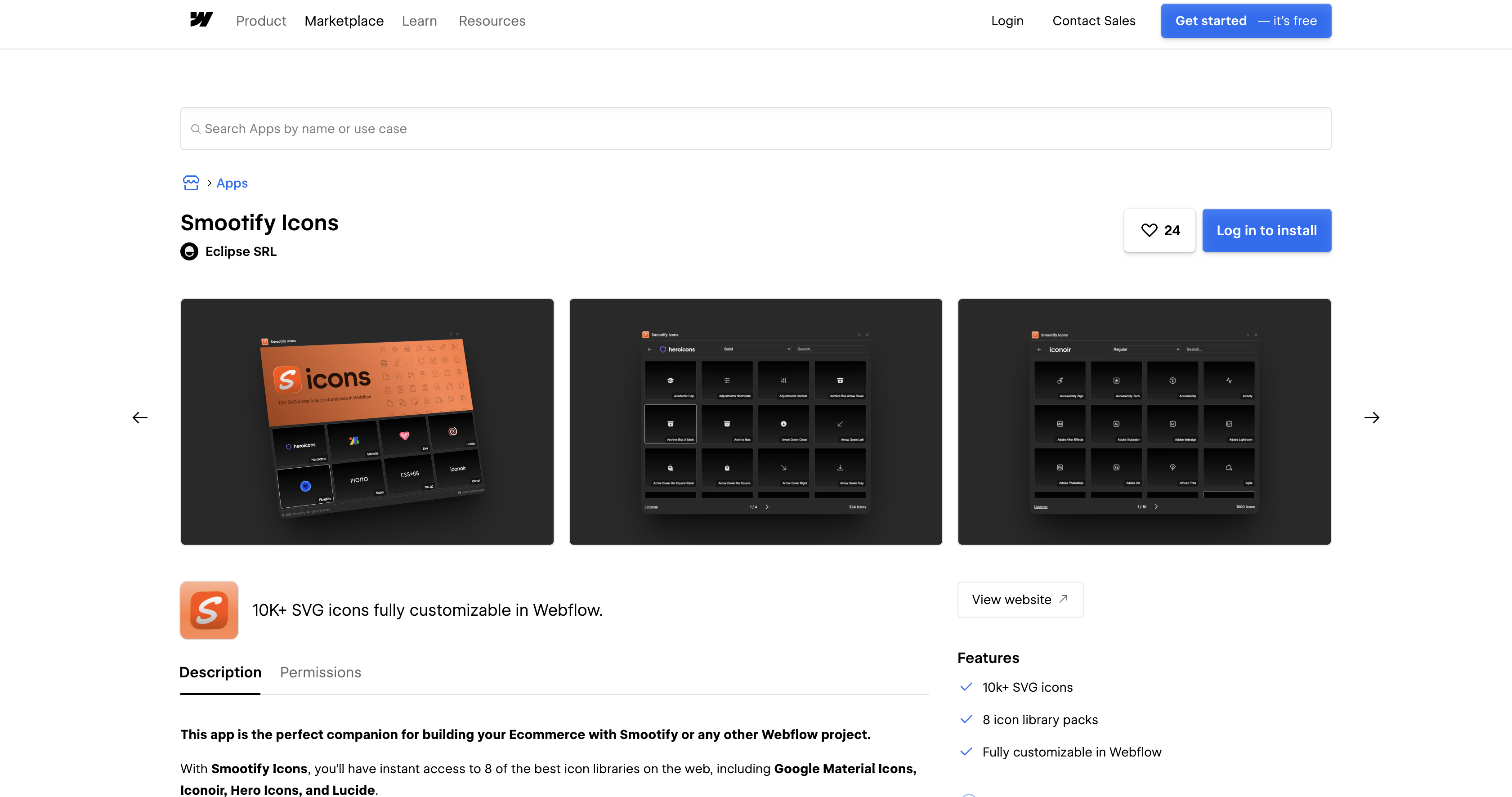
¿Qué es Smootify Icons? Es una app gratuita del Marketplace de Webflow creada por Eclipse SRL, la misma compañía detrás de la integración de Shopify con Webflow. Su catálogo presume de más de 10 000 iconos SVG repartidos en ocho bibliotecas: Heroicons, Material, Eva, Lucide, Flowbite, Mono, css.gg e Iconoir. Solo tienes que elegir uno y la app lo planta en tu lienzo. El post de lanzamiento data del 3 de septiembre de 2025, aunque el enlace de la ficha todavía luce el nombre de Udesly, un producto anterior de Eclipse.
Los equipos utilizan Smootify Icons cuando necesitan iconos coherentes en todas las páginas y puntos de interrupción sin llenar la carpeta de Assets. La aplicación funciona de forma independiente; no requiere una tienda Shopify ni la aplicación principal de Smootify. El anuncio de lanzamiento la describe como un complemento "para crear tu comercio electrónico con Smootify o cualquier otro proyecto de Webflow".
El proceso se resume en dos sencillos pasos. La app Smootify Icons encuentra e inserta los iconos sin tocar una sola línea de código, mientras que los estilos nativos y la colocación en Collection Lists te permiten darles vida y multiplicarlos a placer.
Instala la aplicación Smootify Icons
La app Smootify Icons funciona directamente dentro de Webflow y coloca los iconos donde tú mandes. En el Marketplace aparece como gratuita, luce la insignia «Approved by Webflow» y cuenta con dos permisos: «Access site data» y «Designer workflow». Para cualquier duda, su equipo responde en support@smootify.io.
Para configurar la integración:
- Abre la ficha de Smootify Icons en el Marketplace y dale a Add to site. O bien abre el panel de Apps en Webflow, busca la app y pulsa en Install on site.
- Elige los Workspaces o sitios donde quieras usarla y pulsa en Authorize app. La autorización a nivel de Workspace te cubre todos los sitios actuales y los que crees en el futuro.
- Haz clic en Go to "Smootify Icons" en el banner emergente. Para las siguientes ocasiones, abre el panel de Apps, pasa el cursor sobre la app y selecciona Launch.
- En el Navigator, selecciona el elemento donde quieres colocar el icono.
- Elige una biblioteca en la ventana de la aplicación y haz clic en un icono. Aparecerá automáticamente en la posición seleccionada.
- Abre el Style panel y ajusta el color y el tamaño a tu gusto.
La ventana de la aplicación es compacta; puedes ver su diseño en las capturas de pantalla del listado.
- Selector de bibliotecas: la pantalla principal te muestra las ocho colecciones como fichas; solo tienes que hacer clic en una para ver todo su arsenal de iconos.
- Búsqueda y estilos: dentro de cada biblioteca, tienes un buscador para dar con el icono ideal al instante y un menú para alternar entre sus variantes, como el estilo Solid de Heroicons.
- Enlace a la licencia: cada biblioteca incluye un enlace a su licencia para que revises los términos del set antes de lanzarlo al mundo.
- Acceso por Workspace: si la autorizas para todo el Workspace, la tendrás lista para usar en cualquiera de tus sitios actuales y futuros.
Todo lo que ocurre después de la inserción se gestiona desde los paneles propios de Webflow, que se explican en la siguiente sección.
Dale estilo y repite los iconos insertados con las herramientas nativas de Webflow
Con el icono ya en el lienzo, puedes maquetarlo y ubicarlo con las herramientas de siempre de Webflow. Aplicar estilos con clases o colocarlo en una Collection List no requiere volver a abrir la app: solo tendrás que acudir al panel de Apps cuando quieras pescar otro icono.
Aplica temas a los iconos con clases y el panel de Estilo
Para una página SaaS, usa Smootify Icons para insertar Material Icons y luego aplica colores mediante clases. Los Material Icons funcionan de maravilla en cuadrículas de características donde todos los iconos comparten el mismo color. Una sola clase controla todos los iconos que la llevan, así que cambiar la paleta es pan comido.
Para aplicar un tema a un conjunto de iconos:
- Selecciona el icono en el Navegador y asígnale una clase, por ejemplo,
icon-feature. - Ajusta el color y el tamaño desde el Style panel.
- Añade una divertida animación al pasar el cursor desde el panel de Interactions para darle chispa a tus tarjetas de servicios o funciones destacadas.
Si cambias la clase más tarde, el estilo se actualizará en todos los iconos que la compartan, incluidos los que están dentro de elementos de listas de colección.
Coloca iconos dentro de elementos de listas de colección
Las tiendas creadas a partir de colecciones de Webflow CMS pueden combinar iconos de Lucide con notas de envíos y devoluciones. Si insertas un icono dentro de la plantilla de un Collection Item, se replicará como por arte de magia en cada elemento de la lista. Asegúrate de marcar el elemento de destino dentro de la plantilla antes de abrir la app.
Para añadir un icono a una lista de colección:
- Añade una lista de colección vinculada a la colección, como una lista de características de producto.
- En el Navigator, elige el Div Block dentro del Collection Item donde quieras que descanse el icono.
- Inicia Smootify Icons y elige un icono. Se colocará directamente en el bloque Div que seleccionaste en la plantilla.
- Dale estilo al icono una vez; todos los elementos de la lista heredarán el resultado.
Si actualizas la clase de ese icono más adelante, cambiará en todos los elementos de la colección al mismo tiempo.
Lo que puedes crear con la integración de Smootify Icons para Webflow
Estas cuatro estructuras utilizan únicamente las bibliotecas que incluye la aplicación y las herramientas de estilo propias de Webflow.
- Tabla comparativa para SaaS: Marca qué entra y qué no con Material Icons en tu landing de SaaS. Una sola clase define el color, ¡así que un cambio de marca actualiza toda la tabla en un abrir y cerrar de ojos!
- Ficha de producto para e-commerce: Añade iconos de Lucide para envíos y devoluciones junto a cada elemento de la Collection List. También va de perlas en páginas conectadas a Shopify creadas con la app base de Smootify.
- Cuadrícula de servicios para agencias: Dale chispa a cada tarjeta de servicio con un icono de Hero Icons y una animación al pasar el cursor desde el panel de interacciones.
- Menú para sitios de documentación: Destaca secciones y subsecciones en la barra lateral con Iconoir: insertas uno por nivel y cambias el look al vuelo mediante clases.
Cada proyecto arranca igual de fácil: eliges el elemento en el navegador, sueltas el icono y le das estilo con una clase. ¿También estás montando la tienda? Échale un ojo a nuestra guía de comercio headless con Shopify.
Preguntas frecuentes
¡Para nada! Smootify Icons es una app independiente del Marketplace que funciona en cualquier proyecto de Webflow, tenga o no tienda online. El post de lanzamiento de Smootify la presenta como el complemento ideal para tiendas Smootify «o cualquier otro proyecto de Webflow». La ficha principal de Smootify es otra app con sus propios permisos para CMS, publicación y código personalizado.
¡Para nada, al menos no para insertar iconos! La app corre dentro de Webflow y coloca los iconos directamente en el lienzo, sin trampa ni cartón: ni la ficha del Marketplace ni el post de lanzamiento mencionan meter código a mano. Además, Smootify Icons figura como gratuita. Eso sí, para publicar tu web se aplica el plan habitual que tengas en Webflow. Para ponerte manos a la obra, ve a la ficha de Smootify Icons en el Marketplace y dale a Añadir al sitio.
Elige el elemento donde quieres colocarlo en el navegador antes de hacer clic en el icono. Smootify deja claro que la app lo suelta «justo donde tengas seleccionado en el navegador», así que esa elección manda sobre el contenedor padre. Si cae donde no toca, muévelo en el navegador como harías con cualquier otro elemento. Luego, ajusta tamaño y color a tu gusto en el panel de estilos.
Puedes quitar Smootify Icons tanto a nivel de sitio como de Workspace, tú decides. Para hacerlo solo en el sitio, entra en Ajustes del sitio > Apps e integraciones y pulsa Revocar. O bien abre el panel de Apps, toca la app y elige Eliminar app. Para todo el Workspace, abre el menú desplegable de Cuenta y selecciona tu Workspace. Ve a Ajustes del Workspace > Apps e integraciones, pulsa Desinstalar app y confirma. Si quieres revisar los permisos antes de borrar nada, echa un vistazo en Ajustes del sitio > Integraciones > Apps autorizadas. Los iconos que ya hayas colocado se quedan bien guardados en tus páginas aunque quites la app. En la guía general sobre apps de Webflow tienes todos los detalles bien explicados.
Descripción
Instala Smootify Icons desde el Webflow Marketplace para explorar ocho bibliotecas de iconos y arrastrarlos al lienzo. Ajusta su color y tamaño desde el panel de Estilos, sin complicaciones de código ni archivos.
Esta página de integración se ofrece únicamente con fines informativos y de conveniencia.

Cloudinary
Conecta Cloudinary, una plataforma de API de imágenes y vídeo, con Webflow para distribuir contenido multimedia transformado mediante parámetros de URL, incrustar widgets de carga y galerías, y automatizar la carga del CMS a partir de archivos procesados.

YouTube
Conecta YouTube, una plataforma de alojamiento de vídeos, con Webflow para insertar vídeos, mostrar feeds de canales y sincronizar metadatos de vídeo con colecciones del CMS.

Hugeicons
Conecta Hugeicons, una biblioteca con más de 51 000 iconos en 10 estilos, con Webflow para añadir iconos escalables a tus páginas, plantillas de CMS y sistemas de diseño mediante una aplicación, una fuente CDN o SVG en línea.

Vectary 3D y RA
Integra las escenas 3D de Vectary en Webflow mediante un iframe, con realidad aumentada nativa para móviles y una API de modelos para configuradores de productos basados en variantes.

AI Image Enhancer
Conecta AI Image Enhancer con Webflow para mejorar y generar imágenes para tu sitio mediante prompts de IA sin salir del lienzo.

Vimeo
Conecta Vimeo con Webflow para insertar vídeos sin anuncios y mantener sincronizadas automáticamente tus galerías gestionadas por el CMS.

Videezy
Conecta Videezy, una plataforma de videos de stock, con Webflow para añadir fondos de video en HD y 4K, insertar metraje alojado externamente y crear bibliotecas de video gestionadas por el CMS.

Unsplash
Conecta Unsplash con Webflow para buscar, insertar y gestionar fotografías de stock gratuitas sin salir de tu entorno de diseño.

SVGator
Conecta SVGator con Webflow para generar e insertar animaciones SVG interactivas en cualquier página sin tener que escribir código desde cero.
Integraciones relacionadas
Empieza gratis
Prueba Webflow todo el tiempo que quieras con nuestro plan Starter gratuito. Compra un plan de sitio de pago para publicar, alojar y desbloquear funciones adicionales.
