



Smartarget Reviews
Conecta Smartarget Reviews, un widget de reseñas para sitios web, con Webflow para mostrar opiniones de clientes aprobadas y valoraciones con estrellas en tus páginas.

Smartarget Reviews es un widget de reseñas para sitios web que muestra opiniones de clientes aprobadas y valoraciones con estrellas en un sitio de Webflow.
Webflow no incluye una forma nativa de recopilar, moderar y mostrar reseñas de visitantes con valoraciones. Sin una herramienta externa, tendrías que crear el formulario, el proceso de aprobación y la visualización de las estrellas desde cero. Smartarget Reviews añade todas estas funciones a tu sitio de Webflow.
Con Smartarget Reviews y Webflow, puedes cargar un widget de reseñas moderadas en todo el sitio o solo en las páginas que elijas. El script obtiene su configuración de Smartarget cada vez que se carga una página, por lo que los cambios que guardes en el panel de control de Smartarget se verán reflejados en el sitio publicado sin necesidad de volver a publicar en Webflow.
Los diseñadores web y las agencias pueden añadir testimonios de clientes al entregar un sitio. Los propietarios de pequeñas empresas pueden mostrar comentarios moderados en sus páginas de servicios. Los comercios electrónicos pueden mostrar un conjunto de reseñas aprobadas en todas las páginas de su tienda. Los equipos de marketing pueden colocar reseñas en páginas de destino que reciben tráfico de pago.
Cómo integrar Smartarget Reviews con Webflow
Smartarget Reviews es un widget de reseñas y testimonios de Smartarget. Las reseñas cubren el sitio web en su conjunto, no productos individuales. El widget muestra reseñas de texto, valoraciones con estrellas y una calificación promedio de todos los clientes. También recopila nuevas reseñas de los visitantes y te permite confirmar cada una manualmente.
En la página, el widget aparece como un botón flotante que abre una ventana de reseñas con el botón Leave review. Se carga como JavaScript del lado del cliente y se acopla solito al cuerpo de la página, así que su posición depende de los ajustes de Button Position en el panel de Smartarget, no del lugar donde pegues el código. Eso sí, el widget no crea elementos en Webflow CMS.
Smartarget propone dos formas de instalación, y Webflow suma una vía extra mediante su propia API. La app Smartarget Reviews instala el widget directo desde el Webflow Marketplace sin tocar una sola línea de código. Con el código personalizado y Code Embed, puedes pegar el script de Smartarget en tu sitio y cargarlo en todas partes o solo donde tú elijas, tal como explica la guía de código para head y body. Por su parte, la Webflow Data API permite desplegar scripts, gestionar testimonios en el CMS y automatizar solicitudes de reseñas; eso sí, requiere desarrollo en el servidor y utiliza exclusivamente las API de Webflow, ya que Smartarget no ofrece una API pública documentada.
Instala la aplicación Smartarget Reviews
Usa la aplicación Smartarget Reviews si quieres tener el widget activo sin necesidad de programar. Instálala desde el Marketplace, conecta tu cuenta de Smartarget y configura el widget en el panel de control de Smartarget. La integración solicita tres permisos: custom_code:read, custom_code:write y sites:read.
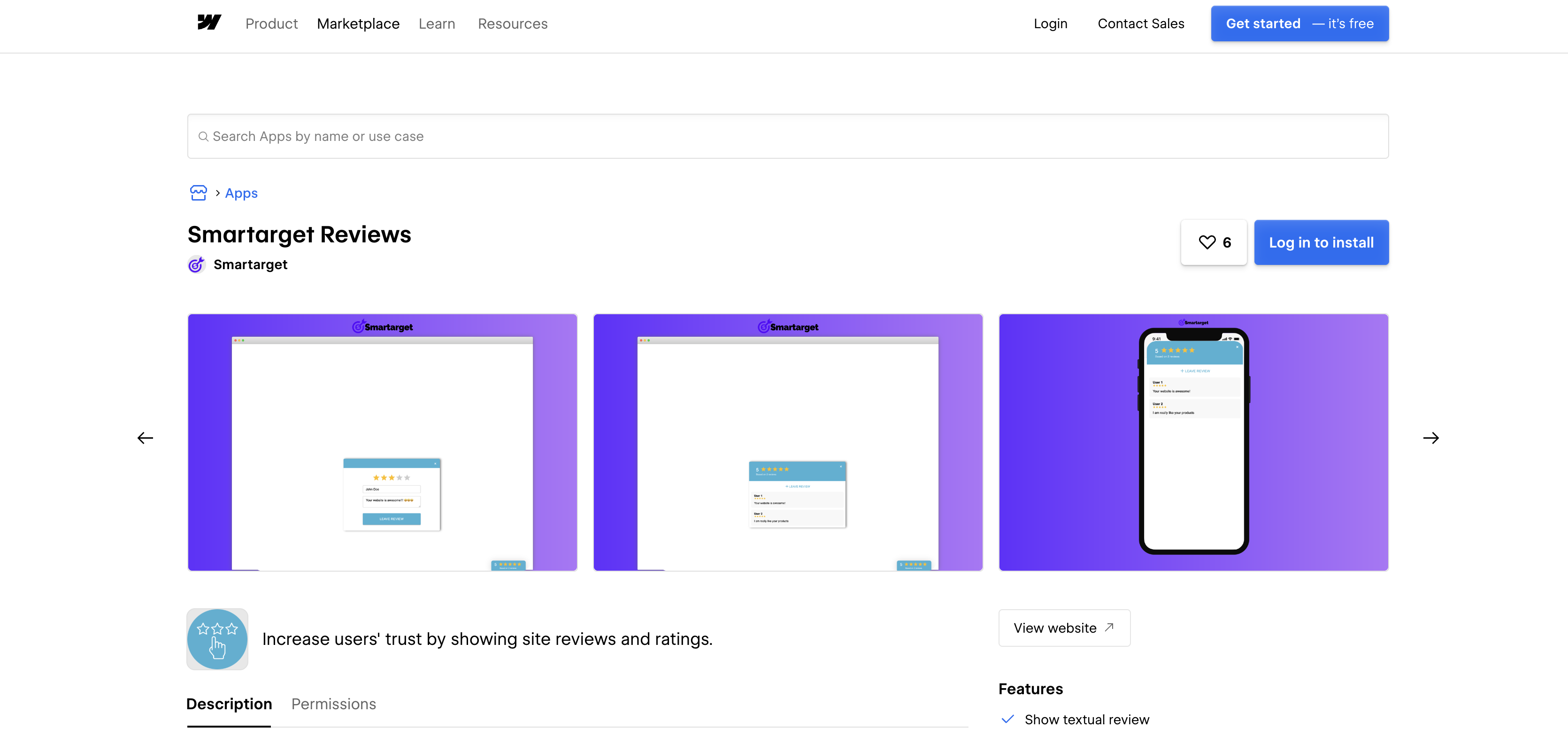
Para configurar la integración:
- Abre la ficha de Smartarget Reviews en el Webflow Marketplace y haz clic en Add to site.
- Elige los espacios de trabajo o sitios que quieras y haz clic en Authorize app.
- Haz clic en Go to "Smartarget Reviews" en el banner emergente y sigue las instrucciones de la app.
- Conecta tu cuenta de Smartarget para autorizar la integración.
- Configura tu widget de reseñas en el panel de control de Smartarget.
- Haz clic en Publish, marca tus dominios y dale a Publish to selected domains.
También puedes instalarla sin salir de Webflow. Abre el panel de Apps, busca la app y haz clic en Install on site. Para usarla más tarde, pasa el cursor sobre la app en el panel de Apps y pulsa Launch. La guía general de Webflow Apps detalla ambos caminos.
Una vez conectado, el panel de control de Smartarget te ofrece estos controles:
- Moderación: tú das el visto bueno a los comentarios antes de que salgan a la luz en el sitio.
- Notificaciones: Smartarget te avisa por correo cada vez que llega una reseña nueva, e incluso puede darle un toque a un bot de Telegram conectado.
- Formulario de reseñas: tú decides si las visitas pueden dejar reseñas, adjuntar imágenes o si es obligatorio puntuar con estrellas, además de poder añadir preguntas extra que solo verás tú.
- Reseñas predefinidas: puedes cargar opiniones tú mismo y destacarlas primero; eso sí, asegúrate de publicar solo testimonios reales y con permiso.
- Botón y diseño: personaliza el estilo del botón, el texto, los colores y su ubicación en escritorio y móvil por separado, o simplemente ocúltalo donde prefieras.
Todos estos ajustes se gestionan en Smartarget, no en Webflow.
Si autorizas la aplicación para un Espacio de trabajo, esta tendrá acceso a todos los sitios actuales y futuros dentro de ese espacio. Si más tarde revocas el acceso, al publicar el sitio se eliminará el código personalizado de la aplicación. Para tener un control exacto sobre dónde se carga el script, utiliza el método de código personalizado que se describe a continuación.
Añade el script de Smartarget con código personalizado y Code Embed
Puedes omitir la aplicación del Marketplace y pegar el JavaScript de Smartarget directamente en tu sitio. Esta opción te da control sobre las ubicaciones descritas anteriormente. Necesitas un Espacio de trabajo Core, Growth, Agency o Freelancer, o un plan de sitio activo, para añadir código personalizado. Cada sección de código personalizado y cada elemento Code Embed admite hasta 50,000 caracteres de HTML, CSS y JS.
Primero, obtén el script de Smartarget:
- Regístrate en Smartarget.
- Configura tu propia opción de "Reseñas".
- Ve a Integrations y copia el código JavaScript.
La guía de Webflow de Smartarget detalla los mismos pasos y termina con la inserción del código en tu sitio. Elige una de las ubicaciones que aparecen a continuación para ese último paso. También se aplican los límites de los planes de Smartarget: sus preguntas frecuentes indican que el plan gratuito muestra las aplicaciones en todas las páginas durante los primeros 14 días y, después, solo en la página de inicio con la marca de Smartarget, mientras que el plan PRO de pago mantiene las aplicaciones visibles en todas las páginas.
Carga el widget en todo el sitio con el código del pie de página
El código del pie de página se aplica a todas las páginas y aparece antes de la etiqueta de cierre </body>. Úsalo cuando quieras que el widget de reseñas sea visible en todo el sitio.
Para añadir el script a todo el sitio:
- Entra en Site settings > Custom code.
- Pega el script de Smartarget en el apartado Footer code.
- Haz clic en Save changes y publica tu sitio web.
Mueve el script al código de nivel de página si solo necesitas reseñas en unas pocas páginas.
Cargar el widget en una sola página
El código de nivel de página solo se ejecuta en esa página y aparece después de cualquier código de todo el sitio. Esto evita que el script se cargue en páginas donde no se muestran reseñas.
Para añadir el script a una página:
- En el panel Pages, pasa el cursor sobre la página y haz clic en el icono de Page settings.
- En Código personalizado, pega el script en la sección Antes de la etiqueta
</body>/body . - Guarda los cambios y luego publica tu sitio.
La guía de rendimiento de scripts personalizados te muestra cómo mudar un script de los ajustes del sitio a una sola página.
Carga el widget con un elemento de inserción de código (Code Embed)
Un elemento de inserción de código ejecuta su contenido solo en las páginas donde se incluye. No fija el widget en ese lugar específico: el script añade el botón flotante de reseñas al cuerpo de la página, y la configuración de posición del botón en Smartarget determina dónde aparece.
Para añadir el script con una inserción de código:
- Abre el panel Add y busca Code Embed dentro de Custom Code.
- Arrastra el elemento a cualquier parte de la página donde deba cargarse el widget.
- Pega el script de Smartarget, luego guarda y cierra la ventana emergente.
- Publica tu sitio.
El código personalizado no se ejecuta en la vista previa de forma predeterminada. Haz clic en el interruptor Habilitar código personalizado en la vista previa, lo cual renderiza el sitio en {shortName}.canvas.webflow.com. Revisa también el sitio publicado para confirmar que el widget aparece.
Desarrolla con la API de datos de Webflow
Usa la ruta de la API si gestionas muchos sitios. También es ideal para casos donde el contenido de las reseñas debe aparecer en tu HTML en lugar de en un widget de JavaScript. La documentación de Smartarget no describe una API pública, webhooks ni exportación de reseñas. El panel de control de Smartarget sigue siendo el sistema de registro principal, y tu código funciona en el lado de Webflow. Esta ruta requiere desarrollo del lado del servidor y un token autenticado.
Tres API de Webflow hacen todo el trabajo pesado. La Custom Code API aplica scripts registrados (como el de Smartarget) a un sitio. La CMS items API crea y publica elementos en tus colecciones. Y los webhooks de Webflow envían avisos al vuelo a tu servidor cuando ocurren cosas como envíos de formularios o nuevos pedidos.
Despliega el script de Smartarget a través de la API de código personalizado
Las agencias que implementan el widget en los sitios de sus clientes pueden aplicar el script mediante programación en lugar de pegarlo sitio por sitio. Los endpoints de código personalizado solo aceptan tokens de portador (bearer tokens) de una aplicación Data Client. Esos tokens provienen del flujo de concesión de código OAuth, por lo que los tokens de sitio no funcionarán. Un script debe estar registrado en un sitio antes de que puedas aplicarlo.
Para desplegar el script:
- Crea una aplicación Data Client con los alcances
custom_code:readycustom_code:writescopes. - Registra el script de Smartarget como script alojado siguiendo la referencia de Register Script.
- Llama a
GET /v2/sites/:site_id/registered_scriptspara confirmar que el script está registrado. - Llama a
PUT /v2/sites/:site_id/custom_codecon cada script que el sitio deba conservar. - Publica el sitio.
La llamada PUT reemplaza los scripts aplicados del sitio, por lo que cualquier script que omitas en el cuerpo de la solicitud será eliminado.
Publica reseñas aprobadas como elementos del CMS
El widget de Smartarget muestra las reseñas mediante JavaScript y su código no incluye marcado schema.org para opiniones. Si copias las reseñas aprobadas en una colección del CMS, quedarán bien integradas en tu HTML y podrás lucirlas con una Collection List. Como Smartarget no ofrece una opción de exportación documentada, toca pasar a mano cada reseña aprobada desde su panel a tus datos de importación.
Para publicar reseñas como elementos del CMS:
- Crea una colección con
name,slug, y campos personalizados para el texto de la reseña, el autor y la calificación. - Obtén un token con el alcance
cms:writescope. - Llama al endpoint de creación por etapas:
curl -X POST "https://api.webflow.com/v2/collections/{collection_id}/items/insert" \
  -H "Authorization: Bearer $WEBFLOW_TOKEN" \
  -H "Content-Type: application/json" \
  -d '{
    "items": [
      {
        "isDraft": true,
        "fieldData": {
          "name": "Review from a verified customer",
          "slug": "review-verified-customer-1",
          "review-text": "Fast turnaround and clear communication.",
          "rating": 5
        }
      }
    ]
  }'
- Publica los borradores con
POST https://api.webflow.com/v2/collections/{collection_id}/items/publish, pasando los ID de los elementos. - Comprueba la matriz
errorsen la respuesta 202.
Los slugs de los campos personalizados en el ejemplo deben coincidir con el esquema de tu colección. Para saltarte el paso del borrador, POST https://api.webflow.com/v2/collections/{collection_id}/items/live crea elementos que van directamente al sitio en vivo.
Solicita reseñas tras los envíos de formularios o pedidos
Smartarget no documenta un endpoint de invitación, por lo que las solicitudes de reseñas requieren un flujo personalizado. Un webhook de Webflow llega al servidor de tu sitio cuando alguien envía un formulario o realiza un pedido. La herramienta de correo electrónico de tu servidor envía entonces un mensaje que enlaza a la página con el widget de reseñas de Smartarget, donde el cliente puede dejar su opinión.
Para crear el flujo de solicitud:
- Llama a
POST https://api.webflow.com/v2/sites/{site_id}/webhookscon un token que tengasites:write. - Establece
triggerTypeenform_submission(necesitaforms:read) oecomm_new_order. - Usa el parámetro
filterpara limitar los eventosform_submissiona un solo formulario. - Verifica el HMAC
x-webflow-signaturey rechaza las solicitudes cuyox-webflow-timestamptenga más de 5 minutos de antigüedad. - Devuelve un HTTP 200 rápidamente, luego lee el correo electrónico de
datao decustomerInfo.email. - Envía la solicitud de reseña a través de tu herramienta de correo electrónico e incluye un enlace a tu página de reseñas.
Los webhooks que creas en el panel de control no incluyen las cabeceras de firma, así que créalos a través de la API. Cualquier respuesta que no sea 200, redirección, error de SSL o tiempo de espera cuenta como un fallo, y Webflow reintentará las entregas fallidas.
Lo que puedes construir con la integración de reseñas de Smartarget en Webflow
Estas construcciones utilizan las rutas anteriores y se mantienen dentro de lo que el widget hace actualmente.
- Chute de confianza para catálogos en expansión: una tienda con mil productos añade el script en el código del pie de página; así, las reseñas aprobadas están a un clic en cualquier rincón y los lanzamientos nuevos nunca debutan con la sección de opiniones vacía.
- Testimonios que venden en páginas de servicios: una web de consultoría, servicios legales o freelance carga el script solo en sus páginas clave, permitiendo que los clientes potenciales exploren opiniones y estrellas reales antes de dar el paso y contactar.
- El empujón perfecto para apuntarse a un evento: la página de un evento carga el widget en solitario para que quienes duden ante el formulario puedan ver de primera mano lo bien que se lo pasaron los asistentes anteriores.
- Página de testimonios indexable: El equipo de marketing copia las reseñas aprobadas de Smartarget en una colección de CMS, y una Collection List se encarga de lucirlas en una página exclusiva para testimonios.
Si tienes una agencia y quieres lanzar el script en montones de sitios a la vez, echa un vistazo primero a nuestra guía sobre la API de código personalizado.
Preguntas frecuentes
Para la ruta de código personalizado, sí. Webflow te permite añadir código personalizado con un espacio de trabajo Core, Growth, Agency o Freelancer, o con un plan de sitio activo; además, publicar en un dominio personalizado requiere un plan de sitio de pago. Smartarget también tiene su propio límite: en su plan gratuito, las aplicaciones se muestran en todas las páginas durante los primeros 14 días y, después, solo en la página de inicio.
El interruptor Enable custom code que mencionamos antes está en la esquina inferior izquierda de la vista previa. La guía del modo de vista previa te cuenta todo sobre el subdominio de vista previa. Y si tu script verifica dominios o recurre a una Content-Security-Policy, la guía de recursos externos para vistas previas detalla los cambios necesarios.
Pues no. Smartarget Reviews solo muestra las reseñas que tus visitas dejan en el sitio y las que tú añades a mano; no importa nada de Google ni de Facebook. Eso sí, Smartarget tiene otra app de Google Reviews que se conecta a tu Perfil de Empresa en Google y sincroniza esas opiniones directamente con tu web de Webflow.
Pega el script de Smartarget en la sección Before
</body>tag del código personalizado de cada página en lugar de usar el pie de página de todo el sitio, o añádelo mediante un elemento de código incrustado solo en esas páginas. En cada página que lo cargue, el widget aparecerá como un botón flotante ubicado según los ajustes de posición del botón en Smartarget.Copia las reseñas aprobadas en una colección de Webflow CMS y muéstralas con una Collection List, tal y como se explica en el flujo de publicación de CMS más arriba. Crea los elementos como borradores mediante la API y luego publícalos con la referencia Publish Items.
Descripción
Instala la aplicación Smartarget Reviews o pega su script en el código personalizado. Así, los visitantes podrán dejar reseñas que tú podrás aprobar y mostrar junto con sus valoraciones en todo tu sitio de Webflow.
Esta página de integración se ofrece únicamente con fines informativos y de conveniencia.

AddThis
Convierte a tus visitantes en clientes fieles.
Integraciones relacionadas
Empieza gratis
Prueba Webflow todo el tiempo que quieras con nuestro plan Starter gratuito. Compra un plan de sitio de pago para publicar, alojar y desbloquear funciones adicionales.
