



Slater
Conecta Slater con Webflow para escribir, probar e implementar JavaScript y CSS personalizados a través de un editor dedicado con entornos de prueba, historial de versiones y generación de código mediante IA.

Slater te ofrece un editor exclusivo para el JavaScript y CSS personalizado de tu sitio Webflow, con generación de código por IA, historial de versiones, entornos de staging y producción, y colaboración en equipo integrada. Solo tienes que añadir una etiqueta de script al pie de página y podrás gestionarlo todo desde Slater, despidiéndote de hacer malabares con elementos Code Embed y campos de código personalizado que exigen republicar toda la web con cada mínimo cambio.
Los desarrolladores de Webflow que crean sitios para clientes con muchas interacciones son quienes más se benefician, pero los diseñadores que buscan funcionalidades personalizadas sin un entorno de desarrollo local y los equipos de agencias que colaboran en scripts también sacarán el máximo partido al conectar estas dos herramientas.
Cómo integrar Slater con Webflow
¿Qué es Slater? Slater es un editor de código personalizado con generación por IA, creado a medida para proyectos de Webflow. Soporta JavaScript y CSS, aloja tu código en su propia CDN y lo despliega en tu sitio de Webflow con una única etiqueta de script. El invento corre a cargo de Edgar Allan, una agencia de desarrollo web especializada en Webflow.
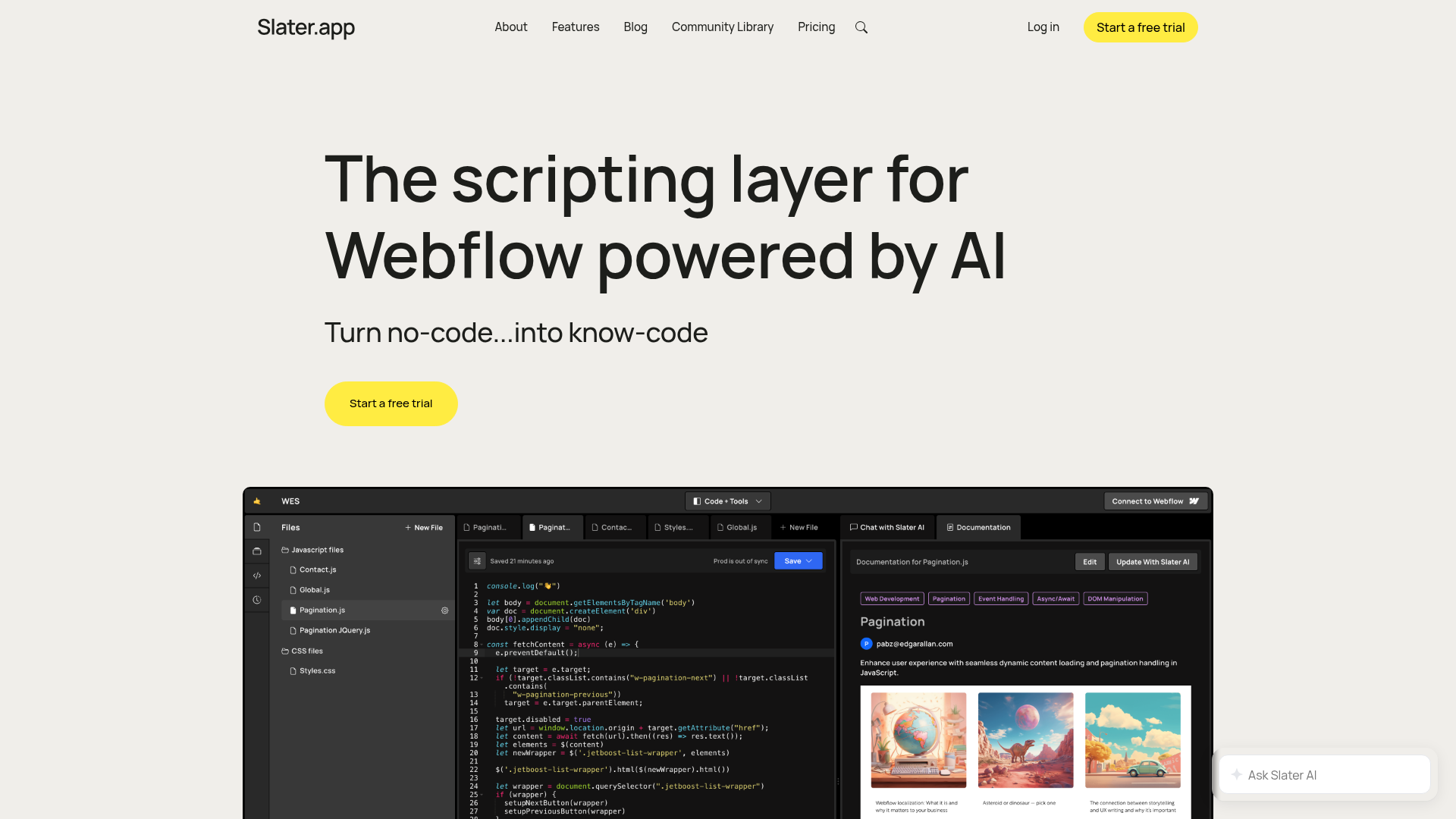
Los equipos utilizan Slater junto con Webflow cuando necesitan JavaScript personalizado que va más allá de las interacciones nativas. Algunos ejemplos comunes incluyen animaciones de desplazamiento GSAP, llamadas a API de terceros o componentes de interfaz con estado, como formularios de varios pasos. El editor dedicado elimina la necesidad de volver a publicar tu sitio por cada cambio de código, y la división entre entornos de prueba y producción te permite realizar pruebas de forma segura antes de publicar.
La integración entre Slater y Webflow admite 3 enfoques:
- La app de Slater gestiona la conexión a través del Webflow Marketplace. Te ofrece una configuración paso a paso y acceso directo al editor de Slater.
- La instalación manual del script te permite pegar una simple etiqueta de script en el código del pie de página de tu sitio. A partir de ahí, manejas todo el cotarro desde el editor independiente de Slater.
- El registro mediante la Webflow Data API te permite añadir el script de Slater por código en múltiples sitios usando la Custom Code API. Una opción que viene de perlas para agencias que gestionan montones de proyectos de clientes.
La mayoría de las configuraciones utilizan la aplicación del Marketplace para la instalación inicial. El desarrollo diario se realiza íntegramente dentro del editor de Slater.
Instala la aplicación de Slater
La app de Slater en el Webflow Marketplace conecta ambas herramientas como por arte de magia. Genera el fragmento de script necesario y te guía para insertarlo en el código del pie de página. La app cuenta con más de 5000 instalaciones y Slater ofrece un plan gratuito. Eso sí: necesitas un plan de sitio de pago para usar código personalizado, sin importar cómo instales Slater.
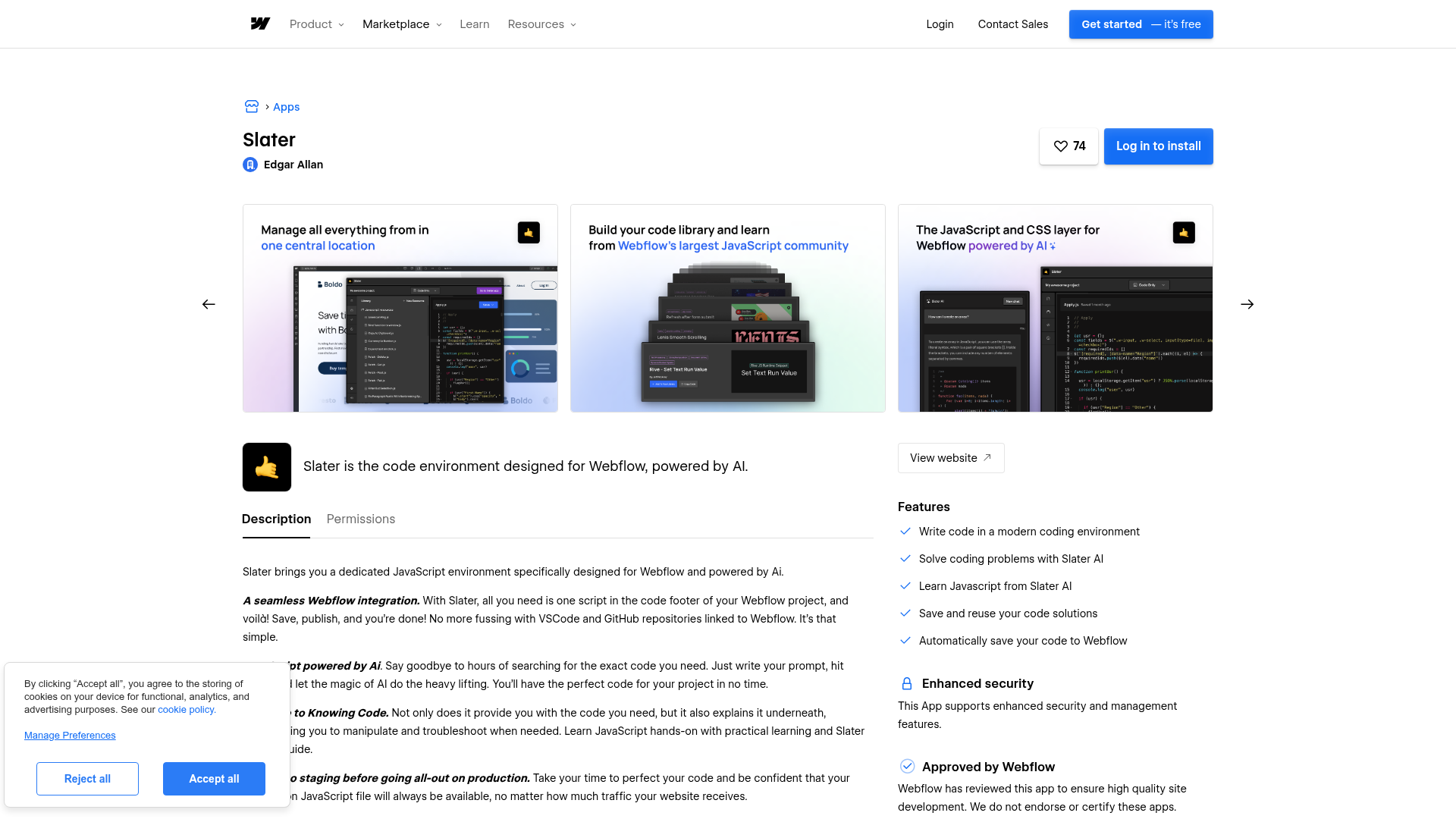
Para configurar la integración:
- Entra en la ficha de la app de Slater y haz clic en Iniciar sesión para instalarla.
- Sigue las instrucciones de autorización para conectar Slater a tu proyecto de Webflow.
- Copia el fragmento de script generado desde Slater.
- En Webflow, abre Configuración del sitio > Código personalizado > Código del pie de página y pega el fragmento antes de
</body>. - Haz clic en Guardar cambios y, a continuación, publica tu sitio para activar el script.
Tras la configuración, escribirás y gestionarás todo el código personalizado en el editor de Slater. Incluye:
- Generación de código con IA a partir de instrucciones en lenguaje sencillo, con explicaciones de código debajo de cada bloque
- Destinos de publicación separados para pruebas (
.webflow.io) y producción (dominio personalizado) - Script inteligente que sirve automáticamente la versión de código correcta según el contexto del dominio
- Historial de versiones con posibilidad de revertir a cualquier estado anterior
- Colaboración en equipo con edición simultánea en el mismo proyecto
- Una biblioteca de código para guardar y reutilizar fragmentos, además de una biblioteca comunitaria con código aportado por otros usuarios
- Organización de archivos múltiples en globales, utilidades, componentes y archivos específicos de página
- Sincronización unidireccional con GitHub (de Slater a GitHub) para flujos de trabajo de control de versiones
- Alcance de código por página para que los scripts solo se carguen donde los necesites
Estas funciones hacen que la aplicación Marketplace sea el punto de partida más sencillo para la mayoría de los equipos de Webflow.
La aplicación Marketplace y la instalación manual utilizan el mismo mecanismo subyacente. Una única etiqueta <script> alojada externamente le indica a tu sitio que cargue JavaScript desde la CDN de Slater, por lo que tu código se ejecuta desde esa CDN en lugar de usar bloques de código nativos.
Añade el script de Slater manualmente
A veces, los permisos del espacio de trabajo bloquean la instalación de apps del Marketplace. Si te pasa, crea una cuenta en hi.slater.app y pega la etiqueta de script por tu cuenta. Tendrás exactamente las mismas funciones que con la instalación del Marketplace. También es la ruta ideal para desarrolladores independientes que prefieran una configuración directa y sin rodeos.
Para conectar Slater manualmente:
- Regístrate en slater.app/users/sign_up.
- Crea un nuevo proyecto en Slater. Copia el fragmento de script desde la configuración de tu proyecto.
- En Webflow, ve a Site Settings > Custom Code > Footer Code.
- Pega el fragmento de Slater antes de
</body>y haz clic en Guardar cambios. - Publica tu sitio una vez para activar el script.
Para verificar la conexión, crea un archivo en el editor de Slater. Añade console.log("👋") y publica en el entorno de pruebas. Abre tu sitio .webflow.io y revisa la consola de las herramientas de desarrollo (DevTools > Console) para ver el resultado.
Publicar en entornos de prueba y producción
Slater divide tu código en dos entornos. El código de prueba se carga en tu .webflow.io subdominio, y el de producción en tu dominio personalizado. La función Smart Script detecta en qué dominio se encuentra el visitante y sirve la versión correcta automáticamente.
Para implementar cambios de código:
- Escribe o actualiza el código en el editor de Slater.
- Publica en el entorno de prueba. Verifica en tu
.webflow.iositio usando las pestañas Network y Console de las DevTools. - Prueba los flujos de usuario clave en el entorno de prueba.
- Publica en producción desde Slater.
- Vuelve a publicar tu sitio para enviar los cambios de producción a tu dominio personalizado.
- Realiza pruebas de nuevo en el dominio de producción.
Tras la configuración inicial, la mayoría de las iteraciones de código ocurren completamente dentro de Slater. Solo necesitas volver a publicar tu sitio cuando realices cambios en producción o modifiques el fragmento de script.
Organiza el código en varios archivos
Slater admite estructuras de proyecto con múltiples archivos. Puedes dividir el código en cuatro tipos de archivos y mover la lógica compartida entre ellos usando el sistema de importación de Slater.
Para estructurar un proyecto:
- Crea
globalsarchivos para comportamientos globales del sitio, como asistentes de navegación o indicadores de enfoque. - Crea
utilsarchivos para funciones auxiliares puras que quieras reutilizar en otros archivos. - Crea
componentsarchivos para funciones específicas de elementos, como acordeones, ventanas modales o controles deslizantes. - Crea
pagesarchivos para código destinado a páginas o plantillas específicas. - Importa código compartido entre archivos usando la sintaxis
slater_import:slater_import('/project/111/page/111.js').
Para usar la función de importación, escribe el nombre de un archivo auxiliar en el editor y selecciona la opción de importar en el menú desplegable de autocompletado. La guía de organización explica al detalle las distintas estructuras de archivos.
Migra tu código personalizado existente a Slater
Muchos proyectos de Webflow acaban teniendo código JavaScript repartido por doquier en embeds y campos de código del sitio. La guía de migración de Slater te enseña a reunir todo ese código disperso en un único editor centralizado. Poner orden evita ejecuciones duplicadas y te da historial de versiones para cada script.
Para migrar el código existente:
- Haz un inventario de todo el código personalizado de los campos de Código personalizado a nivel de sitio y de los elementos de inserción a nivel de página.
- Añade el script de Slater al código del pie de página de tu sitio (configuración única).
- Recrea tu estructura de archivos en Slater para que coincida con tu organización original. Deja las etiquetas CDN de bibliotecas externas en la configuración de Código personalizado.
- Prueba todo en tu
.webflow.iodominio de pruebas. - Elimina las inserciones originales para que los scripts no se ejecuten dos veces.
- Publica en producción desde Slater y vuelve a publicar tu sitio.
Mantén las bibliotecas de proveedores (como GSAP o Memberstack) en el Código personalizado a nivel de sitio en lugar de dentro de los archivos de Slater. Esto evita duplicaciones y mantiene el orden de carga bajo control. Fija los números de versión en las URL de CDN para evitar cambios inesperados que rompan algo.
Desarrolla con la API de datos de Webflow
Slater no cuenta con una API pública. El código desplegado con Slater se ejecuta en el navegador, no en un servidor, así que las llamadas de servidor deben pasar por servicios externos. La Webflow Data API hace una pareja estupenda con Slater cuando buscas registrar scripts, gestionar contenido del CMS o lanzar publicaciones de forma programática.
Recursos de API disponibles para flujos de trabajo relacionados con Slater:
- La Custom Code API registra scripts externos o en línea en sitios y páginas individuales (requiere tokens OAuth, no tokens de sitio)
- La CMS Collections API gestiona elementos de colecciones, con endpoints tanto de prueba como en vivo para administrar contenidos
- La Sites API lanza publicaciones del sitio de forma programática
- Los webhooks de Webflow se pueden crear, listar y eliminar mediante código a través de la API para activar flujos de trabajo externos según cada evento
Cualquier flujo de trabajo que requiera lógica del lado del servidor debe ejecutarse a través de funciones externas sin servidor (AWS Lambda, Vercel, Cloudflare Workers) en lugar de hacerlo en el propio Slater. Esto incluye llamadas a API autenticadas y procesamiento de datos.
Registra el script de Slater a través de la API de código personalizado
Para los equipos que gestionan varios sitios, la API de código personalizado puede añadir la etiqueta de script de Slater mediante programación, sustituyendo el pegado manual en la configuración de cada sitio.
Para registrar el script:
- Crea una aplicación de Webflow con OAuth. Solicita los ámbitos
custom_code:readycustom_code:write. Solo los tokens OAuth pueden acceder a los puntos de conexión de código personalizado. - Registra la URL del script alojado en Slater usando
POST /v2/sites/:site_id/registered_scripts/hosted. - Aplica el script registrado al sitio usando
PUT /v2/sites/:site_id/custom_code. - Publica el sitio usando
POST /v2/sites/:site_id/publishpara activar el script.
Esta alternativa es la más práctica para agencias que despliegan Slater en las webs de muchos clientes a la vez. La documentación de la Custom Code API detalla esquemas de solicitud, permisos requeridos y formatos de respuesta.
¿Qué puedes construir con la integración de Slater en Webflow?
Integrar Slater con Webflow te permite añadir JavaScript y CSS personalizados a cualquier sitio sin tener que gestionar el código en bloques de inserción dispersos ni volver a publicar cada vez que hagas un cambio.
- Animaciones GSAP con scroll: Crea secuencias increíbles activadas por scroll usando GSAP y ScrollTrigger. La Biblioteca de la Comunidad de Slater incluye snippets listos para usar con configuraciones de ScrollTrigger, animaciones escalonadas para tarjetas y efectos de revelación de palabras al hacer scroll. Solo arrastra y disfruta.
- Datos en tiempo real desde APIs externas: Consulta y muestra datos al instante desde endpoints REST de terceros, como el tiempo en directo, datos financieros o bolsas de trabajo. La IA de Slater te genera la sintaxis de fetch a partir de una descripción en lenguaje natural, y el entorno de staging te permite jugar con las respuestas de la API antes de que salgan a producción.
- Componentes de interfaz personalizados con gestión de estado: Da vida a elementos interactivos como selectores de rango de fechas, formularios paso a paso o filtros de CMS en el cliente. Todo eso que pide a gritos lógica de JavaScript más allá de las interacciones nativas. Gracias a la organización multifuncional de Slater, puedes estructurar la lógica de tus componentes separándola limpiamente del código de cada página.
- Experiencias interactivas con Rive y canvas: Conecta animaciones interactivas de Rive a tus páginas y juega con entradas booleanas y numéricas para activar transiciones en su máquina de estados. La biblioteca de la comunidad incluye fragmentos de código para inputs de Rive y ejemplos de animación en canvas listos para adaptar a tus propios proyectos.
Si necesitas un mayor control sobre el registro programático de scripts o la sincronización de contenido del CMS, la ruta de integración mediante API cubre esos casos.
Preguntas frecuentes
Sí. La integración de Slater depende de añadir una etiqueta de script a la configuración de código personalizado de tu sitio. El código personalizado requiere un plan de sitio de pago. Slater no impone este requisito. Los sitios gratuitos no admiten código personalizado.
En cuanto coloques la etiqueta de script de Slater, casi toda la magia del código ocurre directamente en su entorno. Puedes publicar en staging o producción desde el propio editor de Slater. Solo tendrás que volver a publicar tu sitio web al lanzar código de producción en tu dominio personalizado o si modificas el fragmento del script. La guía de publicación de Slater te acompaña paso a paso por todo el flujo de trabajo de staging a producción.
¡Claro que sí! Al crear un archivo en Slater, tú eliges en qué páginas quieres que se cargue. Además, puedes ajustar el alcance de cada página más adelante desde Edit File Settings en la pestaña de ajustes del archivo. La etiqueta de script en el pie de página sigue siendo exactamente la misma, tanto para archivos globales como específicos de cada página.
Slater utiliza Terser para minificar los archivos de producción de forma predeterminada. Terser elimina las sentencias
console.logydebuggerdurante la minificación. Para mantenerlas visibles para la depuración, ve a la Configuración del proyecto en Slater. Desmarca Minificar archivos de producción, guarda y vuelve a desplegar.Pues no: Slater solo se entiende con JavaScript y CSS. TypeScript no es compatible en absoluto. Si TypeScript es imprescindible en tu flujo de trabajo, tendrás que compilarlo a JavaScript por tu cuenta. Luego puedes pegar el resultado en Slater o recurrir a otra herramienta de compilación y desplegarlo por otra vía.
Descripción
Añade JavaScript y CSS personalizados a tus sitios de Webflow e itera sobre el código sin necesidad de volver a publicar, utilizando los entornos de prueba y producción de Slater con generación de código asistida por IA mediante una única etiqueta de script.
Esta página de integración se ofrece únicamente con fines informativos y de conveniencia.

Librería CMS: Slider
¡Crea un slider de CMS con un número dinámico de diapositivas usando la librería CMS de Finsweet!

Pestañas de Webflow
Conecta las pestañas de Webflow con colecciones CMS, Finsweet Attributes y JavaScript personalizado para crear interfaces dinámicas con pestañas que incluyan contenido generado por el CMS, enlaces profundos y rotación automática.
Librería CMS: Anclaje
¡Crea enlaces de anclaje y secciones en tu CMS con la librería CMS de Finsweet!
Biblioteca CMS: Combinar
¡Combina varias listas dinámicas de CMS en una sola lista de colección con la biblioteca CMS de Finsweet!
Librería CMS: Añadir clases
¡Añade clases personalizadas a los elementos de tu lista de CMS con la librería de Finsweet!

Class Adder para Interacciones de Webflow
Mantén los scripts existentes de Class Adder para las interacciones de Webflow utilizando el código personalizado del sitio o de la página.

Awesome Table
Conecta Awesome Table con Webflow para mostrar datos de Google Sheets con filtros en cualquier página, sin necesidad de crear un backend personalizado.

3D y realidad aumentada con Vectary
Conecta Vectary, una plataforma de diseño 3D y RA basada en navegador, con Webflow para insertar modelos 3D interactivos y RA sin aplicaciones directamente en tu sitio.
Integraciones relacionadas
Empieza gratis
Prueba Webflow todo el tiempo que quieras con nuestro plan Starter gratuito. Compra un plan de sitio de pago para publicar, alojar y desbloquear funciones adicionales.
