



Slack
Gestiona tu sitio de Webflow desde Slack con la aplicación oficial de Webflow y envía los eventos de formularios, CMS y pedidos directamente a tus canales.

La mayoría de las solicitudes sobre sitios web comienzan como un mensaje, no como una tarea. Alguien pide un cambio de texto en un canal, un compañero señala que el título de una página se ve mal en un enlace compartido, y el trabajo queda en pausa hasta que quien tiene el sitio abierto se pone al día con el hilo.
Ahora Webflow funciona dentro de esa conversación. Webflow para Slack es una aplicación publicada por Webflow, gratuita y lista para usar, que responde preguntas sobre tus sitios o realiza cambios mediante lenguaje sencillo mientras el hilo sigue activo, para que una edición de contenido o un ajuste de SEO ocurra justo donde surgió la petición.
La actividad del sitio también fluye en sentido contrario. Los envíos de formularios, las publicaciones en el CMS y los nuevos pedidos pueden llegar a un canal de Slack mediante plataformas de automatización, webhooks entrantes o una integración directa por API. Esta página cubre ambas direcciones, empezando por la aplicación.
Cómo integrar Slack con Webflow
¿Qué es Slack? Slack es una plataforma de mensajería organizada en canales donde el trabajo fluye a través de conversaciones, hilos y mensajes directos. También alberga apps y bots que envían mensajes, responden menciones y ejecutan flujos de trabajo sin que nadie tenga que salir del chat.
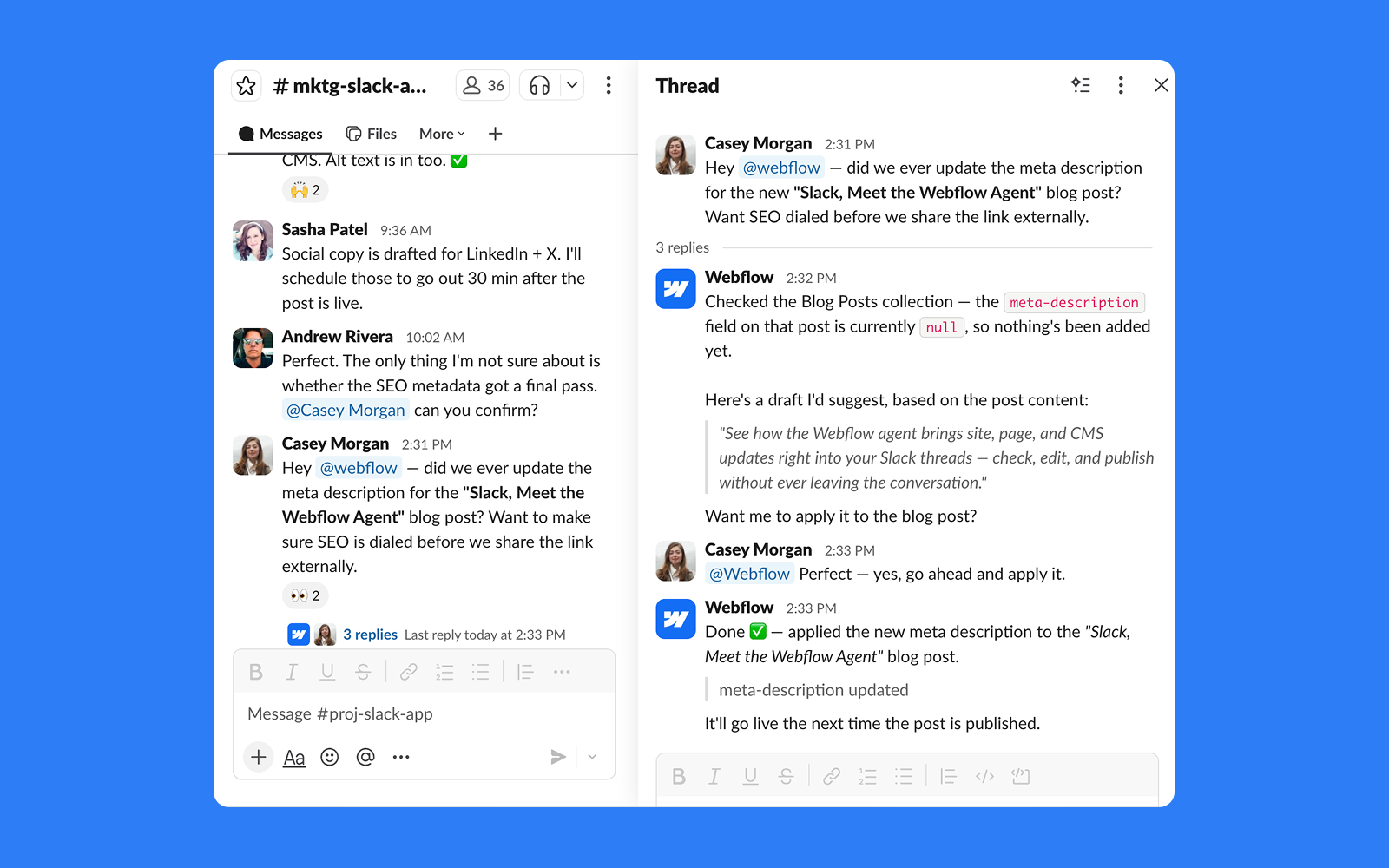
Los equipos combinan ambos productos para dos tareas distintas: gestionar el sitio desde una conversación y poner la actividad del sitio frente a las personas que deben responder a ella. Una solicitud de demostración debería llegar al canal de ventas en segundos, y una petición para acortar una meta descripción no debería requerir pasarle el testigo a quien tenga el sitio abierto.
La integración entre Slack y Webflow admite 4 enfoques:
- La app de Webflow para Slack, desarrollada por Webflow, responde preguntas sobre tus sitios y aplica cambios en ellos a partir de un simple mensaje de Slack en lenguaje natural.
- Los webhooks entrantes de Slack con código personalizado envían datos de formularios de Webflow directamente a un canal mediante un fragmento de JavaScript en tu sitio.
- Las plataformas de automatización como Zapier, Make y n8n conectan disparadores específicos de Webflow con acciones en Slack sin tocar una sola línea de código en el servidor.
- Las API de Webflow y Slack te dan el control total sobre el enrutamiento, el formato y la escritura de vuelta en Webflow, a cambio de gestionar tu propio endpoint.
La mayoría de los equipos utilizan la aplicación para la gestión del sitio junto con un método de notificación, ya que ambos resuelven problemas diferentes.
1. Gestiona tu sitio de Webflow desde Slack
Webflow publica su propia aplicación de Slack, lo que la convierte en el camino más corto desde una solicitud en un hilo hasta un cambio en el sitio. El listado en el Marketplace muestra a Webflow como editor, es gratuita y la aplicación se lanzó en julio de 2026.
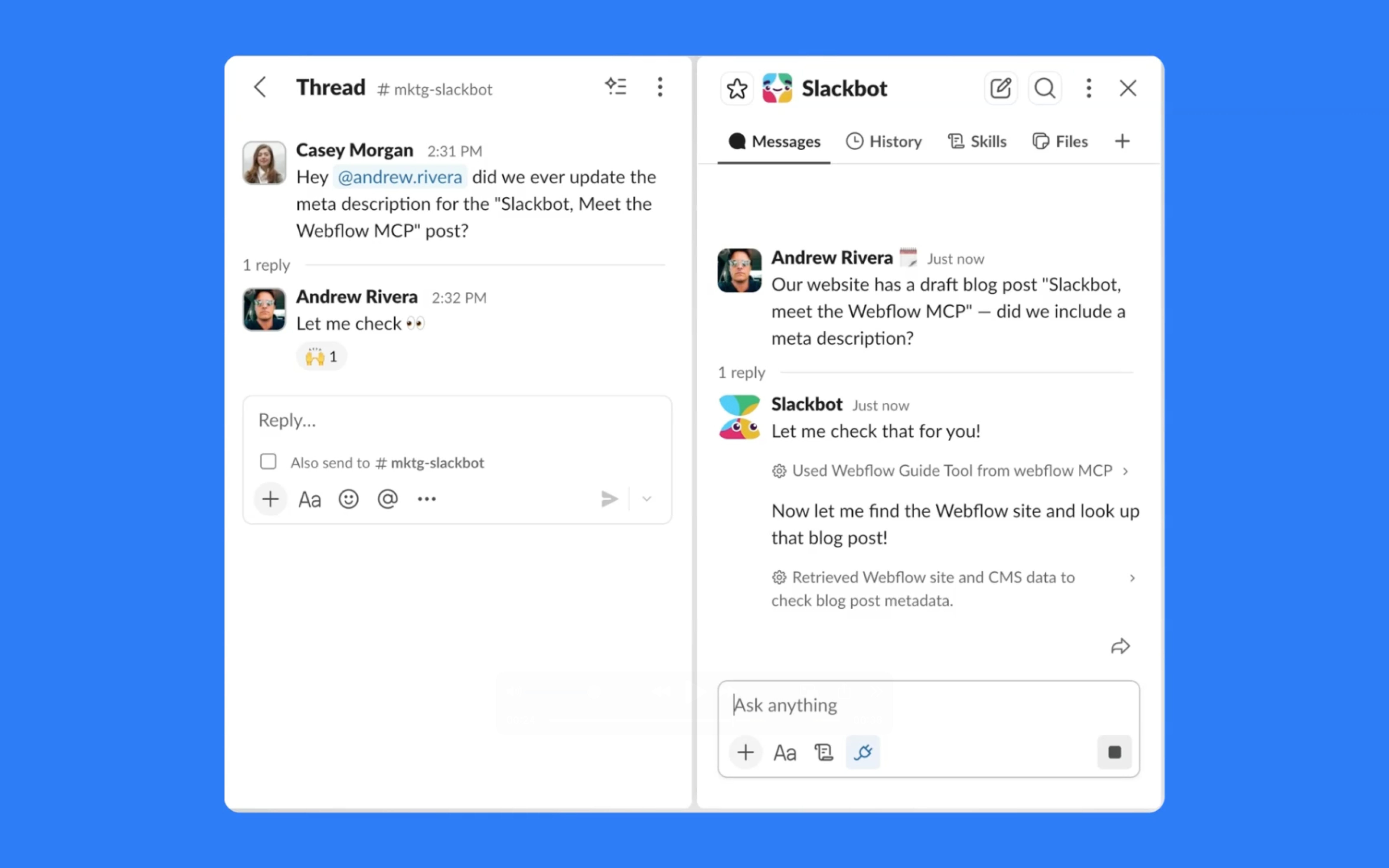
Dentro de Slack puedes:
- Modifica contenido: Crea, edita y publica elementos del CMS desde un mensaje de Slack; así, ese post del blog que surge en plena charla puede estar online antes de cambiar de tema.
- Optimiza el SEO: Audita el SEO de una página y aplica mejoras en los metadatos sin tener que abrir el sitio en otra pestaña.
- Pregunta sobre tus sitios: Consulta qué contiene un sitio o cómo funciona algún elemento en Webflow y recibe instrucciones paso a paso en el mismo hilo.
- Mantén el control de accesos: Las solicitudes respetan tus permisos y controles de gestión actuales de Webflow, por lo que trabajar desde Slack no amplía el acceso de nadie.
Webflow señala que la app funciona sobre el servidor MCP de Webflow, la capa que pone sitios, contenidos y flujos de trabajo al alcance de un agente.
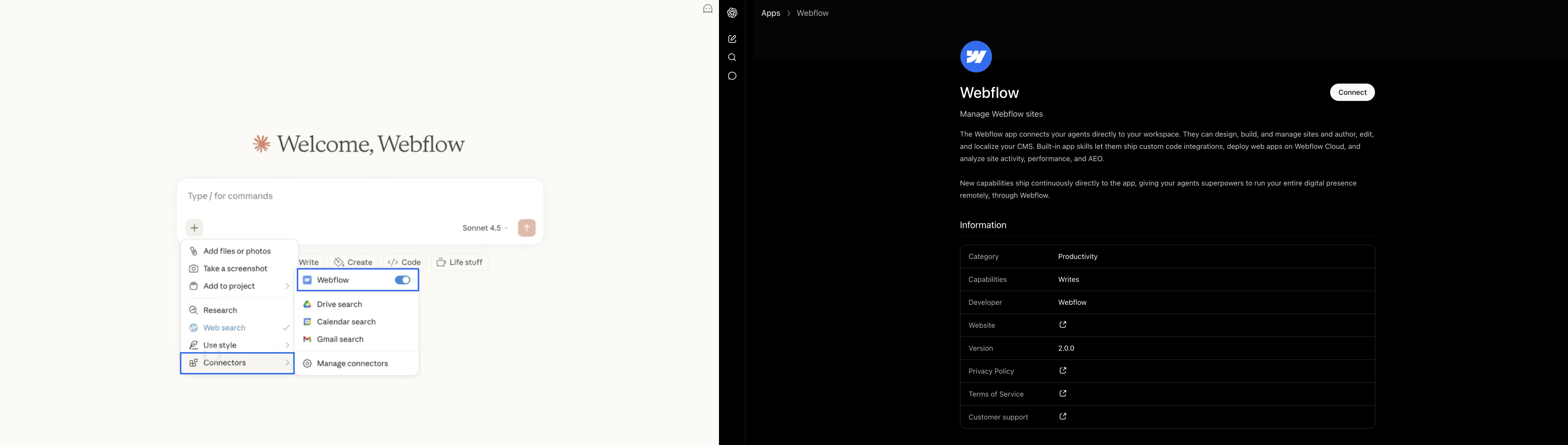
El acceso llega en dos etapas, y la diferencia determina cuánto pagas. Enviar mensajes al Slackbot es una función de disponibilidad general y gratuita: envíale un mensaje directo al Slackbot para consultar sobre tus sitios o realizar acciones mediante lenguaje natural. El Agente de Slack de Webflow se encuentra en fase beta pública bajo términos específicos, lo que abarca los mensajes directos con @Webflow, iniciar esa conversación desde el menú de Agentes de Slack y mencionar a @Webflow en un hilo público para que todo el canal vea el resultado. El agente es gratuito durante la beta pública, y los créditos de IA se aplicarán a los flujos de trabajo fuera del Slackbot una vez que alcance la disponibilidad general.
Conviene diferenciar dos capas al planificar la integración. El servidor MCP cuenta con guías de instalación para clientes de programación como Claude Code, Cursor y Windsurf, que son los que integran Webflow en el editor del desarrollador. El acceso desde Slack no depende de configurar esos clientes: basta con instalar la app de Slack desde el Marketplace y listo.
Las notificaciones cubren la otra mitad de la vinculación, y los métodos a continuación van desde la automatización sin código hasta una integración completa mediante API.
2. Envía notificaciones de Slack con Webhooks entrantes
Los webhooks entrantes de Slack envían mensajes a un canal sin depender de herramientas de automatización externas. Creas una URL de webhook en Slack y le envías datos JSON desde Webflow mediante un script personalizado.
Esta opción te ahorra los costes mensuales de las plataformas de automatización, pero requiere usar un elemento Code Embed o añadir un fragmento de JavaScript en el código personalizado de las etiquetas head y body de tu sitio Webflow.
Creación de un Webhook entrante de Slack
La función de Webhooks entrantes de Slack genera una URL única que acepta cargas útiles JSON y las entrega como mensajes en un canal específico.
Para crear el webhook:
- Entra en api.slack.com/apps y crea una nueva app de Slack desde cero.
- En la configuración de la aplicación, haz clic en Incoming Webhooks y activa la función (On).
- Haz clic en Add New Webhook to Workspace, selecciona el canal de destino y luego haz clic en Allow.
- Copia la URL del webhook generada (con el formato
https://hooks.slack.com/services/T.../B.../...).
La URL del webhook es la única credencial necesaria. Cualquier POST JSON válido a esa URL entrega un mensaje al canal seleccionado, por lo que Webflow puede enviar notificaciones sencillas al canal sin necesidad de una plataforma de automatización.
Cómo añadir el script del webhook a Webflow
Con la URL del webhook lista, añade un fragmento de JavaScript a tu página de Webflow que intercepte los envíos de formularios y envíe los datos a Slack mediante POST.
Para añadir el script:
- Abre tu sitio de Webflow, ve a la página que contiene el formulario y abre la Configuración de la página (Page Settings).
- En la sección de Código personalizado (Custom Code), pega tu JavaScript en el campo de la etiqueta Before </body>. El script debe detectar el evento de envío del formulario, recopilar los valores de los campos y enviar una carga útil JSON mediante POST a la URL de tu webhook de Slack.
- Publica el sitio para activar el script.
La carga útil JSON mínima que acepta Slack es:
{
  "text": "New form submission from yoursite.com"
}
Si buscas un diseño más completo, Slack admite estructuras con Block Kit con secciones, campos y bloques de contexto, transformando una alerta de texto plano en una notificación bien estructurada.
Aquí hay que tener en cuenta un aspecto de seguridad. Poner una URL de webhook de Slack en el JavaScript del lado del cliente la expone en el código fuente de la página, así que, para sitios en producción con tráfico real, dirige el POST a través de una función serverless en lugar de llamar a la URL del webhook desde el navegador. Para herramientas internas con poco tráfico, el riesgo puede ser aceptable.
Configuración de etiquetas Open Graph para vistas previas de enlaces en Slack
Cuando alguien comparte la URL de una página de Webflow en Slack, la plataforma genera una vista previa enriquecida usando las etiquetas meta Open Graph del sitio. Sin apps ni código adicional.
Para configurar las etiquetas Open Graph:
- Abre la página en Webflow y ve a la configuración de la página (Page Settings).
- Navega a la pestaña SEO.
- Rellena los campos de título, descripción e imagen de Open Graph.
- Publica el sitio.
Los enlaces compartidos en Slack mostrarán entonces el título, la descripción y la imagen que hayas especificado. Esto no es una integración en el sentido técnico, pero cambia la forma en que se lee cada URL de Webflow que tu equipo pega en Slack.
3. Conecta con Zapier, Make o n8n
Las plataformas de automatización ofrecen el atajo más rápido para conectar un disparador de Webflow con una acción en Slack sin código del lado del servidor. Zapier, Make y n8n vinculan Webflow y Slack mediante disparadores y acciones predefinidos.
Para configurar notificaciones de Webflow a Slack con Zapier:
- Inicia sesión en zapier.com y crea un nuevo Zap.
- Selecciona Webflow como la aplicación activadora y elige "New Form Submission" como el evento de activación.
- Haz clic en conectar y autoriza a Zapier a través de la redirección OAuth de Webflow. Selecciona tu sitio y el formulario.
- Haz clic en "Test Trigger" para obtener un envío reciente.
- Añade un paso de acción, selecciona Slack y elige "Send Channel Message".
- Haz clic en conectar y autoriza a Zapier a través de la redirección OAuth de Slack. Selecciona el canal de destino.
- Usa el selector de variables de Zapier para asignar campos de formulario como nombre, correo electrónico y mensaje al texto de la notificación de Slack.
- Haz clic en Test Action para verificar que el mensaje aparece en Slack y luego publica el Zap.
Esa secuencia es la ruta sin código más rápida para recibir alertas de formularios de Webflow en Slack.
Activadores de Webflow en Zapier
Zapier ofrece cinco activadores de Webflow, y cada uno puede iniciar un mensaje en Slack:
- Nuevo envío de formulario: Se activa cada vez que un visitante envía un formulario en tu web, cubriendo casi todas las alertas de contactos y clientes potenciales.
- Nuevo pedido: Salta en cuanto entra una compra en Webflow Ecommerce, para que el equipo de preparación vea la venta sin tener que abrir el panel de control.
- Pedido actualizado: Salta cuando un pedido existente cambia, ideal para enterarte al instante de reembolsos y estados de envío.
- Nuevo comentario: Se activa cuando alguien deja un comentario en el sitio, enviando el feedback de diseño directito a un canal de revisión.
- Hilo de comentarios resuelto: Se dispara cuando se da por cerrado un hilo de comentarios, completando el ciclo de ese feedback que el canal ya venía siguiendo.
Estos disparadores cubren los eventos de Webflow que los equipos más suelen querer en Slack. Las plantillas prediseñadas también funcionan en sentido inverso: un mensaje de Slack crea un elemento en el CMS de Webflow o una simple reacción con emoji actualiza uno ya existente.
Configuración con Make
Para configurar el mismo flujo de trabajo con Make:
- Inicia sesión en make.com y pon en marcha un nuevo escenario.
- Añade un módulo de Webflow y selecciona el activador Watch Events, conecta tu cuenta de Webflow y luego elige el sitio y el evento que quieres supervisar.
- Haz clic en + para añadir un módulo de Slack, selecciona Send a Message y autoriza tu espacio de trabajo de Slack.
- Asigna los campos de datos de Webflow al cuerpo del mensaje de Slack.
- Haz clic en Run once para probarlo y luego activa el escenario.
Make logra el mismo resultado con más flexibilidad para la lógica de enrutamiento y formato. Sus escenarios están diseñados para ser multietapa, por lo que un evento de Webflow puede crear un contacto en el CRM, registrar una fila en una hoja de cálculo y publicar un mensaje formateado en Slack en la misma ejecución.
Make también explica cómo enviar comentarios de Webflow a Slack, con filtros que reparten los comentarios en distintos canales según lo que digan.
Uso de n8n
n8n ofrece una opción autohospedada para los equipos que prefieren que sus datos no salgan de casa. Su nodo de Webflow crea, consulta, actualiza y elimina elementos, y el nodo de Slack incluye la acción «Send and Wait for Response», perfecta para flujos editoriales donde un contenido necesita el visto bueno humano antes de salir a la luz.
Entre estas tres plataformas, las opciones sin código y con poco código están cubiertas. La única razón que queda para escribir código es tener control total sobre el mensaje en sí.
4. Crea con las API de Webflow y Slack
Si quieres el control absoluto sobre el formato de los mensajes, el enrutamiento condicional, la sincronización bidireccional y la gestión de canales, llama directamente a las API de Webflow y Slack. Esta vía requiere desarrollo en el servidor con Node.js, Python o similares, además de un endpoint alojado capaz de recibir las cargas de los webhooks.
Cuatro elementos hacen el trabajo:
- La API web de Slack publica mensajes con
chat.postMessage, gestiona canales conconversations.createyconversations.list, y resuelve identidades de personas conusers.lookupByEmail. - La API de Webflow lee y escribe elementos de colecciones del CMS, envíos de formularios y pedidos de Ecommerce.
- Los webhooks de Webflow saltan al ritmo de los eventos del sitio: envíos de formularios, publicaciones en el CMS, nuevos pedidos y publicaciones generales de la web.
- Tu propio punto de conexión actúa como traductor entre ambos, que es donde residen las reglas de enrutamiento y las plantillas de mensajes.
Juntos, cubren las notificaciones salientes y las escrituras en Webflow impulsadas desde Slack.
Reenvío de envíos de formularios a Slack
Registra un webhook de Webflow para el tipo de activador form_submission, luego convierte la carga útil en un mensaje de Slack en tu servidor.
Para implementarlo:
- Registra un webhook enviando un
POST https://api.webflow.com/v2/sites/{site_id}/webhookscontriggerTypeconfigurado enform_submissionyurlapuntando a tu punto de conexión del servidor. Añade unfilterobjeto con el nombre del formulario para limitar las notificaciones a un formulario específico. - En tu servidor, analiza el JSON entrante. Los valores de los campos residen en
payload.datay las definiciones de los campos enpayload.schema, por lo que iterar el esquema permite renderizar cada campo sin tener que codificar los nombres manualmente. - Crea el mensaje de Slack con Block Kit y envíalo mediante POST a tu URL de webhook entrante, o llama a
chat.postMessagecon un token de bot en unAuthorization: Bearer xoxb-...encabezado. - Devuelve un HTTP
200antes de esperar la respuesta de Slack. Cualquier otra cosa se considera un error, y Webflow reintenta la entrega hasta 3 veces más en intervalos de 10 minutos.
Usar chat.postMessage en lugar de un webhook entrante también te permite programar mensajes mediante chat.scheduleMessage, editarlos mediante chat.update y enviar mensajes directos combinando users.lookupByEmail con conversations.open. Esa es la mejor opción cuando necesitas algo más que una simple alerta en un canal.
Un detalle suele pasar desapercibido: los webhooks creados desde el panel de control de Webflow no incluyen los encabezados de solicitud necesarios para la validación de firmas, así que créalos a través de la API si planeas verificar firmas.
Envío de alertas de publicación del CMS a Slack
El collection_item_published webhook se activa solo cuando un elemento del CMS se publica, no al guardar borradores, lo que lo convierte en el disparador ideal para avisar al equipo de que el contenido está listo.
Para implementarlo:
- Registra un webhook con
triggerTypeconfigurado encollection_item_published. - En tu servidor, lee
payload.fieldData.nameypayload.fieldData.slugdel cuerpo del webhook. - Crea la URL pública a partir del slug y envía un mensaje a Slack mediante POST con un enlace clicable en el formato mrkdwn de Slack:
<https://yoursite.com/blog/slug|Article Title>.
Otros tipos de disparadores del CMS incluyen collection_item_created para la entrada editorial, collection_item_changed para avisos de actualización, collection_item_unpublished para contenido extraído del sitio y collection_item_deleted para registros de auditoría. Cada uno puede dirigirse a un canal distinto, permitiendo que un flujo de trabajo del CMS se distribuya entre varios equipos.
Cómo enviar pedidos de comercio electrónico a Slack
El ecomm_new_order webhook envía los detalles del pedido, incluyendo la información del cliente, la dirección de envío, los artículos y los totales.
Para implementarlo:
- Registra un webhook con
triggerTypeconfigurado enecomm_new_order. - Analiza los campos que necesites del payload, como
payload.orderId,payload.customerInfo.fullName,payload.totals.totalypayload.purchasedItems. - Formatea un resumen del pedido con secciones de Block Kit y envíalo mediante POST a un canal
#saleso#orders.
Los disparadores relacionados ecomm_order_changed y ecomm_inventory_changed pueden alimentar canales #fulfillment y #inventory, convirtiendo la actividad de la tienda en actualizaciones operativas sobre las que el equipo puede actuar.
Creación de elementos del CMS desde mensajes de Slack
El camino de vuelta, de Slack a Webflow, funciona mediante la Events API de Slack. Tu servidor se suscribe a los eventos de Slack y escribe directamente en el CMS de Webflow.
Para implementarlo:
- Configura tu aplicación de Slack para suscribirte al evento
message.channels, que requiere el ámbitochannels:history. - Cuando llegue un mensaje a un canal designado, analiza
event.textpara obtener el contenido estructurado que esperas. - Realiza un POST a
https://api.webflow.com/v2/collections/{collection_id}/itemscon los valores extraídos asignados al esquema defieldDatade tu colección.
El mismo patrón permite gestionar aprobaciones. Suscríbete al evento reaction_added y, cuando aparezca un emoji específico en un mensaje, llama al endpoint de publicación para cambiar el elemento del CMS de borrador a publicado, convirtiendo a Slack en una sencilla interfaz de control editorial para Webflow.
Asegura ambos extremos antes de lanzar. Webflow firma los webhooks creados mediante una aplicación OAuth con una cabecera x-webflow-signature, un resumen HMAC SHA256 junto con una cabecera x-webflow-timestamp, y Slack firma sus peticiones con una cabecera X-Slack-Signature que verificas usando el secreto de firma de la aplicación.
Lo que puedes construir con la integración de Slack y Webflow
Combinar Slack con Webflow convierte la actividad del sitio en comunicación de equipo, y las conversaciones del equipo en cambios en el sitio, sin que nadie tenga que abrir un panel de control para comprobar nada:
- Gestión de la web desde un hilo: Un compañero pide una metadescripción más corta o publicar un borrador, y Webflow aplica el cambio desde Slack respetando sus permisos asignados.
- Canal de respuesta a clientes potenciales: Un formulario de solicitud de demostración envía el nombre, correo electrónico y empresa del remitente a un canal
#leadspara que los representantes de ventas gestionen los leads en tiempo real. Empresas como Ruddr utilizan este patrón con Zapier, enviando los datos del formulario de Webflow a un CRM y a Slack simultáneamente. - Avisos de publicación editorial: Cuando un editor publica un artículo, aterriza en el canal de marketing un mensaje impecable con el título y la URL activa, para empezar a moverlo en cuestión de minutos sin esperar cadenas de emails.
- Alertas de pedidos listas para enviar: Cada nueva compra en la tienda publica el nombre del cliente, la dirección de envío y los artículos en un canal de preparación; además, ese mismo escenario puede registrar el pedido en una hoja de cálculo y enviar una confirmación por correo.
- Creación de contenido en el CMS desde Slack: Los mensajes de un canal generan borradores en el CMS, y un simple emoji sobre una propuesta aprobada la publica al instante. Zapier tiene una plantilla lista para usar que crea elementos en Webflow a partir de mensajes en canales privados.
Empieza por el flujo de notificaciones que más te pida el equipo y luego añade la app para resolver cualquier detalle en el mismo hilo. Y si quieres que tu agente de programación meta mano en el sitio, conéctalo al servidor MCP para convertir una simple alerta de Slack en una solución inmediata.
Preguntas frecuentes
Sí. Webflow for Slack está publicada por Webflow y es gratuita. El bot de mensajería de Slack está disponible de forma general: envíale un mensaje directo para consultar sobre tus sitios o realizar cambios usando lenguaje natural. El agente de Webflow para Slack está en fase beta pública y cubre mensajes directos con @Webflow, el menú de agentes de Slack y menciones a @Webflow en hilos públicos. Se aplicarán créditos de IA a los flujos de trabajo fuera del bot de Slack una vez que el agente esté disponible de forma general.
No. Webflow for Slack se encarga de gestionar el sitio, no de enrutar eventos. Para enviar la actividad de formularios, CMS o pedidos a un canal, recurre a una plataforma de automatización, a Incoming Webhooks de Slack con código a medida o a una integración directa mediante API. La app Form Connector también permite elegir Slack como destino para los datos de los formularios de Webflow.
No directamente. Los formularios de Webflow se envían como
application/x-www-form-urlencoded, mientras que los webhooks de Slack esperanapplication/json. Algo intermedio debe recibir el envío, darle formato y hacer un POST JSON a Slack. Las plataformas de automatización realizan esa conversión por ti, y una función sin servidor lo hace si prefieres gestionar el código tú mismo.Depende del método que elijas. Las plataformas de automatización se conectan mediante OAuth, así que funcionan sin tocar una línea de código. La vía de Incoming Webhooks y la API requiere un sitio publicado donde puedas insertar código personalizado, lo que exige un plan de sitio de pago en vez del plan Starter gratuito. Por su parte, las alertas basadas en el CMS necesitan un plan que lo incluya: tras la actualización de Webflow de mayo de 2026, los antiguos planes CMS y Business se fusionaron en Premium, que admite 20 000 elementos de CMS.
Sí. En Zapier, crea un Zap por cada par de formulario y canal, usando la conexión entre Webflow y Slack como punto de partida. En Make, mantén un solo escenario y añade filtros que lean el valor de un campo, como un menú desplegable de Departamento, y luego envía cada rama a su propio canal. Con la API, registra
form_submissionwebhooks separados con filtros por nombre de formulario y elige el canal en la lógica de tu servidor.
Descripción
Realiza cambios en tu sitio de Webflow desde Slack usando lenguaje sencillo y envía los eventos de formularios, CMS y comercio electrónico de Webflow a tus canales.
Esta página de integración se ofrece únicamente con fines informativos y de conveniencia.

Wix
Conecta Wix, una plataforma de creación de sitios web con herramientas empresariales integradas, con Webflow para insertar páginas de Wix Bookings, sincronizar productos de Wix Stores con colecciones del CMS y enviar los formularios a Wix CRM.

Zoho Flow
Conecta Zoho Flow, una plataforma de automatización de flujos de trabajo, con Webflow para gestionar envíos de formularios, sincronizar contenido del CMS y automatizar los flujos de pedidos de comercio electrónico en más de 1000 aplicaciones.

Whalesync
Conecta Whalesync con Webflow para sincronizar tus colecciones de CMS de forma bidireccional con Airtable, Notion, Google Sheets, Supabase o Postgres, configurando la dirección campo por campo.

n8n Cloud
Conecta n8n Cloud, una plataforma gestionada de automatización de flujos de trabajo, con Webflow para gestionar envíos de formularios, sincronizar contenido del CMS y activar acciones ante eventos de comercio electrónico sin necesidad de crear middleware personalizado.

Crea

DigitalOcean
Conecta DigitalOcean con Webflow para procesar formularios en el servidor y alojar archivos multimedia de gran tamaño. También puedes sincronizar datos externos con el CMS de tu sitio.

Aleación
Conecta Alloy, una plataforma de integración, con Webflow para ejecutar flujos de trabajo a partir de pedidos del sitio, cambios de inventario y publicaciones.

Stack de API
API Stack (apistack.io) es un directorio y plataforma de descubrimiento gratuita operada por Apideck B.V., una empresa belga, que cataloga más de 213 herramientas y servicios de API de terceros en más de 40 categorías.
Integraciones relacionadas
Empieza gratis
Prueba Webflow todo el tiempo que quieras con nuestro plan Starter gratuito. Compra un plan de sitio de pago para publicar, alojar y desbloquear funciones adicionales.
