



Shoprocket
Conecta Shoprocket con Webflow para añadir widgets de productos, un carrito de compras y un proceso de pago a cualquier sitio de Webflow sin necesidad de un plan de Ecommerce de Webflow.

Las funciones de venta nativas de Webflow requieren un plan de Ecommerce, lo cual puede no encajar con equipos que buscan añadir comercio a un sitio que ya existe. Si este es tu caso, migrar de plataforma o empezar de cero no es la única opción.
Shoprocket inserta una tienda completa, un carrito y un proceso de pago en cualquier página de Webflow mediante un fragmento de JavaScript. La gestión de productos, los pagos, los impuestos y los pedidos se realizan desde el panel de control de Shoprocket, mientras tu sitio mantiene su diseño original.
Los freelancers lo usan para añadir una tienda de merchandising a los portafolios de sus clientes. Los educadores insertan botones de compra para cursos o descargas. Los equipos de SaaS y los pequeños minoristas añaden compras a una página de destino sin tener que reconstruir nada en otro lugar.
Cómo integrar Shoprocket con Webflow
¿Qué es Shoprocket? Shoprocket te da toda la artillería de un e-commerce sin atarte a un diseño fijo. Añade catálogos de productos, carritos y pasarelas de pago a cualquier web existente con sencillos widgets de JavaScript listos para incrustar. Es compatible con más de 45 métodos de pago mediante pasarelas como Stripe, PayPal y Authorize.net, y presume de un 0 % de comisión por transacción en todos sus planes. Conectas tus propias cuentas de cobro y el dinero va directo a tu bolsillo.
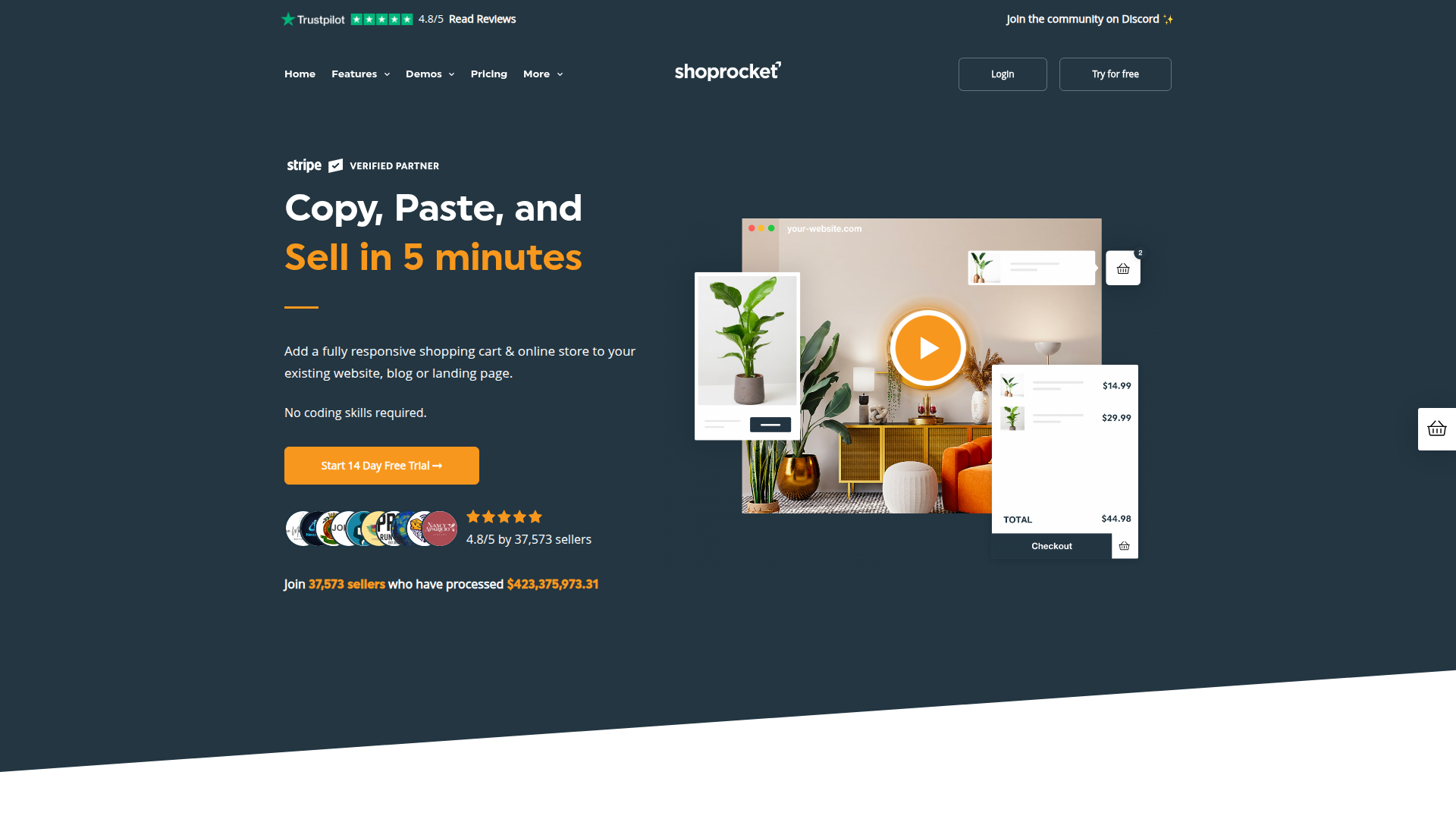
Usa Shoprocket con Webflow cuando necesites funcionalidad de comercio electrónico en un sitio que no fue diseñado originalmente para vender. Las agencias de diseño suelen encontrarse con esto después de crear un sitio de portafolio en Webflow y necesitar luego una tienda de productos. Shoprocket se encarga de la capa transaccional (carrito, pago, cobros, envíos, impuestos) mientras tú sigues usando Webflow para la presentación visual y el contenido.
Puedes integrar Shoprocket con Webflow de dos maneras:
- Pega los códigos de inserción de Shoprocket en elementos Code Embed para sumar cuadrículas de productos, fichas individuales y botones de compra en páginas concretas sin tocar ni una sola línea de código complejo.
- Sácale partido a las API de Webflow y Shoprocket para tener las riendas sueltas sobre la sincronización con Webflow CMS, el seguimiento de pedidos y el stock en tiempo real. Este camino requiere desarrollo en el servidor.
La mayoría de las implementaciones comienzan con códigos de inserción y pasan a la API solo cuando la tienda necesita sincronización personalizada o flujos de trabajo operativos.
Añade productos de Shoprocket con elementos Code Embed
Genera el código de inserción en tu panel de Shoprocket, pégalo en un elemento Code Embed de Webflow y publica. Al instante tendrás un escaparate totalmente interactivo, adaptable a cualquier pantalla, con botones de compra y proceso de pago integrado. No necesitas un plan Ecommerce de Webflow, pero sí un plan de sitio de pago (Basic o superior). El plan gratuito Starter no admite código personalizado en sitios publicados.
Shoprocket tiene cuatro tipos de inserción, cada uno configurado en el panel de control de Shoprocket bajo Sales Channels > Existing Website:
- Multiple Products muestra una cuadrícula o lista de productos de todo tu catálogo o de una categoría específica
- Single Product (full-page) muestra una vista detallada completa del producto en cualquier página
- Single Product (widget) muestra una tarjeta de producto compacta o un botón de compra integrado con el resto del contenido
- Shopping cart añade un icono de carrito persistente para que los visitantes puedan acceder a su carrito desde cualquier página
Estos cuatro tipos de inserción cubren la mayoría de las implementaciones sin código en Webflow.
Inserta una muestra de productos en una página específica
Este método coloca una cuadrícula de productos, una tarjeta de producto o un botón de compra en un lugar concreto del diseño de tu página. Úsalo para páginas de tienda dedicadas, para incluir productos en artículos de blog o para añadir botones de compra individuales en páginas de destino.
Para añadir el producto insertado:
- Inicia sesión en el panel de control de Shoprocket y ve a Sales Channels > Existing Website.
- Selecciona el tipo de inserción que necesites (varios productos, widget de producto único o producto a página completa).
- Personaliza las opciones de visualización: tamaño del producto, ajuste de imagen, estilo del botón, orden de clasificación y productos por página.
- Desplázate hasta el final de la página de configuración y haz clic en Copy to clipboard.
- Abre en Webflow la página donde quieras que aparezcan los productos.
- Pulsa A para desplegar el panel Add Elements y baja hasta la sección Components.
- Arrastra el elemento Embed al lienzo y suéltalo justo donde quieras que brille.
- Haz doble clic en el elemento Embed para abrir el editor de código, pega el código de Shoprocket y pulsa en Save & Close.
- Haz clic en Publish en la esquina superior derecha.
La inserción no se muestra en la vista previa del lienzo. Visita la URL publicada para confirmar que los productos aparecen y que el botón de añadir al carrito funciona correctamente.
Añade el carrito de compra a todas las páginas
El carrito aparece automáticamente cuando un visitante interactúa con un producto insertado. Shoprocket recomienda colocar también un widget de carrito independiente en el encabezado o pie de página del sitio para que los visitantes puedan acceder a él desde cualquier lugar, incluso en páginas sin productos.
Para añadir el carrito a todo el sitio:
- En el panel de control de Shoprocket, ve a Sales Channels > Existing Website > Show shopping cart on all other pages.
- Copia el código de inserción del carrito generado.
- En Webflow, ve a Site Settings > Custom Code.
- Pega el código del carrito en el campo Footer code.
- Haz clic en Save Changes y dale a Publish para lanzar tu web al mundo.
Al colocar el JavaScript en el pie mediante custom code in head and body tags, el script carga justo después del contenido, evitando atascos en la pantalla. Si solo quieres lucir el carrito en páginas puntuales, usa el campo de código personalizado de la página en cuestión (lo verás en el icono del engranaje de sus ajustes).
Gestión de actualizaciones de incrustaciones y cambios de productos
Los cambios en el catálogo de productos (añadir, editar o eliminar productos en Shoprocket) se actualizan automáticamente en el sitio en vivo sin que tengas que hacer nada. Los cambios en la configuración visual del panel de Shoprocket, como cambiar el estilo del botón o el tamaño del producto, generan un nuevo código de incrustación. Tendrás que volver a pegar manualmente ese código nuevo en cada elemento de Incrustación de código donde se usaba el anterior. Si gestionas varias ubicaciones de incrustación, centralízalas en Componentes de Webflow (antes llamados Símbolos) para reducir la cantidad de lugares que debes actualizar.
Desarrolla con las API de Webflow y Shoprocket
Si necesitas sincronización automática de productos con el CMS, actualizaciones de inventario en tiempo real o flujos de trabajo de procesamiento de pedidos personalizados, ambas plataformas ofrecen API REST. Este camino requiere desarrollo del lado del servidor. Una función sin servidor en Cloudflare Workers o AWS Lambda suele recibir eventos de webhook y transmitir datos entre sistemas. El acceso a la API por parte de Shoprocket requiere un plan Business o superior.
La ruta de la API te brinda control total sobre el formato de los mensajes y la lógica de los activadores. Necesitas desarrollo del lado del servidor porque ninguna de las plataformas envía datos (POST) directamente a la otra. Los webhooks del sitio entregan los datos a un middleware o función sin servidor, y ese middleware llama al endpoint Execute Webhook de Discord. Elige este camino cuando necesites formatos de incrustación personalizados o flujos de trabajo como enrutamiento condicional y actualizaciones del CMS iniciadas desde Discord.
- La API de Shoprocket documenta puntos finales públicos para el listado de productos y operaciones del carrito (clave
pk_) y puntos finales privados para la gestión de pedidos, datos de productos y registro de webhooks (clavesk_, solo del lado del servidor). - La Webflow Data API se encarga de dar vida, actualizar y publicar elementos en las colecciones del CMS.
- Los webhooks disparan avisos al instante cada vez que un elemento del CMS cambia, pasándole la pelota a Shoprocket en tiempo real.
Utilizadas en conjunto, estas API gestionan la sincronización personalizada y los flujos de trabajo operativos.
La API de Shoprocket se autentica mediante un token Bearer. Las claves de API públicas usan un prefijo pk_ y son seguras para solicitudes del lado del cliente. Las claves de API privadas usan un prefijo sk_ — nunca las expongas en el código del navegador.
Sincroniza productos de Shoprocket con elementos del CMS de Webflow
La información de producto a menudo necesita jugar a dos bandas. Shoprocket domina la parte transaccional (carrito, pagos y checkout), mientras que el CMS guarda esos mismos datos como HTML estático y rastreable para enamorar al SEO y darte total libertad de diseño. Como Shoprocket renderiza con JavaScript, los motores de búsqueda podrían pasar de largo: tenerlo todo duplicado en el CMS resuelve la papeleta a la perfección.
Una configuración típica se ve así:
- Registra un webhook en Shoprocket para eventos de productos usando el punto final de webhook privado y tu clave
sk_live_. - Crea una función sin servidor que reciba el webhook
POST, verifique la cabeceraX-Shoprocket-Signatureusando HMAC-SHA256 y analice la carga útil del evento. - Asigna los campos de producto de Shoprocket (nombre, precio, descripción, imágenes) a la estructura de
fieldDatatu esquema de colección. Como mínimo, necesitas los camposnameslugy . - Llama a
POST /v2/collections/{collection_id}/items/livepara crear y publicar un nuevo elemento del CMS en una sola solicitud, o aPATCH /v2/collections/{collection_id}/items/{item_id}/livepara actualizar uno existente.
Mantén una asignación persistente de los ID de producto de Shoprocket a los ID de elemento del CMS (usando un almacén de clave-valor como Cloudflare KV) para evitar elementos duplicados y permitir actualizaciones precisas. El plan CMS admite hasta 2,000 elementos; el plan Business admite 10,000.
Procesa eventos de pedidos con webhooks
La documentación de Shoprocket confirma la compatibilidad con webhooks en tiempo real para eventos de pedidos y clientes, y el portal para desarrolladores detalla una especificación de webhooks más amplia que incluye eventos como order.paid, order.fulfilled, order.refunded y order.cancelled.
Para capturar datos de pedidos en Webflow:
- Configura webhooks para los eventos de pedidos que te interesen desde el panel de Shoprocket (Settings > Webhooks) o a través del endpoint de la API privada.
- En tu función serverless, verifica la firma y analiza el payload del pedido (número de pedido, correo electrónico del cliente, artículos, totales). Asigna esos campos al esquema de una colección "Pedidos" del CMS.
- Crea el elemento del CMS con
POST /v2/collections/{collection_id}/items/live.
Esto te ofrece una forma directa de almacenar los datos de los pedidos junto con el resto del contenido de tu sitio.
El portal para desarrolladores documenta un sobre de webhook con id, type, createdAt, storeId y un objeto data que contiene el registro específico del evento. También detalla un programa de reintentos (1 minuto, 5 minutos, 30 minutos, 2 horas, 6 horas, hasta 24 horas) y un objetivo de respuesta 2xx en un plazo de 10 segundos.
Qué puedes construir con la integración de Shoprocket y Webflow
Integrar Shoprocket con Webflow te permite vender productos directamente desde tu sitio actual, sin necesidad de migrar de plataforma ni de contar con un plan de Ecommerce de Webflow.
- Tienda de productos completa en una página dedicada: Inserta una cuadrícula de varios productos en una
/shoppágina con filtrado por categorías, ordenación, botones de añadir al carrito y un flujo de pago completo. Tu sitio mantiene su diseño original mientras Shoprocket se encarga de todo el proceso de compra. - Botones de compra y tarjetas de producto en tu blog: Inserta un botón de compra o un widget de producto en un artículo o página de aterrizaje usando un elemento Code Embed. Ideal, por ejemplo, para quien vende cursos online y quiere plantar el botón de compra justo bajo el temario.
- Entrega de productos digitales con envío automático: Vende plantillas, PDF, claves de licencia o tarjetas regalo con entrega inmediata tras el pago. Shoprocket reparte los archivos y asigna los códigos en piloto automático, sin extensiones extra ni líos manuales.
- Escaparate internacional multidivisa: Conquista a clientes de todo el mundo mostrando precios en su moneda local y un checkout fluido en 21 idiomas. Si vendes tanto en Reino Unido como en EE. UU., puedes mostrar libras y dólares desde un único catálogo de Shoprocket (función multidivisa e multiidioma disponible en el plan Business).
Si necesitas más control sobre la sincronización de productos con el CMS o flujos de trabajo personalizados para el procesamiento de pedidos, utiliza la integración vía API para gestionar esos procesos a medida.
Preguntas frecuentes
No. Shoprocket reemplaza por completo la funcionalidad de comercio electrónico nativa de Webflow. Cualquier plan de sitio de pago de Webflow que admita código personalizado (como mínimo el plan Basic) funciona. El plan gratuito Starter no permite publicar código personalizado en un sitio activo, por lo que no se puede utilizar. Consulta la documentación de código personalizado de Webflow para obtener detalles específicos sobre la compatibilidad con el elemento Code Embed según el plan.
No, los cambios en el catálogo de productos (añadir, editar o eliminar productos) se actualizan automáticamente en tiempo real. Solo necesitas volver a copiar y pegar el código de inserción si cambias la configuración visual del propio elemento, como por ejemplo al modificar el estilo del botón o el tamaño del producto.
El código personalizado, incluido el script de integración de Shoprocket, no se ejecuta en el lienzo de Webflow. Solo se visualiza en el sitio publicado. Tras insertar el código y publicar, visita la URL en vivo para comprobar que los productos aparecen correctamente. Este es el comportamiento estándar de todos los elementos de código, tal como se detalla en la documentación de Webflow.
Totalmente, aunque necesitarás el plan Business de Shoprocket o superior para desbloquear la API y un script en servidor que conecte ambos mundos. Configura los webhooks de Shoprocket para enterarte de los cambios en los productos y usa una función serverless para crear o poner al día los elementos del CMS con la Webflow Data API v2. Encontrarás todos los endpoints y secretos de autenticación en el portal para desarrolladores de Shoprocket.
La función de prevención de seguimiento inteligente (ITP) de Safari puede restringir las cookies de scripts de terceros, lo que podría afectar al proceso de pago integrado. Como alternativa, Shoprocket ofrece una página de pago alojada: los clientes son redirigidos al dominio de Shoprocket para pagar y regresan a tu sitio de Webflow al finalizar.
Descripción
Añade un carrito de compras, widgets de productos y un proceso de pago a cualquier sitio de Webflow usando los códigos de inserción de Shoprocket en elementos de código (Code Embed) o mediante código personalizado a nivel de sitio.
Esta página de integración se ofrece únicamente con fines informativos y de conveniencia.

Suscripciones simples de Monto
El proceso de pago de Webflow Ecommerce cobra al cliente una sola vez, por lo que la facturación recurrente requiere una capa adicional que permita seguir vendiendo a través del carrito nativo.

Teachable
Conecta Teachable, una plataforma de cursos online, con Webflow para vender tus cursos desde un sitio de marketing diseñado a medida y automatizar la inscripción de estudiantes.

BigCommerce
Conecta BigCommerce, una plataforma de comercio electrónico Open SaaS para marcas B2B y B2C, con Webflow para mostrar productos en tiempo real y gestionar pedidos mediante botones de compra o la API.

WooCommerce
Conecta WooCommerce, un plugin de comercio electrónico de código abierto para WordPress, con Webflow para gestionar una tienda headless con una infraestructura comercial completa que incluye más de 140 pasarelas de pago, suscripciones y gestión de inventario.

De Udesly BigCommerce a Webflow Ecommerce
El directorio de integraciones de Webflow incluye el adaptador de Udesly de BigCommerce a Webflow para migrar tu catálogo de BigCommerce al CMS de Webflow y gestionar tu tienda en páginas diseñadas con Webflow.
Shopify
Vende productos de Shopify desde un sitio de marketing de Webflow mediante botones de compra integrados, aplicaciones de sincronización, automatizaciones o la API de Storefront, dejando que Shopify gestione el proceso de pago.

SimpleFunnel
Recauda pagos únicos o recurrentes, vende tus productos y acepta pagos directamente en Stripe.
Simple Subscriptions para tiendas Webflow
Conecta Simple Subscriptions con Webflow para vender productos recurrentes a través del carrito y el proceso de pago nativos de tu tienda.

Shippo
Conecta Webflow con Shippo para agilizar la comparación de tarifas de transportistas, la creación de etiquetas de envío y el seguimiento de paquetes para tus pedidos de comercio electrónico.
Integraciones relacionadas
Empieza gratis
Prueba Webflow todo el tiempo que quieras con nuestro plan Starter gratuito. Compra un plan de sitio de pago para publicar, alojar y desbloquear funciones adicionales.
