



Shopify
Vende productos de Shopify desde un sitio de marketing de Webflow mediante botones de compra integrados, aplicaciones de sincronización, automatizaciones o la API de Storefront, dejando que Shopify gestione el proceso de pago.

El canal de ventas "Botón de compra" de Shopify viene incluido en todos los planes y permite añadir productos y un carrito a sitios que no funcionan con Shopify. Para un sitio de marketing en Webflow, esto significa que tus páginas de campaña y el contenido del CMS pueden vender el inventario de Shopify sin necesidad de migrar la tienda.
Webflow Ecommerce sigue siendo la opción nativa, con su propio carrito y proceso de pago. Cuando el catálogo ya reside en Shopify, la integración lo mantiene allí mientras Webflow se encarga del diseño y el contenido. Las herramientas del CMS del servidor MCP de Webflow también permiten que un agente cree y publique páginas de productos sincronizadas desde Shopify.
Los métodos varían según la cantidad de código que necesites escribir. Puedes insertar botones de compra con elementos de código incrustado o sincronizar productos con aplicaciones de terceros. También puedes conectar con Zapier, Make o viaSocket, o desarrollar utilizando las API de Webflow y Shopify.
Cómo integrar Shopify con Webflow
¿Qué es Shopify? Shopify es una plataforma de comercio para vender en línea, en persona, a través de redes sociales y mediante IA, gestionando productos, inventario, pagos y el proceso de pago desde un único panel de administración. Su API de Storefront permite a los desarrolladores crear tiendas personalizadas fuera de un tema de Shopify.

Los equipos combinan ambas plataformas cuando Webflow se encarga de la marca y el contenido de las páginas de destino, mientras que Shopify gestiona la parte administrativa del comercio. Una marca de moda podría publicar historias editoriales sobre sus productos en Webflow, mientras Shopify controla el stock y procesa los pagos.
Existen cuatro formas de conectar ambas plataformas:
- Botones de compra integrados: suma botones de productos o colecciones y un carrito a cualquier página de Webflow con un simple elemento Code Embed.
- Apps del marketplace: sincroniza tus productos de Shopify con las colecciones del CMS de Webflow y dale vida al carrito sin tocar una sola línea de backend.
- Plataformas de automatización: conecta ambos mundos y pasa eventos de un sistema a otro con Zapier, Make o viaSocket.
- Integración directa vía API: combina la Storefront API, la Data API de Webflow y webhooks para crear una tienda totalmente a tu medida.
Webflow Ecommerce es la opción nativa ideal para tiendas que viven al 100 % en Webflow, donde diseñas el carrito y el checkout directamente en el lienzo. Shopify entra en juego cuando también vendes en persona con su sistema de punto de venta (POS) o cuando tu equipo ya gestiona todo su día a día allí.
Incrusta botones de compra de Shopify con elementos de código
El canal Buy Button de Shopify genera un código para mostrar productos o colecciones con carrito de compra en cualquier web. Viene incluido en todos los planes de Shopify, aunque aplican comisiones por transacción externa salvo que uses Shopify Payments.
Webflow permite el uso de código personalizado en sitios con un plan de sitio activo o en un Workspace de tipo Core, Growth, Agency o Freelancer, por lo que la integración requiere uno de estos planes.
Para crear un botón de compra e integrarlo en Webflow:
- En el panel de administración de Shopify, ve a Configuración > Canales de venta, abre la Shopify App Store e instala el canal "Botón de compra".
- Crea un botón de compra para un producto o una colección, y luego elige el diseño y la acción que se ejecutará al hacer clic.
- Copia el código de inserción generado.
- En Webflow, añade un elemento Code Embed justo donde quieras que luzca el botón y pega el código.
- Publica el sitio. El botón aparecerá como un marcador de posición en el lienzo y se renderizará en el sitio publicado o en el subdominio de pruebas webflow.io.
Shopify advierte que la apariencia de un botón de compra no puede cambiarse una vez integrado, y que todos los botones de una misma página deben tener la misma acción al hacer clic. Para cambiar cualquiera de estos aspectos, crea un botón nuevo y reemplaza el código.
Escalar botones de compra en varias páginas con el CMS
El centro de ayuda de Webflow documenta una versión dinámica de la integración. Almacena el componente y el ID de cada producto en una colección del CMS y luego vincula esos campos en un único elemento de código incrustado. Las integraciones dinámicas requieren un plan de sitio Premium o superior.
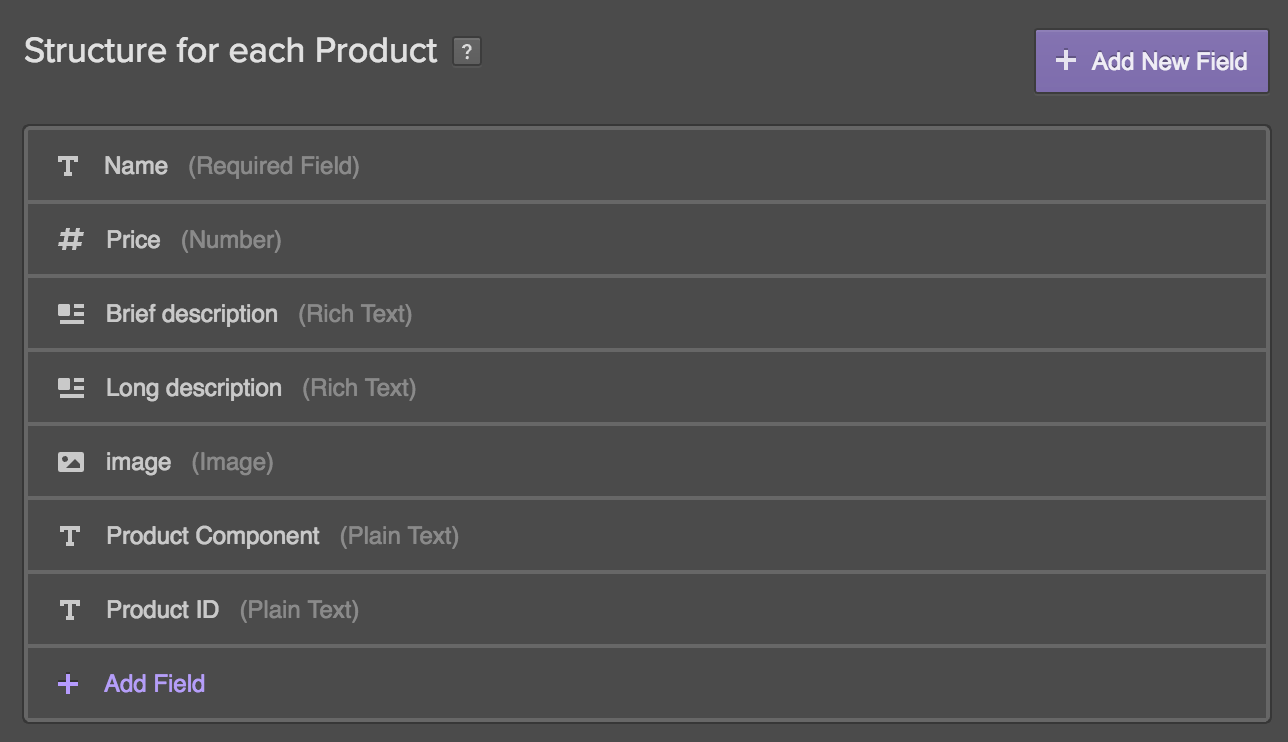
Para configurar botones de compra dinámicos:
- Crea una colección con dos campos de texto simple: "Componente del producto" y "ID del producto". Webflow Ecommerce reserva el nombre "Productos", así que elige otro distinto.
- Para cada producto, copia la cadena de texto después de
product-component-del código de integración del botón de compra en el primer campo. - Copia el número después de
iden el segundo campo y crea el elemento de la colección. - En la página de la colección o en una lista de colección, añade un elemento de código incrustado con el script del botón de compra. Reemplaza ambos valores
product-component-y el ID del producto con los campos correspondientes del CMS. - Publica el sitio para ver cómo se renderizan los productos.
Cada producto nuevo necesita su propio elemento con dos valores, así que este método es ideal para catálogos que gestionas manualmente. Para catálogos más grandes, lo mejor es usar una aplicación o la API.
Uso de código personalizado en todo el sitio para integraciones multipágina
Si vas a mostrar botones de compra en varias páginas estáticas, pega el script del código una sola vez en el encabezado (Head) dentro de los ajustes de código personalizado de tu sitio. Así, cada Code Embed solo necesitará el div donde va el botón.
Shopify explica paso a paso esta separación para plataformas que requieren el script en la cabecera. Cada sección de código personalizado admite hasta 50 000 caracteres; si tu script es más largo, conviene alojarlo en otro servidor.
Sincroniza productos con aplicaciones de terceros para Webflow
En el marketplace de aplicaciones de Webflow encontrarás varias opciones, creadas por desarrolladores independientes, que sincronizan los datos del catálogo de Shopify con las colecciones del CMS y añaden funciones de carrito. Son perfectas para equipos que quieren una tienda headless construida en Webflow sin necesidad de un backend a medida.
Sincronización de productos con Storesynk
Storesynk (antes Shopyflow) sincroniza tus productos de Shopify en el CMS de Webflow y genera componentes listos para pegar en tu diseño y darles estilo. Conecta esos elementos al carrito y al checkout mediante atributos personalizados y la Storefront API.
Incluye funciones geniales como páginas de cuenta de cliente y productos anidados para crear paquetes y ventas cruzadas. Puedes instalar la parte de Shopify directamente desde la ficha de Storesynk en la Shopify App Store.
Sincronización de productos con Looop
Looop sincroniza productos, variantes y colecciones de Shopify en el CMS de Webflow, usando atributos personalizados para los elementos del carrito. Su plan gratis cubre dominios webflow.io, mientras que Looop+ añade dominios propios, control de stock en tiempo real, el checkout nativo de Shopify y elimina su marca.
Instala la parte de Shopify directamente desde la ficha de Looop.
Creación de tiendas con Smootify
Smootify te permite montar tu tienda de forma visual en Webflow usando la Storefront API de Shopify, con componentes listos para copiar y pegar en tu diseño. Su librería en Relume suma más de 150 componentes, y la sincronización automática con el CMS requiere un plan de servidor.
Instala la parte de Shopify desde la ficha de Smootify.
Conéctate con Zapier, Make o viaSocket
Las plataformas de automatización reaccionan a eventos en ambos lados sin necesidad de programar. Los flujos más comunes crean un elemento en el CMS de Webflow cuando se añade un producto en Shopify, o crean un cliente en Shopify a partir de un formulario enviado en Webflow.
Zapier ofrece plantillas para Shopify y Webflow en ambas direcciones, como publicar elementos en Webflow automáticamente cada vez que añades un producto en Shopify.
Make te permite crear clientes o ajustar el inventario en Shopify, además de generar elementos de colección en Webflow. Descubre todas las posibilidades en su página para Webflow y Shopify.
viaSocket también conecta ambas herramientas a la perfección, incluyendo un flujo para crear clientes en Shopify a partir de los formularios que completen en Webflow.
Desarrolla con las API de Webflow y Shopify
Una tienda headless utiliza Webflow para las páginas y el contenido del CMS, mientras que Shopify se encarga del catálogo y del proceso de pago. Este método requiere código del lado del servidor para la sincronización y es ideal para catálogos extensos, carritos personalizados y visualización de stock en tiempo real.
Estas son las APIs que componen la estructura:
- Storefront API: la GraphQL Storefront API de Shopify entrega productos y carritos al código del navegador o del servidor, y devuelve los enlaces directos al checkout.
- Admin API: la GraphQL Admin API se encarga de las tareas del servidor, como la suscripción a webhooks o la lectura de pedidos e inventario.
- API de datos de Webflow: La API de datos de Webflow crea, actualiza y publica elementos en el CMS con total soltura.
- Webhooks de Webflow: Webhooks de Webflow envían eventos como
collection_item_createdyecomm_new_order. - Webhooks de Shopify: Webhooks de Shopify se activan con eventos como
products/create,products/updateyorders/create.
Shopify dejó de dar soporte a sus APIs de Checkout en la versión 2024-04 y las retiró definitivamente en la 2025-04, por lo que los nuevos desarrollos deben usar la API de Carrito. La API REST Admin es antigua, así que los nuevos proyectos deben enfocarse en la API GraphQL Admin.
Sincronización de productos de Shopify con el CMS de Webflow
La sincronización durante la compilación escribe los datos de los productos de Shopify en las colecciones del CMS, lo que genera páginas de producto que Webflow renderiza y que los motores de búsqueda pueden indexar. Los campos estáticos, como el título y la descripción, residen en el CMS, mientras que la disponibilidad en tiempo real se obtiene de la API Storefront al cargar la página.
Para configurar la sincronización:
- Crea una colección en el CMS con un campo de texto simple para el ID del producto de Shopify, además de campos para el precio, la descripción y la imagen.
- Crea un token de la API Storefront en Shopify y un token de la API de Webflow con los alcances
cms:readycms:write. - Consulta la API Storefront para obtener productos, paginando con el cursor en
pageInfo. - Inserta los productos en la colección en lotes de hasta 100 elementos y luego publícalos.
- Suscríbete a los webhooks de Shopify para que los cambios posteriores se reflejen en el CMS.
Esta consulta devuelve una página de productos:
query Products($first: Int!, $after: String) {
  products(first: $first, after: $after) {
    pageInfo { hasNextPage endCursor }
    nodes {
      id
      title
      handle
      description
      priceRange { minVariantPrice { amount currencyCode } }
      images(first: 5) { nodes { url altText } }
      variants(first: 100) {
        nodes { id title availableForSale price { amount currencyCode } }
      }
    }
  }
}
Esta solicitud inserta elementos en la colección como borradores:
curl -X POST "https://api.webflow.com/v2/collections/<collection_id>/items/insert" \
  -H "Authorization: Bearer <webflow_token>" \
  -H "Content-Type: application/json" \
  -d '{"items":[{"fieldData":{
        "name":"Trail Jacket",
        "slug":"trail-jacket",
        "shopify-product-id":"gid://shopify/Product/<product_id>"
      }}]}'
Esta solicitud publica los elementos insertados por ID:
curl -X POST "https://api.webflow.com/v2/collections/<collection_id>/items/publish" \
  -H "Authorization: Bearer <webflow_token>" \
  -H "Content-Type: application/json" \
  -d '{"itemIds":["<item_id>"]}'
En ejecuciones posteriores, busca el elemento existente con el filtro de slug en List Items y actualízalo con una solicitud PATCH en lugar de insertar un duplicado.
En la página de precios de Webflow están todos los límites al descubierto: el plan Premium admite hasta 20 000 elementos de CMS y 120 peticiones por minuto a la API de gestión de contenidos, ¡así que a escribir por lotes!
Un agente puede encargarse de la mitad del trabajo en el CMS. Con el servidor MCP de Webflow conectado en Claude Code o ChatGPT, puede leer la estructura de la colección, crear o modificar borradores y lanzarlos al mundo publicándolos.
El agente se pone manos a la obra con los datos de producto que devuelve tu consulta de Storefront. El AI Toolkit de Shopify le sirve en bandeja a un agente en Claude Code o Cursor los esquemas actualizados de la API de Shopify y valida tu GraphQL antes de que lo ejecutes.
Cómo añadir el carrito y el proceso de pago con la Storefront API
El JavaScript del lado del cliente en un Code Embed puede gestionar un carrito de Shopify a través de la Storefront API. La cartCreate mutación devuelve un carrito, y su checkoutUrl envía al comprador al proceso de pago alojado en Shopify para pagar.
El código del navegador necesita un token de acceso público a la Storefront, creado con la storefrontAccessTokenCreate mutación.
Este embed mantiene el ID del carrito en localStorage para que el carrito persista entre páginas:
<script>
  const SHOP = "<your-store>.myshopify.com";
  const TOKEN = "<storefront_public_access_token>";
  const CART_KEY = "shopify_cart_id";

  async function shopifyFetch(query, variables) {
    const res = await fetch("https://" + SHOP + "/api/2026-10/graphql.json", {
      method: "POST",
      headers: {
        "Content-Type": "application/json",
        "X-Shopify-Storefront-Access-Token": TOKEN
      },
      body: JSON.stringify({ query: query, variables: variables || {} })
    });
    const json = await res.json();
    if (json.errors) throw new Error(JSON.stringify(json.errors));
    return json.data;
  }

  async function addToCart(variantId, quantity) {
    let cartId = localStorage.getItem(CART_KEY);
    if (!cartId) {
      const created = await shopifyFetch("mutation { cartCreate(input: {}) { cart { id } } }");
      cartId = created.cartCreate.cart.id;
      localStorage.setItem(CART_KEY, cartId);
    }
    const added = await shopifyFetch(
      "mutation CartLinesAdd($cartId: ID!, $lines: [CartLineInput!]!) {" +
      "  cartLinesAdd(cartId: $cartId, lines: $lines) {" +
      "    cart { id checkoutUrl totalQuantity }" +
      "    userErrors { field message }" +
      "  }" +
      "}",
      { cartId: cartId, lines: [{ merchandiseId: variantId, quantity: quantity || 1 }] }
    );
    const cart = added.cartLinesAdd.cart;
    if (!cart) localStorage.removeItem(CART_KEY);
    return cart;
  }
</script>
En el botón de pago, envía al comprador a la checkoutUrl del carrito. Si la mutación no devuelve ningún carrito, el código borra el ID almacenado para que la siguiente llamada cree uno nuevo. Para ver el stock en tiempo real, solicita availableForSale y quantityAvailable al cargar la página, usando el identificador de producto almacenado en el CMS.
Procesamiento de webhooks de Shopify en el CMS de Webflow
Shopify envía los cambios de productos e inventario a un endpoint de middleware, que verifica la entrega y escribe en la API del CMS de Webflow.
Esta mutación suscribe un endpoint a los eventos de creación de productos:
mutation {
  webhookSubscriptionCreate(
    topic: PRODUCTS_CREATE
    webhookSubscription: {
      format: JSON
      uri: "https://<your-middleware>/webhooks/shopify/products"
    }
  ) {
    webhookSubscription { id }
    userErrors { field message }
  }
}
Gestiona cada entrega siguiendo estas reglas:
- Verifica la firma: Compara la cabecera
X-Shopify-Hmac-Sha256con un HMAC-SHA256 del cuerpo de la solicitud original, cifrado con el secreto de cliente de la aplicación, tal como describe la guía de verificación de Shopify. - Sé veloz respondiendo: Devuelve un 200 en menos de cinco segundos. Shopify reintenta las entregas fallidas 8 veces en 4 horas y le da puerta a una suscripción de la API de administración tras 8 fallos seguidos.
- Elimina duplicados: Omite cualquier entrega cuyo
X-Shopify-Webhook-Idya hayas procesado. - Ordena los eventos: Clasifícalos por
X-Shopify-Triggered-Ato por elupdated_atdel payload, porque una entregaproducts/updatepuede llegar antes queproducts/create.
Los webhooks no deberían ser la única vía. Ejecuta una tarea de conciliación que compare los productos de Shopify con el CMS de forma programada y asegúrate de que cada escritura sea idempotente.
Lo que puedes construir con la integración de Shopify y Webflow
Los equipos crean estas tiendas y páginas combinando ambas plataformas:
- Páginas de producto con gancho: Diseña páginas de producto centradas en contar historias en Webflow, con estructuras a medida y contenido de CMS, mientras Shopify se encarga entre bambalinas de las variantes, el carrito y el proceso de pago.
- Páginas de aterrizaje de lanzamientos: Crea una página única para el lanzamiento de un producto o una campaña de temporada e inserta un botón de compra o un carrito con la API de Storefront para que nadie tenga que marcharse para comprar.
- Secciones de catálogo headless: Sincroniza el catálogo de Shopify en colecciones de CMS y monta páginas de categoría y producto en Webflow, cargando el stock en directo al abrir la página.
- Tiendas integradas en sitios de contenido: Añade un rincón de compras a un portafolio, web de agencia o blog integrando el proceso de pago de Shopify en páginas clave, sin tener que mudar toda la web a una plataforma de comercio electrónico.
La guía de la API de Storefront de Shopify te enseña paso a paso a sincronizar productos en el CMS de Webflow dentro de Webflow Cloud. Nuestra comparativa de creadores de tiendas online te cuenta en qué destaca Webflow Ecommerce y en qué brilla Shopify.
Preguntas frecuentes
No. Shopify se encarga del carrito y del proceso de pago, por lo que el sitio de Webflow no necesita un plan de Ecommerce. Sí requiere código personalizado para los embeds, algo que Webflow permite en sitios con un plan de sitio activo o en un Workspace Core, Growth, Agency o Freelancer.
Los elementos dinámicos requieren un plan de sitio Premium o superior, que también ofrece la capacidad de CMS necesaria para un catálogo sincronizado. La página de precios de Webflow detalla los límites actuales de cada plan.
Webflow Ecommerce es ideal para tiendas que viven totalmente dentro de Webflow, donde diseñas los productos, el carrito y el proceso de pago directamente en el lienzo junto al resto del contenido del sitio. Los productos se importan desde un archivo CSV, con los campos asignados automáticamente.
Combinar Shopify con Webflow viene de perlas si la tienda también vende en persona mediante el TPV de Shopify, o si todo el negocio ya rueda sobre Shopify. La guía de Webflow sobre importación de productos por CSV repasa la vía nativa paso a paso.
Si optas por la vía nativa, puedes darle chispa al correo de confirmación de pedido cambiándolo por una plantilla de SendGrid, tal como muestra esta guía de correos para pedidos.
La sincronización entre ambos se realiza mediante una aplicación del marketplace como Storesynk o Looop, una automatización en Zapier o Make, o tu propio código.
La vía del código se suscribe a webhooks de Shopify como
products/createyproducts/update, para luego insertar o actualizar elementos del CMS de Webflow y publicarlos. Shopify reintenta las entregas fallidas 8 veces durante 4 horas, por lo que una tarea de conciliación programada debería capturar cualquier cosa que se haya perdido.Sí, mediante una solicitud a la Storefront API desde el lado del cliente al cargar la página. Los elementos del CMS de Webflow se actualizan al publicar, mientras que los niveles de stock en Shopify cambian a lo largo del día. Guarda el identificador del producto de Shopify en un campo del CMS y consulta
availableForSaleyquantityAvailableen su lugar.Leer
quantityAvailablerequiere el alcanceunauthenticated_read_product_inventoryen el token de Storefront, listado en la referencia de alcances de acceso de Shopify.Shopify dejó de usar sus API de Checkout en la versión 2024-04 y las retiró definitivamente en la 2025-04, por lo que las llamadas a
checkoutCreatey las mutaciones relacionadas ya no funcionan. El reemplazo es la API Storefront Cart.Usa
cartCreateycartLinesAdd. ElcheckoutUrldel carrito envía a los compradores al proceso de pago alojado en Shopify, y la guía de migración de carritos de Shopify explica el cambio.
Descripción
Muestra productos, carritos y el proceso de pago de Shopify en páginas de Webflow mediante botones de compra integrados, aplicaciones de sincronización de mercado, herramientas de automatización o la API de Storefront.
Esta página de integración se ofrece únicamente con fines informativos y de conveniencia.

Suscripciones simples de Monto
El proceso de pago de Webflow Ecommerce cobra al cliente una sola vez, por lo que la facturación recurrente requiere una capa adicional que permita seguir vendiendo a través del carrito nativo.

Teachable
Conecta Teachable, una plataforma de cursos online, con Webflow para vender tus cursos desde un sitio de marketing diseñado a medida y automatizar la inscripción de estudiantes.

BigCommerce
Conecta BigCommerce, una plataforma de comercio electrónico Open SaaS para marcas B2B y B2C, con Webflow para mostrar productos en tiempo real y gestionar pedidos mediante botones de compra o la API.

WooCommerce
Conecta WooCommerce, un plugin de comercio electrónico de código abierto para WordPress, con Webflow para gestionar una tienda headless con una infraestructura comercial completa que incluye más de 140 pasarelas de pago, suscripciones y gestión de inventario.

De Udesly BigCommerce a Webflow Ecommerce
El directorio de integraciones de Webflow incluye el adaptador de Udesly de BigCommerce a Webflow para migrar tu catálogo de BigCommerce al CMS de Webflow y gestionar tu tienda en páginas diseñadas con Webflow.

SimpleFunnel
Recauda pagos únicos o recurrentes, vende tus productos y acepta pagos directamente en Stripe.
Simple Subscriptions para tiendas Webflow
Conecta Simple Subscriptions con Webflow para vender productos recurrentes a través del carrito y el proceso de pago nativos de tu tienda.

Shippo
Conecta Webflow con Shippo para agilizar la comparación de tarifas de transportistas, la creación de etiquetas de envío y el seguimiento de paquetes para tus pedidos de comercio electrónico.

Shoprocket
Conecta Shoprocket con Webflow para añadir widgets de productos, un carrito de compras y un proceso de pago a cualquier sitio de Webflow sin necesidad de un plan de Ecommerce de Webflow.
Integraciones relacionadas
Empieza gratis
Prueba Webflow todo el tiempo que quieras con nuestro plan Starter gratuito. Compra un plan de sitio de pago para publicar, alojar y desbloquear funciones adicionales.
