



Pixie - Optimizador de imágenes para CMS
Conecta Pixie con Webflow para optimizar en bloque las imágenes de tu CMS y Ecommerce sin salir de la plataforma, y descubre qué herramientas nativas de Webflow ya cubren esta necesidad.

Las imágenes que subes a las colecciones de Webflow CMS suelen aterrizar a máxima resolución y quedarse así hasta que alguien se toma la molestia de arreglarlas a mano. La herramienta de conversión integrada las pasa a WebP o AVIF, pero no te deja tocar la calidad ni el tamaño, y encima se carga los originales. Si no la usas, poner al día cientos de imágenes del CMS implica descargarlas una a una, comprimirlas y volverlas a subir.
Pixie elimina ese proceso. Una vez conectado, comprime en bloque las imágenes del CMS y de Ecommerce. También las redimensiona y las convierte a WebP. Tú eliges entre el modo con pérdida o sin pérdida, seleccionas las colecciones y campos de imagen específicos, y conviertes archivos JPEG y PNG a WebP. Una extensión complementaria permite redimensionar y recortar archivos directamente dentro de Webflow.
Las agencias son las que más aprovechan esta integración, ya que cada plan de Pixie permite conectar un número ilimitado de cuentas y sitios de Webflow. Los freelancers y equipos de contenido la usan para mantener rápidos sus blogs, que se actualizan con frecuencia, sin necesidad de un desarrollador. Los propietarios de tiendas en Webflow Ecommerce pueden optimizar las imágenes de sus productos y las relacionadas de la misma manera.
Cómo integrar Pixie - CMS Image Optimizer con Webflow
¿Qué es Pixie - CMS Image Optimizer? Pixie es una app de Webflow Marketplace creada por Lil Big Things LLC. Se encarga de poner a punto las imágenes guardadas en colecciones de Webflow CMS, bibliotecas de recursos y catálogos de Ecommerce. La compresión se realiza a través de su integración con TinyPNG. Además, redimensiona imágenes al milímetro en píxeles y convierte archivos JPEG y PNG a formato WebP.

Los equipos suelen recurrir a Pixie para dos tareas. La primera es la limpieza, cuando una biblioteca del CMS ha acumulado cientos de imágenes en resolución completa que ralentizan las páginas. La segunda es el mantenimiento, cuando un blog o tienda sigue añadiendo imágenes nuevas y nadie quiere incluir un paso de compresión manual en la rutina de publicación. El seguimiento de optimizaciones duplicadas de Pixie omite los archivos que ya ha procesado, por lo que las ejecuciones repetidas no los vuelven a tocar.
La integración entre Pixie y Webflow ofrece dos fórmulas. Por un lado, la app de Pixie se encarga de la compresión masiva y la conversión a WebP sin tocar una línea de código, incluyendo ajustes para cambiar el tamaño de imágenes en CMS y Ecommerce. Por otro, la extensión de Pixie dentro de Webflow te permite recortar y redimensionar elementos individuales sin salir del diseñador. La app se encarga del trabajo pesado en colecciones enteras, mientras que la extensión es ideal para retoques rápidos puntuales; y esas son las dos únicas opciones, ya que Pixie no ofrece API pública ni webhooks. Antes de instalar nada, echa un vistazo a lo que Webflow ya hace por defecto: la compresión nativa y el servidor MCP de Webflow cubren parte de estas tareas, y explicamos ambos en las dos últimas secciones.
Instalar la aplicación Pixie
La app de Pixie en Webflow Marketplace es la vía principal de integración y funciona sin necesidad de código. Lil Big Things se encarga de desarrollar y mantener la conexión OAuth, y la app utiliza la API de datos v2 de Webflow desde su actualización de plataforma de marzo de 2024. La ficha en Marketplace está activa, es pública y cuenta con los distintivos oficiales de Webflow de app aprobada y seguridad reforzada.
Para configurar la integración:
- Crea una cuenta en Pixie. El registro es gratuito, no se requiere tarjeta y los planes de pago funcionan mediante un sistema de créditos.
- Conecta tu sitio de Webflow mediante OAuth y selecciona la opción Add Sites. Puedes limitar ese acceso a un solo sitio o a un Workspace completo. La guía de configuración de Pixie aconseja usar OAuth en lugar de claves API para que la conexión no se caiga si decides restablecerlas.
- Elige el modo de optimización con pérdida (recomendado) o sin pérdida.
- Selecciona las colecciones y los campos de imagen individuales que deseas optimizar. Establece las dimensiones de redimensionamiento donde sea necesario.
- Ejecuta un proceso masivo en colecciones completas o uno selectivo en elementos y campos específicos.
Una advertencia sobre la propia documentación del proveedor: su página de registro todavía describe una clave de licencia de Gumroad que llega por correo electrónico, pero Pixie retiró esa vía de facturación en junio de 2023 cuando pasó a la facturación nativa y a su dominio actual. Omite el paso de la clave de licencia y regístrate directamente en el sitio de Pixie.
La autorización es el paso en el que vale la pena detenerse. El listado menciona cinco permisos, y se entienden mejor como grupo que uno por uno:
- Leer información de usuarios autorizados: identifica la cuenta que otorgó los permisos para que Pixie pueda vincular los sitios conectados con tu inicio de sesión de Pixie.
- Leer y escribir datos del CMS: permite a Pixie listar los elementos y campos de las colecciones para luego insertar la nueva URL de la imagen en el campo correspondiente.
- Leer datos del sitio y estado de publicación: permite a Pixie revisar tus sitios y comprobar si los cambios siguen en borrador o ya se han publicado.
- Leer y escribir en tiendas de Ecommerce: aplica exactamente el mismo tratamiento a las fotos de productos y otros recursos visuales de tu tienda online.
- Leer y escribir recursos: este permiso es el que reemplaza los archivos de imagen sobre la marcha, y conviene revisarlo bien porque afecta a toda la biblioteca de recursos, no solo a las colecciones que hayas elegido.
Puedes autorizar Pixie para sitios específicos o para un Workspace entero, lo que abarcará tanto los proyectos actuales como los que crees en el futuro. Puedes revisar las autorizaciones de cada sitio en Configuración del sitio > pestaña Integraciones > Apps autorizadas, y revocarlas desde la pestaña Apps e integraciones. La guía de apps de Webflow recuerda que los elementos añadidos por una app permanecen en tu web aunque la desinstales, mientras que el código personalizado que haya inyectado desaparecerá en la siguiente publicación.
Una vez que el sitio está conectado, la aplicación se encarga de:
- Optimización masiva o a la carta: procesa colecciones enteras del CMS de golpe o apunta a elementos y campos de imagen concretos cuando solo una parte de tu catálogo necesita un repaso.
- Conversión a WebP: transforma imágenes JPEG y PNG a WebP en una sola pasada para aligerar peso y actualizar formato al mismo tiempo.
- Compatibilidad con Ecommerce: optimiza las imágenes de productos y elementos visuales asociados junto con los campos multimedia habituales del CMS.
- Detección de duplicados: pasa por alto los archivos que ya han recibido tratamiento para no recomprimir la misma imagen dos veces por error.
- Historial de cambios: consulta un registro detallado de cada imagen optimizada, un salvavidas muy útil dado que los archivos originales se sustituyen.
- Cuentas y sitios sin límite: conecta todos los sitios y cuentas de Webflow que quieras, en cualquiera de los planes de Pixie.
Las imágenes en texto enriquecido aún no son compatibles, y la compatibilidad con GIF y WebP animado está en la hoja de ruta de Pixie. Para arreglos rápidos en activos individuales, la extensión dentro de Webflow cubre el cambio de tamaño y el recorte.
Cambia el tamaño y recorta activos dentro de Webflow
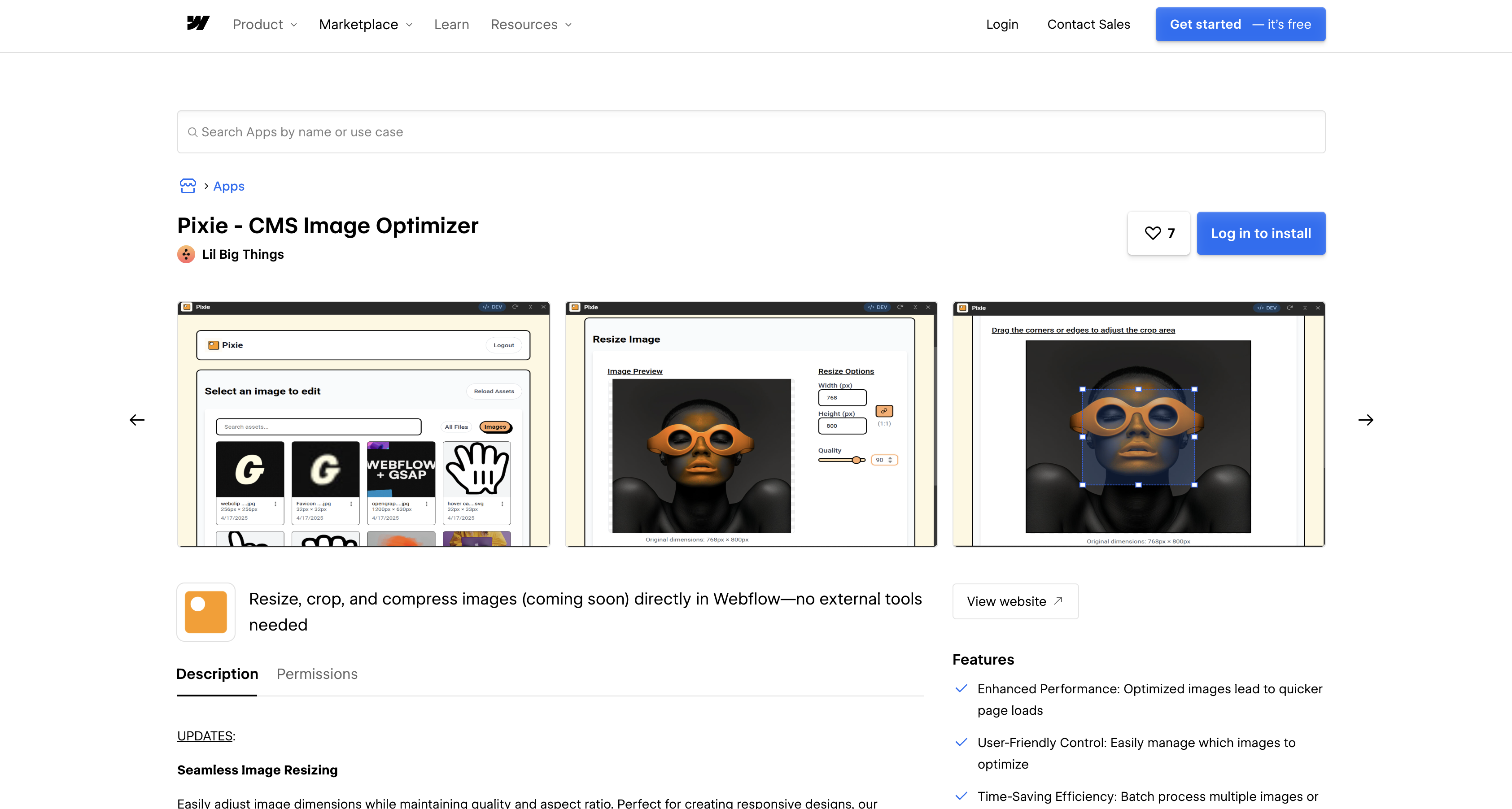
La extensión de Pixie se ejecuta dentro de Webflow, por lo que puedes arreglar un solo activo sin abrir la aplicación de Pixie ni cambiar de herramienta. La extensión cambia el tamaño y recorta los activos directamente en Webflow. La herramienta de recorte tiene una vista previa en tiempo real y controladores de arrastre con medidas en píxeles. Funciona tanto en archivos ráster como en SVG.
Para cambiar el tamaño o recortar un activo:
- Abre el panel de Apps en Webflow, busca Pixie y haz clic en Install on site.
- Abre la extensión de Pixie y selecciona el activo que quieres modificar.
Dentro de la extensión obtienes:
- Dimensiones exactas en píxeles: define el ancho y el alto a medida, con un bloqueo de proporción para mantener las medidas a raya mientras cambias el tamaño.
- Recorte interactivo: ajusta el encuadre arrastrando los controles con una vista previa en tiempo real que te muestra los píxeles exactos al instante.
- Compatibilidad con mapas de bits y SVG: los mismos controles de recorte y redimensionado funcionan con archivos SVG, no solo con fotos y capturas de pantalla.
- Un explorador de recursos en toda regla: filtra por tipo, busca por nombre y navega por bibliotecas gigantescas con carga diferida en vez de sufrir un scroll infinito.
La compresión dentro de la extensión aparece como una función próxima en el Marketplace. Por ahora, la extensión gestiona las dimensiones, mientras que la aplicación Pixie se encarga de la compresión.
Comprime imágenes del CMS con las herramientas propias de Webflow
Webflow incluye una herramienta de conversión de imágenes que comprime archivos JPEG, JPG y PNG existentes pasándolos a AVIF o WebP, y que además funciona en las colecciones de CMS, no solo en el panel de recursos. Abre el panel de colecciones, haz clic en el icono de más opciones, selecciona Comprimir recursos, elige el formato y vuelve a publicar al terminar. Webflow fija un límite de 100 recursos por solicitud y 10 solicitudes por minuto, y recomienda convertir las imágenes muy pesadas de una en una.
El inconveniente es que la conversión reemplaza el archivo original y no se puede deshacer dentro de Webflow, así que descarga los originales o haz una copia de seguridad del sitio primero. Webflow también desaconseja convertir imágenes OpenGraph, ya que no son compatibles con ninguno de los dos formatos. Esa irreversibilidad es el argumento práctico más sólido a favor de una herramienta que mantiene su propio registro de lo que ha procesado.
Gestiona el trabajo de imágenes y CMS con el servidor MCP de Webflow
Si ya trabajas a través de un cliente de IA, el servidor MCP de Webflow cubre gran parte de esto sin necesidad de que una aplicación de terceros tenga acceso a tu CMS. Está disponible en todos los planes de sitio, incluido el plan Starter gratuito, y funciona dentro de los permisos de rol existentes de cada usuario. Su herramienta de recursos expone compress_assets, que inicia una tarea asíncrona para comprimir recursos JPG, PNG y WebP a WebP o AVIF y reemplaza los archivos, con un límite de 10 llamadas por minuto por sitio. La misma conexión permite listar recursos, actualizar texto alternativo, crear y actualizar elementos de Colección de forma masiva, y publicar.
Tres límites oficiales marcan el ritmo de tus scripts. El endpoint de actualización masiva del CMS admite 100 elementos por solicitud, las publicaciones del sitio tienen un tope de una por minuto y cada autorización MCP da acceso a un único espacio de trabajo, así que para usar otro toca volver a autenticarse.
El tamaño de la colección marca el tope de todo. El plan gratuito Starter permite 50 elementos de CMS, mientras que el plan Premium admite 20 000 elementos y 40 colecciones de CMS tras el cambio de planes de mayo de 2026, duplicando los 10 000 del extinto plan Business. Cualquier cifra que mencione un máximo de 10 000 elementos se quedó en el pasado.
Así que la diferencia es menor de lo que sugiere el marketing de ambas partes. Un agente en el servidor MCP ya ofrece la principal ventaja de Pixie, que es reducir imágenes del CMS de forma masiva, sin coste adicional y sin otorgar permisos extra. Pixie merece la pena cuando necesitas funciones que Webflow no ofrece, como cambiar el tamaño y recortar a dimensiones de píxeles específicas. Su registro de lo que ya ha procesado también es más importante de lo que parece, dado que la herramienta nativa sobrescribe los originales. Si solo quieres archivos más pequeños, usa la herramienta integrada.
Lo que puedes construir con la integración de Pixie en Webflow
Integrar Pixie con Webflow te permite optimizar bibliotecas completas de imágenes del CMS directamente, sin el ciclo de descargar, comprimir y volver a subir. Las configuraciones que realmente valen la pena son aquellas que permiten ajustar dimensiones y automatizar procesos, no solo reducir el tamaño del archivo.
- Colecciones de blog ultrarrápidas: optimiza por lotes los campos de imagen de un blog para que las imágenes servidas en una Collection List sean las versiones WebP comprimidas nada más publicar el sitio.
- Imágenes editoriales bien uniformes: ajusta cada cabecera y miniatura de una colección a un mismo ancho y alto para que el diseño no se vuelva loco cuando alguien suba una foto gigante.
- Puesta a punto antes de entregar al cliente: entrega el sitio con cada campo de imagen de CMS adaptado a sus dimensiones reales y convertido a WebP antes del lanzamiento, dejando constancia de todo en el historial de Pixie.
- Catálogos de Ecommerce sin peso extra: comprime y convierte imágenes de producto y relacionadas para que las páginas de categoría y producto sirvan versiones ligeras nada más publicar la web.
- Mantenimiento multicliente para agencias: haz revisiones periódicas en todos los sitios de tus clientes desde una sola cuenta de Pixie, evitando procesar de más gracias a la detección de archivos ya optimizados.
- Mantenimiento de recursos con agentes IA: pon a trabajar a un asistente conectado por MCP para listar recursos, comprimir los más pesados y añadir textos alternativos faltantes, dejando para Pixie los recortes y ajustes de tamaño.
La compresión automática al subir archivos figura como próxima novedad en la hoja de ruta de Pixie, así que hoy por hoy todo se lanza a mano. Cada una de estas fórmulas parte de un esquema de colección accesible mediante código, así que échale un ojo a la guía de la API de CMS de Webflow antes de ponerte a programar por tu cuenta.
Preguntas frecuentes
Sí. La ficha de Pixie en el Webflow Marketplace está publicada por Lil Big Things, cuenta con el sello "Approved by Webflow" y luce la insignia de seguridad y gestión avanzadas. Desde la ficha, haz clic en Añadir al sitio y selecciona tus espacios de trabajo o sitios web. Luego pulsa Autorizar aplicación para conceder a Pixie los permisos de CMS, recursos y Ecommerce necesarios.
Todavía no. La optimización automática está marcada como "próximamente" en la guía de Pixie, junto con la generación de miniaturas. Pixie no documenta ninguna API pública ni webhooks que puedan activar una ejecución externamente. Hasta que la función esté disponible, inicia cada optimización manualmente desde la aplicación Pixie.
Publica tu sitio tras pasar Pixie. La documentación oficial de Pixie no aclara si publica los cambios de forma automática. Las modificaciones preparadas en elementos de CMS solo aparecen en la web en vivo tras publicar, tal como indica la guía de elementos de colección. Confirma cómo se comporta en tu caso escribiendo al equipo de soporte de Pixie en veer@littlebigthings.dev antes de lanzar un lote grande.
Pixie procesa archivos PNG, JPEG y WebP, según se detalla en la página de precios. Admite campos de imagen de CMS, campos de galería de CMS, imágenes de producto de Ecommerce e imágenes asociadas a productos. Las imágenes dentro de campos de texto enriquecido están en camino, pero aún no son compatibles. El soporte para GIF y WebP animado llegará muy pronto.
La herramienta integrada de Webflow convierte recursos de forma masiva, pero con menos controles. No ofrece modo sin pérdida ni paso de redimensionamiento, reemplaza los recursos originales y no debe usarse en imágenes OpenGraph. Pixie añade un modo sin pérdida, ajustes de redimensionamiento por campo y seguimiento de duplicados, además de mantener un registro de lo procesado. La sección anterior sobre las herramientas de Webflow detalla estas diferencias.
Descripción
La aplicación del Marketplace se enfoca en colecciones específicas del CMS y campos de imagen para realizar compresiones masivas y conversiones a WebP. La extensión integrada en Webflow permite redimensionar y recortar archivos individuales, eliminando así el ciclo de descargar y volver a subir.
Esta página de integración se ofrece únicamente con fines informativos y de conveniencia.

Chainlift Color
Conecta Chainlift Color con Webflow para generar temas de color dinámicos Material 3 accesibles, con clases de utilidad y variables de color preconfiguradas.

Adobe Express
Genera imágenes con Adobe Firefly, edítalas y guárdalas en tu sitio sin salir del editor de páginas.

bynder
Conecta Bynder con Webflow para buscar y colocar recursos aprobados por tu marca desde tu DAM directamente en tu sitio.
Asset Bae
Conecta Asset Bae con Webflow para editar de forma masiva los nombres de archivo y el texto alternativo de tus imágenes, incluyendo generación de texto alternativo mediante IA para cumplir con las normas de accesibilidad.

Frontify
Conecta Frontify con Webflow para explorar e insertar recursos aprobados por tu marca y sincronizarlos directamente en tu sitio.
Recorridos virtuales
Conecta Virtual Tours a tu sitio de Webflow y muestra recorridos interactivos de 360° en cualquier página.

SVGFlow
Conecta SVGFlow con Webflow para editar los colores, tamaños y grosores de trazo de tus iconos SVG directamente en el lienzo de diseño, sin necesidad de herramientas externas.

Creattie
Conecta Creattie, una biblioteca de ilustraciones y animaciones Lottie, con Webflow para añadir a tu sitio animaciones, iconos animados e ilustraciones con un estilo coherente.

Vidzflow
Integraciones relacionadas
Empieza gratis
Prueba Webflow todo el tiempo que quieras con nuestro plan Starter gratuito. Compra un plan de sitio de pago para publicar, alojar y desbloquear funciones adicionales.
