



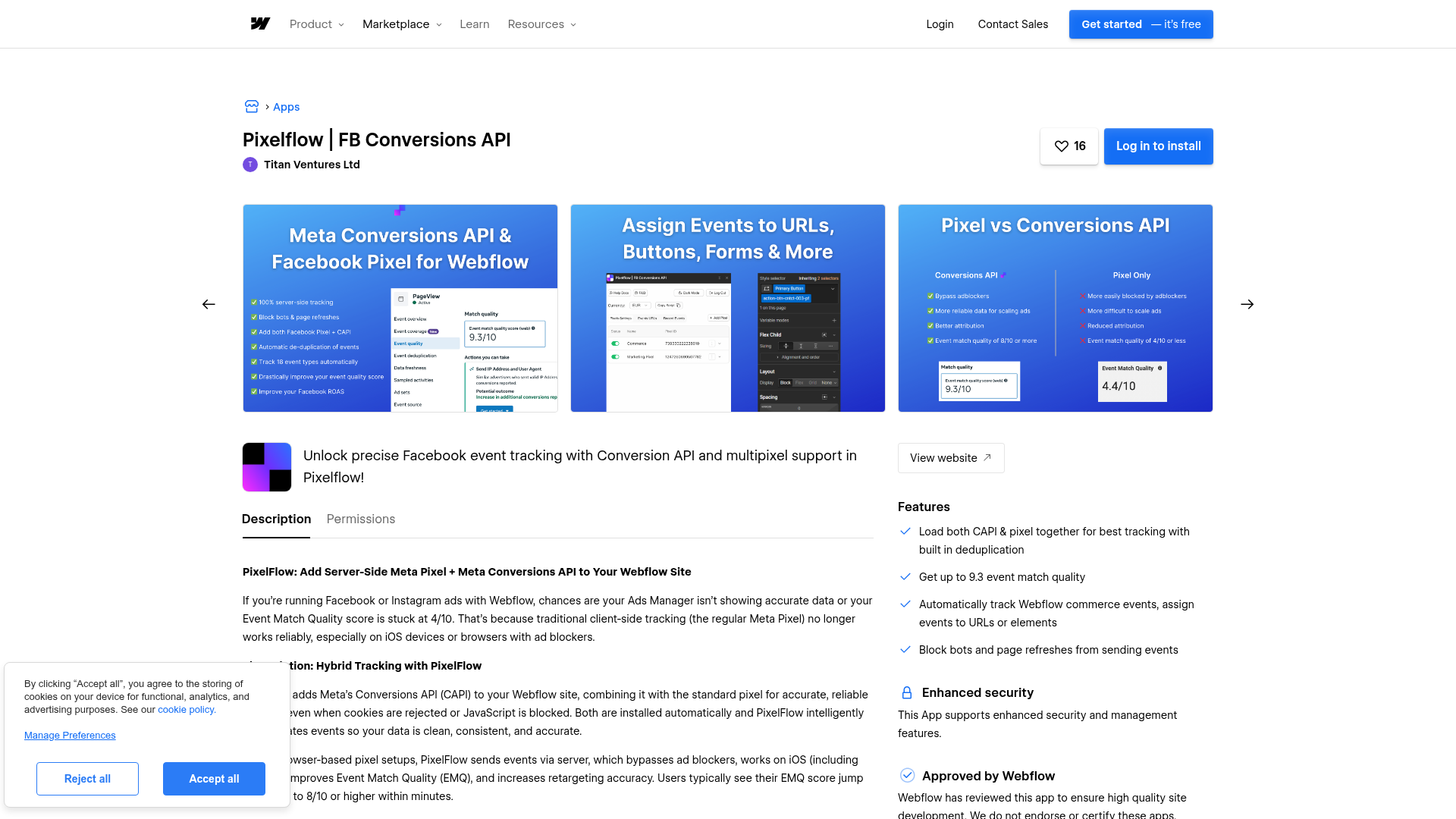
Pixelflow
Conecta Pixelflow con Webflow para enviar eventos de conversión de Meta desde el servidor, evitando así los bloqueadores de anuncios y las restricciones de privacidad de iOS.

El rendimiento de los anuncios de Meta depende de contar con señales de conversión completas, pero el seguimiento exclusivo desde el navegador suele dejar lagunas. En los sitios de Webflow, no existe una forma nativa de enviar esos eventos de conversión desde el servidor. Esto provoca que las campañas se optimicen con datos incompletos y que se desperdicie presupuesto en audiencias que no encajan, simplemente porque la señal nunca llegó.
Pixelflow soluciona esto enrutando los datos de eventos a través de un servidor antes de mandarlos a la API de conversiones de Meta (CAPI). Al conectarlo a un sitio de Webflow, rastrea envíos de formularios, clics en botones, compras de eCommerce y visitas a páginas. Cada evento se dispara del lado del servidor junto con el evento habitual del píxel del navegador. Ambos comparten un mismo ID de evento para que Meta los deduplique como por arte de magia.
Los especialistas en marketing de resultados que ejecutan campañas de anuncios de Meta en sitios de Webflow son quienes más se benefician. También los propietarios de tiendas de comercio electrónico en Webflow que necesitan una atribución de compras precisa. Asimismo, es ideal para agencias que gestionan el seguimiento de conversiones en múltiples sitios de clientes y para empresas de servicios que rastrean formularios como eventos de captación de leads. La configuración lleva menos de 10 minutos, incluso para equipos que han tenido dificultades con GTM y el alojamiento en el servidor.
Cómo integrar Pixelflow con Webflow
¿Qué es Pixelflow? Pixelflow es una herramienta de integración con la API de conversiones de Meta que sustituye o complementa el píxel de Facebook del navegador enviando eventos directamente desde el servidor. Rastrea envíos de formularios, clics, eventos de eCommerce, páginas vistas y atribución de reservas en plataformas como Webflow, WordPress, Framer y Squarespace. Pixelflow también incluye deduplicación de eventos, filtrado de bots y recopila más datos de usuario con información anonimizada mediante hash, como correo electrónico, teléfono y nombre.
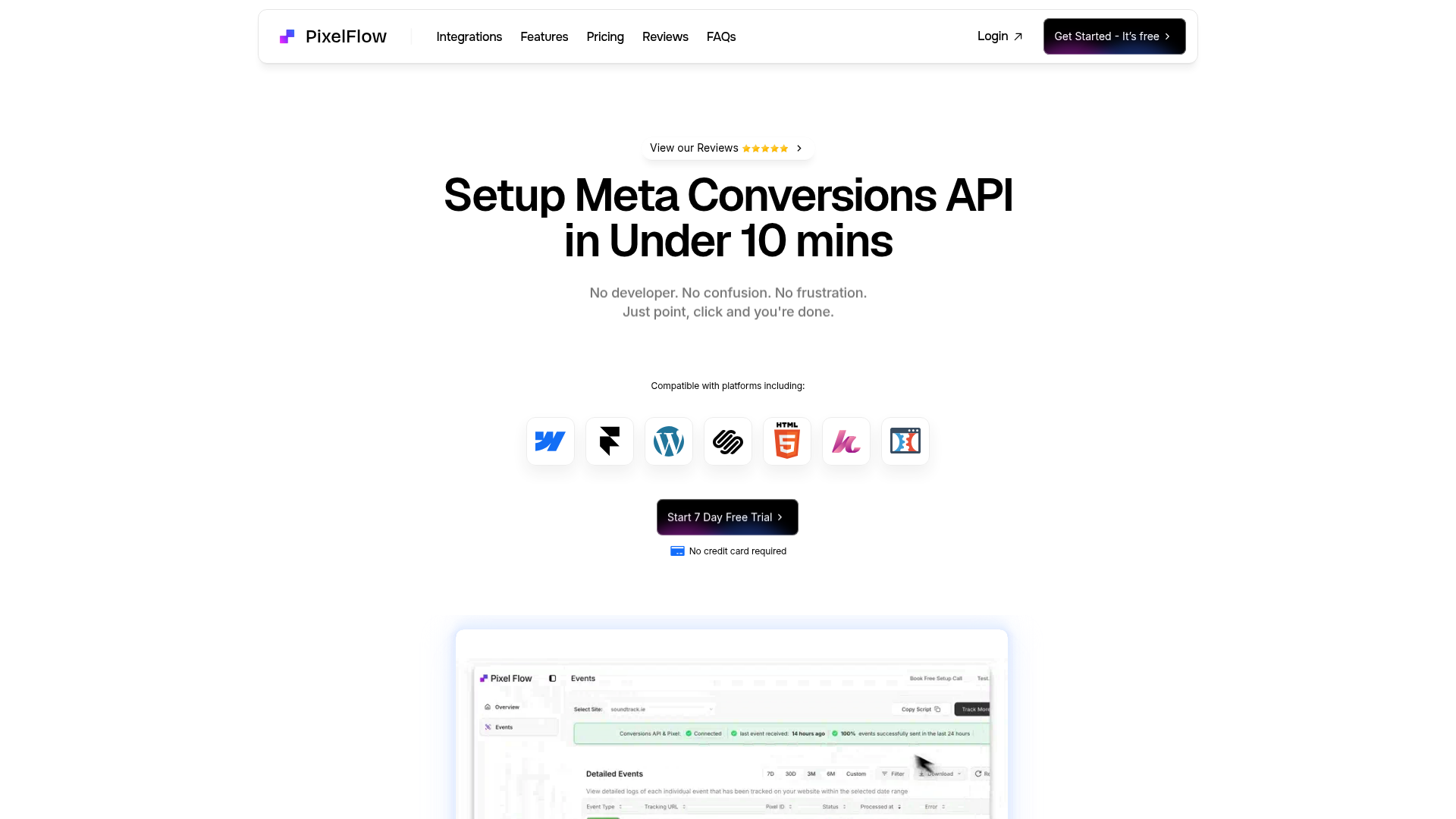
Los equipos que ejecutan anuncios de Meta en Webflow usan Pixelflow para recuperar señales de conversión que los bloqueadores de anuncios y la configuración de privacidad de iOS suelen ocultar. La configuración típica toma menos de 10 minutos y no requiere conocimientos de programación. Para las tiendas de comercio electrónico en Webflow, Pixelflow rastrea automáticamente los eventos de pago y compra desde las páginas de pago estándar. Las agencias que gestionan varios sitios de clientes pueden usar una sola cuenta de Pixelflow para configurar el seguimiento en todos ellos.
La integración de Pixelflow con Webflow cuenta con 3 métodos de instalación y 5 métodos de seguimiento tras la instalación:
- Métodos de instalación: conexión OAuth, aplicación del Marketplace de Webflow o instalación manual del script.
- Métodos de seguimiento tras la instalación: Visual Tagger, clases CSS, activadores de URL, integraciones nativas y la API programática.
La mayoría de las implementaciones comienzan con la instalación de la aplicación. Luego, los equipos añaden uno o más métodos de seguimiento de eventos según lo que necesiten medir.
Instala Pixelflow en tu sitio de Webflow
Pixelflow te da tres formas de instalar su script de seguimiento en un sitio de Webflow. La conexión por OAuth es la opción estrella, ya que inyecta el script automáticamente sin que tengas que mover un dedo en Webflow. La aplicación del Marketplace utiliza el mismo asistente de configuración, pero te tocará pegar el script a mano en Site Settings → Custom Code → Head Code. La tercera opción pasa tanto de la app como de OAuth pegando el script directamente en Site Settings → Custom Code → Head Code.
Los tres métodos requieren una cuenta de Pixelflow, un ID de píxel de Meta y un token de acceso al píxel de Meta (clave de la Conversions API). También necesitas un plan de sitio de Webflow de pago, ya que el acceso al código personalizado está restringido en el plan Starter gratuito.
Elimina cualquier script nativo del píxel de Meta que ya tengas en tu sitio de Webflow antes de la instalación. Ejecutar Pixelflow y un píxel de Meta independiente al mismo tiempo genera eventos duplicados en el Administrador de eventos de Meta.
Conexión mediante OAuth (recomendado)
La conexión OAuth de Pixelflow es la forma más rápida de realizar la instalación. Autoriza a Pixelflow a inyectar el script de seguimiento directamente, sin necesidad de copiar y pegar nada manualmente.
Para configurar la conexión OAuth:
- Inicia sesión en dashboard.pixelflow.so y pon en marcha el asistente de configuración.
- Selecciona Webflow como tu plataforma.
- Haz clic en Conectar Webflow y autoriza el acceso a tu cuenta de Webflow.
- Selecciona tu sitio de Webflow en el menú desplegable y haz clic en Siguiente.
- Introduce el nombre de tu píxel, el ID del píxel y tu token de acceso de Meta Pixel.
- Confirma que has eliminado cualquier Meta Pixel nativo existente en el sitio.
- Haz clic en Instalar script en Webflow dentro del asistente.
- Espera unos minutos, abre tu sitio en vivo en una ventana de incógnito y visita varias páginas.
- Regresa al asistente de Pixelflow. Aparecerá un mensaje de confirmación cuando se reciba el primer evento PageView.
Luego, confirma que los eventos aparecen tanto en Pixelflow como en Meta antes de continuar.
Puedes comprobar que los eventos fluyen sin problemas en dashboard.pixelflow.so/dashboard/events y en el Administrador de eventos de Meta.
Usa la aplicación del Marketplace de Webflow
La aplicación de Pixelflow del Marketplace ofrece el mismo asistente de configuración, pero requiere que pegues el script generado a mano. La propia documentación de Pixelflow advierte que la vía por OAuth es mucho más simple. Elige este método solo si te va más el flujo de trabajo de las apps del Marketplace.
Para instalar a través de la aplicación del Marketplace:
- Instala la aplicación desde el listado del Marketplace de aplicaciones de Webflow.
- En Webflow, ve a Modo de diseño > Aplicaciones > PixelFlow e inicia la aplicación.
- Autentícate con tu cuenta de Pixelflow y completa el asistente de configuración.
- Copia el script de seguimiento generado.
- Ve a Configuración del sitio > Código personalizado > Código del encabezado y pega el script.
- Haz clic en Guardar cambios y luego en Publicar.
Una vez que el sitio se haya vuelto a publicar, prueba el sitio en vivo antes de configurar los eventos.
El seguimiento no se activa hasta que se vuelve a publicar el sitio. Haz la prueba en el sitio publicado en vivo usando una ventana de incógnito, no en la vista previa de Webflow.
Añade el script manualmente mediante código personalizado
Usa este método si prefieres no otorgar acceso OAuth a Pixelflow ni instalar la aplicación del Marketplace.
Para añadir el script manualmente:
- Inicia sesión en Pixelflow, abre el asistente de configuración y selecciona "Other" como tu plataforma.
- En el paso de instalación, haz clic en "Copy Script".
- En Webflow, ve a Site Settings → Custom Code → Head Code.
- Pega el script de Pixelflow y elimina cualquier otro script de Facebook Pixel que ya esté en ese campo.
- Haz clic en Guardar cambios y luego en Publicar.
Después de publicar, verifica que los eventos PageView se estén recibiendo en el sitio en vivo.
Este método te ofrece la misma capacidad de seguimiento que las otras opciones. Las actualizaciones del script requieren intervención manual en la configuración del sitio.
Configura el seguimiento de eventos con el Visual Tagger, clases CSS y activadores de URL
Una vez instalado el script de Pixelflow, configura qué eventos quieres rastrear y qué datos enviar con cada uno. Pixelflow ofrece cinco métodos de seguimiento post-instalación, cada uno ideal para distintas situaciones. Para la mayoría, el Visual Tagger es la opción más sencilla. El etiquetado por clases CSS te da mayor control sobre qué campos de formulario capturar. Los activadores de URL funcionan de maravilla para flujos de confirmación basados en redirecciones. Las integraciones nativas con Stripe y Calendly gestionan los eventos de pago y reservas con un solo clic. Por último, la API programática permite a los desarrolladores controlar directamente cuándo y cómo se disparan los eventos.
Usa el Visual Tagger
Lanzado en marzo de 2026, el Visual Tagger se abre directamente en tu sitio de Webflow publicado. Te permite seleccionar cualquier formulario, botón o elemento para asignarle un evento de Meta. No hace falta tocar nada en Webflow ni volver a publicar después de guardar la configuración.
Para rastrear un evento con el Visual Tagger:
- En el panel de control de Pixelflow, haz clic en "Track More Events" (arriba a la derecha).
- Selecciona "Via Visual Tagger" y haz clic en "Next". Tu sitio de Webflow en vivo se abrirá con el widget del Visual Tagger.
- Haz clic en "Track Something New" dentro del widget.
- Haz clic en el elemento que quieras rastrear (un formulario, botón o enlace).
- Selecciona "When the Element is Clicked" y haz clic en el botón de envío del formulario o en el elemento objetivo.
- Elige el tipo de evento de Meta en el menú desplegable (Lead, Contact, Subscribe, etc.).
- El Visual Tagger identifica automáticamente los campos del formulario. Revisa las coincidencias y haz clic en Track extra data si falta algún campo (como el número de teléfono).
- Revisa la configuración en la pantalla de confirmación y haz clic en Confirm.
Después de guardar, prueba el elemento rastreado en el sitio en vivo para asegurarte de que el evento se dispare como esperas.
El Visual Tagger funciona de maravilla para formularios estándar en la página, formularios emergentes o modales, y para el seguimiento de clics en botones. Para formularios que redirigen a una página de agradecimiento única, los activadores de URL que se describen a continuación son una mejor opción.
Etiqueta elementos con clases CSS de Pixelflow
El etiquetado con clases CSS te da control total sobre qué campos del formulario se capturan y qué evento de Meta se dispara. Aplica nombres de clase específicos de Pixelflow a los elementos en Webflow. El script de Pixelflow lee esas clases en el sitio en vivo para activar eventos y extraer datos.
Para añadir clases CSS de Pixelflow en Webflow:
- Abre tu sitio en Webflow y selecciona el elemento que quieres rastrear.
- En la barra lateral derecha, abre el panel Style.
- Haz clic en el campo Selector en la parte superior del panel Style.
- Escribe el nombre de la clase de Pixelflow y pulsa Enter.
- Para aplicar varias clases, escribe el nombre de cada una y pulsa Enter después de cada una.
- Haz clic en Publish.
Varias clases se encargan del seguimiento de formularios:
info-frm-cntr-pfse coloca en el contenedor del formulario.action-btn-lead-011-pfse coloca en el botón de envío para un evento Lead.info-cust-em-pfse coloca en el campo de entrada de correo electrónico.info-cust-fn-pfse coloca en el campo de entrada de nombre.info-cust-ph-pfse coloca en el campo de entrada de teléfono.
La guía de referencia completa de clases CSS incluye todos los tipos de eventos y campos de datos compatibles.
Aplica las clases de datos de formulario a los elementos <input> reales, no a las etiquetas ni a los divs contenedores. Coloca la clase info-frm-cntr-pf en el contenedor del formulario o en el elemento de bloque. Colocar mal estas clases es la razón más común por la que los datos del formulario no se capturan.
Configurar activadores basados en URL
Los activadores de URL disparan un evento de Meta cuando un visitante llega a una página específica. Funcionan muy bien para páginas de agradecimiento, confirmaciones de reserva y cualquier flujo basado en redirecciones donde una URL única indique que se ha completado una acción.
Para configurar un activador de URL:
- En el panel de control de Pixelflow, ve a la configuración de seguimiento de tu sitio.
- Haz clic en + Añadir URL.
- Introduce la URL de la página (por ejemplo,
/thank-youo/order-confirmation). - Selecciona el evento de Meta que se disparará (Lead, Purchase, Contact, etc.).
- Activa la opción "¿Bloquear seguimiento externo?" para evitar eventos duplicados de cualquier otra implementación del Píxel de Meta.
- Haz clic en Añadir URL.
Después de guardar la regla, visita la página correspondiente en el sitio activo para verificar que el evento aparece.
La coincidencia de URL comprueba primero si hay una coincidencia exacta y, si no, recurre a una estrategia de "empieza por". Una regla para /product también coincide con /product/item-1. No utilices activadores de URL para formularios que permanecen en la misma página, se abren en una ventana emergente o no redirigen a una página de éxito única.
Seguimiento automático de eventos de eCommerce en Webflow
Pixelflow extrae automáticamente los datos de las transacciones de las páginas de pago estándar de eCommerce de Webflow. Se realiza un seguimiento automático de dos eventos de pago: InitiateCheckout se dispara cuando un visitante llega a /checkout, y Purchase se dispara en /order-confirmation. Cada evento incluye la moneda, el número de artículos y el valor total.
No se requiere ninguna configuración más allá de la instalación inicial del script. Esta función solo funciona con el flujo de pago estándar de Webflow, no con reemplazos de pago de terceros o personalizados. "Add to Cart" y "ViewContent" no forman parte de este seguimiento automático de pago, así que utiliza el etiquetado de clases CSS (action-btn-cart-005-pf para Add to Cart, action-btn-vc-pf para ViewContent) como se describe en la guía de seguimiento de eCommerce.
Para sincronizar los ID de producto de Webflow con un Catálogo de productos de Facebook para anuncios dinámicos, aplica la clase CSS info-itm-id-pf a un bloque de texto vinculado al campo SKU en tu página de plantilla de producto del CMS de Webflow. La guía de sincronización de catálogo cubre la configuración completa.
Disparar eventos con la API programática de Pixelflow
La API programática de Pixelflow es una interfaz de JavaScript del lado del cliente a la que se accede a través de window.pixelFlow.trackEvent(). Te permite elegir cuándo se disparan los eventos y qué datos se envían. Esto es útil para la lógica empresarial personalizada, el disparo condicional de eventos o situaciones en las que el etiquetador visual y las clases CSS no son suficientes. Este método requiere JavaScript y es más adecuado para desarrolladores o equipos que se sientan cómodos añadiendo código personalizado en Webflow.
Aquí, la API se refiere a la API de JavaScript de Pixelflow, no a la API de datos de Webflow. No es una API REST de servidor a servidor. Se ejecuta en el navegador a través de un objeto window.pixelFlow inyectado globalmente. Solo se admiten nombres de eventos de Meta estándar. No se aceptan nombres de eventos personalizados.
Registra eventos con window.pixelFlow.trackEvent()
El método principal acepta un nombre de evento, datos personalizados (valor, moneda, detalles del producto) y datos del usuario (correo electrónico, teléfono, nombre). Pixelflow se encarga del hashing automáticamente antes de transmitir la información a Meta.
Para activar un evento de tipo Lead tras la validación de un formulario:
- Añade un elemento Code Embed o incluye el script en la sección de código personalizado de tu página.
- Llama a
trackEventcon el nombre del evento, los datos personalizados y los datos del usuario normalizados:
async function onFormValidationSuccess(formData) {
  const userData = await window.pixelFlow.utils.normalizeCustomerData({
    em: formData.email,
    fn: formData.firstName,
    ln: formData.lastName,
    ph: formData.phone,
  });

  const customData = { value: 500, currency: "USD" };
  const success = await window.pixelFlow.trackEvent("Lead", customData, userData);
}
- Incluye una protección de inicialización para gestionar los casos en los que el script de Pixelflow aún no se haya cargado:
const trackPurchase = async () => {
  if (
    window.pixelFlow?.trackEvent &&
    window.pixelFlow?.utils?.normalizeCustomerData
  ) {
    try {
      const normalizedCustomerData =
        await window.pixelFlow.utils.normalizeCustomerData(customerData);
      window.pixelFlow.trackEvent("Purchase", payload, normalizedCustomerData);
    } catch (error) {
      console.error("PixelFlow: Error tracking Purchase event", error);
    }
  } else {
    console.warn("PixelFlow: API not ready, retrying...");
    setTimeout(trackPurchase, 1000);
  }
};
Tras implementar la llamada, pruébala en el sitio publicado y confirma que el evento se recibe correctamente.
El método trackEvent devuelve una Promise<boolean> que se resuelve true si el evento se ha puesto en cola y enviado correctamente. Pasa un objeto vacío {} si no necesitas datos personalizados. Nunca pases null o undefined. Utiliza la API programática para el seguimiento de compras con Stripe, flujos de formularios de varios pasos o cualquier escenario donde el disparo de eventos dependa de la lógica a nivel de aplicación.
¿Qué puedes construir con la integración de Pixelflow en Webflow?
Integrar Pixelflow con Webflow te permite enviar eventos de conversión precisos a Meta con más datos de usuario desde cualquier página de Webflow, sin necesidad de contenedores de Google Tag Manager ni alojamiento de GTM en el servidor.
- Generación de leads con una atribución más rica: registra los envíos de formularios de Webflow como eventos de Lead del lado del servidor con datos de correo electrónico, teléfono y nombre cifrados. El formulario de contacto de una consultora dispara un evento de Lead tanto a través del píxel del navegador como de la API de conversiones (CAPI). Meta obtiene suficiente señal para crear audiencias similares (lookalike) a partir de formularios que realmente convierten.
- Seguimiento de compras y pagos en eCommerce: registra automáticamente los eventos InitiateCheckout y Purchase desde las páginas de pago estándar de Webflow eCommerce. Los datos capturados incluyen moneda, cantidad de artículos y valor del pedido. Una tienda directa al consumidor (DTC) obtiene una atribución de compra completa, incluso cuando los clientes tienen restricciones de privacidad de iOS o bloqueadores de anuncios instalados.
- Atribución de reservas y citas: dispara un evento de tipo Schedule cuando un cliente potencial reserva una llamada a través de Calendly y es redirigido a una página de confirmación de Webflow. Una empresa SaaS que publica anuncios para reservar demos puede atribuir cada llamada reservada a la campaña de Meta exacta. Aloja la redirección en tu propio dominio de Webflow y el disparador de URL de Pixelflow enviará el evento desde el servidor.
- Seguimiento para agencias con múltiples sitios: configura el seguimiento del píxel de Meta y la API de conversiones en varios sitios de clientes de Webflow desde una única cuenta de Pixelflow. Una agencia que gestiona diez sitios de clientes puede configurar cada uno con su propio ID de píxel y configuración de eventos.
Si necesitas código directo para confirmaciones de compra con Stripe o lógica de formularios de varios pasos, la opción de API cubre esos casos.
Preguntas frecuentes
Sí. Es muy probable que tu tienda online en Webflow ya incluya el píxel de Meta integrado. Instalar Pixelflow sin desactivarlo generará eventos duplicados de Purchase e InitiateCheckout en el Administrador de eventos de Meta. Asegúrate de eliminar cualquier script nativo del píxel de Meta en Site settings > Custom Code antes de lanzarte a configurar Pixelflow. Una vez instalado, activa la opción «Block external tracking?» en los ajustes de activación por URL de Pixelflow para las páginas de pago. La guía de configuración de Pixelflow te pedirá confirmar que lo has eliminado durante el proceso.
Sí, con ciertas limitaciones. Pixelflow registra automáticamente dos eventos en las páginas de pago estándar de Webflow:
InitiateCheckouten/checkoutyPurchaseen/order-confirmation. Los datos extraídos incluyen moneda, número de artículos y valor total. Esto solo funciona con el flujo de pago estándar de Webflow, no con reemplazos de pago de terceros. Para eventos como Add to Cart, ViewContent y otros eventos de eCommerce, configura manualmente los disparadores de URL o el etiquetado por clases CSS. La guía de seguimiento automático de eCommerce cubre la configuración completa y las limitaciones.Necesitas un plan de sitio de Webflow de pago. Hace falta un plan de pago porque el plan gratuito Starter no da acceso al código personalizado en la configuración del sitio, lo que te impediría instalar el script de seguimiento de Pixelflow. Si te decantas por la API mediante programación, también necesitarás acceso al elemento Code Embed, disponible solo en planes de pago. Y si utilizas Webflow eCommerce, requerirás un plan con funciones de comercio electrónico para el seguimiento automático de compras y procesos de pago.
Sí. Pixelflow se lleva de maravilla con los plugins de consentimiento de cookies y puede configurarse para activarse únicamente si el usuario da el visto bueno. La guía de consentimiento de cookies de Webflow detalla el paso a paso utilizando TermsFeed. Solo tienes que añadir el script de Pixelflow como fragmento de «publicidad y segmentación» dentro de la configuración de TermsFeed, y el contenedor de consentimiento se encargará de gestionar cuándo entra en acción. Pixelflow está operado por Titan Ventures Ltd, registrada en Irlanda bajo la jurisdicción del RGPD de la UE. Tienes a tu disposición un Acuerdo de procesamiento de datos en pixelflow.so/data-processing-agreement.
Es un comportamiento normal, no un problema de Pixelflow. Los eventos PageView contienen menos datos de usuario porque el visitante aún no ha enviado información personal. Las puntuaciones típicas de calidad de coincidencia de PageView suelen estar entre 5 y 6 de 10. Los eventos que no son de página, como Lead o Purchase, logran puntuaciones mucho más altas (de 8,3 a 9,3 de 10), ya que dependen de capturar datos de formularios como el correo, teléfono y nombre junto con el evento.
Descripción
Envía eventos de conversión de Meta desde el servidor de Webflow usando una aplicación del Marketplace, el Visual Tagger, clases CSS o la API de JavaScript de Pixelflow.
Esta página de integración se ofrece únicamente con fines informativos y de conveniencia.

Optibase
Conecta Optibase con Webflow para realizar pruebas A/B, personalizar páginas y hacer un seguimiento de las conversiones sin salir de tu sitio.

Optily Webflow Image Optimizer
Conecta Optily, una herramienta de compresión y conversión de imágenes para CMS, con Webflow para reducir el tamaño de tus archivos de imagen y convertir JPG y PNG a WebP.
BulkSEO
BulkSEO exporta los títulos SEO y las meta descripciones de tus páginas de Webflow a un archivo CSV, para que puedas editarlos en una hoja de cálculo e importar los cambios de una sola vez.
NoBreakWeb
Conecta NoBreakWeb, una herramienta de auditoría automatizada de Lighthouse, con Webflow para realizar escaneos diarios de rendimiento, SEO y accesibilidad en tu sitio publicado sin necesidad de pruebas manuales.

Microsoft Clarity
Conecta Microsoft Clarity, una herramienta gratuita de análisis del comportamiento del usuario, con Webflow para capturar grabaciones de sesiones, mapas de calor y señales de frustración como clics de rabia y clics muertos en todo tu sitio.

Humblytics
Conecta Humblytics con Webflow para realizar un seguimiento de visitantes sin cookies, atribuir ingresos y hacer pruebas A/B.
AssetBoost
Conecta AssetBoost con Webflow para generar texto alternativo mediante IA para las imágenes de tu sitio de forma masiva, directamente desde la interfaz de Webflow.
Detector de bloqueadores de anuncios
Conectar Adblock Detector con Webflow te permite identificar a los visitantes que usan bloqueadores de anuncios, medir las tasas de adopción y mostrar contenido alternativo.
Void Analytics
Conecta Void Analytics, una herramienta de análisis centrada en la privacidad, con Webflow para realizar un seguimiento de las visitas a las páginas y el comportamiento de los usuarios sin necesidad de cookies ni de recopilar datos personales.
Integraciones relacionadas
Empieza gratis
Prueba Webflow todo el tiempo que quieras con nuestro plan Starter gratuito. Compra un plan de sitio de pago para publicar, alojar y desbloquear funciones adicionales.
