



Lápiz
Conecta Pensil con Webflow para que tus espacios comunitarios, incluidos foros y sesiones en vivo, aparezcan directamente en tu sitio junto a tus cursos restringidos.

Un sitio en Webflow puede combinar páginas de marketing con contenido de Webflow CMS y recopilar datos en formularios, pero carece por completo de una capa social propia: ni hilos de debate ni zonas exclusivas para miembros. Con la desactivación de Webflow User Accounts el 29 de enero de 2026, el acceso restringido nativo pasó a mejor vida. Las funciones comunitarias tienen que venir, sí o sí, de software externo.
Pensil viene al rescate con una plataforma comunitaria integrable. Basta con pegar un breve fragmento de JavaScript desde tu panel de Pensil en un elemento Code Embed para que la magia suceda en tu propia página: debates en hilos, sesiones en directo, gamificación y cursos de pago, todo bajo tu propio dominio.
Esta configuración es ideal para creadores de cursos que gestionan programas por cohortes y coaches que organizan sesiones en vivo. Las startups que crean comunidades de clientes mantienen a sus miembros en el sitio, y las agencias utilizan la opción de marca blanca para entregar sitios comunitarios bajo el dominio del cliente.
Cómo integrar Pensil con Webflow
¿Qué es Pensil? Pensil es una plataforma de comunidades que incluye foros de debate, chat grupal, mensajería directa, sesiones de vídeo en vivo con preguntas y respuestas, además de gamificación con puntos de karma e insignias. También ofrece cursos de pago con contenido restringido, marca blanca en dominios personalizados, aplicaciones móviles a medida para Android e iOS, y analíticas de interacción. Desde que SpatialChat publicó el anuncio de adquisición de Pensil, las apps móviles se distribuyen con el nombre Pensil by SpatialChat.
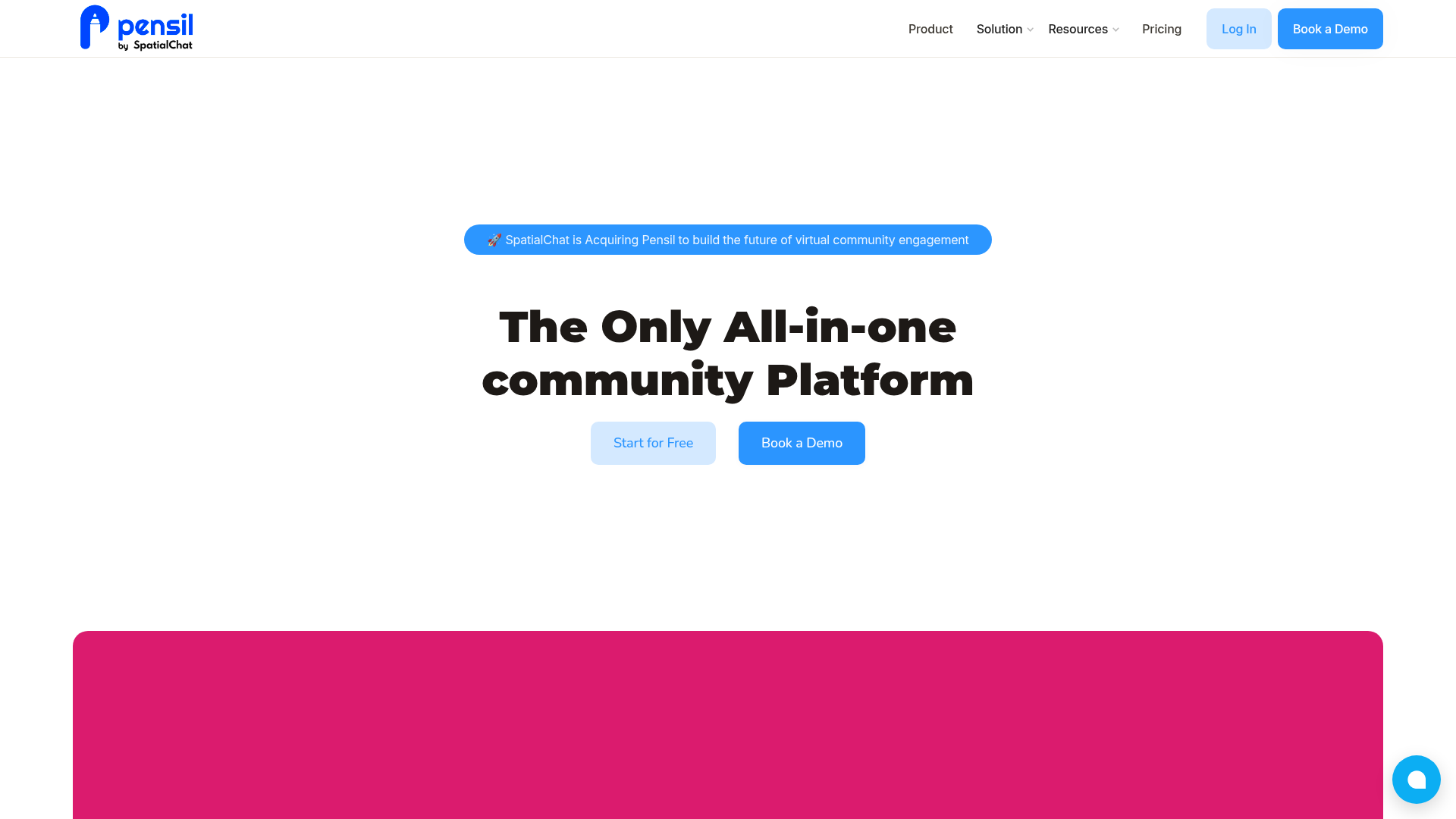
Los equipos combinan ambas plataformas para mantener la actividad de la comunidad en el mismo dominio que el sitio de marketing. Un creador de cursos publica páginas de destino en Webflow y luego gestiona las discusiones de cohortes y las clases en vivo en una comunidad de Pensil integrada en ese mismo sitio. Pensil también promociona su contenido comunitario como optimizado para SEO, por lo que las discusiones pueden atraer tráfico de búsqueda junto a tus páginas de Webflow. Según nuestra experiencia, la cuestión del dominio es lo que suele decidir esta elección: una vez que los hilos de la comunidad viven en el subdominio de otra persona, esa actividad no suma valor al sitio que tú posees.
Hay tres caminos posibles, y se diferencian sobre todo en cuánto código vas a tocar. El elemento Code Embed inserta el script de Pensil en páginas concretas de Webflow sin programar nada, mientras que el código personalizado en el head y el body lo carga en todo el sitio desde la configuración general. Para integraciones más ambiciosas, la API de datos de Webflow junto con los SDK de Pensil vincula eventos de formularios y compras con acciones en la comunidad, aunque esa vía exige desarrollo en el servidor. Empieza por el elemento Code Embed y da el salto a la API cuando toque aprovisionar miembros o sincronizar datos.
Añade la comunidad de Pensil con elementos Code Embed
La ruta de integración inserta una comunidad de Pensil en una página de Webflow existente sin pasos de construcción complejos. La propia página de producto de Pensil indica que solo se requieren tres líneas de código copiado y pegado. El código personalizado requiere un plan de sitio de pago activo o un plan de espacio de trabajo de pago que califique, por lo que el plan gratuito Starter por sí solo no ejecutará el fragmento.
Incrustar en una sola página
Usa un elemento Code Embed cuando la comunidad deba estar en una página específica, como /community o un panel de control de cursos.
Para configurar la integración:
- Copia el fragmento de integración desde tu panel de Pensil.
- En Webflow, abre el
Addpanel y coloca unCode Embedelemento donde quieras que aparezca la comunidad. - Pega el fragmento y guarda el elemento.
- Publica el sitio para que la comunidad se cargue en vivo.
Si quieres retocar el código más adelante, haz doble clic en el elemento o selecciónalo y pulsa en Open code editor dentro del panel de ajustes. Lo que aparezca en pantalla dependerá del formato de comunidad que elijas:
- La comunidad completa: Integra toda la comunidad de Pensil para que una sola página contenga todos los espacios y eventos, lo cual es ideal para una ruta
/communitydedicada. - El feed de una sola sección: Muestra una única sección, ideal para un muro de novedades de producto o para una promoción concreta dentro de una landing page orientada a marketing.
- Debates y chat: Muestra hilos de conversación y chats grupales dentro del embed, además de permitir mensajes directos entre miembros.
- Sesiones en directo: Emite webinars y citas programadas con ronda de preguntas en directo desde el propio embed, y publica la grabación en cuanto termine la función.
- Espacios de cursos de pago: Ofrece lecciones exclusivas para quienes hayan pasado por caja, manteniendo la compra y el aprendizaje bajo el mismo techo.
Un elemento de código incrustado (Code Embed) admite hasta 50.000 caracteres de código del lado del cliente, una cifra que un fragmento de tres líneas nunca alcanza, por lo que la longitud rara vez es una limitación aquí. Los lenguajes del lado del servidor y las etiquetas contenedoras como <html> o <body> no son aceptados. Prueba el elemento incrustado en diferentes puntos de interrupción antes de publicar, ya que las interfaces de comunidad necesitan un ancho de ventana real para seguir siendo utilizables.
Cargar el script en todo el sitio
Si el script de la comunidad debe ejecutarse en todas las páginas, añádelo al código del encabezado (head) o del cuerpo (body) del sitio en lugar de colocar un elemento.
Para añadir el script a todo el sitio:
- Entra en Site settings > Custom code.
- Pega el fragmento en el campo
Head codeoFooter code. - Haz clic en Save changes y publica el sitio.
Para una sola página, abre la configuración de la página y pega el fragmento dentro del encabezado o antes de la etiqueta de cierre del cuerpo. El mismo límite de caracteres se aplica a la configuración del sitio y de la página, y nada cambia en el sitio en vivo hasta que publiques.
Desarrolla con la API de datos de Webflow y los SDK de Pensil
La ruta de la API conecta los eventos de Webflow con las acciones de la comunidad, como crear un miembro en Pensil cuando alguien envía un formulario de registro. Esto requiere desarrollo del lado del servidor y una comunicación directa con Pensil, ya que Pensil no publica ninguna referencia pública de REST o webhooks para integraciones personalizadas. La parte de Webflow está totalmente documentada, pero la de Pensil no; ese es el trato honesto que estás aceptando.
Estas son las partes documentadas sobre las que puedes construir:
- API de datos de Webflow v2: Gestiona sitios y elementos de colección desde la URL base
https://api.webflow.com/v2usando autenticación de portador OAuth 2.0. - Historial de envíos de formularios: La misma API devuelve las entradas anteriores en
GET /v2/sites/{site_id}/forms/{form_id}/submissionscon el ámbitoforms:read, que es como puedes añadir a los miembros que se registraron antes de que existiera el flujo. - Webhooks: Los webhooks de Webflow envían eventos como
form_submission,ecomm_new_orderycollection_item_createda un punto final que tú alojes, con un límite de 75 registros por tipo de activador por sitio. - SDK web de Pensil: El SDK web de Pensil incluye un kit de interfaz de usuario de React y un cliente de servicio, pero
@pensil-inc/web-sdkse encuentra en una versión beta publicada por última vez en 2022, así que considéralo sin mantenimiento hasta que Pensil diga lo contrario.
Pensil no tiene una conexión nativa con el CMS de Webflow, por lo que nada lee ni escribe en tus colecciones por sí solo y cualquier sincronización se ejecuta en el código que tú alojes. Confirma qué acciones de la comunidad te permitirá realizar Pensil antes de dedicar tiempo de ingeniería a esta ruta.
Aprovisionar miembros de la comunidad desde envíos de formularios de Webflow
Un formulario de registro en tu sitio de Webflow puede enviar nuevos miembros a Pensil a través de un receptor de webhooks que tú alojes.
Para implementar el flujo:
- Registra un webhook con
POST https://api.webflow.com/v2/sites/{site_id}/webhooks, configurandotriggerTypeenform_submissionyurlen tu punto final de recepción. El registro requiere el ámbitosites:write. - Añade el objeto opcional
filterpara dirigirte a un formulario específico, lo cual Webflow solo admite para el activadorform_submission. - En tu receptor, lee el correo electrónico del miembro desde el objeto
datadentro del payload del webhook, que contiene los valores de los campos enviados. - Crea o autentica al miembro en Pensil a través de su SDK o su inicio de sesión único, utilizando las credenciales que Pensil te proporcione.
El mismo patrón se aplica a las compras: un payload de ecomm_new_order incluye el correo del comprador en customerInfo, por lo que un pedido completado puede otorgar acceso a la comunidad. Dado que las Cuentas de Usuario de Webflow fueron eliminadas, el inicio de sesión de los miembros se gestiona a través de la propia autenticación de Pensil, una herramienta de terceros como Memberstack o Outseta, o alguna solución que tú mismo crees y alojes.
Lo que puedes construir con la integración de Pensil y Webflow
Combinar Pensil con Webflow permite concentrar la interacción y los cursos de pago en tu propia web en vez de dispersar a tu público hacia un servidor de Discord externo. Estos son los formatos estrella que más se ven con esta configuración:
- Academias y membresías formativas: Integra módulos privados y foros para grupos de alumnos en tu web de cursos en Webflow, con clases en directo justo donde compraron el acceso.
- Portales de clientes: Suma un foro de soporte y un canal de actualizaciones a la web de un SaaS, para que tus usuarios resuelvan dudas y lean las novedades sin salir de tu dominio.
- Comunidades de creadores: Da un empujón a tu portfolio de Webflow con tablones de debate y directos programados, dejando las grabaciones listas para los más rezagados.
- Redes profesionales: Gestiona eventos y charlas profesionales dentro de un sitio en Webflow, con puntos de karma y medallas que delatan a quienes de verdad arriman el hombro.
El inicio de sesión es el tropiezo habitual de muchos equipos: conviene definir el sistema de autenticación antes de diseñar la comunidad, no después, o tocará reenviar invitaciones a quienes ya se habían unido. Para ver un caso práctico paso a paso, echa un vistazo a cómo añadir autenticación con Auth0 en Webflow.
Preguntas frecuentes
Copia el fragmento de JavaScript de tu panel de Pensil, pégalo en un elemento de Código Insertado (Code Embed) en la página de destino y publica el sitio. El código personalizado requiere un plan de Sitio o Workspace de pago. Haz pruebas primero en una página de ensayo, ya que no depuramos código de inserción de terceros por ti.
No. Pensil no aparece en el Marketplace, por lo que no hay instalación con un solo clic ni autenticación basada en aplicaciones. La ruta admitida es insertar la comunidad mediante código personalizado, y funciona perfectamente sin necesidad de una aplicación del Marketplace.
Sí, mediante el inicio de sesión único (SSO) de Pensil, que conecta las cuentas de tu plataforma con la comunidad. Pensil incluye SSO a partir de su plan Business, disponible por 339 $ al mes en su página de precios, y detalla la configuración en su página de SSO. Ojo: el Workspace SSO propio de Webflow solo sirve para el acceso de tu equipo al Workspace, no para los miembros del sitio publicado.
Solo desde dentro de Pensil. Los temas de diseño y la marca personalizada se configuran en los ajustes de Pensil en sus planes de pago. La inserción muestra el CSS y el diseño de Pensil, por lo que no puedes modificar su apariencia interna desde Webflow.
Sí. El servidor MCP de Webflow puede leer y modificar el código personalizado tanto a nivel de sitio como de página, de modo que un agente en tu espacio de trabajo puede insertar el fragmento y configurar el SEO de la comunidad en un abrir y cerrar de ojos. Conéctalo una vez y dejarás al agente listo para replicar la jugada en cada proyecto.
Descripción
Inserta los foros de discusión, widgets de sesiones en vivo, chats grupales y espacios de cursos restringidos de Pensil en tus páginas de Webflow pegando un pequeño fragmento de JavaScript en un elemento Code Embed.
Esta página de integración se ofrece únicamente con fines informativos y de conveniencia.

Ortto
Conecta Ortto con Webflow para captar clientes potenciales desde tu sitio, realizar un seguimiento del comportamiento de los visitantes y activar recorridos automatizados para los clientes.

Freshworks (Freshdesk)
Conecta Freshdesk, una plataforma de soporte técnico y gestión de tickets, con Webflow para dirigir las consultas de los visitantes de tu sitio hacia tickets de soporte rastreables.

HelpDesk
Conecta HelpDesk con Webflow para convertir los envíos de formularios en tickets de soporte rastreables con enrutamiento automatizado, asignación de agentes y seguimiento de estado.

Lápiz
Integra los foros comunitarios, las sesiones en vivo y los paneles de discusión de Pensil directamente en tu sitio de Webflow.

Customer.io
Conecta Customer.io, una plataforma de interacción con el cliente, con Webflow para convertir los envíos de formularios y las visitas a páginas en activadores de comportamiento para campañas automatizadas de correo electrónico, SMS y mensajes dentro de la aplicación.

Copilot
Coloca un agente de Microsoft Copilot Studio en tu sitio de Webflow mediante un iframe de Code Embed o WebChat.js, y conéctalo al CMS a través de las API.

ChatGPT
Administra tu sitio de Webflow desde ChatGPT a través del servidor MCP de Webflow, o crea un flujo de trabajo personalizado de OpenAI en tu sitio.

Discord
Conecta Discord, una plataforma de comunicación basada en servidores y canales, con Webflow para dirigir los envíos de formularios, pedidos y eventos del CMS a canales específicos, o bien incrusta la actividad del servidor en tiempo real en una página mediante widgets, plataformas de automatización o APIs.

Conecta WhatsApp, la plataforma de mensajería empresarial de Meta, con Webflow para añadir botones de chat, activar mensajes automáticos a partir de formularios y pedidos, e integrar la comunicación con clientes en tiempo real en cualquier página.
Integraciones relacionadas
Empieza gratis
Prueba Webflow todo el tiempo que quieras con nuestro plan Starter gratuito. Compra un plan de sitio de pago para publicar, alojar y desbloquear funciones adicionales.
