



Penni Cart
Conecta Penni Cart con Webflow para vender productos de tus colecciones CMS con un carrito y un proceso de pago diseñados por ti.

Un sitio de Webflow puede albergar un catálogo de productos completo en colecciones de Webflow CMS, pero sin Webflow Ecommerce se queda sin carrito, pasarela de pago ni checkout. El checkout nativo exige un plan Ecommerce Site, y el plan gratuito Starter solo permite trastear con las funciones de Ecommerce. A los equipos que ya tienen listas sus páginas de producto y diseños de Collection List les toca elegir: o pasar por caja para mejorar de plan, o empezar desde cero.
Penni Cart añade por encima carrito, checkout y gestión de pedidos sobre esas mismas colecciones. Sigues diseñando las páginas de producto, la bolsa y el checkout en Webflow, enlazando cada elemento con un atributo pc. Penni Cart pasa del checkout de Webflow Ecommerce: los cobros van por la pasarela que vincules en Penni Cart (Stripe, Square, Converge o Authorize.net), y también pilota reglas de envío, cupones y suscripciones. Los pedidos y clientes quedan en el panel de Penni Cart, y su documentación no menciona que se vuelquen de vuelta en Webflow.
Esta integración es ideal para diseñadores y agencias que crean sitios en Webflow y desean una tienda personalizada con el proceso de pago integrado en el propio sitio. La página de inicio de Penni Cart detalla que puedes vender productos físicos, descargas digitales, variantes y suscripciones.
Cómo integrar Penni Cart con Webflow
¿De qué va Penni Cart? Penni Cart es una capa de comercio pensada para Webflow y webs a medida. Tu escaparate se queda en Webflow, mientras que Penni Cart se encarga del carrito, el checkout y la gestión de pedidos desde su propio panel, cubriendo productos, inventario, pedidos, clientes, zonas de envío y descuentos.
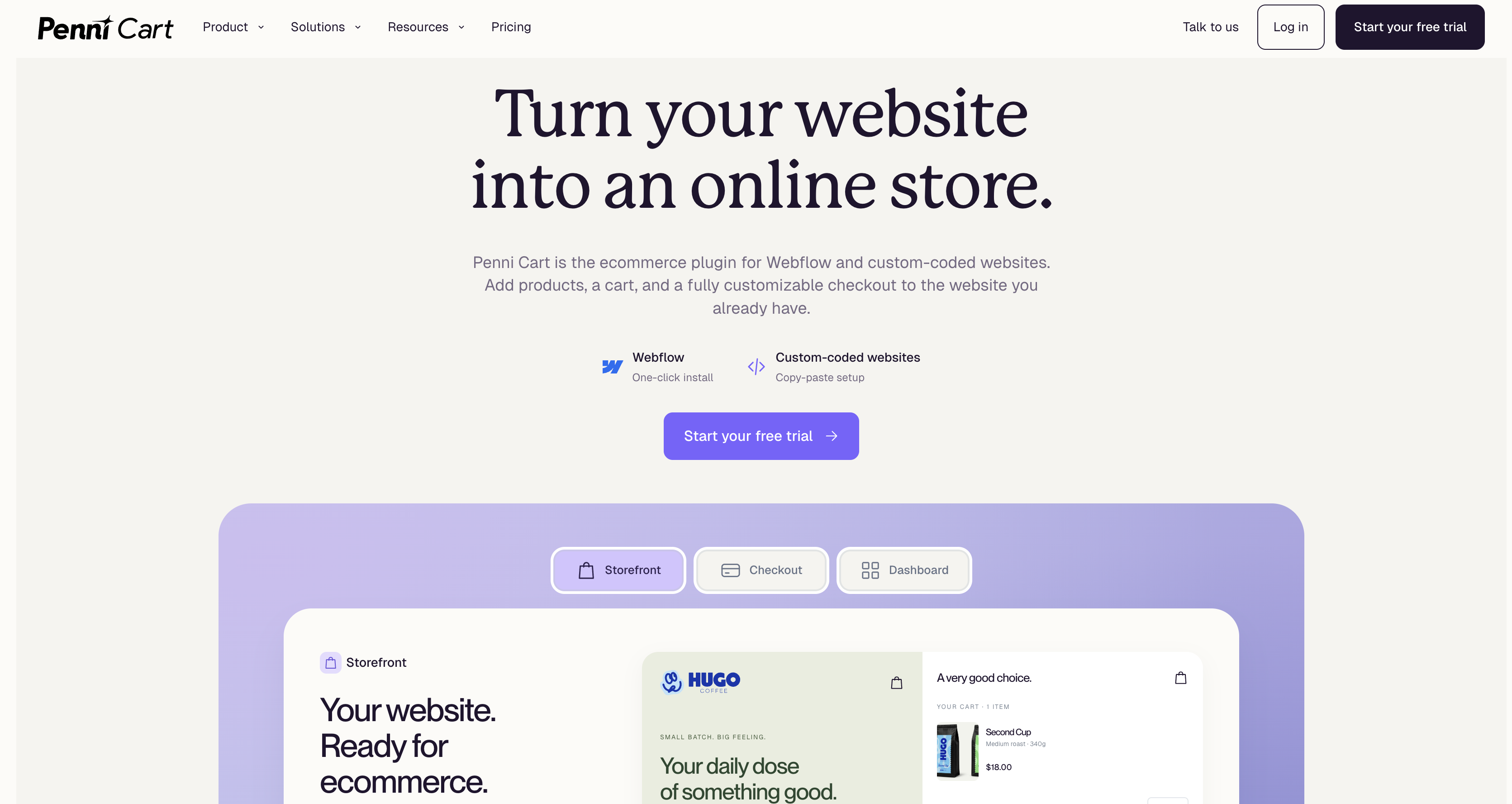
El eslogan de Penni Cart para Webflow es "Sigue diseñando en Webflow. Gestiona tu comercio en Penni Cart". Su ficha en el Marketplace describe la gestión de productos dentro de Webflow CMS, mientras que sus páginas de producto actuales describen un editor de panel de control con stock de variantes e historial de inventario. La documentación de Penni Cart no especifica si el stock que modificas en el panel de control se actualiza automáticamente en tus elementos CMS, así que verifica ambos después de tu primera prueba de pedido.
La integración entre Penni Cart y Webflow admite cuatro enfoques:
- La app de Penni Cart se instala desde el Marketplace, sincroniza tu sitio y te añade páginas de Carrito, Bolsa y Checkout en un santiamén, sin picar ni una línea de código.
- Los atributos de Penni Cart te permiten conectar tus propios elementos de producto, bolsa, carrito y checkout de Webflow directamente al motor de compra.
- Zapier puede mandar los envíos de formularios de Webflow a la acción de cupones de Penni Cart mediante un Zap a medida, aunque la integración de Zapier sigue en beta cerrada.
- La Webflow Data API te da las riendas de las colecciones del CMS donde guardas tus productos, pero requiere remangarse con desarrollo en el servidor.
Puedes combinar estos métodos dependiendo de cuánto de la tienda desees diseñar desde cero.
Instala la aplicación Penni Cart
La aplicación Penni Cart en el Webflow Marketplace es la vía de instalación recomendada por Penni Cart para cualquier sitio creado en Webflow. Conecta tu sitio de Webflow con el motor de comercio de Penni Cart y añade las páginas de Carrito, Bolsa y Pago que tu tienda necesita. Necesitas una cuenta de Webflow y una de Penni Cart. Si ya tienes una tienda en funcionamiento, la guía de configuración de Penni Cart recomienda trabajar primero en una copia de prueba.
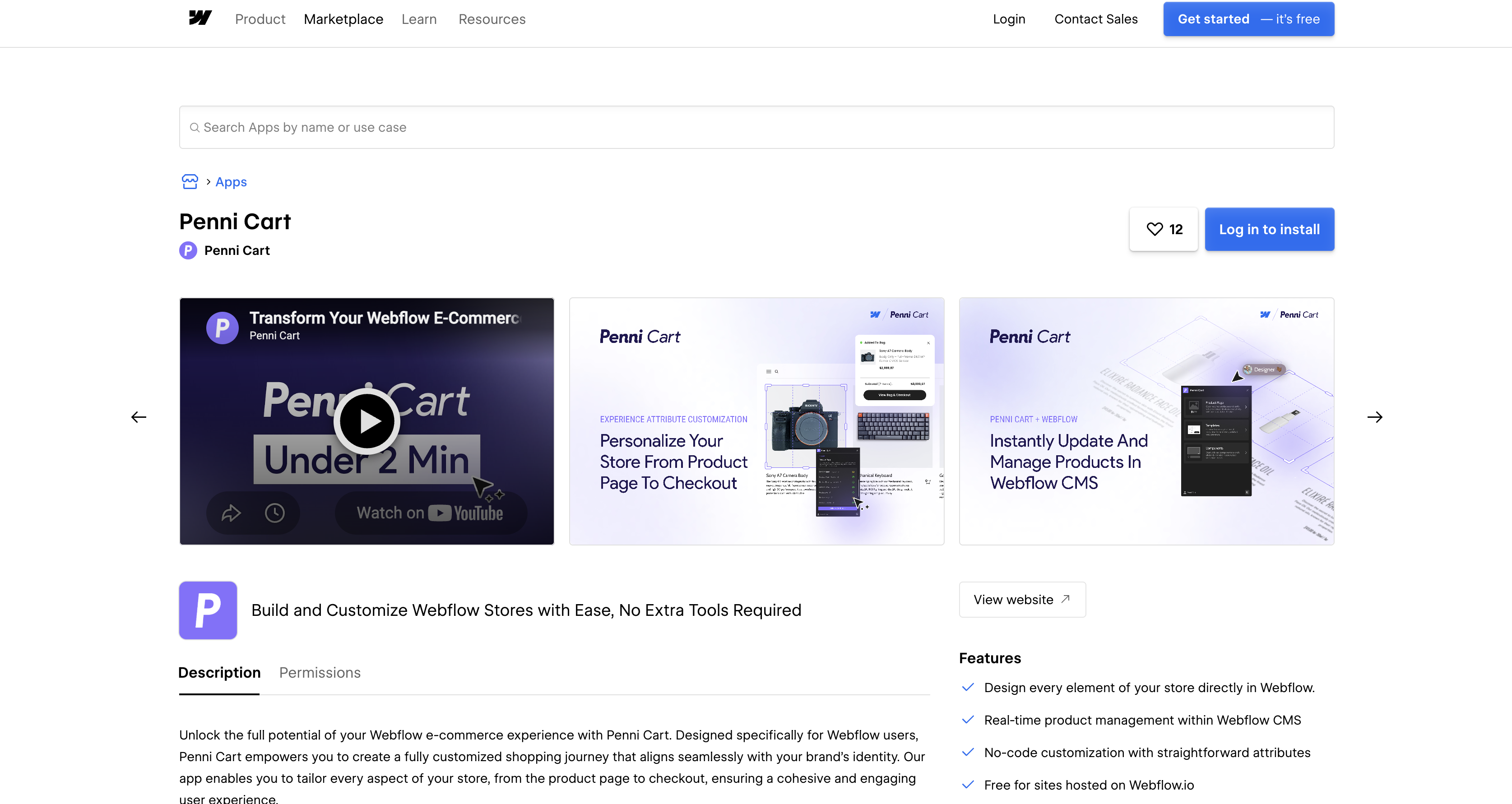
Para configurar la integración:
- Entra en la ficha de Penni Cart en el Marketplace, pulsa Add to site, elige el sitio de Webflow que toca y haz clic en Authorize app. En la vista general de Webflow Apps también puedes instalarla desde el panel Apps en Webflow. La guía de roles de sitio de Webflow permite que los perfiles Site manager y Designer instalen apps. Desde los roles de Workspace, también pueden hacerlo Owners, Admins, Marketers, Content editors y Guests.
- En Penni Cart, abre tu cuenta, pon tu ubicación, moneda y sector, y conecta tu proyecto de Webflow con su nombre. La guía de Quick Connect de Penni Cart te mostrará un flamante «✅ Website Synchronized.» en cuanto todo quede sincronizado.
- De vuelta en Webflow, abre el panel de Apps, pasa el cursor sobre Penni Cart y dale a Launch. Penni Cart creará las páginas de la tienda como por arte de magia.
- Crea un producto con opciones reales y un precio, luego asígnalo a una página de producto utilizando los atributos que se describen en la siguiente sección.
- Publica en tu dominio de pruebas de webflow.io y comprueba el botón de añadir al carrito, las actualizaciones de cantidad, el proceso de pago y una transacción de prueba.
Una vez conectado, la aplicación ofrece las siguientes funciones.
- Gestión de productos en tiempo real dentro del CMS de Webflow.
- Plantillas para el carrito, el proceso de pago y la página de producto, además de componentes sin estilo para la página de producto, el carrito, la bolsa y el proceso de pago.
- Suscripciones con intervalos en días, semanas, meses o años, incluyendo días de prueba y tarifas de configuración.
- Configura tipos de envío, cupones de descuento y tarifas de impuestos a mano en el panel de Penni Cart, y gestiona tarifas de transportistas, etiquetas y seguimiento gracias a la integración con Shippo.
Si estos pasos difieren de lo que muestra la aplicación, sigue las instrucciones dentro de la misma. Según su ficha, la aplicación solicita acceso de lectura y escritura a activos, datos del CMS, código personalizado, páginas, formularios, publicación de sitios, cuentas de usuario y la tienda de comercio electrónico; además, la documentación de Penni Cart no especifica para qué utiliza el permiso de comercio electrónico. Una aplicación autorizada a nivel de espacio de trabajo puede acceder a todos los sitios actuales y futuros, y la única forma de eliminarla de uno de esos sitios es eliminarla de todo el espacio de trabajo. Tras la revocación, cualquier código personalizado añadido por la aplicación se eliminará en la siguiente publicación.
Conecta los elementos de la tienda con los atributos de Penni Cart
El motor de ejecución de Penni Cart localiza tus campos de producto, formularios, bolsa y proceso de pago mediante atributos personalizados que comienzan todos con . Los añades en Webflow a través del panel de pcAtributos personalizados en cualquier elemento. La ficha del Marketplace lo describe como "Personalización sin código con atributos sencillos". La vinculación del CMS para los valores de los atributos solo funciona en páginas de colección o dentro de listas de colección, así que coloca los elementos del producto en una plantilla de página de colección o dentro de una lista de colección. La documentación de Penni Cart indica que la aplicación o el fragmento "conecta tu sitio web al motor de ejecución de comercio". Esto no sustituye la asignación de estos elementos, la definición de productos o la configuración de pagos y envíos. Si alguna vez pegas el marcado de un componente en lugar de etiquetar elementos existentes, utiliza un elemento de Incrustar código. El elemento de incrustar código requiere un plan de sitio activo o un espacio de trabajo Core, Growth, Agency o Freelancer.
Asigna una página de producto
Una página de producto necesita cinco atributos obligatorios para que Penni Cart le dé el visto bueno, y la app se encarga de validarlos. La documentación del componente Product Page y los atributos de Product Page detallan cada uno de los valores.
Para asignar una página de producto:
- En la aplicación Penni Cart, abre la cuadrícula de página de producto y copia el valor de cada atributo.
- En Webflow, selecciona el elemento que corresponda, entra en Element settings > Custom attributes, pulsa el icono de más y pega el nombre y el valor.
- Añade el conjunto obligatorio:
product-name,product-price,product-quantity,formyadd-btn. Aplicapc="form"solo al elemento de formulario en sí, y utilizapc="add-btn"en el botón que lo envía. - Para las variantes, utiliza
v-itempara identificar cada artículo de variante y etiqueta los campos conv1-nameov2-name,v-price,v-sku,v-stockyv-image. - Establece
pc="tax-type"en Producto o Servicio, luego haz clic en Validar atributos y corrige cualquier problema resaltado.
La configuración se completa cuando todos los componentes obligatorios se validan. v-stock marca el valor de inventario de cada variante en la página.
Diseña la bolsa, el carrito y el proceso de pago
La bolsa, el carrito y el proceso de pago vienen como componentes sin estilo, por lo que tú controlas el diseño, el tipo de letra y el espaciado en Webflow. La navegación necesita pc="bag" y pc="bag-count" según la página de atributos de navegación, y la bolsa debe diseñarse y publicarse primero en el backend de Penni Cart. La página de atributos del carrito cubre la lista de productos y el resumen del pedido en la página de bolsa creada automáticamente, y pc="cart" en el contenedor inicializa un carrito construido desde cero.
Para publicar cambios en la bolsa:
- Inicia Penni Cart desde el panel de aplicaciones de Webflow.
- Haz clic en Publish dentro del apartado Bag, en Templates o Components.
- Publica el sitio en Webflow.
El proceso de pago utiliza pc="checkout" y tres grupos obligatorios para envío y facturación, pago y estado del pedido, pero la página de atributos de pago aún aparece como "En proceso". Para Stripe y Square, la introducción de la tarjeta se realiza en campos seguros del proveedor con sus propias reglas de estilo, y algunos métodos de pago pueden redirigir al usuario al proveedor.
Conecta con Zapier
Penni Cart cuenta con una app en Zapier. Los disparadores de Webflow en Zapier, como New Form Submission, pueden activar un Zap que lance una acción de Penni Cart. La documentación de Zapier de Penni Cart avisa de que la integración está en beta cerrada y solo por invitación. Escribe a hello@pennicart.io para pedir acceso. Su ficha pública en Zapier muestra siete disparadores instantáneos y una acción, mientras que la documentación de Penni Cart lista cuatro disparadores y una acción; compruébalo bien al entrar en la beta. En el directorio de Zapier no hay ninguna plantilla prediseñada para Webflow + Penni Cart.
Una vez que tengas acceso a la versión beta, un Zap puede iniciarse con el disparador "Nueva respuesta de formulario" de Webflow y ejecutar la acción "Crear/Actualizar cupón" de Penni Cart, para que quien se registre en el boletín reciba su propio código de descuento. La documentación de Penni Cart no describe un Zap que envíe sus disparadores de transacciones o suscripciones al CMS de Webflow.
Desarrolla con la API de datos de Webflow
La documentación pública de Penni Cart no trae API REST pública, sistema de claves API ni lista de webhooks salientes. Su centro de documentación aclara que esas páginas sirven como guía de iniciación y lista de comprobación de instalación, no como referencia completa de la API. Como las páginas de producto de Penni Cart se apoyan en colecciones de Webflow CMS, la API con la que puedes picar código es la Webflow Data API v2. Es el camino ideal para desarrolladores que quieran sincronizar catálogo, existencias o pedidos desde un sistema externo, necesitando un servidor para custodiar tokens y gestionar webhooks.
La Data API de Webflow gestiona colecciones de CMS y envíos de formularios, mientras que los webhooks de Webflow saltan ante eventos como cambios en elementos de colecciones, formularios enviados o publicaciones del sitio.
La autenticación se realiza mediante un token de portador (bearer token) en el Authorization encabezado, ya sea un token de sitio o un token OAuth con alcances como cms:read, cms:write y sites:write.
Crea y actualiza productos en el CMS
Un sistema de inventario o ERP puede enviar productos a la colección que lee Penni Cart. Asigna los atributos "pc" en la plantilla de página de la colección y luego confirma en el entorno de pruebas (staging) que los nuevos elementos se visualizan correctamente.
Para sincronizar productos:
- Crea un producto con
POST https://api.webflow.com/v2/collections/{collection_id}/items/live, que se publica directamente. El elemento enPOST /v2/collections/{collection_id}/itemsrequiere unPOST /v2/collections/{collection_id}/items/publishposterior. - Actualiza el precio o el stock con
PATCH /v2/collections/{collection_id}/items/live. IncluyecmsLocaleIdpara cualquier idioma que no sea el principal. - Publica el sitio con
POST /v2/sites/{site_id}/publishsi es necesario. - Si has retocado la bolsa, acuérdate de pulsar también Publish en la sección Bag dentro de la app de Penni Cart.
La documentación de Penni Cart no especifica si un cambio de precio o stock realizado a través de la API se refleja en su panel de control o en el total del pago, así que realiza una compra de prueba en el entorno de staging y compara el importe cobrado con el elemento del CMS antes de confiar plenamente en ello.
Escucha los cambios en las colecciones con webhooks de Webflow
Un webhook permite que tu servidor reaccione cuando alguien edita un producto en Webflow, por ejemplo, para reflejar el cambio en un sistema de almacén. La creación de un webhook requiere un token de portador de una aplicación cliente de datos con sites:write.
Para registrar y verificar un webhook:
- Envía con configurado en y tu URL de endpoint. La lista de también incluye y .
POST /v2/sites/{site_id}/webhookstriggerTypecollection_item_changedcollection_item_createdform_submission - En cada entrega, lee y , calcula un HMAC SHA-256 sobre con tu secreto y compara.
x-webflow-timestampx-webflow-signaturetimestamp + ":" + JSON.stringify(body) - Rechaza las solicitudes de más de 5 minutos de antigüedad por ser posibles repeticiones.
Los webhooks con token de sitio creados después del 14 de abril de 2025 tienen su propio secreto, mientras que los webhooks creados mediante OAuth se firman con el secreto de cliente de la aplicación. Nada en la documentación de Penni Cart indica que sus pedidos activen el evento de Webflow, así que prepárate para leer los pedidos desde el panel de Penni Cart o mediante el disparador de Nueva Transacción de Zapier.ecomm_new_order
Lo que puedes construir con la integración de Penni Cart en Webflow
Cada una de estas construcciones comienza desde una página de Colección y los atributos de Penni Cart.
- Tienda de café por suscripción: vende un paquete puntual junto a entregas semanales, quincenales o mensuales, tal como ilustra Penni Cart con el ejemplo ficticio de Hugo Coffee. Las renovaciones van por Stripe o Converge, y Square queda solo para las compras de una sola vez.
- Tienda de descargas digitales: vende archivos digitales directamente desde una página de Collection, completando el pago en tu propio sitio de Webflow. La documentación de Penni Cart no especifica cómo llegan los archivos al comprador tras pagar, así que haz unas cuantas pruebas antes del gran estreno.
- Productos con envío y tarifas de transportistas: Muestra tarifas en tiempo real al finalizar la compra conectando Penni Cart con Shippo, que además gestiona etiquetas y seguimiento sin complicaciones.
- Página de producto personalizada: Captura una solicitud de monograma o grabado con un atributo , que los atributos de la Página de Producto describen como la captura de una opción de producto personalizada.
pc-custom
Si solo quieres vender un par de cosas sin complicarte con un carrito, configura Stripe Checkout usando directamente enlaces de pago.
Preguntas frecuentes
¡Para nada! Penni Cart pasa del checkout de Webflow Ecommerce, que solo admite Stripe y PayPal según Conectar un proveedor de pagos. Los cobros van por la pasarela que enlaces en Penni Cart, y en su página de precios verás opciones como Stripe, Square, Converge y Authorize.net. Eso sí, necesitas un plan de sitio de Webflow para publicar en dominio propio, y en la página de Webflow de Penni Cart avisan de que un dominio personalizado activo también pide un plan de pago de Penni Cart. Como gestionas los productos desde el CMS de Webflow, el tope de elementos de tu plan marca el límite de tu catálogo: el plan gratuito Starter permite hasta 50 elementos, según Elegir un plan de sitio.
No. La aplicación del Marketplace tiene el permiso de "Leer y escribir código personalizado", y el listado indica que se instala "sin ningún código JavaScript adicional". En una tienda de Webflow activa que inspeccionamos, el propio script registrado de la aplicación carga el SDK de Penni Cart desde , así que no hay nada que pegar. El fragmento en la de Penni Cart es para sitios web creados fuera de Webflow. Si añades otros scripts de tienda por tu cuenta, los campos de de Webflow admiten hasta 50.000 caracteres cada uno.
sdk.pennicart.ioloader.jsPenni Cart guarda la bolsa de compras en su propio backend, así que sus ajustes requieren un pasito extra además de publicar en Webflow. Abre Penni Cart desde el panel de Apps, haz clic en Publish dentro de Bag (en Templates o Components) y, ahora sí, publica tu sitio en Webflow. ¿Una página de producto se resiste a actualizar? Dale a Validate Attributes en la app y échale un ojo al sitio de prueba ya publicado en lugar de quedarte solo en la vista previa.
Para Stripe y Square, los clientes introducen los datos de la tarjeta en los campos seguros del propio proveedor dentro de tu página de pago, no en los campos de formulario normales de Webflow, según la de Penni Cart. Penni Cart guarda el carrito, los detalles del pedido y las referencias de pago, y la misma página indica que "no es una declaración de una certificación de cumplimiento particular". La documentación de Penni Cart no describe la entrada de tarjetas para Converge o Authorize.net, así que compruébalo en un pedido de prueba. Para Stripe, configura la URL del webhook en , habilita y , y luego pega el secreto de firma en el panel de Penni Cart, tal como describe la . Antes de publicar, confirma el pago de prueba en Stripe y el pedido pagado en Penni Cart.
https://api.pennicart.io/stripe/webhookpayment_intent.succeededpayment_intent.payment_failed¡Totalmente! En la página de Penni Cart para Webflow explican que las tiendas pueden funcionar en un dominio de prueba .webflow.io sin pagar un plan de Penni Cart; de hecho, en el Marketplace prometen que es «Gratis para sitios alojados en Webflow.io». Eso sí, la guía de configuración avisa de que la vista previa del Designer no basta para ponerlo a prueba: publica en tu subdominio de prueba y comprueba ahí mismo cómo responde el carrito, el cambio de cantidades, el checkout y un pago de prueba bien hecho.
Descripción
Vende desde tus colecciones CMS con un carrito y un proceso de pago personalizados. Instala la aplicación Penni Cart desde el Marketplace y conecta los elementos de producto, bolsa y pago mediante atributos pc.
Esta página de integración se ofrece únicamente con fines informativos y de conveniencia.

Social Proof Sales
Conecta Social Proof Sales (monto.io) con Webflow para mostrar notificaciones de compra en tiempo real, métricas de volumen de pedidos y reseñas de clientes mediante widgets emergentes personalizables.
Order Desk
Order Desk importa los pedidos de Webflow Ecommerce a carpetas basadas en reglas y envía cada artículo al socio encargado de su envío, registrando el número de seguimiento de vuelta en Webflow.

Liquiflow
Conecta Liquiflow con Webflow para convertir tus diseños de Webflow en temas nativos de Shopify 2.0 sin tener que escribir código Liquid a mano.

Amazon Seller Central
Conecta Amazon Seller Central con Webflow para mantener sincronizados los datos de tus productos y medir las ventas en Amazon que genera tu sitio.

Gift Up!
Conecta Gift Up!, una plataforma de tarjetas y certificados de regalo, con Webflow para vender tarjetas de regalo personalizadas, procesar pagos a través de Stripe o Square y enviar las tarjetas por correo electrónico o billetera digital.

ClickFunnels
Conecta ClickFunnels, una plataforma de embudos de ventas y negocios online, con Webflow para gestionar registros, flujos de pago, automatización de correo electrónico y seguimiento de CRM junto a tu sitio de Webflow.

shipmondo
Conecta Shipmondo con Webflow para gestionar los pedidos de tu tienda en un flujo de trabajo de envíos con múltiples transportistas, creación de etiquetas, seguimiento y devoluciones.

Lemon Squeezy
Conecta Lemon Squeezy, una plataforma de comercio que actúa como comerciante registrado, con Webflow para vender productos digitales, suscripciones SaaS y licencias de software mediante ventanas de pago emergentes y gestión automática de impuestos.

Suscripciones simples de Monto
El proceso de pago de Webflow Ecommerce cobra al cliente una sola vez, por lo que la facturación recurrente requiere una capa adicional que permita seguir vendiendo a través del carrito nativo.
Integraciones relacionadas
Empieza gratis
Prueba Webflow todo el tiempo que quieras con nuestro plan Starter gratuito. Compra un plan de sitio de pago para publicar, alojar y desbloquear funciones adicionales.
