



Owwlish
Conecta Owwlish con Webflow para vender y ofrecer cursos en vídeo con acceso restringido directamente en tus propias páginas.

Tu sitio de Webflow se encarga de las páginas de aterrizaje de tus cursos, un catálogo en Webflow CMS, formularios y el alojamiento. User Accounts, la opción nativa para proteger páginas con acceso exclusivo para miembros, dijo adiós el 29 de enero de 2026. Desde entonces, Webflow no cuenta con una vía nativa para dar a cada alumno su propio inicio de sesión y poner a buen recaudo las lecciones.
Owwlish añade lecciones en vídeo protegidas, cuestionarios y acceso para alumnos a las páginas que diseñes. Con un script base y un elemento Code Embed, el reproductor de cursos cobra vida en cualquier página de Webflow. Los alumnos usan cuentas de Owwlish, no de Webflow: se registran, inician sesión mediante un enlace o código por correo, disfrutan de vídeo en HD protegido y hacen cuestionarios sin salir de tu dominio. Los cobros van como la seda a través de la cuenta de Stripe que vincules a Owwlish, y Zapier se encarga de pasar los datos de inscripción entre los formularios de Webflow, los pedidos de Ecommerce y Owwlish.
Esta configuración es ideal para creadores de cursos independientes y educadores que ya promocionan su contenido en un sitio de Webflow. Mantiene el curso en el mismo dominio. Los coaches y consultores pueden usarla para vender cursos a través de su propia cuenta de Stripe conectada. Las agencias pueden aprovecharla para portales de formación de clientes con marca propia, y los vendedores de talleres pueden utilizarla para retos de pago por tiempo limitado.
Cómo integrar Owwlish con Webflow
¿Qué es Owwlish? Owwlish es una plataforma de aprendizaje que integra cursos directamente en un sitio web existente y los mantiene bajo su propio dominio. Creas módulos, lecciones, vídeos en HD alojados y cuestionarios en su editor de cursos, y luego solo pegas sus scripts en tu web. Gestiona los pagos de los cursos vía Stripe en más de 135 divisas y no le quita el ojo a la actividad de los alumnos.

Los equipos combinan ambas herramientas cuando el sitio de marketing, el blog y el curso necesitan un mismo dominio y un sistema de diseño unificado. Tus páginas de Webflow contienen el texto de ventas, el catálogo y los puntos de acceso al pago, mientras que Owwlish gestiona las lecciones restringidas detrás de ellos. Las ediciones del curso se realizan en el panel de control de Owwlish y se reflejan en la página publicada sin necesidad de cambiar el código.
La integración entre Owwlish y Webflow admite cuatro enfoques:
- La ficha de la app de Owwlish en el Marketplace te lleva directo a su panel de control. Una vez allí, registras tu web y generas dos scripts en un abrir y cerrar de ojos, ¡sin tocar ni una línea de código!
- El código personalizado y los elementos Code Embed te permiten colocar el script base antes de la etiqueta de cierre del body gracias a los campos de código personalizado de Webflow, y lucir el reproductor del curso en la página que quieras.
- Zapier conecta los envíos de formularios y los pedidos de Ecommerce de Webflow con las inscripciones en Owwlish, y sincroniza los eventos de Owwlish con los elementos del CMS.
- La API de datos y los webhooks de Webflow te dan el control total sobre la validación de inscripciones y los registros del CMS, aunque requieren desarrollo del lado del servidor y se conectan con Owwlish a través de Zapier.
Puedes combinar dos o más de estos métodos dependiendo de la complejidad de tu configuración.
Instala la aplicación Owwlish
El listado de la aplicación Owwlish en el Marketplace cuenta con la etiqueta "Aprobado por Webflow" y te lleva al panel de control de Owwlish, donde se realiza la configuración. La aplicación no añade código a tu sitio, por lo que tú mismo pegas sus scripts. Registras cada sitio de Webflow en Owwlish, que emite un ID de cliente y dos scripts. El método Code Embed utiliza los scripts que genera este paso.
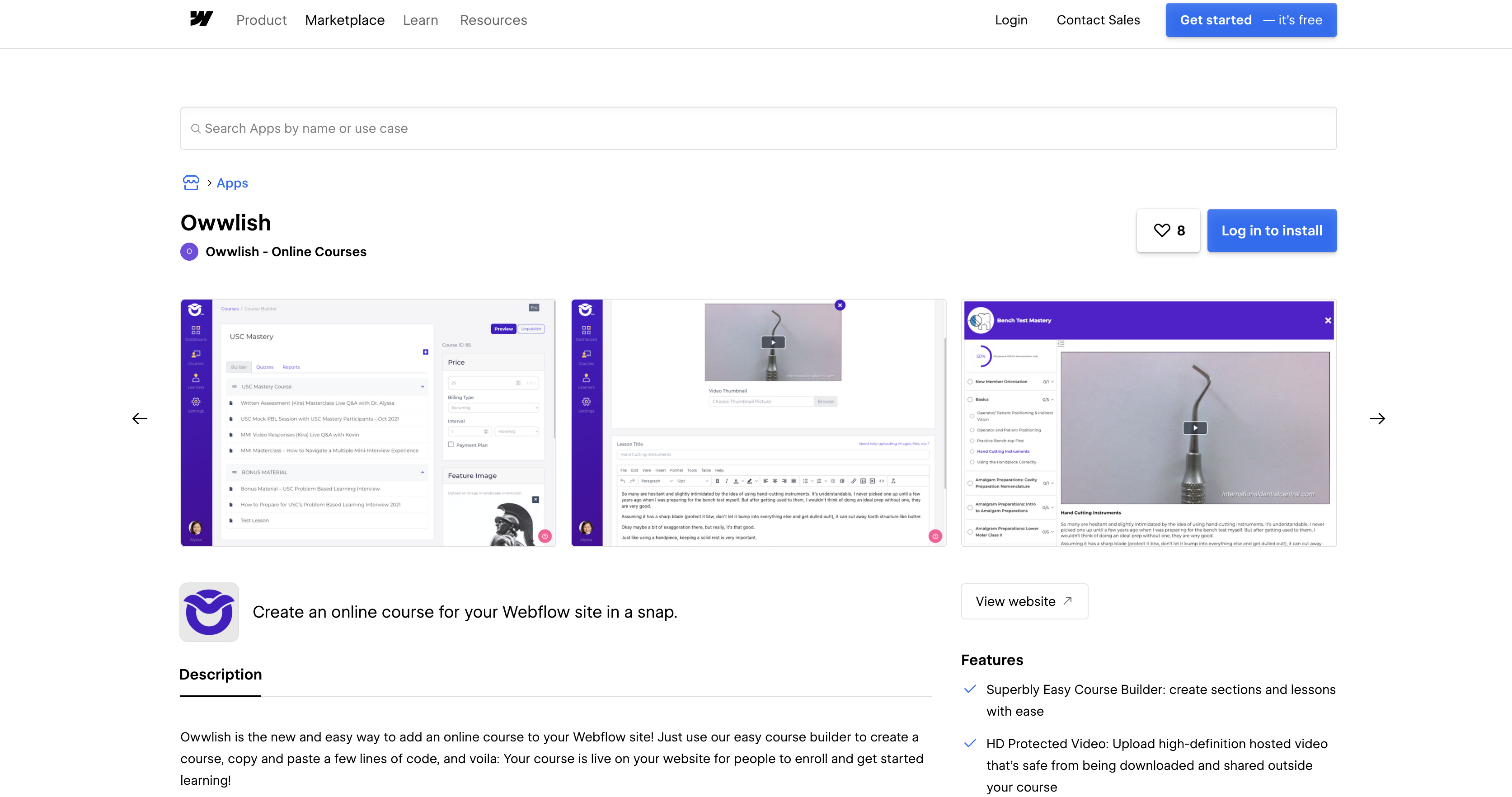
Necesitas una cuenta de Owwlish y la URL de tu sitio de Webflow antes de empezar.
Para configurar la integración:
- Instala la aplicación Owwlish desde el Marketplace, o regístrate en owwlish.com, y crea tu primer curso.
- En Owwlish, entra en Settings > Integrate y haz clic en el botón de Webflow.
- Escribe un apodo y la URL de tu sitio de Webflow, y haz clic en Create.
- En Connected Sites, haz clic en la primera fila debajo de Client ID y copia el script base del Paso 1 y el script del curso del Paso 2.
- Añade tu dirección de pruebas, como tuproyecto.webflow.io, en Connected Sites junto al dominio de producción.
El elemento incrustado añade estas funciones:
- Un creador de cursos con módulos y lecciones ilimitados en todos los planes de Owwlish
- Vídeo HD protegido, además de vídeo externo de YouTube, Vimeo, Wistia o Amazon S3
- Cuestionarios con estado de finalización y puntuaciones por alumno
- Inscripción y reproducción en tu propio dominio, sin necesidad de subdominios separados
- Seguimiento del alumno con control de actividad e informes de progreso
Los límites de cursos y alumnos varían según el plan de Owwlish, así que compáralos con tus planes de lanzamiento antes de conectar un sitio.
Añade los scripts de Owwlish con código personalizado y un elemento de incrustación de código
Los dos scripts van por caminos separados. El script base carga el cliente de Owwlish una sola vez en todo el sitio, mientras que el script del curso hace aparecer el curso dentro de un elemento de la página. El campo de código Footer para todo el sitio de Webflow lo carga en cada rincón, mientras que la guía de Webflow de Owwlish prefiere colocarlo en los ajustes de la página. Elige tu método favorito y pon a prueba el curso en tu entorno de pruebas antes de lanzarlo al mundo. Necesitarás un espacio de trabajo Core, Growth, Agency o Freelancer, o un plan de sitio activo, para poder usar cualquiera de las dos opciones.
Coloca el script base antes de la etiqueta de cierre del cuerpo
La colocación en todo el sitio carga el cliente de Owwlish en cada página con solo pegar una vez. Es la opción más sencilla si planeas tener más de una página de curso.
Para añadir el script base en todo el sitio:
- Abre Site settings y ve a la pestaña Custom code.
- Pega el script del Paso 1 en Footer code y haz clic en Save changes.
- Publica el sitio para que el código entre en funcionamiento.
Si solo quieres una página para el curso, mejor recurre a los ajustes de la página. Pasa el cursor sobre la página en el panel Pages y haz clic en el icono de Page settings. Pega el script en el campo Before </body> tag y guarda los cambios.
Coloca el script del curso en un elemento de incrustación de código
El script del curso renderiza el reproductor, la lista de lecciones y el inicio de sesión del alumno para un curso allí donde coloques el elemento. Ponlo dentro de un contenedor para que el curso quede centrado y con márgenes.
Para añadir la página del curso:
- En el panel Pages, crea una página nueva y bautízala con el nombre del curso.
- Desde el panel Add, arrastra un Container al lienzo.
- Añade un elemento Code Embed dentro del contenedor, pega el script del Paso 2 y haz clic en Save and Close.
- Configura la URL de la página, previsualízala y publícala.
El código personalizado se muestra en los modos de vista previa y comentarios, pero solo se ejecuta en vivo tras la publicación; además, no funciona en la vista de lienzo expandido. Cada campo de código personalizado y cada elemento Code Embed admiten hasta 50 000 caracteres. Configura el CSS personalizado en los ajustes de personalización de Owwlish; las clases de Webflow no controlan esos estilos.
Conecta Webflow y Owwlish con Zapier
Zapier es el as de la automatización oficial de Owwlish, y cuenta con una flamante página combinada de Owwlish + Webflow. Owwlish anunció la integración el 8 de febrero de 2024. Por parte de Owwlish, tienes dos activadores instantáneos (Lección completada y Nueva inscripción de alumno) y dos acciones (Inscribir alumno y Dar de baja a alumno).
Zapier no publica plantillas preconfiguradas de Owwlish + Webflow, así que tendrás que montar tus Zaps a partir de estas combinaciones:
- Nueva respuesta de formulario de Webflow → Inscribir alumno en Owwlish, para registros gratuitos o formularios de solicitud en una página de destino
- Nuevo pedido de Webflow → Inscribir alumno en Owwlish, para cursos vendidos a través de Webflow Ecommerce
- Nueva inscripción de alumno en Owwlish → Crear elemento o Crear elemento en vivo en Webflow, para registrar cada inscripción en una colección del CMS
- Lección completada en Owwlish → Actualizar elemento en Webflow, para hacer un seguimiento del progreso en ese registro del CMS
- Envío de formulario de cancelación de Webflow → Dar de baja a alumno en Owwlish, con el correo electrónico y el ID del curso asignados desde el formulario
La acción Inscribir alumno crea el registro del alumno si es necesario y requiere el correo electrónico, el nombre y los apellidos del alumno. Dar de baja a alumno requiere un correo electrónico y un ID de curso. Conectas Owwlish a Zapier autorizándolo desde una ventana emergente de inicio de sesión en el editor de Zapier. Para la validación o la eliminación de duplicados, envía las solicitudes de inscripción a través de un servidor antes de que lleguen a Zapier.
Desarrolla con la API de datos y los webhooks de Webflow
El centro de ayuda de Owwlish no documenta ninguna API REST pública ni webhooks de salida, por lo que la inscripción programática se realiza a través de las acciones de Owwlish en Zapier. Usa la API de datos v2 de Webflow en https://api.webflow.com/v2 para validar los datos del formulario y eliminar duplicados de alumnos antes de enviar las solicitudes de inscripción a través del conector de Owwlish en Zapier. La API también mantiene los registros del CMS sincronizados con los eventos de inscripción. Necesitarás un token de portador con los permisos adecuados, un punto de conexión alojado y una cuenta de Zapier.
- La app de Owwlish en Zapier gestiona altas y bajas de alumnos
- La API de datos de Webflow gestiona las colecciones del CMS y los envíos de formularios
- Los webhooks de Webflow disparan eventos en tiempo real al enviar formularios, cambiar elementos del CMS o publicar el sitio
Genera un token de sitio en Site settings > Apps & integrations > API access para los endpoints del CMS y de formularios. Solo quienes administren el sitio pueden crearlo, y caduca tras 365 días seguidos de inactividad. Registra webhooks mediante la API con un token de sitio o uno de Data Client App, o créalos directamente en Site settings, donde los webhooks creados desde el panel se saltan los encabezados de validación de firma.
Lo que puedes construir con la integración de Owwlish y Webflow
Integrar Owwlish con Webflow te permite vender y ofrecer cursos restringidos en tu propio dominio sin necesidad de un subdominio de cursos independiente ni de un sistema de membresía personalizado.
- Sitio de cursos con suscripción: Una página de aterrizaje en Webflow tienta a quienes aún no se han inscrito con una lección de prueba gratis y luego guía a los compradores a la pasarela de Stripe con Apple Pay y Google Pay. Al inscribirse, el alumnado vuelve a esa misma página para devorar la lista completa de lecciones, dejar comentarios y poner a prueba lo aprendido con cuestionarios.
- Portal de formación para clientes: Una agencia diseña un espacio de bienvenida impecable y con su propia marca, con una página por tema que incluye un módulo integrado de Owwlish repleto de tutoriales y cuestionarios. Owwlish ya tiene los certificados de finalización listos y en fase de pruebas.
- Taller de pago con acceso temporal: Lanza un reto de 30 días desde una página de ventas en Webflow y define el acceso en Owwlish con una cuenta atrás de días para que las lecciones se despidan justo cuando el reto llegue a su fin.
- Paquete de productos digitales en Webflow Ecommerce: Una Collection List exhibe formaciones en video y cuestionarios que se venden como pan caliente a través de Webflow Ecommerce, mientras un Zap se encarga de matricular automáticamente al comprador en Owwlish con cada nuevo pedido.
El proceso de pago de Webflow Ecommerce y el de Stripe en Owwlish van cada uno por su lado; elige uno por curso y deja que Zapier haga de puente para convertir los pedidos en inscripciones al instante. Y si buscas crear zonas exclusivas para miembros más allá del propio curso, monta una membresía con Memberstack dentro del mismo sitio.
Preguntas frecuentes
¡Totalmente! El elemento Code Embed y los campos de código personalizado del sitio y de página exigen un Workspace de pago (Core, Growth, Agency o Freelancer) o un plan de sitio activo. Publicar bajo un dominio propio también pide un plan de sitio de pago, tal como te cuenta el artículo Choose a Site plan. Además, los planes de Owwlish limitan en cuántos sitios puedes lucir tus cursos, así que échale un ojo a su página de precios antes de ponerte a enlazar dominios de prueba y de producción.
Coloca el script base de Owwlish en el campo de código del pie de página (Footer) en la configuración del sitio, o en el campo de etiqueta Before </body> de una página de curso individual, que es donde la propia guía de Webflow de Owwlish indica ponerlo. Prueba la ubicación elegida en el entorno de pruebas. El código a nivel de página aparece después del código de todo el sitio en la página renderizada.
Owwlish coteja la URL de la página con su lista de Connected Sites, y si el dominio de prueba no está fichado, frena en seco. En Owwlish, entra en Settings > Connected Sites, pon una coma detrás de la URL existente y pega allí la URL de prueba. La guía sobre el error de discrepancia de URL te muestra el paso a paso. Guarda tanto el dominio de producción como la dirección de webflow.io en la lista para que el curso brille tanto en las vistas previas como en la web en vivo.
De eso se encarga Owwlish. El alumnado estrena cuenta en Owwlish y no en Webflow, ya que Webflow jubiló sus User Accounts nativas junto con sus API y webhooks en la despedida de User Accounts del 29 de enero de 2026. A partir del lanzamiento del 17 de abril de 2026 de Owwlish, los nuevos registros reciben por defecto un enlace mágico en su correo, con opción de usar contraseña si lo prefieren. El centro de ayuda de Owwlish también explica los códigos de acceso de un solo uso por correo, y las sesiones se quedan bien abiertas durante 30 días o más. Toda la gestión del alumnado se lleva cómodamente desde el panel de Owwlish.
Sí, a través de Zapier. Empareja el disparador de Nueva Envío de Formulario de Webflow con la acción de Inscribir Alumno de Owwlish, y asigna los campos de correo electrónico y nombre del formulario a Correo del Alumno, Nombre del Alumno y Apellido del Alumno, que son requeridos por la acción. Zapier no incluye una plantilla preconfigurada para este par, así que deberás crear el Zap tú mismo.
Descripción
Inserta cursos de Owwlish en cualquier página de Webflow usando un script base y un elemento Code Embed. Utiliza Zapier para inscribir alumnos a partir de formularios de Webflow y pedidos de Ecommerce, y registra las inscripciones como elementos del CMS.
Esta página de integración se ofrece únicamente con fines informativos y de conveniencia.

Softr
Conecta Softr, un creador de aplicaciones sin código para portales, paneles y herramientas internas, con Webflow para añadir aplicaciones con autenticación sobre un sitio de marketing público.

Moodle
Conecta Moodle, un sistema de gestión de aprendizaje de código abierto, con Webflow para sincronizar catálogos de cursos con colecciones del CMS, automatizar la inscripción de estudiantes a partir de formularios y mostrar credenciales de finalización en páginas de marketing.

Whop
Conecta Whop, una plataforma para vender productos digitales y membresías, con Webflow para añadir procesos de pago, suscripciones y entrega de productos a cualquier página sin necesidad de crear un backend de comercio a medida.

Thinkific
Combina un sitio de marketing en Webflow con la gestión de estudiantes y la impartición de cursos de Thinkific.

LearnDash
Conecta LearnDash con Webflow para gestionar tu sitio de marketing y tu catálogo de cursos en Webflow, mientras LearnDash se encarga de las inscripciones, los cuestionarios y el progreso de los estudiantes en WordPress.

Circle
Conecta Circle, una plataforma de comunidad todo en uno, con Webflow para integrar espacios de debate y cursos en tus páginas, sincronizar datos de miembros con colecciones del CMS y crear experiencias impulsadas por la comunidad bajo un mismo dominio de marca.

Patreon
Conecta Patreon con Webflow para añadir widgets de membresía, sincronizar los datos de tus mecenas con tu CMS y crear acceso a contenido basado en niveles en tu sitio.

Supabase
Conecta Supabase, una plataforma backend de código abierto, con Webflow para añadir almacenamiento en bases de datos PostgreSQL, autenticación de usuarios, carga de archivos y suscripciones en tiempo real a cualquier página.

Outseta
Conecta Outseta, una plataforma de membresía todo en uno, con Webflow para añadir cobros por suscripción, autenticación de usuarios, restricción de contenido y gestión de CRM sin necesidad de un desarrollador backend.
Integraciones relacionadas
Empieza gratis
Prueba Webflow todo el tiempo que quieras con nuestro plan Starter gratuito. Compra un plan de sitio de pago para publicar, alojar y desbloquear funciones adicionales.
