



Outgrow
Conecta Outgrow, una plataforma de contenido interactivo, con Webflow para insertar cuestionarios, calculadoras de ROI y herramientas de recomendación de productos en tus páginas, y dirige los datos de clientes potenciales capturados a las colecciones del CMS.

Gestiona la estructura, el diseño y el contenido dinámico del CMS en Webflow, mientras Outgrow da vida a experiencias interactivas como evaluaciones con puntuación, calculadoras de ROI y cuestionarios para recomendar productos. En equipo, Outgrow se encarga de las experiencias personalizadas, los resultados protegidos y el envío de leads a las colecciones de Webflow CMS o a tus CRM externos.
Los equipos de marketing, marcas de comercio electrónico, empresas SaaS y agencias que gestionan la generación de leads en sitios de Webflow sacarán el máximo provecho de esta configuración. Si necesitas flujos de datos en tiempo real entre Outgrow y los elementos del CMS, también encontrarás aquí una ruta clara mediante API.
Cómo integrar Outgrow con Webflow
¿Qué es Outgrow? Outgrow es una plataforma sin código de contenido interactivo que te permite crear cuestionarios, calculadoras, evaluaciones, encuestas, chatbots, recomendaciones de productos, formularios, sorteos y páginas de aterrizaje. Cuenta con un editor visual de arrastrar y soltar con más de 1.000 plantillas, lógica condicional, compatibilidad con fórmulas y bloqueo integrado para captar leads. Outgrow cuenta con la certificación SOC 2 Type II y está alojada en Amazon Web Services.
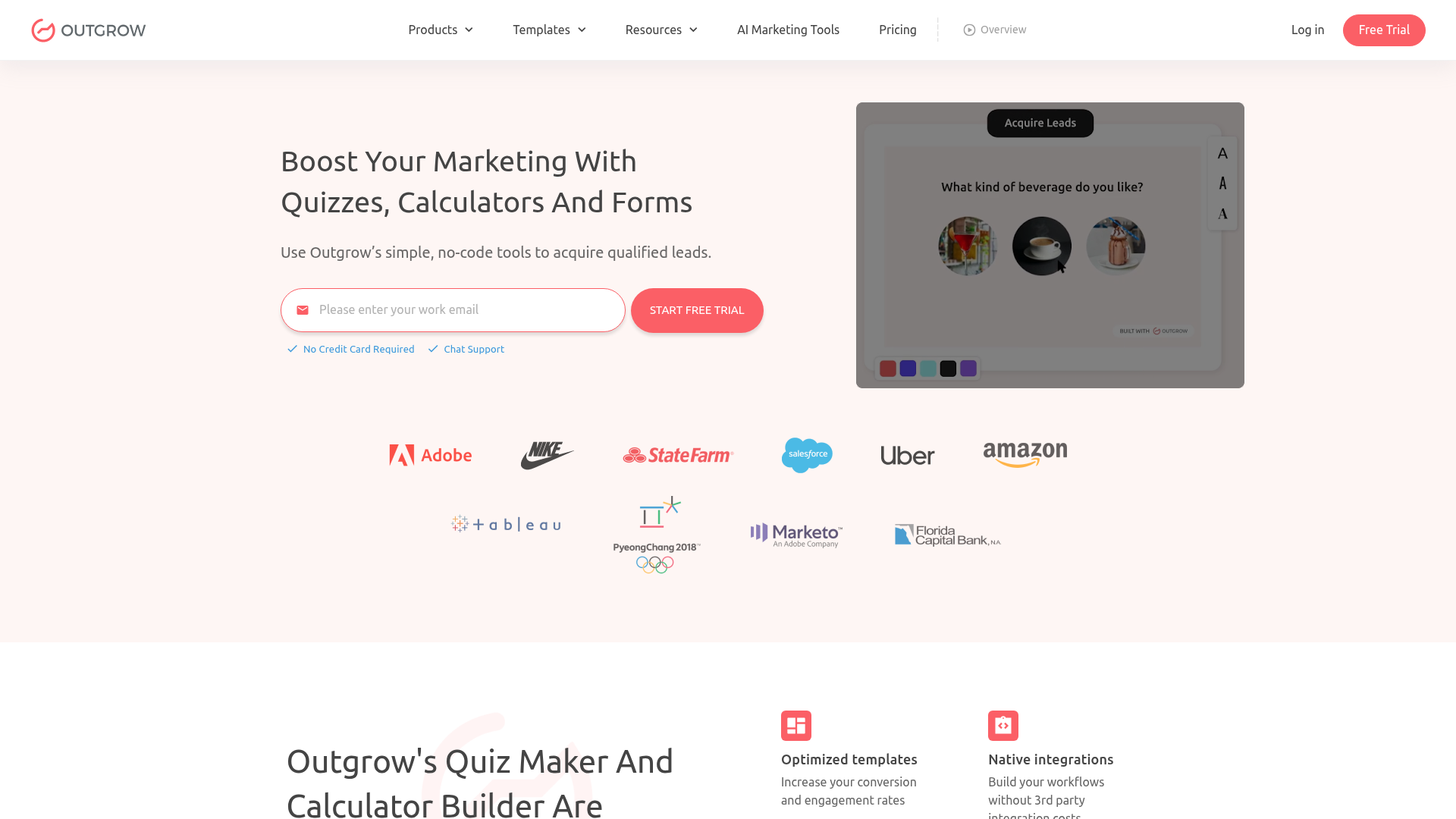
Combina Outgrow con Webflow cuando necesites contenido interactivo que vaya más allá de los formularios estáticos. Un sitio de marketing puede necesitar una calculadora de ROI en su página de precios, un cuestionario de productos en una ventana emergente o una evaluación con puntuación en una página de destino diseñada para tráfico pagado. Outgrow crea la experiencia interactiva y Webflow proporciona la infraestructura del sitio a su alrededor.
Puedes usar la integración de Outgrow con Webflow de 4 maneras:
- Los elementos de inserción de código (Code Embed) y el código personalizado te permiten colocar cuestionarios, calculadoras, ventanas emergentes y widgets de Outgrow directamente en tus páginas sin necesidad de escribir código de aplicación.
- La integración nativa de Outgrow con Webflow sincroniza los datos de los clientes potenciales desde Outgrow hacia tu sitio mediante un flujo de autenticación dentro del panel de control de Outgrow.
- Zapier y Make automatizan el envío de datos de clientes potenciales desde Outgrow hacia las colecciones del CMS o herramientas conectadas.
- La API de datos de Webflow y los webhooks de Outgrow te dan el control total sobre cómo fluyen los datos de visitas y leads hacia las colecciones del CMS, aunque requieren desarrollo del lado del servidor.
La mayoría de las implementaciones combinan dos de estos métodos: uno para mostrar contenido interactivo en la página y otro para dirigir los datos de los clientes potenciales capturados.
Inserta contenido de Outgrow con elementos de inserción de código (Code Embed)
Outgrow genera códigos de inserción para cada formato de contenido compatible: iframes integrados, ventanas emergentes, widgets de chat, módulos flotantes, mensajes por intención de salida y barras de bienvenida. Añade estos códigos en tus páginas usando elementos Code Embed para colocarlos en secciones concretas, o utiliza código personalizado en las etiquetas head y body si buscas scripts para todo el sitio o páginas específicas. Necesitas un plan de sitio de pago para publicar código personalizado en un dominio activo. El código personalizado no se ejecuta en el Designer, así que aprovecha el modo Vista previa para comprobar cómo queda todo antes de publicar.
Para obtener tu código de inserción desde Outgrow:
- Inicia sesión en Outgrow y selecciona el contenido que deseas insertar.
- Abre la pestaña Configure en el editor y haz clic en Embed On A Webpage.
- Selecciona un tipo de inserción (En página, Página completa, Ventana emergente, Chat Messenger, Intención de salida, Personalizado, Rectángulo flotante, Barra de saludo o Nota lateral).
- Personaliza los ajustes visuales (colores de los botones, estilo de la ventana emergente, comportamiento del activador) en la interfaz de usuario de Outgrow.
- Copia el código generado.
El lugar donde pegues el código depende del tipo de integración y del alcance que necesites:
- Las integraciones en línea (en página, página completa, iframe personalizado) se colocan en un elemento de código incrustado (Code Embed) arrastrado al lienzo en la posición donde debe aparecer el contenido.
- Los scripts para todo el sitio (ventanas emergentes, widgets de chat, módulos flotantes y avisos de salida) van en Site settings > Custom Code > Footer code.
- Los scripts específicos de una página se colocan en la configuración de la página de destino, en Código personalizado > Antes de la etiqueta
</body></body>. - Las integraciones con alcance de colección CMS se colocan en la configuración de código personalizado de la colección, lo que aplica la integración a cada página de elemento de esa colección.
Cada elemento de código incrustado admite hasta 50,000 caracteres. Si tu código de integración supera ese límite, aloja el script externamente y haz referencia a él con una etiqueta <script src="..."><script src="..."></script>.
Añadir una integración en línea de Outgrow
Las integraciones en línea funcionan mejor para calculadoras, evaluaciones o cuestionarios que deben aparecer en una posición específica dentro del diseño de una página. El tipo de integración en página carga su contenido dentro de un iframe cuando el visitante hace clic en el botón de inicio.
Para añadir una integración integrada:
- En Outgrow, selecciona In-Page Embed, Full Page Embed o Custom en las opciones de integración y copia el código.
- Abre el panel de añadir (+) y arrastra un elemento de código incrustado (Code Embed) al lienzo donde quieras que aparezca el contenido.
- Haz clic en el elemento para abrir el editor de código, pega el código de Outgrow y haz clic en Guardar y cerrar.
- Previsualiza y publica tu sitio.
Para controlar el ancho de la integración, envuelve el código en un div con un estilo en línea: <div style="width: 400px;"><!-- Outgrow code here --></div><div style="width: 100%;">. La altura se ajusta mediante el script de redimensionamiento de Outgrow, que debes incluir junto con el código del iframe para que sea adaptable.
Añadir una ventana emergente activada por un botón
Outgrow proporciona su propio botón de activación con las integraciones emergentes, pero también puedes conectar la ventana emergente a un botón existente en tu página usando un enfoque basado en clases. Esto mantiene la coherencia del diseño de tu sitio.
Para conectar una ventana emergente a tu propio botón:
- En Outgrow, selecciona Launch In A Popup y copia el código emergente generado. Este código incluye un
<div><div> con un atributo de datos, un script de carga y una llamada ainitIframe()init(). - Pega el código emergente en el código personalizado de tu página (configuración de página > Antes de la etiqueta
</body></body>) o en un elemento de código incrustado. - Añade el script de jQuery desde la documentación para activar popups personalizados de Outgrow justo debajo del código de la ventana emergente. Este script suprime el botón predeterminado de Outgrow y vincula el popup a los elementos con una clase específica.
- Selecciona tu elemento de botón existente y añade la clase
custom-outgrow-bog-popup-link. - Publica tu sitio y prueba el botón.
Puedes activar las ventanas emergentes de Outgrow desde cualquier elemento de tu página sin alterar su diseño visual.
Añade widgets a todo el sitio
Los chats, rectángulos flotantes, barras de bienvenida, notas laterales y elementos de intención de salida suelen funcionar en todas las páginas. Colócalos en el código personalizado de todo el sitio para evitar duplicar el script en cada página.
Para añadir un widget a todo el sitio:
- En Outgrow, selecciona el tipo de widget (Chat, Rectángulo flotante, Barra de bienvenida, Nota lateral o Ventana emergente de intención de salida) y copia el código.
- Entra en Site settings > Custom Code > Footer code.
- Pega el código, haz clic en Save changes y publica tu sitio web.
El widget aparecerá en todas las páginas tras la publicación. Para limitarlo a una sola página, utiliza el campo de código personalizado específico de la página.
Sincroniza los datos de clientes potenciales con la integración nativa de Webflow de Outgrow
Outgrow incluye una integración nativa con Webflow que envía los datos de los clientes potenciales de cuestionarios y evaluaciones completados directamente a tu sitio. Se configura totalmente desde el panel de control de Outgrow, sin necesidad de escribir código.
Para configurar la integración nativa:
- Inicia sesión en Outgrow y abre un contenido activo.
- Ve a la pestaña Configurar y haz clic en Integraciones.
- En Integraciones nativas, busca Webflow y haz clic en Configurar integración.
- Haz clic en Autenticar con Webflow y autoriza a Outgrow para acceder a tu sitio.
- Elige Proceder con el proyecto para dirigir todos los clientes potenciales a un proyecto, o Proceder con el segmento para dirigirlos según los segmentos del cuestionario.
- Opcionalmente, activa Configurar disparador de visita para enviar los detalles del visitante antes de completar el formulario.
Esto completa la conexión de datos dentro de Outgrow. Aún necesitarás un enlace o elemento incrustado para mostrar el contenido de Outgrow en tu sitio.
Conecta Outgrow y Webflow con Zapier o Make
Tanto Zapier como Make admiten automatizaciones directas entre Outgrow y Webflow. Además, Outgrow ofrece una guía oficial de configuración con Zapier para Webflow.
Las combinaciones disponibles de Outgrow y Webflow incluyen:
- Nuevo lead de Outgrow → Crear elemento en Webflow (añade un registro al CMS por cada cuestionario completado)
- Nuevo lead de Outgrow → Crear elemento en vivo en Webflow (publica el registro del CMS inmediatamente)
- Segmento de lead de Outgrow → Actualizar elemento en Webflow (actualiza un registro existente del CMS según el segmento del cuestionario)
- Observar nueva visita en Outgrow (solo Make) → Crear elemento en Webflow (captura datos a nivel de visita)
Estas combinaciones envían automáticamente los datos de los leads a las colecciones del CMS sin necesidad de escribir código del lado del servidor.
Para configurar un flujo de trabajo en Zapier:
- Crea una colección en el CMS con campos que coincidan con los datos de Outgrow que deseas capturar (nombre, correo electrónico, resultado del cuestionario, fecha de envío).
- En Zapier, crea un nuevo Zap usando Outgrow como aplicación de activación y "Nuevo lead" como evento de activación.
- Autentica tu cuenta de Outgrow y selecciona el cuestionario o la calculadora que deseas monitorear.
- Configura Webflow como la aplicación de acción y "Crear elemento" como la acción a realizar.
- Asocia los campos de los leads de Outgrow (nombre, correo electrónico, resultado) con los campos correspondientes de la colección del CMS.
- Prueba y activa el Zap.
Una vez activado, los nuevos leads de Outgrow fluirán automáticamente a la colección del CMS asignada. No existe una plantilla preconfigurada de Zap o Make específicamente para la combinación Outgrow-Webflow, por lo que deberás configurar la conexión manualmente.
Desarrolla con la API de Webflow y los webhooks de Outgrow
Si necesitas un control total sobre el flujo de datos, el mapeo de campos y el enrutamiento condicional, la vía de la API conecta los webhooks salientes de Outgrow con la API de datos v2. Necesitarás un servidor intermedio (Node.js, Pipedream o similar) que reciba las cargas útiles de los webhooks de Outgrow y las transforme en llamadas a la API de Webflow. Los webhooks de Outgrow requieren un plan Business o Enterprise. Las llamadas a la API requieren el token y los alcances adecuados para el sitio o el contexto del espacio de trabajo de destino.
La configuración utiliza:
- Los webhooks de Outgrow envían peticiones HTTP POST con cargas JSON que contienen los datos de los leads, respuestas a cuestionarios, parámetros UTM y campos de geolocalización
- La API de datos v2 gestiona las colecciones del CMS y la creación de nuevos elementos
- Los webhooks disparan eventos al crear, actualizar, publicar o eliminar elementos del CMS
Los webhooks de Outgrow admiten dos tipos de eventos: LEADS (se activa al enviar el formulario de lead) y VISITS (se activa al cargar la página y por cada pregunta respondida). Usa el campo VISITORKEY para correlacionar múltiples cargas útiles de visita con una sola sesión.
Envía los leads de los cuestionarios a una colección del CMS
Cuando alguien completa un cuestionario de Outgrow y envía el formulario de contacto, se activa el webhook, tu middleware asigna los campos y aparece un nuevo elemento CMS en tu colección.
Para implementar este flujo:
- Crea una colección CMS (por ejemplo, "Leads de cuestionarios") con campos para
namenombreslug,emailcorreo electrónicoresult,quiz-nameresultados y cualquier otro campo de Outgrow que desees capturar. - Obtén el
collection_idID de la colecciónGET /v2/sites/:site_id/collectionsdesde la API usando Postman con un token Bearer, o encuéntralo en la configuración CMS de tu sitio. - Despliega un endpoint de middleware en una URL HTTPS pública. Este servidor recibe el POST del webhook de Outgrow y transforma los datos en una solicitud de creación de elementos CMS.
- En Outgrow, ve a Build mode > Configure > Integrations > Webhooks. Introduce la URL de tu middleware, activa Leads dentro de Events To Send y haz clic en Send Test JSON para verificar la entrega.
- En tu middleware, asigna los campos de Outgrow a las claves de
fieldDatatu CMShttps://api.webflow.com/v2/collections/{collection_id}/itemsy realiza un POST a"isDraft": falsela API con el parámetro "live: true" para crear un elemento publicado. - Haz clic en Enable Webhook en Outgrow para activar la conexión en directo.
Un ejemplo de solicitud API para crear un elemento CMS:
curl -X POST "https://api.webflow.com/v2/collections/{collection_id}/items" \
  -H "Authorization: Bearer <token>" \
  -H "Content-Type: application/json" \
  -d '{
    "fieldData": {
      "name": "Lead Name",
      "slug": "lead-name-1716480000",
      "email": "user@example.com",
      "result": "Your quiz result",
      "quiz-name": "ROI Calculator"
    },
    "isArchived": false,
    "isDraft": false
  }'
Genera slugs únicos combinando el CALCLEADvalor del campo con una marca de tiempo, ya que cada elemento de la colección necesita un slug único. Usa RequestBin para capturar e inspeccionar los datos de prueba durante el desarrollo. Los campos de Outgrow usan los títulos de las preguntas como claves JSON, así que ejecuta un Enviar JSON de prueba desde tu contenido específico para ver la estructura exacta antes de crear tu lógica de asignación.
Crea páginas CMS en vivo a partir de los resultados de calculadoras
Para casos de uso donde cada finalización de calculadora genera una página de resultados única, como un informe de ROI personalizado, utiliza el endpoint de elementos en vivo para publicar elementos CMS de inmediato.
Para implementar la creación de elementos en vivo:
- Haz un POST a
https://api.webflow.com/v2/collections/{collection_id}/items/livela URL de elementos en vivo en lugar del endpoint de elementos en borrador. - El cuerpo de la respuesta devuelve el
idID del elemento. Úsalo para construir la URL de la página CMS y redirigir al usuario. - Para publicar elementos por separado, haz un POST a
https://api.webflow.com/v2/collections/{collection_id}/items/publishla API de publicaciónitemIdscon un array de IDs de elementos.
El plan CMS admite 2,000 elementos por colección, y el plan Business admite 10,000. Para calculadoras de alto volumen, monitorea tu conteo de elementos e implementa una lógica de limpieza para los resultados caducados.
Lo que puedes construir con la integración de Outgrow y Webflow
Integrar Outgrow con Webflow te permite añadir captura de leads interactiva y contenido personalizado a cualquier página sin necesidad de crear aplicaciones front-end a medida.
- Calculadora de ROI en una página de precios: Inserta una calculadora numérica en tu página de tarifas donde tus clientes potenciales indiquen el tamaño de su equipo, los costes actuales y el tiempo dedicado a tareas manuales. La herramienta les ofrece una estimación personalizada de su ahorro, reserva el informe completo tras un formulario de contacto y sincroniza los datos captados con una colección del CMS o tu CRM. VenturePact consiguió 87.381 leads cualificados aplicando este formato con una calculadora interactiva.
- Test de recomendación de productos en una ventana emergente: Añade un cuestionario emergente en la portada de tu tienda online que plantee entre 5 y 7 preguntas sobre sus gustos y luego sugiera productos concretos con enlaces de compra directos en la página final. Golf Avenue captó más de 82.000 leads y generó más de un millón de visitas con un test de recomendación creado en Outgrow.
- Evaluación para cualificar leads en una página de aterrizaje: Cambia el formulario estático de siempre por una evaluación con puntuación que pregunte por el tamaño de la empresa, las herramientas actuales y el presupuesto disponible. Quienes obtienen una puntuación alta reciben un enlace para agendar una reunión en el acto. Quienes obtienen menos puntos pasan a una secuencia de nutrición por email. Todos los datos se sincronizan con tu CMS vía Zapier o webhooks para analizarlos al detalle.
- Diagnóstico de necesidades para sitios de agencias: Integra una auditoría de marketing con puntuación o un chequeo del estado del SEO en la web de tu agencia. Los clientes potenciales analizan sus propios retos, reciben un informe detallado con recomendaciones y llegan a la llamada comercial prácticamente convencidos. Macroscape convirtió en leads al 36 % de los 3.225 visitantes que completaron su evaluación con esta estrategia.
Si necesitas más control sobre el enrutamiento de datos, la creación condicional de elementos en el CMS o la generación de páginas de resultados en tiempo real, la ruta de integración mediante API cubre esos casos con total flexibilidad.
Preguntas frecuentes
Necesitas un plan de sitio de pago en Webflow. El plan gratuito Starter no permite publicar elementos de inserción de código (Code Embed) ni código personalizado en la configuración del sitio o de la página. El código personalizado no se ejecuta dentro de Webflow durante la edición. Usa el modo de vista previa para probar las integraciones antes de publicar.
Sí, de tres formas distintas. La integración nativa con Webflow de Outgrow envía los datos de los leads de inmediato tras autenticarte con Webflow en el panel de Outgrow. Por su parte, Zapier enlaza el disparador New Lead de Outgrow con la acción Create Item de Webflow para poblar el CMS de forma automática.
Si buscas un enrutamiento a medida, los webhooks de Outgrow envían los datos de los leads a un servidor intermedio que conecta con la API de elementos del CMS de Webflow. Eso sí, para usar webhooks necesitarás un plan Business o Enterprise de Outgrow.
Las integraciones de Outgrow cambian de tamaño cuando se incluyen tanto la etiqueta iframe como el script de redimensionamiento en el código de inserción. El script de redimensionamiento usa
postMessagepara ajustar la altura del iframe según el contenido. Si solo se añade el iframe sin el script, el contenido podría cortarse o mostrar barras de desplazamiento en pantallas pequeñas. El formato de integración de ancho de Outgrow puede controlarse envolviendo la integración en un div con un estilo de ancho en línea.En los hilos de la comunidad de Webflow se comentan casos curiosos donde la barra de navegación desaparece al incrustar contenido de Outgrow dentro de pestañas. El lío surge por un conflicto entre el ancho del botón de Outgrow y la posición del menú de navegación. ¡Haz una prueba rápida en el modo Preview antes de publicar!
Webflow añade código personalizado al final de la etiqueta
<head>, lo que significa que los scripts de Outgrow pueden ejecutarse antes de que se inicie una herramienta de gestión de consentimiento. Para evitarlo, cambia el atributotypede la etiqueta del script de Outgrow atext/plainy añade el atributo de consentimiento adecuado para tu CMP. Webflow admite varias integraciones de gestión de consentimiento, como Cookiebot y Axeptio, que pueden bloquear scripts de terceros hasta que el visitante otorgue su consentimiento.Outgrow cuenta con la certificación SOC 2 Tipo II, pero no publica documentación de cumplimiento específica del RGPD en su centro de soporte público, así que confirma la disponibilidad del DPA directamente con ellos. Estas herramientas te permiten retrasar la ejecución del script de Outgrow hasta que se obtenga el consentimiento.
Descripción
Outgrow añade cuestionarios, calculadoras y evaluaciones interactivas a Webflow mediante elementos de inserción de código (Code Embed) o scripts en todo el sitio.
Esta página de integración se ofrece únicamente con fines informativos y de conveniencia.

quizell-product-quiz
Conecta el cuestionario de productos de Quizell con Webflow para insertar cuestionarios de recomendación que capturen clientes potenciales y guíen a los visitantes hacia los productos adecuados.

Quizell
Conecta Quizell con Webflow para integrar cuestionarios de recomendación de productos que dirijan a cada visitante hacia el producto ideal o un formulario de ventas cualificado.
involve.me
Integra los embudos de cuestionarios y calculadoras de involve.me en tus páginas de Webflow y envía los resultados a Webflow CMS mediante Zapier o un webhook.
EX.CO
EX.CO es una empresa tecnológica que utilizan marcas y editores para convertir contenido en experiencias atractivas.
Integraciones relacionadas
Empieza gratis
Prueba Webflow todo el tiempo que quieras con nuestro plan Starter gratuito. Compra un plan de sitio de pago para publicar, alojar y desbloquear funciones adicionales.
