



Ortto
Conecta Ortto con Webflow para captar clientes potenciales desde tu sitio, realizar un seguimiento del comportamiento de los visitantes y activar recorridos automatizados para los clientes.

Los formularios de Webflow recopilan clientes potenciales, pero el seguimiento ocurre en otro lugar. Un envío llega a la configuración de tu sitio, dispara un correo electrónico de notificación y puede enviar un POST a un webhook; ahí es donde termina el trabajo de Webflow. Nada en ese proceso califica al cliente potencial, espera tres días ni vincula el envío con las páginas que el visitante leyó antes de completarlo.
Ortto cierra esa brecha. Es una plataforma de datos de clientes con automatización de marketing integrada, por lo que un envío de Webflow se convierte en un registro de contacto, una visita a una página se transforma en comportamiento dentro de ese registro, y cualquiera de los dos puede iniciar una secuencia de correo electrónico, SMS o notificaciones push. Las ventanas emergentes y los banners que creas en Ortto aparecen en tus páginas de Webflow sin necesidad de volver a publicar el sitio.
Los equipos de operaciones de marketing recurren a esto cuando el comportamiento del sitio y los datos del CRM deben convivir en un mismo perfil. También es ideal para agencias, que pueden entregar a un cliente un sitio de Webflow con el seguimiento, los formularios y las primeras secuencias ya configurados.
Cómo integrar Ortto con Webflow
¿Qué es Ortto? Ortto combina en un solo lugar una plataforma de datos de clientes, automatización de marketing y analítica de campañas. Hasta su cambio de marca en 2022 se llamaba Autopilot, y ese nombre aún asoma en directorios de integraciones y en sus propios artículos de ayuda. Agrupa los registros de contactos de distintas fuentes en un único perfil y activa secuencias automáticas por email, SMS, notificaciones push y widgets en el sitio.
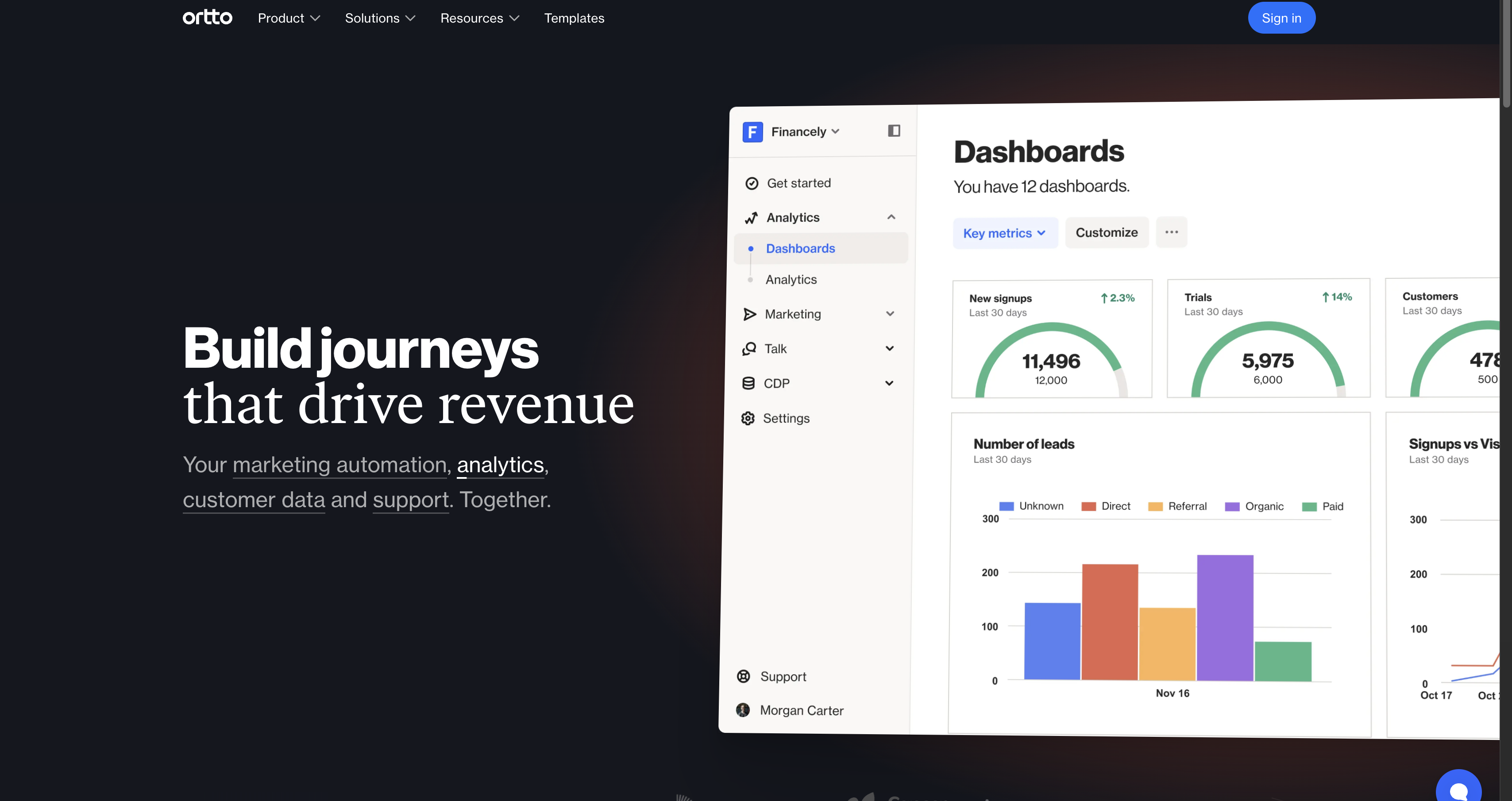
Los equipos combinan ambos cuando el sitio de marketing debe alimentar directamente las campañas del ciclo de vida. Una página de destino de Webflow recopila el registro, Ortto identifica al visitante, registra su historial de páginas e inicia la secuencia. La misma capa de seguimiento impulsa las ventanas emergentes, la calificación de clientes potenciales y la atribución UTM.
No existe una aplicación de Ortto en el Webflow Marketplace, ni tampoco un listado bajo el nombre de Autopilot. Tampoco hay forma de que un formulario de Webflow envíe datos directamente a Ortto: la API de Ortto se autentica con un X-Api-Key encabezado y espera un cuerpo JSON, algo que un POST de formulario de navegador no puede enviar. Todas las rutas a continuación funcionan a través del propio script de Ortto, una plataforma de automatización o código alojado por ti.
- El servidor MCP de Ortto pone tu CDP y tus métricas de campaña a disposición de un agente de IA: la vía rápida para consultar sin rodeos los datos que le envía tu web de Webflow.
- El código de seguimiento y los widgets de captura de Ortto se encargan del rastreo de visitas, popups y captura de formularios desde los ajustes de código personalizado de tu sitio.
- Zapier y Make envían los datos de tus formularios de Webflow a registros y actividades de Ortto sin picar una sola línea de código.
- La API de datos de Webflow y la API de Ortto te dan el control total sobre la sincronización de contactos y el seguimiento de eventos, aunque a cambio de desarrollo en el servidor.
La mayoría de las configuraciones combinan dos de estas opciones: el código de seguimiento para widgets y comportamiento, más una de las otras tres para los formularios que el código de seguimiento no puede leer.
Consulta los datos de Ortto con un agente de IA
Ortto incluye su propio servidor MCP para que un agente explore tu CDP sin que tengas que abrir un solo informe. Créalo en Ortto desde CDP > Fuentes de datos > Nueva fuente de datos, busca MCP, ponle nombre y haz clic en Conectar. Ortto genera una clave con permisos delimitados: esa es la llave que le entregas a tu cliente de IA.
Una vez conectado, el agente puede extraer contactos y audiencias, consultar campañas y generar informes de email, SMS, push y secuencias. La documentación de MCP de Ortto detalla cada herramienta compatible por categoría de datos, además de la URL del servidor remoto por región de alojamiento. Combínalo con el servidor MCP de Webflow y un mismo agente podrá interpretar la web y los datos de marketing que hay detrás en una sola conversación, siempre dentro de los permisos otorgados por cada parte.
Añade el seguimiento y los formularios de Ortto con código personalizado
El código de seguimiento es la base para el seguimiento en el sitio y cada widget de captura. Lo pegas una vez en el encabezado de tu sitio y, a partir de ahí, rastrea páginas, visitantes anónimos y ejecuta cada widget de superposición. Añadir código personalizado requiere un espacio de trabajo Core, Growth, Agency o Freelancer, o un plan de sitio activo. Una vez que el fragmento esté activo, los formularios rastreados capturarán los formularios de Webflow que ya tienes, y los formularios integrados de Ortto se podrán insertar en cualquier parte de una página.
Instala el código de seguimiento en todo el sitio
Ortto genera el fragmento de código dentro de tu cuenta y espera que esté en el encabezado (head) de cada página que quieras rastrear. En Webflow, esto es un ajuste a nivel de sitio y no una inserción por página.
Para instalar el código de seguimiento:
- En Ortto, ve a Fuentes de datos y copia el fragmento del código de seguimiento.
- En Webflow, entra en Site settings > Custom code.
- Pega el fragmento en la sección Head code y haz clic en Guardar cambios.
- Publica el sitio.
Instala un solo código de seguimiento de Ortto por sitio; si lo duplicas, te esperan conflictos e inconsistencias en las métricas. Tras publicar, las barras, popups, takeovers, banners, avisos, chats y ruletas de la suerte aparecerán en automático donde coincida la segmentación, sin insertar código para cada widget. Se configuran y retocan en Ortto desde Marketing > Captura, y los cambios se aplican en vivo sin tener que republicar Webflow.
Esa comodidad tiene dos costes que conviene valorar antes de pegar el código. El fragmento es un script de terceros en el encabezado de cada página, por lo que compite con tus propios scripts por el mismo presupuesto de carga inicial. Además, es un script de CDP: a menos que pases un valor de consentimiento en , Ortto decide por sí mismo si mostrar su propio banner de aceptación y comenzar el seguimiento mediante cookies, una decisión que probablemente tu banner de consentimiento crea que le corresponde a él.ap3c.init
Captura formularios existentes de Webflow con formularios rastreados
Los formularios rastreados conectan los formularios existentes de tus páginas de Webflow con Ortto sin tocar el código. Cada envío crea o actualiza un contacto al instante en el CDP de Ortto.
Para configurar un formulario rastreado:
- Confirma que el código de seguimiento esté instalado en la página que contiene el formulario.
- En Ortto, ve a Marketing > Captura > Nuevo widget y selecciona Formulario rastreado.
- Introduce la URL de la página del formulario; Ortto detecta automáticamente todos los formularios de la página.
- Si la página tiene más de un formulario, elige el correcto y asegúrate de que cada campo tenga un nombre único.
- Asocia cada campo del formulario de Webflow con un campo de Ortto. Los campos no asociados se descartarán de los datos enviados.
Los formularios rastreados no leen formularios multipaso, y Ortto también deja fuera iframes, envíos por Ajax o páginas tras inicio de sesión entre los formatos que no puede capturar. Para esos casos, canaliza los envíos mediante plataformas de automatización o la API. Si modificas el formulario en Webflow, desactiva y vuelve a activar el formulario rastreado en Ortto para que refresque su estructura.
Inserta formularios de Ortto con Código incrustado
Los widgets de captura insertados son formularios diseñados directamente en Ortto. Se integran en cualquier página de Webflow con un elemento Code Embed: la solución ideal si prefieres que Ortto gestione los campos y el mapeo de principio a fin.
Para incrustar un formulario en línea:
- En Ortto, ve a Marketing > Captura > Nuevo widget y selecciona Insertado.
- Configura los campos del formulario y copia el código de inserción.
- En Webflow, arrastra un elemento de código incrustado (Code Embed) al lugar donde quieras que aparezca el formulario y pega el código.
- Haz clic en Guardar y cerrar y publica.
El código de seguimiento debe estar en el encabezado de cualquier página que muestre el formulario, y cada elemento Code Embed admite hasta 50,000 caracteres. Un detalle a tener en cuenta: cualquiera que envíe un formulario de captura de Ortto se suscribe automáticamente al marketing por correo electrónico, así que añade un campo de permiso de correo electrónico al widget si necesitas registrar el consentimiento explícito en el momento de la captura.
Conecta Webflow y Ortto con Zapier o Make
Recurre a una plataforma de automatización para los formularios que el rastreo no detecta y para cualquier flujo que requiera pasos intermedios antes de guardar el contacto. Zapier ofrece una integración específica con Ortto para Webflow, y la conexión con Zapier viene incluida en todos los planes de Ortto sin coste añadido. En Make encontrarás este conector bajo su nombre clásico de Autopilot by Ortto, con 20 módulos como Create Contact, Add Contact to Journey o Add Contact to List, mientras su app de Webflow monitoriza cada nuevo envío.
Acciones de Ortto que vale la pena combinar con el nuevo disparador de envío de formularios de Webflow:
- Crear registro: Vuelca el envío directamente en el CDP como persona nueva o la actualiza si ya existía. Zapier lo ofrece como plantilla lista para usar.
- Crear actividad personalizada: Registra el envío como un evento con nombre en el contacto, y puede crear el registro desde cero si aún no existe.
- Buscar o crear registro: Localiza a la persona a partir de un campo de tu elección antes de guardar nada: el truco maestro para evitar duplicados en un zap de varios pasos.
- Etiquetar y desetiquetar registros: Añade o elimina una etiqueta, el truco más fácil para activar un recorrido desde un formulario específico y no con cualquier envío al azar.
Vigila el campo de permiso de correo electrónico en los cuatro casos. Asígnalo en cualquier acción de Ortto y Zapier sobrescribirá el permiso almacenado del contacto, lo que puede volver a suscribir a alguien que se haya dado de baja en otro lugar.
Construye con las API de Webflow y Ortto
Elige la vía de la API si sincronizas formularios de varios pasos, registras eventos personalizados o ya usas middleware. Exige desarrollo en el backend y Ortto impone una regla de oro: no puedes llamar a la API de actividades desde JavaScript en el navegador, ya que está pensada solo para backend y rechaza peticiones cross-origin. Necesitarás un backend o una función serverless haciendo de puente entre Webflow y Ortto.
Las piezas que ensamblas:
- La API de Ortto: Gestiona personas, actividades personalizadas, campos personalizados y suscripciones, autenticada con una
X-Api-Keycabecera. - Envíos de formularios de Webflow: La Data API te da acceso a las respuestas guardadas a través de sus endpoints de envíos, y en la Introducción a las API de Webflow descubrirás cómo funcionan los tokens.
- Datos del CMS de Webflow: Las colecciones y sus elementos se leen y editan con la referencia del CMS, el secreto para sincronizar campos de contenido directamente en un contacto.
- Webhooks de Webflow:: Envían eventos en tiempo real, incluyendo
form_submission, a cualquier endpoint que controles.
Crea la clave de API de Ortto en Ortto añadiendo una nueva fuente de datos y eligiendo la opción de API personalizada. Las solicitudes van a una URL base regional: https://api.ap3api.com/ globalmente, https://api.au.ap3api.com/ para Australia y https://api.eu.ap3api.com/ para Europa.
Sincroniza los envíos de formularios de Webflow con los contactos de Ortto
Una sincronización basada en webhooks envía cada envío de Webflow a tu middleware, que escribe el contacto en Ortto. Esto cubre los tipos de formularios que los formularios rastreados rechazan.
Para configurar la sincronización:
- Registra un webhook con
POST /v2/sites/{site_id}/webhooks, cuerpo{"triggerType": "form_submission", "url": "https://your-middleware.example.com/webflow-hook"}. Unfilter.nameopcional limita la entrega a un solo formulario. - Verifica cada solicitud usando los encabezados
x-webflow-timestampyx-webflow-signature. La firma es un HMAC SHA-256 de{timestamp}:{request_body}, y la guía de webhooks de Webflow te indica que rechaces cualquier solicitud con más de 5 minutos de antigüedad. - Lee los valores enviados desde el objeto
datadel payload, junto conformIdysubmittedAt. - Llama a
POST /v1/person/mergeen tu URL base regional de Ortto con los encabezadosX-Api-KeyyContent-Type: application/json:
{
  "people": [
    {
      "fields": {
        "str::first": "Zaphod",
        "str::last": "Beeblebrox",
        "str::email": "zaphod@heartofgold.ai"
      },
      "tags": ["webflow-lead"],
      "location": { "source_ip": "119.18.0.218" }
    }
  ],
  "async": true,
  "merge_by": ["str::email"],
  "merge_strategy": 2,
  "find_strategy": 0
}
El campo merge_by determina si Ortto crea una persona nueva o actualiza una existente. Las etiquetas que añadas aquí, como webflow-lead, se convierten en condiciones de entrada para los recorridos.
Activa recorridos de Ortto desde eventos de Webflow
La suscripción es indirecta. La documentación de Ortto propone tres formas de activar un recorrido desde la API: una actividad personalizada, una etiqueta o actualizar un campo personalizado. Las actividades personalizadas son la opción estrella, ya que te permiten enviar atributos específicos junto con el disparador.
Para activar un recorrido con una actividad personalizada:
- Registra la definición de la actividad con
POST /v1/definitions/activity/create, o créala en Ortto en CDP > Actividades > Nueva actividad para la fuente de datos de la API. Define cada atributo aquí primero; los atributos no definidos se ignoran silenciosamente. - En Ortto, crea un recorrido cuyo criterio de entrada sea la realización de esa actividad.
- Cuando se dispare el webhook de Webflow, haz que tu backend llame a
POST /v1/activities/createcon el correo electrónico de la persona, elactivity_idy cualquier atributo.
Ortto identifica a la persona por su correo electrónico, registra la actividad y se inicia la entrada al recorrido. Puedes agrupar varias actividades en una sola solicitud.
Qué puedes construir con la integración de Ortto y Webflow
Esta combinación convierte las visitas a páginas y los envíos de formularios en campañas de ciclo de vida automatizadas, sin necesidad de exportar contactos ni reconstruir tus formularios. Estas cuatro son las que los equipos prueban primero.
- Captación de leads con nutrición automatizada: Crea una página de destino en Webflow cuyo formulario rastreado cree el contacto en Ortto y le asigne la etiqueta
webflow-lead, luego usa esa etiqueta como condición de entrada para una secuencia de correos electrónicos. - Ventanas emergentes inteligentes en páginas clave: Lanza un pop-up de Ortto por intención de salida en tu página de precios para capturar el email del visitante y meterlo directo en un recorrido de recordatorios para un webinar.
- Recorridos de bienvenida tras registros de prueba: Conecta un formulario de registro en Webflow para crear o actualizar el contacto y ramifica su aventura según lo que haga en la app, registrado como actividades personalizadas.
- Rescate de sesiones abandonadas: Envía una actividad personalizada desde tu backend cuando alguien se dé a la fuga en tu tienda o proceso de reserva en Webflow, y úsala como billete de entrada para un recorrido de recuperación.
Si lo tuyo son las plataformas de automatización, nuestra guía sobre envíos de formularios con Zapier te muestra la misma magia de activación y mapeo pero con otro destino. Y si prefieres gestionar la parte de Webflow con solo pedirlo, conecta el servidor MCP de Webflow al mismo agente al que le diste la clave restringida de Ortto.
Preguntas frecuentes
No. El Marketplace de Webflow no tiene ninguna aplicación de Ortto, y tampoco aparece nada bajo Autopilot, su antiguo nombre. Conecta ambos mediante el código de seguimiento de Ortto, formularios de Ortto rastreados o integrados, una plataforma de automatización como Zapier o Make, o mediante las dos APIs.
La llave maestra es el acceso a código personalizado. Un Workspace Core, Growth, Agency o Freelancer, o cualquier sitio con un plan de sitio activo, puede publicar el código de seguimiento de Ortto y elementos Code Embed. El plan gratuito Starter no te dejará publicar código personalizado. Eso sí, los envíos de formularios son ilimitados en cualquier plan de sitio de pago; solo Starter te pone un tope de 50.
Cualquier cambio de estructura en el formulario rompe el invento hasta que Ortto lo vuelva a escanear. Apaga y vuelve a encender el formulario rastreado en Ortto tras cada cambio, tal como marca la guía de solución de problemas de captura de Ortto. Comprueba también que el código de seguimiento siga bien puesto en el head de la página, porque si falta, los widgets y la captura se congelan por completo. Los envíos perdidos no se pueden recuperar en los informes de captura, ni siquiera enviando los datos luego por API o Zapier.
Para nada. El código global en el head se encarga de todo. Los widgets superpuestos entran en acción en cualquier página que cumpla sus condiciones de segmentación y visualización, como reglas de página, filtros de audiencia, intención de salida, porcentaje de scroll o páginas vistas. Puedes lanzar y retocar widgets desde Ortto sin mover un solo píxel en Webflow. Solo los formularios incrustados necesitan un elemento Code Embed en la página.
Envía tu estado de consentimiento a Ortto durante la inicialización con el
gdprparámetro:ap3c.init('<capture-key>', 'https://t.ortto.com/', { gdpr: { hasConsentGiven: hasConsentGiven } }). La guía del código de seguimiento de Ortto lo explica y señala que, al proporcionar el valor (true o false), se desactiva la ventana emergente de Ortto y tu banner pasa a ser la autoridad. Tu banner debe establecer ese valor antes de iniciar el seguimiento. Alternativamente, Consent Pro puede bloquear el script de Ortto hasta que el visitante dé su consentimiento.
Descripción
Haz un seguimiento de los visitantes, captura envíos de formularios y activa recorridos desde tu sitio de Webflow. Conecta ambos mediante el código de seguimiento de Ortto, una plataforma de automatización o las dos API disponibles.
Esta página de integración se ofrece únicamente con fines informativos y de conveniencia.

Freshworks (Freshdesk)
Conecta Freshdesk, una plataforma de soporte técnico y gestión de tickets, con Webflow para dirigir las consultas de los visitantes de tu sitio hacia tickets de soporte rastreables.

HelpDesk
Conecta HelpDesk con Webflow para convertir los envíos de formularios en tickets de soporte rastreables con enrutamiento automatizado, asignación de agentes y seguimiento de estado.

Lápiz
Integra los foros comunitarios, las sesiones en vivo y los paneles de discusión de Pensil directamente en tu sitio de Webflow.

Customer.io
Conecta Customer.io, una plataforma de interacción con el cliente, con Webflow para convertir los envíos de formularios y las visitas a páginas en activadores de comportamiento para campañas automatizadas de correo electrónico, SMS y mensajes dentro de la aplicación.

Copilot
Coloca un agente de Microsoft Copilot Studio en tu sitio de Webflow mediante un iframe de Code Embed o WebChat.js, y conéctalo al CMS a través de las API.

ChatGPT
Administra tu sitio de Webflow desde ChatGPT a través del servidor MCP de Webflow, o crea un flujo de trabajo personalizado de OpenAI en tu sitio.

Discord
Conecta Discord, una plataforma de comunicación basada en servidores y canales, con Webflow para dirigir los envíos de formularios, pedidos y eventos del CMS a canales específicos, o bien incrusta la actividad del servidor en tiempo real en una página mediante widgets, plataformas de automatización o APIs.

Conecta WhatsApp, la plataforma de mensajería empresarial de Meta, con Webflow para añadir botones de chat, activar mensajes automáticos a partir de formularios y pedidos, e integrar la comunicación con clientes en tiempo real en cualquier página.

Chatbot de YourGPT
Conecta YourGPT Chatbot, una plataforma de soporte con IA sin código, con Webflow para implementar un agente de IA que responda preguntas y capture clientes potenciales mediante la aplicación o integraciones.
Integraciones relacionadas
Empieza gratis
Prueba Webflow todo el tiempo que quieras con nuestro plan Starter gratuito. Compra un plan de sitio de pago para publicar, alojar y desbloquear funciones adicionales.
