



One2 Menu
Pega un fragmento de One2 Menu en Webflow y el menú de tu restaurante se mantendrá actualizado desde el panel de control de One2.

Un sitio web de restaurante creado en Webflow necesita un menú que cambie semanalmente o incluso a diario. Cuando el menú es una página estática, cada cambio de precio requiere editar el sitio y volver a publicarlo. Los menús en PDF son difíciles de leer en teléfonos y tabletas, y es mucho menos probable que los platos individuales aparezcan en los resultados de búsqueda que si estuvieran en una página web rastreable.
One2 Menu aloja el menú fuera del sitio y lo muestra en Webflow mediante un fragmento de código. El personal del restaurante edita los platos en el panel de control de One2. Cada publicación actualiza Google Maps, el buscador de Google y el menú insertado. El sitio de Webflow permanece intacto.
Esta integración es ideal para grupos de restauración, hoteles, cocinas fantasma, franquicias y camiones de comida que gestionan sus sitios en Webflow. También es perfecta para agencias y freelancers que crean estos sitios y quieren que sus clientes actualicen los menús sin necesidad de un desarrollador. Los operadores con múltiples locales pueden gestionar todos los menús desde una única cuenta de One2 mientras mantienen cada página de Webflow al día.
Cómo integrar One2 Menu con Webflow
¿Qué es One2 Menu? One2 Menu publica la carta de tu restaurante en Google y la optimiza para las búsquedas. Sincroniza los menús con Google Maps y la Búsqueda de Google mediante tu Perfil de Empresa, actualizándolos al instante cada vez que publicas. Además, te permite gestionar varios locales y ofrece cartas con código QR y pruebas A/B de imágenes con IA.
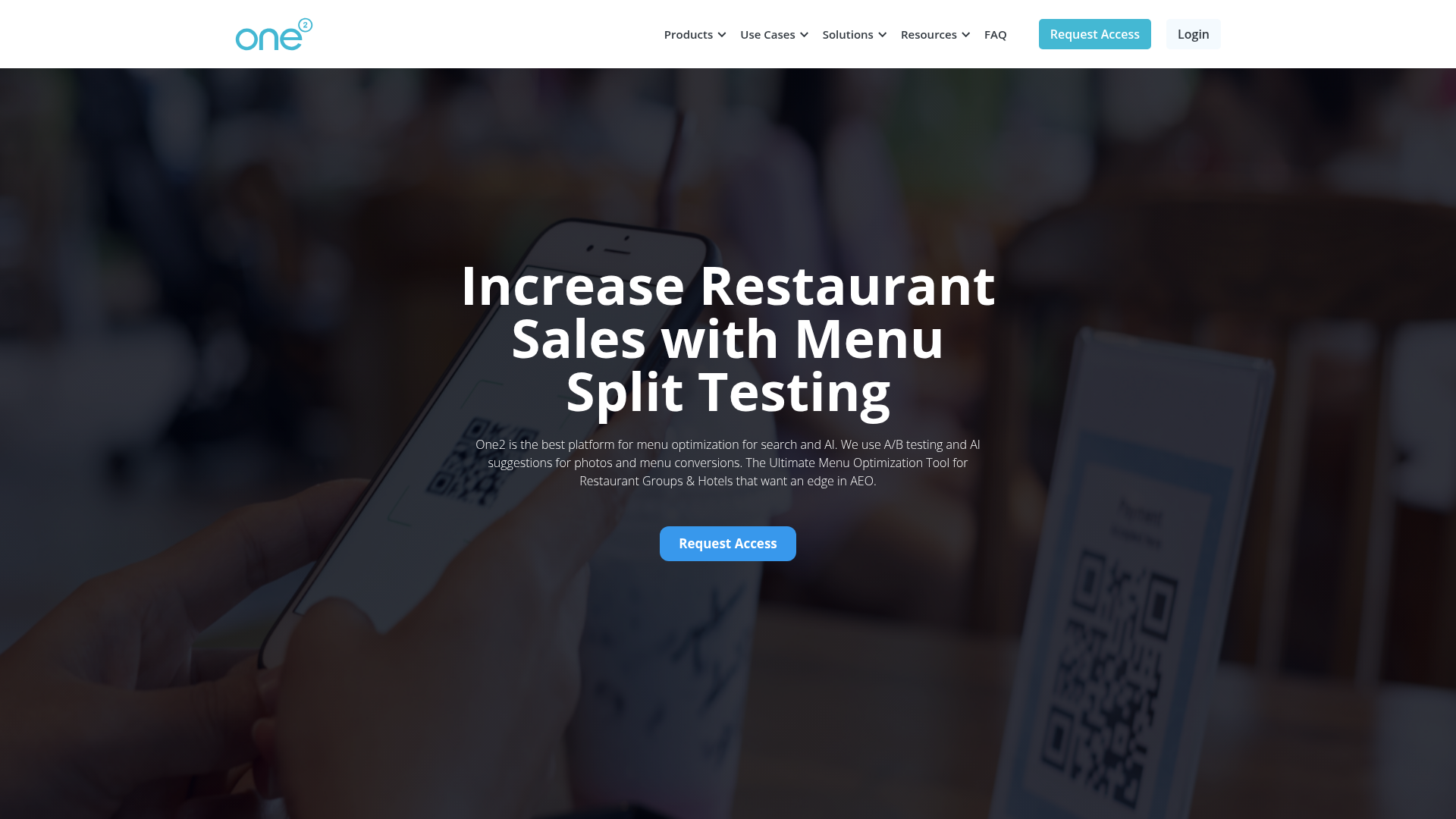
Los equipos combinan ambas herramientas cuando un sitio de Webflow necesita un menú que el personal de cocina o de sala pueda cambiar por su cuenta. One2 documenta este proceso para que los creadores de sitios permitan a sus clientes actualizar los platos sin tocar el sitio de Webflow. La integración utiliza un fragmento HTML generado en el panel de control de One2. No existe una aplicación de One2 Menu en el Webflow Marketplace.
La integración de One2 Menu con Webflow admite estos métodos:
- El elemento Code Embed inserta el fragmento de One2 justo donde lo necesitas en la página, sin tocar el resto de la web (Code Embed).
- El código personalizado del sitio y de la página carga el fragmento en toda la web o solo en una página. Puedes añadirlo desde Custom code in head and body tags.
- La automatización desde Webflow a través de la Webflow Data API implementa y gestiona el fragmento mediante código. Esta opción está pensada para desarrolladores y requiere configuración en el servidor.
La mayoría de las implementaciones utilizan únicamente el elemento Code Embed y lo combinan con código a nivel de sitio o con la API a medida que la configuración se vuelve más compleja.
Inserta tu menú con un elemento Code Embed
Este es el truco que One2 Menu detalla en su tutorial de Webflow. Generas un fragmento HTML en el panel de One2 y lo pegas en un elemento Code Embed justo donde quieras que luzca tu menú. Necesitarás un plan de Workspace Core, Growth, Agency o Freelancer, o bien un plan de sitio de pago activo. Las webs con el plan gratuito Starter no admiten código personalizado, el típico tropiezo al empezar.
Para configurar la integración:
- En One2, abre Ajustes > Integraciones > Sitio web y copia el código de inserción.
- En Webflow, abre el panel Add y suelta un elemento Code Embed en el lienzo.
- Pega el fragmento en el editor de código.
- Haz clic en Save & Close y publica el sitio para ver los cambios.
Después de publicar, obtendrás:
- Actualizaciones del menú en cada publicación de One2, sin editar el sitio
- Diseños de menú adaptables a móviles
- Menús QR ilimitados, con informes detallados sobre las interacciones con el menú
- Soporte para múltiples ubicaciones desde una sola cuenta
Cada elemento Code Embed admite hasta 50,000 caracteres. Es compatible con HTML, con CSS colocado en etiquetas <style> y JavaScript en etiquetas <script>. El elemento incrustado se renderiza como un widget y no completa las colecciones de Webflow CMS. Debido a que el menú nunca se integra en una colección CMS, no puedes vincularlo a los campos de Webflow CMS.
Añade el fragmento mediante el código personalizado del sitio o de la página
Si el fragmento del menú debe cargarse en todas las páginas, añádelo a las etiquetas head y body del sitio. Lo mismo se aplica si prefieres gestionar el fragmento desde la configuración en lugar de hacerlo en el lienzo. Se requiere el mismo plan de pago.
Añade el fragmento a todo el sitio
El código personalizado a nivel de sitio se carga en todas las páginas, lo cual es ideal para un hotel o una cadena de restaurantes con menús en varias páginas.
Para añadir el fragmento a todo el sitio:
- Entra en Site settings > Custom code.
- Pega el fragmento de One2 en Head code o en Footer code.
- Haz clic en Guardar cambios y publica el sitio.
El código personalizado no se activa hasta que publicas, así que verifica el dominio en vivo en lugar del lienzo.
Añade el fragmento a una sola página
El código personalizado a nivel de página mantiene el fragmento limitado a una sola URL, como una página /menu dedicada.
Para añadir el fragmento a una página:
- En Webflow, entra en Page settings para la página que quieras editar.
- En Custom code, pega el fragmento en la etiqueta Inside
<head>o Beforetag</body>tag. - Haz clic en Save your changes y ¡a publicar!
El código personalizado a nivel de página carga el script de One2 solo en la página donde lo añadiste.
Despliega el fragmento de One2 Menu con la API de datos de Webflow
La API de datos despliega el fragmento de One2. Los datos del menú permanecen en One2. El fragmento del panel de control es la única interfaz de One2 Menu. One2 Menu no publica ninguna API pública ni documentación para desarrolladores. Tampoco ofrece webhooks. Esta opción es ideal para agencias que despliegan el mismo fragmento de One2 en muchos sitios de clientes desde un script del lado del servidor. Debes crearlo como una aplicación Data Client con OAuth.
- Los endpoints de código personalizado de la Data API registran y activan scripts en sitios y páginas web. Esos mismos endpoints también sirven para eliminarlos como por arte de magia.
- Los webhooks de Webflow envían eventos como
site_publishyform_submissiona tu servidor.
Solo las aplicaciones de Data Client pueden solicitar los custom_code:read y custom_code:write ámbitos (scopes). Los tokens de sitio no pueden, así que debes autorizar a través del flujo de concesión de código OAuth.
Implementa el fragmento en muchos sitios de clientes
Una agencia que gestiona varios clientes de restauración puede implementar el fragmento de One2 en cada sitio desde un único script en lugar de pegarlo en cada uno de ellos.
Para implementarlo:
- Crea una aplicación de Data Client y autorízala con el
custom_code:writeámbito a través de OAuth. - Registra el fragmento con
POST /v2/sites/{site_id}/registered_scripts/inline, o utiliza la variante alojada para scripts alojados externamente. La referencia de endpoint en línea limita los scripts en línea a 2000 caracteres, así que aloja los fragmentos más largos externamente. - Aplica el script registrado con
PUT /v2/sites/{site_id}/custom_codepara todo el sitio, oPUT /v2/pages/{page_id}/custom_codepara una sola página. - Publica el sitio con
POST /v2/sites/{site_id}/publish.
Una vez que el script registrado se aplica y se publica, el contenido del menú sigue fluyendo a través del propio mecanismo de publicación de One2. La API solo gestiona dónde reside el fragmento.
¿Qué puedes crear con la integración de One2 Menu en Webflow?
Integrar One2 Menu con Webflow te permite gestionar un menú en vivo e indexado por Google sin tener que reconstruir páginas ni volver a publicar cada vez que cambies un precio.
- Cartas con código QR para las mesas: Imprime los códigos QR de One2 para que tus clientes descubran la carta interactiva al instante. One2 incluye cartas con QR ilimitadas e informes detallados sobre cómo las exploran los comensales.
- Páginas de menú indexadas en búsquedas: Publica una
/menupágina como un menú HTML rastreable en lugar de un PDF descargable, y deja que One2 envíe los mismos artículos a Google Maps y al buscador a través del Perfil de Negocio de Google. - Webs para restaurantes con varios locales: Diseña una página en Webflow para cada ubicación y controla cada carta desde una única cuenta de One2. Cada local incrusta su propio menú y tú lo actualizas todo desde el mismo panel sin despeinarte.
- Proyectos de agencia listos para el cliente: Entrega la web del restaurante o del hotel y deja que el cliente ajuste los precios desde el panel de One2. La web de Webflow no volverá a necesitar que un desarrollador mueva ni un dedo para cambiar un plato.
Utiliza la ruta de integración de la API para implementar y gestionar el elemento incrustado en muchos sitios de clientes.
Preguntas frecuentes
Sí. Necesitas un plan de Workspace o de sitio de pago para añadir código personalizado, incluido el elemento Code Embed. Esto significa un plan de Workspace Core, Growth, Agency o Freelancer, o cualquier plan de sitio de pago activo. Los sitios con el plan gratuito Starter no pueden ejecutar el fragmento de One2. Actualiza el sitio antes de entregárselo a un cliente de restauración.
Cualquier elemento incrustado que contenga una etiqueta
<script>muestra un marcador de posición en el lienzo. Algunos elementos incrustados solo pueden verse en el sitio web en vivo. Publica el sitio y comprueba la URL en vivo para ver cómo se renderiza el menú.Solo necesitas publicar la web de Webflow una vez para que el menú incrustado empiece a brillar. One2 se encarga del resto con cada actualización. Como dice su tutorial de Webflow: «Los cambios en el menú se sincronizan automáticamente con Google Maps, las Búsquedas y tu página web». No hace falta republicar nada más que al principio, ya que el código personalizado solo cobra vida tras esa primera publicación.
La integración oficial de One2 funciona con un fragmento de código que generas en su panel. En Webflow Marketplace no encontrarás ninguna app de One2 Menu; la página informativa en webflow.com/integrations/one2menu va por libre y no cuenta con certificación oficial. El tutorial de One2 también enlaza al artículo de ayuda «Add One2 Menu to Webflow». Así que pásate por el panel de One2, copia tu fragmento y pégalo en un elemento Code Embed.
Descripción
Inserta los menús de restaurante en vivo de One2 Menu en Webflow con un fragmento de código colocado en un elemento [Code Embed](https://help.webflow.com/hc/en-us/articles/33961332238611-Custom-code-embed) o a través de [código personalizado en las etiquetas head y body](https://help.webflow.com/hc/en-us/articles/33961357265299-Custom-code-in-head-and-body-tags). Los cambios en el menú se publican automáticamente cada vez que guardas en One2.
Esta página de integración se ofrece únicamente con fines informativos y de conveniencia.

Claritee
Envía los wireframes aprobados de Claritee a Webflow como diseños editables y dedica tu tiempo a darles estilo en lugar de reconstruir secciones.

Boosters de Flowbase
Añade texto tipo máquina de escribir, contadores, cuentas atrás y deslizadores de imágenes a Webflow con Flowbase Boosters: scripts basados en atributos, sin necesidad de escribir JavaScript.

Better Shadows
Better Shadows genera valores de box-shadow en capas de CSS y los aplica a las clases de Webflow con un solo clic, logrando una profundidad que de otro modo tendrías que ajustar capa por capa.

gFLUO
Conecta gFLUO con Webflow para aplicar animaciones de texto GSAP desde el panel de Aplicaciones, sin necesidad de escribir código JavaScript.
Flowmonk
Flowmonk sincroniza los datos del CMS de Webflow con Airtable, permitiéndote gestionar tu contenido en Webflow mientras aprovechas las funciones de base de datos de Airtable para análisis, colaboración y automatización.

Flowtrix Schema
Conecta Flowtrix Schema, una aplicación de datos estructurados sin código para marcado JSON-LD, con Webflow para añadir esquemas compatibles con Google a páginas estáticas y CMS sin necesidad de programar.
Arvow
Timeline
Timeline proporciona una infraestructura de contenido cronológico para sitios de Webflow sin necesidad de desarrollo a medida.

Azwedo
Instala las aplicaciones de Webflow aprobadas por Azwedo para añadir bibliotecas de iconos, textos generados por IA, componentes preconstruidos y edición de SVG directamente en Webflow.
Integraciones relacionadas
Empieza gratis
Prueba Webflow todo el tiempo que quieras con nuestro plan Starter gratuito. Compra un plan de sitio de pago para publicar, alojar y desbloquear funciones adicionales.
