



Modulo
Conecta Modulo con Webflow para añadir componentes de interfaz preconfigurados y personalizables directamente a tu lienzo y vincularlos a los datos del CMS.

Modulo suelta 116 componentes de UI listos para usar en 16 categorías directamente en tu lienzo de Webflow: cabeceras con gancho, cuadrículas de funciones, tablas de precios, testimonios, barras de navegación y pies de página que de otro modo tendrías que picar desde cero. Cada componente insertado se convierte en un elemento estándar de Webflow que puedes personalizar con sus herramientas de diseño nativas y vincular a campos de colección de Webflow CMS.
Esta integración es ideal para diseñadores y agencias que entregan proyectos de clientes o páginas de campaña con plazos ajustados, para especialistas en marketing SaaS que necesitan páginas de funciones vinculadas al CMS que los editores puedan actualizar por su cuenta, y para desarrolladores que combinan los diseños de Modulo con datos gestionados por API para crear directorios y centros de contenido basados en el CMS.
Cómo integrar Modulo con Webflow
¿Qué es Modulo? Modulo es un mercado de componentes de UI para Webflow repleto de secciones prediseñadas y listas para producción que puedes usar al instante. Cuenta con 16 categorías, desde secciones hero y cuadrículas de funciones hasta llamadas a la acción, tablas de precios, menús, pies de página, testimonios y bloques de preguntas frecuentes. Los componentes vienen con etiquetas de filtro como CMS, Ecommerce, Blog, Interactions y Dark Mode para que encuentres al vuelo tanto diseños estáticos como patrones de UI interactivos.
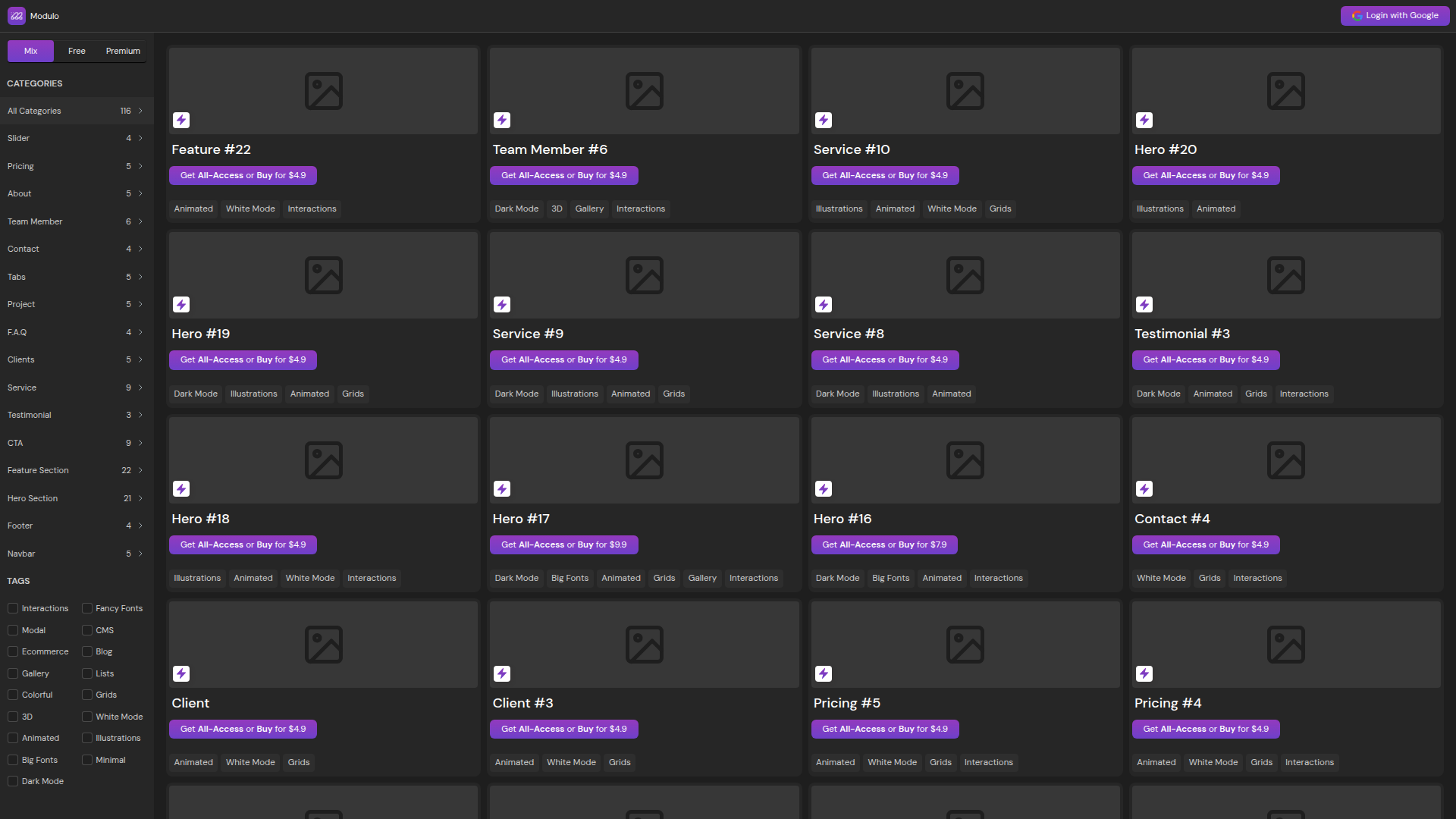
Normalmente recurrirás a Modulo cuando necesites publicar páginas rápidamente sin tener que reconstruir patrones de diseño comunes desde cero. Si eres un profesional independiente que empieza un nuevo proyecto para un cliente, puedes insertar una cabecera, una cuadrícula de funciones y una sección de llamada a la acción en cuestión de minutos, y dedicar más tiempo a la personalización de la marca y a la arquitectura del CMS en lugar de al trabajo estructural de diseño.
Puedes usar Modulo con Webflow de 3 formas:
- La aplicación Modulo te permite explorar e insertar componentes directamente en Webflow sin necesidad de escribir código.
- La vinculación con Webflow CMS te permite conectar los componentes de Modulo insertados con el contenido de tus colecciones.
- La API de datos de Webflow te permite controlar mediante programación el contenido del CMS que muestran los componentes de Modulo, aunque necesitarás conocimientos de desarrollo en el lado del servidor para utilizarla.
La mayoría de las implementaciones comienzan usando la aplicación Modulo para insertar componentes y, posteriormente, añaden la vinculación con el CMS o la integración mediante API, dependiendo de si el sitio requiere contenido dinámico.
Instalar la aplicación Modulo
La app de Modulo se encuentra en el Webflow Apps Marketplace y es la forma principal de explorar, previsualizar e insertar componentes. Cuenta con la etiqueta «Approved by Webflow» en el Marketplace, lo que significa que ha pasado una revisión para garantizar un desarrollo web de alta calidad (aunque esto no constituye un aval ni una certificación formal). Modulo ofrece componentes gratuitos y opciones de pago: puedes adquirir piezas sueltas o suscribirte al plan PRO para desbloquear toda la biblioteca.
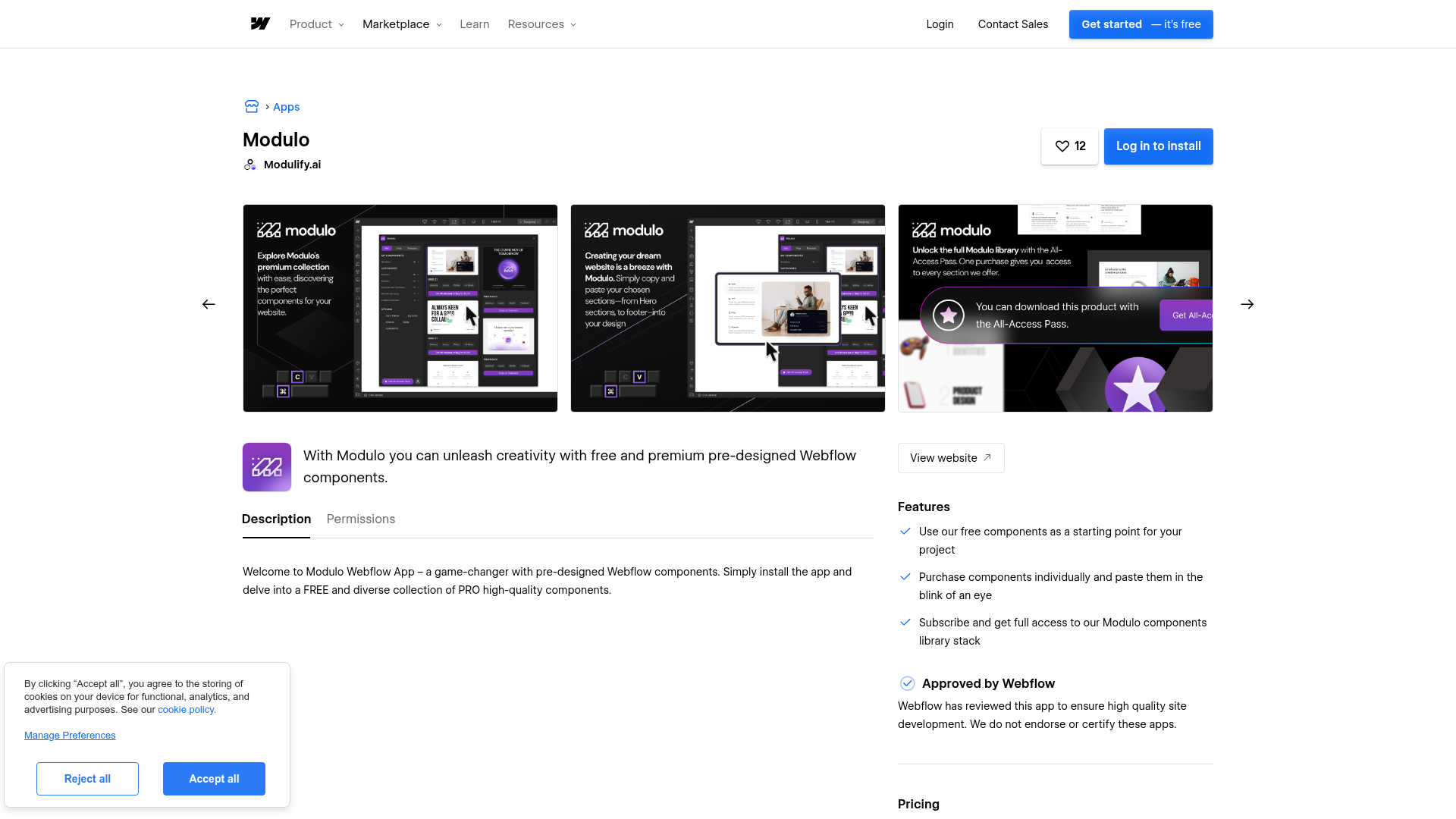
La aplicación cuenta con dos capacidades: acceso a los datos del sitio e integración en tu flujo de trabajo de diseño. Tras la instalación, podrás explorar las 16 categorías de componentes directamente dentro de Webflow y añadir secciones a tu lienzo con un solo clic.
Para instalar desde el mercado de aplicaciones de Webflow:
- Entra en webflow.com/apps/detail/modulo y haz clic en Iniciar sesión para instalarla (si aún no has entrado) o en Añadir al sitio (si ya tienes la sesión abierta).
- Selecciona tu espacio de trabajo y tu sitio en el aviso que aparecerá.
- Autoriza los permisos solicitados.
- Abre tu sitio en Webflow. La aplicación Modulo aparecerá inmediatamente en el panel de aplicaciones.
Para instalar desde dentro de Webflow:
- Abre tu sitio en Webflow.
- Presiona E en tu teclado o haz clic en el icono del panel de aplicaciones en la barra de herramientas izquierda.
- Busca Modulo en el campo de búsqueda de aplicaciones.
- Haz clic en Instalar y autoriza los permisos.
Tras la instalación, podrás acceder a la biblioteca de Modulo desde el panel de aplicaciones. Desde allí podrás:
- Explorar 116 componentes en 16 categorías (hero, funciones, CTA, precios, barra de navegación, pie de página y más)
- Filtrar por etiquetas de estilo como Interacciones, Animados, Modo oscuro, CMS y Ecommerce
- Previsualizar cualquier componente antes de insertarlo
- Añadir componentes a tu lienzo y personalizarlos con las herramientas de diseño nativas de Webflow
Una vez que colocas un componente en tu lienzo, se convierte en un elemento estándar de Webflow sin dependencia continua de Modulo. Puedes editar cada propiedad, reorganizar los elementos secundarios, ajustar los puntos de interrupción responsivos y añadir interacciones exactamente igual que con cualquier elemento que hayas creado tú mismo. También puedes copiar componentes entre páginas y proyectos usando los atajos de teclado estándar (Cmd+C / Ctrl+C para copiar, Cmd+V / Ctrl+V para pegar).
Conecta los componentes de Modulo al CMS de Webflow
Insertar un componente de Modulo te proporciona el diseño y la estructura visual. Al conectar ese componente al CMS de Webflow, lo conviertes en una sección dinámica que los editores de contenido pueden actualizar sin necesidad de abrir las herramientas de diseño. Separas la estructura visual —creada una vez con Modulo— del contenido que tu equipo gestiona en el Editor de CMS.
Necesitas acceso al CMS de Webflow para usar este método. El plan Starter incluye una capacidad limitada de CMS, y las implementaciones más grandes basadas en CMS podrían requerir un plan con límites superiores. Cualquier componente de Modulo que contenga elementos de texto, imagen o enlace puede vincularse a campos de colección de CMS mediante el enlace de datos nativo.
Vincula componentes a campos de colección de CMS
Después de insertar un componente de Modulo, puedes conectar sus elementos a una colección de CMS para que el contenido se extraiga de tu base de datos. Un componente de cuadrícula de funciones, por ejemplo, puede mostrar las capacidades de un producto desde una colección de "Funciones", con cada tarjeta completada con datos del CMS en lugar de texto estático.
Para vincular un componente de Modulo a datos del CMS:
- Crea una colección de CMS con los campos que necesite tu componente (texto, imágenes, enlaces, texto enriquecido).
- Añade una Collection List a tu página y conéctala a esa colección.
- Coloca la estructura de diseño del componente de Modulo dentro del elemento de la Lista de colección.
- Selecciona los elementos individuales de texto, imagen o enlace dentro del componente y vincula cada uno al campo de CMS correspondiente usando el panel de configuración.
- Publica tu sitio para ver cómo se visualiza el contenido en la página en vivo.
Los editores de contenido pueden añadir, reordenar o actualizar entradas en el Editor del CMS sin tocar el diseño. El diseño del componente se mantiene constante mientras el contenido cambia.
Añade código personalizado junto a los componentes de Modulo
Algunos componentes de Modulo utilizan animaciones, interacciones o patrones de interfaz interactivos que pueden requerir JavaScript o CSS personalizado en el sitio publicado. Puedes añadir código de soporte a nivel de página o de sitio utilizando las herramientas de código integradas.
Para añadir código a nivel de sitio, ve a Site Settings > Custom Code y pega tu script en la sección Head Code o Footer Code. Si quieres consultar la sintaxis y las limitaciones, echa un vistazo a la documentación sobre código personalizado en las etiquetas head y body. Cada sección admite hasta 50 000 caracteres.
Para añadir código en línea en una página específica, arrastra un elemento de Incrustar código al lienzo junto a tu componente de Modulo o dentro de él. Pega tu HTML, CSS o JavaScript en el editor y haz clic en Guardar y cerrar. Los elementos de Incrustar código admiten hasta 50,000 caracteres y renderizan las etiquetas <iframe> y <style> en la vista de diseño, pero las etiquetas <script> solo se ejecutan en el sitio publicado.
También puedes vincular valores de campos de CMS en elementos Code Embed mediante el conector del punto morado. Coloca el cursor dentro del editor de código, haz clic en el punto morado que aparece y selecciona el campo de CMS que quieras referenciar. Viene genial para generar datos estructurados o parámetros de script específicos para cada elemento. Échale un ojo a la documentación sobre datos dinámicos en fragmentos de código personalizado.
Para publicar código personalizado, necesitas un plan de sitio de pago. Esta vía es más útil cuando un componente específico de Modulo necesita un comportamiento adicional en el sitio en vivo.
Desarrolla con la API de datos de Webflow
Si vas a rellenar componentes de Modulo vinculados a CMS mediante programación, la API de datos de Webflow te da acceso total de lectura y escritura a colecciones de CMS, elementos, formularios y a la publicación del sitio. Es la vía ideal cuando el contenido proviene de un sistema externo —como un PIM, una hoja de cálculo o un CMS headless— y necesita integrarse en las colecciones de Webflow CMS que muestran tus componentes de Modulo.
Modulo en sí no tiene API ni webhooks; es solo una herramienta de diseño. Toda la integración programática se ejecuta a través de la infraestructura de la API de Webflow:
- La API de datos de Webflow v2 gestiona colecciones de CMS, elementos, páginas y formularios
- Los webhooks de Webflow disparan eventos en tiempo real al enviar formularios, cambiar elementos del CMS o publicar el sitio
Necesitarás desarrollo del lado del servidor para este enfoque. Todos los puntos finales utilizan Authorization: Bearer <token> autenticación con tokens de sitio, tokens de OAuth o tokens de espacio de trabajo según tu configuración.
Sincroniza datos externos con componentes vinculados al CMS
Si has creado una cuadrícula de funciones, un directorio de equipo o un listado de blog utilizando componentes de Modulo vinculados a una colección del CMS, puedes enviar contenido a esa colección desde una fuente externa utilizando los puntos finales de Elementos del CMS.
Para sincronizar datos mediante programación:
- Recupera el esquema de tu colección con
GET /v2/collections/{collection_id}para confirmar los nombres y tipos de campo. - Crea nuevos elementos con
POST /v2/collections/{collection_id}/items, o actualiza elementos existentes de forma masiva (hasta 100 por solicitud) conPATCH /v2/collections/{collection_id}/items. - Publica elementos en borrador con
POST /v2/collections/{collection_id}/items/publishpara hacerlos visibles en el sitio en vivo.
Una solicitud de actualización masiva se ve así:
curl -X PATCH "https://api.webflow.com/v2/collections/{collection_id}/items" \
  -H "Authorization: Bearer <token>" \
  -H "Content-Type: application/json" \
  -d '{
    "items": [
      {
        "id": "66f6ed9576ddacf3149d5ea6",
        "fieldData": {
          "name": "Feature Name",
          "slug": "feature-name",
          "featured": false
        }
      }
    ]
  }'
Para conocer todos los detalles sobre la creación de elementos y el mapeo de campos, consulta la documentación sobre crear elementos y actualizar elementos.
Reacciona a eventos de CMS y formularios con webhooks
Los webhooks te permiten activar flujos de trabajo externos cuando algo cambia en tu sitio. Si un componente de formulario de contacto de Modulo recibe envíos, o si un editor de contenido actualiza un elemento del CMS que muestra un componente de Modulo, los webhooks envían esos datos de evento al endpoint que especifiques.
Para registrar un webhook:
- Envía una
POSTsolicitud a/v2/sites/{site_id}/webhookscon eltriggerTypey la URL de destino. - Se entrega una carga útil JSON a tu endpoint cada vez que se dispara el evento.
- Valida las cargas útiles entrantes usando el
x-webflow-signatureencabezado HMAC.
Los eventos de webhook relevantes para sitios con Modulo incluyen:
form_submissionpara formularios de contacto, captura de leads y suscripciones a boletinescollection_item_createdycollection_item_changedpara actualizaciones de contenido del CMScollection_item_publishedycollection_item_unpublishedpara cambios en el ciclo de vida del contenido
Estos eventos cubren los disparadores de automatización más comunes para páginas vinculadas al CMS y formularios creados con componentes de Modulo.
Si la entrega de un webhook falla, se reintenta automáticamente. Tras varios intentos fallidos, el webhook se desactiva y tendrás que volver a activarlo a mano. Echa un vistazo a la documentación sobre webhooks para consultar el comportamiento de los reintentos y los esquemas de carga útil.
¿Qué puedes construir con la integración de Modulo y Webflow?
Integrar Modulo con Webflow te permite ensamblar páginas listas para producción a partir de componentes preconstruidos y conectarlas al contenido del CMS sin tener que reconstruir patrones de diseño comunes desde cero.
- Sistema de páginas de aterrizaje para agencias: crea una biblioteca reutilizable de plantillas de campaña combinando cabeceras, llamadas a la acción y bloques de funciones de Modulo. Conecta los elementos de texto e imagen a colecciones de CMS: así cada cliente estrena una página única cambiando el contenido desde el editor de CMS, sin tocar ni un píxel del diseño. Si gestionas campañas para varios clientes SaaS, podrás lanzar nuevas páginas al instante con solo actualizar datos.
- Página de funciones SaaS alimentada por CMS: inserta componentes de cuadrícula de funciones de Modulo y conéctalos a una colección de CMS llamada «Funciones». Tu equipo de marketing podrá añadir, reordenar o retocar descripciones directamente en el editor de CMS sin asomarse a las herramientas de diseño. La página siempre al día al ritmo de tu producto.
- Cuadrícula de blog o centro de contenidos: utiliza tarjetas y cuadrículas de Modulo vinculadas a una colección de entradas de blog para montar una página de catálogo. Cada tarjeta obtiene automáticamente su título, miniatura, extracto y enlace desde el CMS. Las nuevas publicaciones aparecerán como por arte de magia en cuanto les des al botón de publicar.
- Directorio de equipo o catálogo de servicios: combina componentes de miembros de equipo o servicios de Modulo con una colección de CMS de personas, ubicaciones u ofertas. Cada tarjeta enlaza a una página de detalle generada automáticamente. Pasar de 10 a 100 fichas no te costará ni un solo ajuste de maquetación.
Para la sincronización externa del CMS, la ruta de integración de API cubre esos casos.
Preguntas frecuentes
El plan gratuito Starter tiene ciertas restricciones que limitan lo que puedes hacer con los componentes de Modulo. Aunque incluye una capacidad modesta de CMS, no admite código personalizado, lo que puede afectar a los componentes animados e interactivos de Modulo una vez publicados. También limita los envíos de formularios y las páginas estáticas. Para sacarle jugo a Modulo, lo más práctico suele ser un plan de pago. Pásate por la página de precios de Webflow para ver los planes al detalle.
No. Modulo es una biblioteca de componentes de diseño sin endpoints de API, webhooks ni infraestructura de backend. Una vez que insertas un componente en tu sitio, se convierte en un elemento estándar de Webflow. Toda la integración programática, incluida la gestión de contenido CMS y el manejo de formularios, se realiza a través de la API de datos v2 de Webflow.
¡Claro que sí! Tras insertar un componente de Modulo, selecciona cualquier elemento de texto, imagen o enlace en su interior y conéctalo a un campo de colección de CMS desde el panel de ajustes. Así conviertes diseños estáticos en secciones dinámicas alimentadas por tu contenido. Para esto necesitarás acceso a Webflow CMS. Si quieres ver cómo configurarlo paso a paso, consulta la documentación sobre datos dinámicos en fragmentos de código personalizado.
No. Los componentes se convierten en elementos estándar de Webflow tras su inserción. No hay conexión continua con los servidores de Modulo, no se cargan scripts externos ni hay dependencias en tiempo de ejecución. Puedes editar, mover o eliminar los componentes insertados libremente usando las herramientas nativas de Webflow.
Necesitas acceso a Webflow CMS. El plan Starter incluye una capacidad básica, pero los proyectos dinámicos más ambiciosos pueden requerir un plan con límites más holgados. Echa un vistazo a la página de precios de Webflow para consultar los niveles de suscripción, los límites de elementos de CMS y las tarifas vigentes.
Ese requisito del plan es el factor principal para convertir los diseños de Modulo en secciones dinámicas del CMS en lugar de elementos estáticos de página.
Descripción
Añade secciones de interfaz listas para producción a cualquier sitio de Webflow mediante la aplicación Modulo y vincula los componentes a colecciones del CMS para obtener contenido dinámico.
Esta página de integración se ofrece únicamente con fines informativos y de conveniencia.

Adobe Express
Genera imágenes con Adobe Firefly, edítalas y guárdalas en tu sitio sin salir del editor de páginas.

bynder
Conecta Bynder con Webflow para buscar y colocar recursos aprobados por tu marca desde tu DAM directamente en tu sitio.

Asset Bae
Conecta Asset Bae con Webflow para editar de forma masiva los nombres de archivo y el texto alternativo de tus imágenes, incluyendo generación de texto alternativo mediante IA para cumplir con las normas de accesibilidad.

Frontify
Conecta Frontify con Webflow para explorar e insertar recursos aprobados por tu marca y sincronizarlos directamente en tu sitio.
Recorridos virtuales
Conecta Virtual Tours a tu sitio de Webflow y muestra recorridos interactivos de 360° en cualquier página.

SVGFlow
Conecta SVGFlow con Webflow para editar los colores, tamaños y grosores de trazo de tus iconos SVG directamente en el lienzo de diseño, sin necesidad de herramientas externas.

Creattie
Conecta Creattie, una biblioteca de ilustraciones y animaciones Lottie, con Webflow para añadir a tu sitio animaciones, iconos animados e ilustraciones con un estilo coherente.

Vidzflow

Iconik
Publica contenido multimedia aprobado de Iconik en tu sitio de Webflow mediante enlaces compartidos, portales de marca, ambos servidores MCP o una sincronización por webhook con elementos del CMS.
Integraciones relacionadas
Empieza gratis
Prueba Webflow todo el tiempo que quieras con nuestro plan Starter gratuito. Compra un plan de sitio de pago para publicar, alojar y desbloquear funciones adicionales.
