



Mixpanel
Conecta Mixpanel con Webflow para convertir las interacciones de tu sitio en análisis de embudos e informes de atribución; las reproducciones de sesiones añaden contexto sobre el comportamiento.

Un sitio de Webflow publicado te muestra los envíos de formularios y el número de visitantes, pero no puede decirte en qué punto la gente abandona un proceso de registro o qué fuentes de tráfico generan conversiones. Responder a esas preguntas a través de las sesiones requiere una herramienta de análisis dedicada como Mixpanel.
Añadir Mixpanel a un sitio de Webflow convierte las visitas a páginas, los clics, el desplazamiento y los envíos de formularios en eventos consultables. Mixpanel utiliza esos eventos para crear embudos desde la página de destino hasta el registro e informes de atribución UTM, y las reproducciones de sesiones añaden contexto visual sobre dónde se quedan atascados los visitantes. El fragmento de seguimiento se instala mediante código personalizado, por lo que no tienes que reconstruir el sitio.
Los especialistas en marketing de crecimiento y rendimiento utilizan la integración para medir qué páginas y campañas convierten. Los gestores de producto conectan el comportamiento del sitio de marketing con la activación dentro del producto, mientras que las agencias y los freelancers la añaden para clientes que necesitan respuestas más profundas que el simple recuento de visitas a páginas.
Cómo integrar Mixpanel con Webflow
Mixpanel es una plataforma de analítica de producto que rastrea el comportamiento de los usuarios mediante eventos. Sus informes principales incluyen Insights, Funnels, Flows y Retention, además de cohortes, Session Replay y mapas de calor. Autocapture recopila la mayor parte de estos datos automáticamente, y los equipos pueden añadir seguimiento manual de eventos o ingesta del lado del servidor.
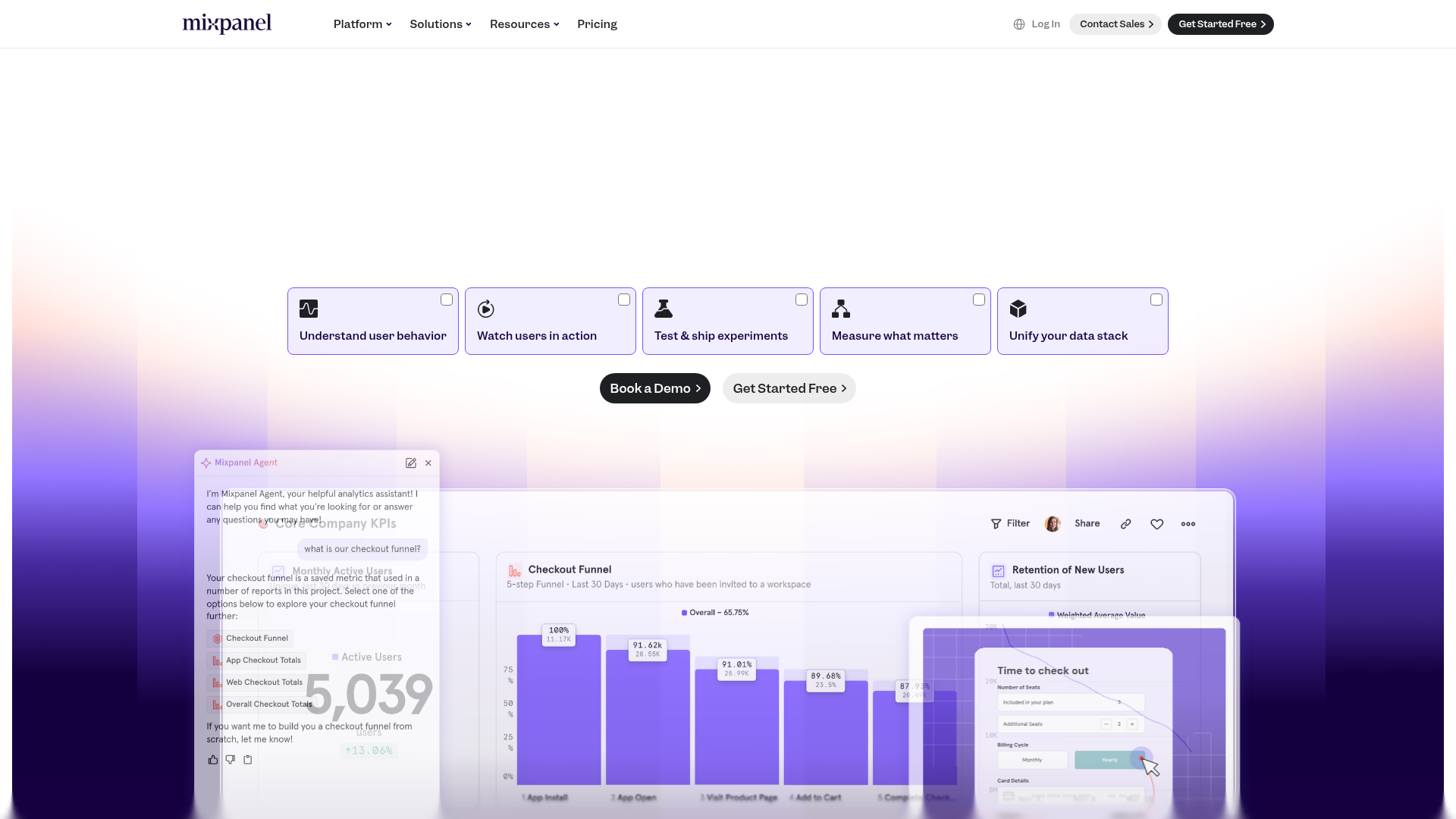
Normalmente, los equipos combinan ambas herramientas cuando una web de marketing en Webflow alimenta el embudo de ventas o de producto, y las simples páginas vistas ya no resuelven las dudas importantes. El informe Funnels de Mixpanel muestra qué porcentaje de usuarios completó el registro en un periodo de tiempo y en qué paso abandonó la mayoría. Ese análisis arranca con los eventos registrados en el propio sitio de Webflow.
Webflow y Mixpanel pueden conectarse mediante estos métodos:
- El código personalizado y Google Tag Manager permiten instalar el fragmento de Mixpanel para registrar páginas vistas, Autocapture y reproducciones de sesión sin necesidad de un servidor.
- Zapier y Make envían los formularios y pedidos de Webflow a Mixpanel en forma de eventos y perfiles; viaSocket admite flujos de trabajo muy similares.
- La Data API de Webflow y las API de Mixpanel requieren desarrollo del lado del servidor, pero te dan control total sobre el flujo de eventos y la sincronización con el CMS de Webflow.
La mayoría de las implementaciones combinan dos o más de estos métodos según la complejidad de la configuración.
Añade el fragmento de Mixpanel con código personalizado
Pega el fragmento de JavaScript de Mixpanel en el código personalizado en las etiquetas head y body de tu sitio. La guía del SDK de JavaScript de Mixpanel te indica que cargues la biblioteca a través de CDN pegando el fragmento justo antes de la etiqueta de cierre </head>, lo cual corresponde al campo de código Head en la configuración del sitio. El código personalizado requiere un plan de sitio activo o un espacio de trabajo Core, Growth, Agency o Freelancer. Cada campo de código admite hasta 50 000 caracteres.
Para configurar la integración:
- Copia el fragmento CDN de la documentación del SDK de JavaScript de Mixpanel.
- En Mixpanel, haz clic en el icono de Settings, selecciona Project settings y copia tu token desde la Access Keys table.
- En Webflow, ve a Site settings > Custom code, pega el fragmento en el campo Head code y reemplaza
YOUR_PROJECT_TOKENcon tu token. - Guarda y publica el sitio.
La llamada de inicialización controla qué funciones se activan:
mixpanel.init("YOUR_PROJECT_TOKEN", {
  autocapture: true,
  track_pageview: true,
  record_sessions_percent: 100,
  record_heatmap_data: true,
});
Con autocapture: true configurado, Autocapture recopila estos eventos sin necesidad de instrumentación adicional:
[Auto] Page Viewen cambios de URL- Desplazamiento de página al 25%, 50%, 75% y 100% de profundidad
- Envíos de formularios, sin capturar el contenido del formulario
- Clics y cambios en los elementos de la página
- Parámetros UTM e ID de clics de anuncios como
gclidyfbclid, adjuntos a todos los eventos [Auto] Dead Clicky[Auto] Rage Clickseñales de fricción
La autocaptura está disponible en todos los planes de Mixpanel, solo funciona en la web y permanece desactivada a menos que la configuración esté presente. El token del proyecto no es un valor secreto, por lo que es normal exponerlo en el código del front-end. Las entradas de texto, los menús desplegables y las áreas de texto están excluidos del seguimiento de forma predeterminada, y puedes excluir cualquier elemento añadiendo la clase CSS .mp-no-trackmixpanel-exclude.
Limitar el seguimiento a páginas o elementos específicos
Puedes limitar el seguimiento a una parte del sitio. Los fragmentos específicos de página se colocan en la configuración de la página, en Código personalizado, lo cual es útil para realizar el seguimiento de una página de destino de campaña individual con su propia configuración de Mixpanel.
Para limitar el seguimiento dentro del diseño de una página:
- Arrastra un elemento Code Embed al lienzo en el lugar donde deba ejecutarse el script.
- Pega el fragmento o una llamada a
mixpanel.track()y guarda.
El elemento Incrustar código solo ejecuta HTML, CSS y JavaScript. Los lenguajes del lado del servidor, como PHP o Python, deben estar fuera del sitio.
Instalación a través de Google Tag Manager
La opción de GTM mantiene toda la configuración de etiquetas fuera del código de tu sitio. Conecta Google Tag Manager a través de la Google site tools for Webflow App y gestiona Mixpanel directamente desde la interfaz de GTM con la plantilla de la comunidad de Mixpanel.
Para configurar la ruta de GTM:
- Conecta GTM a tu sitio con la aplicación de herramientas de sitio de Google, sin necesidad de código.
- En GTM, instala la plantilla de la comunidad de Mixpanel desde la Galería de plantillas de GTM.
- Configura la etiqueta de
initMixpanel con el token de tu proyecto y cualquier opción como pares clave-valor.
Las opciones avanzadas como la reproducción de sesiones, los mapas de calor y los servidores regionales se establecen como pares clave-valor en la etiqueta init. Para pasar opciones de autocaptura como capture_extra_attrs, crea una variable de Javascript personalizada en Variables > Variables definidas por el usuario > Nueva.
Conecta Webflow Optimize con Mixpanel
Las cuentas Enterprise pueden conectar Webflow Optimize directamente con Mixpanel para que las visualizaciones de las variantes de los tests A/B se reflejen automáticamente en la analítica. La guía Integrate Optimize with Mixpanel detalla la configuración y aclara que los eventos de conversión no se envían a Mixpanel.
Para medir los resultados de los experimentos, combínalo con llamadas mixpanel.track() personalizadas:
- Conecta Optimize a Mixpanel siguiendo la guía de configuración anterior.
- Añade llamadas de seguimiento de conversiones a las páginas donde se completan los objetivos del experimento.
Los eventos de visualización de variaciones llegan automáticamente, y tus eventos de conversión personalizados completan el análisis del embudo en Mixpanel.
Conectar con plataformas de automatización
Las plataformas de automatización son la única vía sin servidor para enviar a Mixpanel datos de Webflow del lado del servidor, como envíos de formularios o pedidos. Esto es clave: Mixpanel calcula que el 30 % o más de los eventos del lado del cliente pueden verse afectados por bloqueadores de anuncios, mientras que los del servidor son inmunes a ellos. Todas las herramientas de automatización que tratamos aquí admiten la conexión directa entre Webflow y Mixpanel.
La integración de Zapier admite los siguientes pares de activadores y acciones:
- Nuevo envío de formulario en Webflow → Registrar evento en Mixpanel o Crear/actualizar perfil en Mixpanel
- Nuevo pedido en Webflow → Registrar evento en Mixpanel
- Pedido actualizado en Webflow → Registrar evento en Mixpanel
- Nuevo comentario en Webflow → Registrar evento en Mixpanel
La integración de Make abarca un catálogo más amplio de módulos en ambas aplicaciones. Entre sus activadores de Webflow están Watch Events y Watch Comment Threads, mientras que Mixpanel no ofrece activadores aquí. En Mixpanel, las acciones incluyen Track an Event, Track Multiple Events, Create or Update a User Profile y Merge Identities; además, sus módulos de búsqueda permiten consultar informes de Funnels o exportar datos. Make no incluye plantillas prediseñadas para Webflow y Mixpanel, así que te tocará crear los escenarios a mano.
viaSocket conecta activadores de Webflow como Webflow New Form Submission, Webflow New Order, Webflow Updated Order y Webflow Site Published con acciones de Mixpanel como Create or Update Profile y Mixpanel Track event. Mixpanel no puede iniciar flujos en viaSocket porque no cuenta con activadores allí.
En n8n, Webflow cuenta con un nodo nativo con operaciones para crear, eliminar, obtener, obtener todos y actualizar elementos. Mixpanel requiere un nodo de solicitud HTTP genérico contra los puntos finales de Mixpanel, tales como /track, /import, o /engage, dependiendo de si estás enviando eventos recientes o importando eventos históricos, con /engage para actualizar perfiles. Zapier o viaSocket ofrecen la configuración más rápida, mientras que Make es ideal para flujos de trabajo que también consultan informes de Mixpanel.
Desarrolla con las API de Webflow y Mixpanel
La vía de la API es ideal para equipos que necesitan canales de eventos personalizados e importaciones históricas, o que requieren que los datos analíticos vuelvan al contenido del sitio. Esto exige desarrollo del lado del servidor, ya que los elementos de inserción de código solo ejecutan HTML, CSS y JavaScript. Toda la lógica del servidor reside en tu propia infraestructura o en una función sin servidor.
Para desarrollos con API, utiliza el grupo de puntos finales que corresponda a tu tarea:
- La API de ingesta de Mixpanel gestiona eventos a través de los puntos finales
/tracky/importy los perfiles de usuario a través de/engage - La API de datos de Webflow gestiona colecciones de CMS y envíos de formularios
- Los webhooks de Webflow activan eventos en tiempo real entre sistemas
Los proyectos estándar de Mixpanel utilizan api.mixpanel.com. Los proyectos con residencia en la UE utilizan api-eu.mixpanel.com, y los proyectos con residencia en India utilizan api-in.mixpanel.com.
Envía los envíos de formularios a Mixpanel como eventos
Los webhooks te proporcionan un registro fiable del lado del servidor de cada envío de formulario, independientemente de los bloqueadores de anuncios y los fallos del lado del cliente. La form_submission carga útil incluye el nombre del formulario, todos los datos de los campos enviados, una marca de tiempo y el ID del formulario.
Para implementar este flujo:
- Registra un webhook con
POST /v2/sites/{site_id}/webhooks, configurandotriggerTypeenform_submissionyurlen tu endpoint, según la referencia de creación de webhooks. - Valida cada entrega usando el encabezado
x-webflow-signature, un HMAC SHA-256 detimestamp + ":" + JSON.stringify(request_body), tal como se describe en la guía de webhooks. - Asigna los campos
datadel payload a las propiedades del evento y envíalos ahttps://api.mixpanel.com/trackcon tu token de proyecto, según la referencia del endpoint de seguimiento. - Opcionalmente, guarda los detalles del remitente como propiedades de perfil con
POST /engage#profile-set.
El endpoint /track solo acepta eventos de los últimos 5 días, por lo que las cargas masivas y los datos antiguos deben pasar por /import, que se autentica con las credenciales de la cuenta de servicio más un parámetro de consulta project_id.
Sincroniza el CMS y publica la actividad en la analítica
Los cambios de contenido en el CMS de Webflow pueden convertirse en eventos de Mixpanel, lo que te permite correlacionar la actividad de publicación con las métricas de interacción. Webflow dispara webhooks para collection_item_created, collection_item_changed, collection_item_deleted, collection_item_unpublished y collection_item_published, que requieren el ámbito cms:read, además de site_publish, que requiere el ámbito sites:read, según la referencia de eventos de webhook.
Para configurar la sincronización:
- Registra webhooks para los eventos de elementos de colección que te interesen a través de
POST /v2/sites/{site_id}/webhooks. - En cada entrega, reenvía un evento a
https://api.mixpanel.com/trackcon elidycollectionIddel elemento, usandofieldDatacomo propiedades. - Para la dirección inversa, consulta Mixpanel con la API de consulta de interacción o la exportación de eventos sin procesar, luego actualiza los elementos con
PATCH /v2/collections/{collection_id}/items/{item_id}y publícalos conPOST /v2/collections/{collection_id}/items/publish.
El camino inverso siempre necesita un intermediario. Los webhooks de sincronización de cohortes de Mixpanel envían campos de identidad de forma predeterminada y permiten añadir propiedades de perfil durante la configuración; por sí solos no pueden rellenar campos del CMS con datos de comportamiento en bruto.
Qué puedes construir con la integración de Mixpanel y Webflow
Integrar Mixpanel con Webflow te permite medir la atribución y el comportamiento en la página a través de embudos, manteniendo tu sitio de marketing en su stack actual.
- Análisis del embudo de registro: rastrea a los usuarios desde la landing page hasta el envío del formulario y descubre el punto exacto de fuga con el informe Funnels. Un sitio de SaaS puede responder fácilmente qué porcentaje de visitas completó el registro en un plazo de 7 días.
- Paneles de atribución de campañas: El SDK captura automáticamente los parámetros UTM como
utm_sourceyutm_medium; también capturautm_campaignademás de los ID de clic de anuncio. Desglosa un embudo de registro por medio UTM para comparar la búsqueda pagada frente al correo electrónico para la misma página de destino. - Detección de fricción con reproducción de sesión: Con
record_sessions_percentconfigurado enmixpanel.init(), la reproducción de sesión graba las sesiones de los visitantes mientras Autocapture marca los clics muertos y los clics de frustración. Mira las repeticiones de una página de precios donde los visitantes hacen clic con frustración en un elemento sin enlace. - Perfiles de leads a partir de formularios: un flujo de Zapier transforma cada New Form Submission en una acción Create or Update Profile. Así, el equipo de ventas puede segmentar en Mixpanel el perfil detrás de cada solicitud de demo.
Para ver un ejemplo práctico de cómo enviar datos de formularios a otra herramienta con este método, consulta cómo enviar formularios de Webflow mediante Zapier. Si buscas un mayor control sobre las importaciones históricas y los flujos del lado del servidor, o quieres registrar métricas en elementos del CMS, la vía de la API es la opción ideal.
Preguntas frecuentes
No. Mixpanel no figura en la categoría de analítica de Webflow Apps ni en el directorio de integraciones de Mixpanel. Aun así, puedes conectar ambas herramientas con código personalizado, Google Tag Manager, plataformas de automatización o mediante sus API.
En Configuración del sitio > Código personalizado > Código del Head para el seguimiento en todo el sitio, ya que la documentación del SDK de JavaScript de Mixpanel especifica colocarlo antes de la etiqueta
</head>. Para una sola página, usa la configuración de la página y el campo dentro de la etiqueta<head>. El código personalizado requiere un plan de sitio de pago o un Workspace Core, Growth, Agency o Freelancer, y cada campo admite hasta 50 000 caracteres, según la documentación de código personalizado.Activa la captura automática con
{autocapture: true}, y registrará los envíos de formularios automáticamente sin incluir el contenido de los campos. Para eventos con nombre y propiedades personalizadas, llama amixpanel.track()en el evento de envío del formulario. Para una mayor fiabilidad del lado del servidor frente a bloqueadores de anuncios, usa el activador de nuevo envío de formulario de Zapier o unform_submissionwebhook que alimente el endpoint/trackde Mixpanel.Crea un proyecto independiente en Mixpanel para desarrollo y cambia los tokens según el nombre de host, tal y como se recomienda en la guía de entornos para desarrolladores de Mixpanel:
if (window.location.hostname.toLowerCase().search(productionHost) < 0) {
  mixpanel.init(devToken);
} else {
  mixpanel.init(prodToken);
}
Tu subdominio de pruebas viene listo de serie, y puedes publicar solo en staging desmarcando tu dominio personalizado y haciendo clic en Publish to select domains.
Webflow Optimize solo envía eventos de visualización de variaciones a Mixpanel. La integración de Optimize con Mixpanel está disponible en el plan Enterprise. Medir los resultados de los experimentos requiere llamadas
mixpanel.track()personalizadas en las páginas donde se completan las conversiones.
Descripción
Añade el seguimiento de Mixpanel a tu sitio de Webflow mediante un fragmento de código personalizado, Google Tag Manager, plataformas de automatización o las API para medir embudos y la atribución de campañas mientras analizas el comportamiento de los visitantes.
Esta página de integración se ofrece únicamente con fines informativos y de conveniencia.

Sitio web veloz
Conecta Website Speedy con Webflow para posponer scripts de terceros y aplicar carga diferida a imágenes y vídeos en tus páginas publicadas.

Optibase
Conecta Optibase con Webflow para realizar pruebas A/B, personalizar páginas y hacer un seguimiento de las conversiones sin salir de tu sitio.

Optily Webflow Image Optimizer
Conecta Optily, una herramienta de compresión y conversión de imágenes para CMS, con Webflow para reducir el tamaño de tus archivos de imagen y convertir JPG y PNG a WebP.
BulkSEO
BulkSEO exporta los títulos SEO y las meta descripciones de tus páginas de Webflow a un archivo CSV, para que puedas editarlos en una hoja de cálculo e importar los cambios de una sola vez.
NoBreakWeb
Conecta NoBreakWeb, una herramienta de auditoría automatizada de Lighthouse, con Webflow para realizar escaneos diarios de rendimiento, SEO y accesibilidad en tu sitio publicado sin necesidad de pruebas manuales.

Microsoft Clarity
Conecta Microsoft Clarity, una herramienta gratuita de análisis del comportamiento del usuario, con Webflow para capturar grabaciones de sesiones, mapas de calor y señales de frustración como clics de rabia y clics muertos en todo tu sitio.

Humblytics
Conecta Humblytics con Webflow para realizar un seguimiento de visitantes sin cookies, atribuir ingresos y hacer pruebas A/B.
AssetBoost
Conecta AssetBoost con Webflow para generar texto alternativo mediante IA para las imágenes de tu sitio de forma masiva, directamente desde la interfaz de Webflow.
Detector de bloqueadores de anuncios
Conectar Adblock Detector con Webflow te permite identificar a los visitantes que usan bloqueadores de anuncios, medir las tasas de adopción y mostrar contenido alternativo.
Integraciones relacionadas
Empieza gratis
Prueba Webflow todo el tiempo que quieras con nuestro plan Starter gratuito. Compra un plan de sitio de pago para publicar, alojar y desbloquear funciones adicionales.
