



MightyForms
Conecta MightyForms, un creador de formularios sin código con lógica condicional y pagos, con Webflow para insertar formularios avanzados en cualquier página mediante un elemento de código incrustado (Code Embed).

Campos condicionales, pagos con Stripe y PayPal, recibos en PDF y recuperación de formularios abandonados: MightyForms aporta la lógica de formularios que le falta al constructor nativo de Webflow. Crea formularios en un editor de arrastrar y soltar, y luego incrusta el formulario publicado en cualquier página de Webflow con un simple fragmento de código HTML, manteniendo intacto tu diseño.
Esta integración es ideal para diseñadores que necesitan una lógica más avanzada que la del constructor nativo, agencias que entregan sitios a clientes con pagos o registros en varios pasos, y especialistas en marketing que captan leads con recuperación de formularios abandonados. También es perfecta para equipos que recopilan inscripciones a eventos, suscripciones o solicitudes de empleo directamente en una página.
Cómo integrar MightyForms con Webflow
¿Qué es MightyForms? MightyForms es un creador de formularios online sin código pensado para registros, encuestas, pagos y captación de leads. Incluye lógica condicional, cobros con Stripe y PayPal, generación de PDF, firma electrónica y recuperación de formularios abandonados. Los diseñas arrastrando y soltando elementos y los publicas como código HTML listo para incrustar.
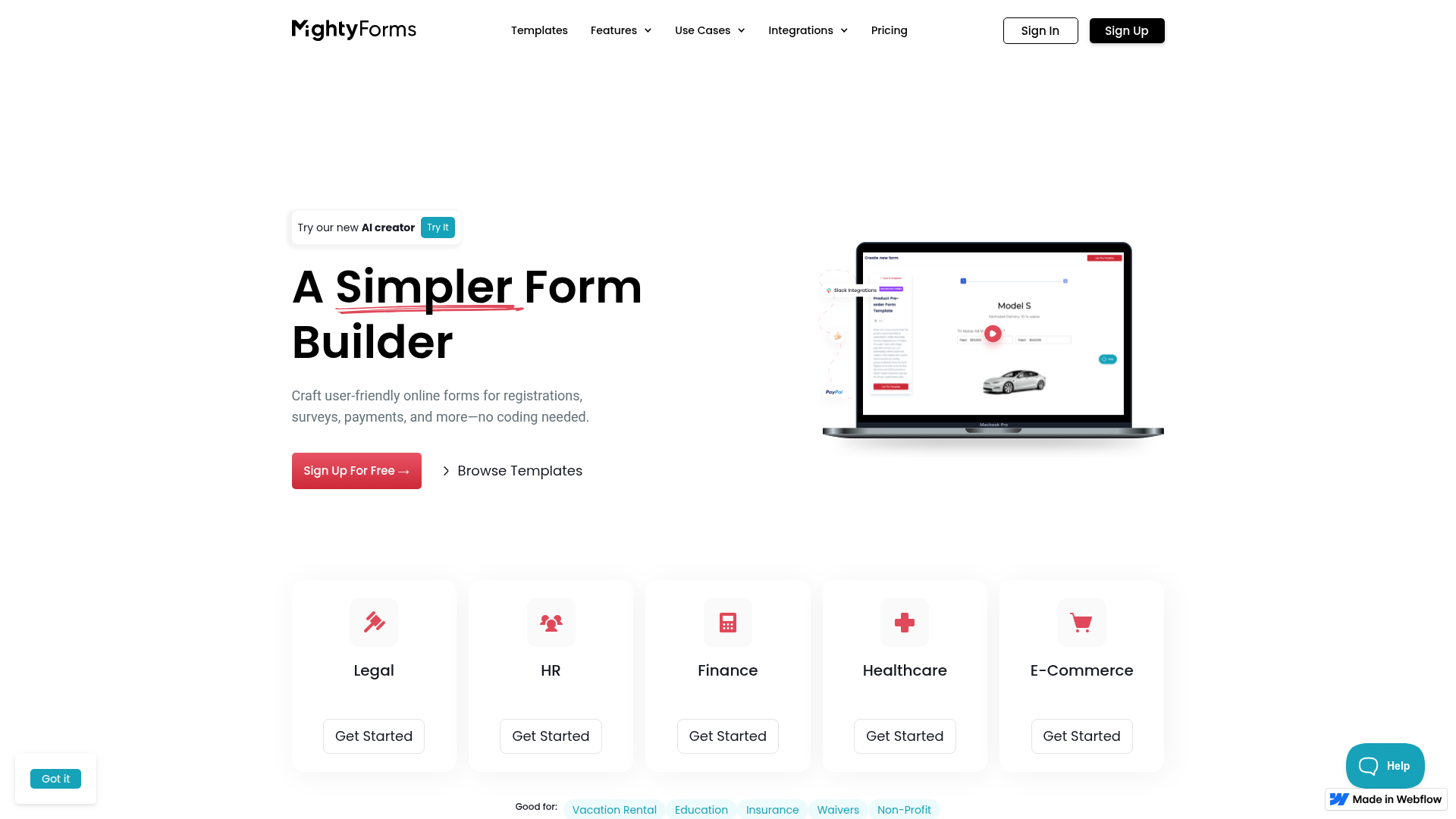
Muchos equipos combinan MightyForms y Webflow cuando buscan algo más que un simple formulario de contacto. Imagina una web de alquiler vacacional con reservas paso a paso y pagos integrados, o la página de un evento que vende entradas por Stripe y sincroniza las respuestas con una colección de Webflow CMS. En ambos casos, diseñas la página en el Designer e incrustas el formulario creado con MightyForms.
Elige el método de integración según lo que necesites mover entre las herramientas:
- El código de inserción de MightyForms se encarga de mostrar el formulario en cualquier página sin tener que programar lógica personalizada.
- Zapier conecta las respuestas de MightyForms con tu Webflow CMS mediante Zaps a medida.
- La API de datos de Webflow y los webhooks de MightyForms te dan el control total sobre los datos y la sincronización con el CMS, aunque exigen desarrollo en el servidor.
La mayoría de las implementaciones combinan dos o más de estos métodos según la complejidad de la configuración.
Incrusta formularios de MightyForms con un elemento de código (Code Embed)
Cada vez que publicas un formulario, MightyForms te da un pequeño código para pegar en un elemento Code Embed. Es la única vía de integración con documentación oficial por ambas partes, y no requiere acceso a la API ni configuraciones de automatización. Define la lógica, las notificaciones, los pagos y las integraciones dentro de MightyForms antes de insertarlo. La guía de inserción de MightyForms explica todo el proceso paso a paso.
Para configurar la integración:
- En tu panel de MightyForms, publica tu formulario y copia el código de incrustación.
- En el Designer, añade un bloque Div y luego arrastra un elemento Embed dentro de él.
- Pega el código de inserción en el elemento Code Embed y haz clic en Save & Close.
- Publica tu sitio. El formulario solo se mostrará en el sitio en vivo, no durante la edición.
Una vez incrustado, el formulario conecta tu página con el formulario alojado en MightyForms y admite:
- Lógica condicional que muestra, oculta u omite campos según las respuestas
- Pagos con Stripe y PayPal para cargos únicos y suscripciones, incluyendo también formularios de donación
- Generación de PDF para documentos rellenables como presupuestos o recibos
- Recuperación de formularios abandonados mediante enlaces de reanudación por correo electrónico y SMS
El elemento Code Embed requiere un espacio de trabajo Core, Growth, Agency o Freelancer, o un plan de sitio activo. Los sitios gratuitos no pueden usarlo, por lo que necesitas un plan de pago para integrar MightyForms.
Integrar un formulario dentro de un elemento de texto enriquecido
También puedes colocar un formulario dentro de un bloque de texto enriquecido en lugar de usar un elemento Code Embed independiente. Esto es útil cuando quieres que un formulario aparezca dentro de un contenido más extenso, como una entrada de blog o una página de documentación.
Para integrar en texto enriquecido:
- Coloca el cursor sobre el lugar del elemento de texto enriquecido donde debería aparecer el formulario.
- Haz clic en el signo más y luego en el botón de código personalizado.
- Pega el código de integración de MightyForms y guarda.
Esto mantiene el formulario alineado con el texto circundante, aunque solo se renderiza en el sitio publicado.
Integrar un formulario emergente
MightyForms admite una variante emergente que abre el formulario en una ventana modal al hacer clic en un botón. Personaliza el texto, el color, la fuente y el estilo del botón dentro de MightyForms, para que no necesites realizar cambios de código en tu página más allá de pegar el fragmento.
Para publicar un formulario emergente:
- Selecciona Popup en las opciones de publicación de MightyForms.
- Personaliza la apariencia del botón y luego copia el código de integración.
- Pega el código en un elemento Code Embed de tu página. Consulta la guía de formularios emergentes para conocer todos los detalles.
Las ventanas emergentes funcionan muy bien para captar clientes potenciales o suscripciones a boletines que no deberían ocupar un espacio permanente en la página.
Conecta con Zapier
Zapier conecta directamente MightyForms con Webflow a través de Zaps personalizados. Es la opción perfecta si quieres que los envíos creen o actualicen elementos en tu CMS sin picar código. Zapier cuenta con una página de integración dedicada para MightyForms y Webflow, aunque al no haber plantillas prediseñadas tendrás que crear el Zap a tu gusto. Ideal si buscas que las respuestas alimenten una Collection List en tu sitio.
Zapier puede crear elementos del CMS a partir de activadores de nuevos envíos de MightyForms o actualizar elementos del CMS cuando se activa un disparador de formulario abandonado de MightyForms. Por parte de Webflow, los activadores también incluyen nuevos envíos de formularios y eventos de pedidos, como pedidos nuevos o actualizados.
El plan Starter admite hasta 1000 envíos al mes y el plan Business hasta 25 000, así que planifica la capacidad de tu colección en función del volumen de envíos esperado.
Crea con las API de Webflow y MightyForms
Para un control programático total, trabaja directamente con la API de datos de Webflow y los webhooks de MightyForms. Este camino requiere desarrollo del lado del servidor y es ideal para equipos de ingeniería que crean lógica de sincronización personalizada. MightyForms envía datos de envío salientes a cualquier endpoint.
La API de datos puede leer envíos de formularios nativos, gestionar webhooks y escribir elementos en el CMS; los datos de envío de MightyForms llegan a tu servidor a través de los webhooks de MightyForms. MightyForms no publica una referencia de API pública, por lo que el control programático reside en el lado de Webflow, y MightyForms solo contribuye con webhooks salientes.
Para desarrollos con API, los webhooks de MightyForms envían los datos de envío a cualquier URL de destino que configures en los ajustes de Integraciones del formulario. La API de datos gestiona las colecciones del CMS y los envíos de formularios, y los webhooks activan eventos en tiempo real usando el tipo form_submission.
Dado que el esquema de carga útil de los webhooks de MightyForms no está documentado, descúbrelo de forma empírica antes de desarrollar sobre él.
Sincroniza los envíos de MightyForms con el CMS de Webflow
Una implementación común dirige los envíos de MightyForms a una colección del CMS a través de un endpoint del servidor. MightyForms dispara un webhook al recibir un envío, tu servidor lo recibe y luego llama a la API del CMS para crear un elemento.
Para implementarlo:
- En MightyForms, pega la URL de tu endpoint del servidor en los ajustes de Integraciones del formulario y selecciona los campos a incluir. Primero, apunta un webhook a una herramienta de inspección de solicitudes para capturar la estructura de la carga útil.
- En tu servidor, recibe el POST y asigna los campos al esquema de tu colección, donde
nameyslugson obligatorios. - Llama a
POST https://api.webflow.com/v2/collections/{collection_id}/itemscon un token Bearer en el encabezadoAuthorizationy el ámbitoCMS:write. Usa/items/livepara publicar de inmediato.
Verifica la autenticidad del webhook usando los encabezados x-webflow-timestamp y x-webflow-signature cuando consumas eventos en la dirección opuesta.
¿Qué puedes crear con la integración de MightyForms y Webflow?
Integrar MightyForms con Webflow te permite añadir lógica de formularios avanzada y pagos a tus páginas sin alcanzar los límites de los formularios nativos.
- Formularios de pago: incrusta un formulario conectado a Stripe para vender entradas o recaudar donaciones. La página de un evento puede gestionar inscripciones y procesar pagos únicos o recurrentes desde un único formulario incrustado.
- Captación de leads en varios pasos: diseña un formulario de admisión condicional que dirija a los prospectos al departamento adecuado según sus respuestas y recupera envíos incompletos enviando enlaces de reactivación por email y SMS.
- Portales de empleo: inserta un formulario que admita la subida de currículums y genere un PDF con cada candidatura. Los datos de los aspirantes pueden volcarse directamente a una colección del CMS con Zapier.
- Reservas y citas: publica un formulario conectado a Zoom para que una web de servicios profesionales agende citas en un abrir y cerrar de ojos directamente desde la página.
Si necesitas más control sobre la sincronización con el CMS o el enrutamiento de datos personalizado, la ruta de integración mediante API cubre esos casos con total flexibilidad.
Preguntas frecuentes
Publica tu formulario en MightyForms, copia el código de inserción y pégalo en un elemento de código insertado (Embed) de Webflow. En Webflow, arrastra un elemento Embed a tu página, pega el código, guarda y publica el sitio. Puedes colocar el formulario directamente en la página o dentro de un elemento de texto enriquecido haciendo clic en el signo más y luego en el botón de código personalizado.
Sí. El elemento Code Embed requiere un Workspace Core, Growth, Agency o Freelancer, o un plan de sitio activo. Las cuentas gratuitas de Webflow no pueden usar el elemento Code Embed, así que debes actualizar tu plan antes de insertar cualquier formulario de MightyForms.
No. El formulario solo se muestra en el sitio publicado. Mientras editas, verás un marcador de posición donde aparecerá el formulario. Este es el comportamiento estándar para cualquier elemento Code Embed, tal como se detalla en la guía de inserción de MightyForms. Publica tu sitio para previsualizar el formulario en funcionamiento.
Sí, pero desde MightyForms, no desde Webflow. Añade CSS personalizado en el editor de MightyForms dentro de la pestaña Design y luego en Advanced Settings para ajustar tipografías, colores y espaciados. Conviene darle estilo allí porque se inserta como un iframe, y el CSS de Webflow no afectará al interior del formulario.
Usa Zapier para una opción sin código o la API de datos de Webflow para un desarrollo a medida. En Zapier, configura el activador "Nueva respuesta" de MightyForms con la acción "Crear elemento" de Webflow para añadir cada respuesta a una colección. Para un control programático, recibe un webhook de MightyForms en tu servidor y llama a
POST /v2/collections/{collection_id}/items. Empieza con la página de Zapier para MightyForms y Webflow para crear tu primer Zap.
Descripción
MightyForms es un creador de formularios sin código con lógica condicional y pagos. Incorpóralo en una página de Webflow para realizar pagos con Stripe, procesos de registro en varios pasos y recibos en PDF.
Esta página de integración se ofrece únicamente con fines informativos y de conveniencia.

Documentero
Conecta Documentero con Webflow para generar documentos en Word, Excel y PDF a partir de plantillas cada vez que un visitante envíe un formulario en tu sitio.

Gravity Forms
Gravity Forms funciona en WordPress, por lo que conectarlo a Webflow implica incrustar el formulario alojado o enviar las entradas al CMS de Webflow.

Formly
Conecta Formly, una biblioteca de formularios multipaso basada en atributos de VI Designs, con Webflow para añadir flujos de varios pasos, lógica condicional e indicadores de progreso a los bloques de formularios nativos sin necesidad de JavaScript personalizado.

Google Forms
Conecta Google Forms, el creador de formularios y encuestas de Google Workspace, con Webflow para insertar formularios y gestionar las respuestas mediante Zapier o APIs.

Form Sparrow
Conecta Form Sparrow con Webflow para recopilar envíos de formularios y gestionar datos sin necesidad de crear una infraestructura de backend.
Enrollsy
Conecta Enrollsy con Webflow para añadir el registro a clases, el procesamiento de pagos y la gestión de inscripciones a tu sitio.

DocuSign
Conecta DocuSign, una plataforma de firma electrónica y gestión de acuerdos, con Webflow para convertir los envíos de formularios en acuerdos firmados mediante PowerForms o la API.

Wufoo
Inserta un formulario de Wufoo en una página de Webflow con un elemento de código incrustado (Code Embed) y, a continuación, sincroniza cada nueva entrada con el CMS de Webflow mediante Zapier o un webhook de Wufoo y la API de datos.

User Detective
User Detective te lo pone fácil para lanzar encuestas de opinión y preguntas de investigación directamente en tu sitio web.
Integraciones relacionadas
Empieza gratis
Prueba Webflow todo el tiempo que quieras con nuestro plan Starter gratuito. Compra un plan de sitio de pago para publicar, alojar y desbloquear funciones adicionales.
