



Microsoft Clarity
Conecta Microsoft Clarity, una herramienta gratuita de análisis del comportamiento del usuario, con Webflow para capturar grabaciones de sesiones, mapas de calor y señales de frustración como clics de rabia y clics muertos en todo tu sitio.

Webflow te da control total sobre el diseño, el contenido y las interacciones. Pero no revela qué hacen realmente los visitantes una vez que se carga una página, dejando sin respuesta preguntas sobre por qué los visitantes abandonan una página o si alguien está haciendo clic en una llamada a la acción determinada.
Microsoft Clarity registra sesiones reales de visitantes, genera mapas de calor de clics y desplazamiento, y detecta señales de frustración como clics de rabia y clics muertos. Conectar Clarity a un sitio de Webflow lleva unos cinco minutos a través de la aplicación oficial del marketplace, y Clarity sigue siendo gratuito independientemente del volumen de tráfico.
Los equipos suelen utilizar esta integración en páginas de destino centradas en la conversión, proyectos de rediseño, sitios de clientes y flujos de pago. Si publicas un sitio en Webflow y quieres ver cómo interactúan los visitantes con él, Clarity te ofrece esa visibilidad.
Cómo integrar Microsoft Clarity con Webflow
Microsoft Clarity es una herramienta gratuita de analítica de comportamiento de usuarios que graba sesiones, genera mapas de calor y detecta señales de frustración como clics de rabia o clics muertos. Viene con resúmenes inteligentes (Copilot) que destacan patrones en los datos de las sesiones sin tener que revisarlas a mano, y se integra de maravilla con Google Analytics para cruzar el comportamiento con las métricas de tráfico y conversión.
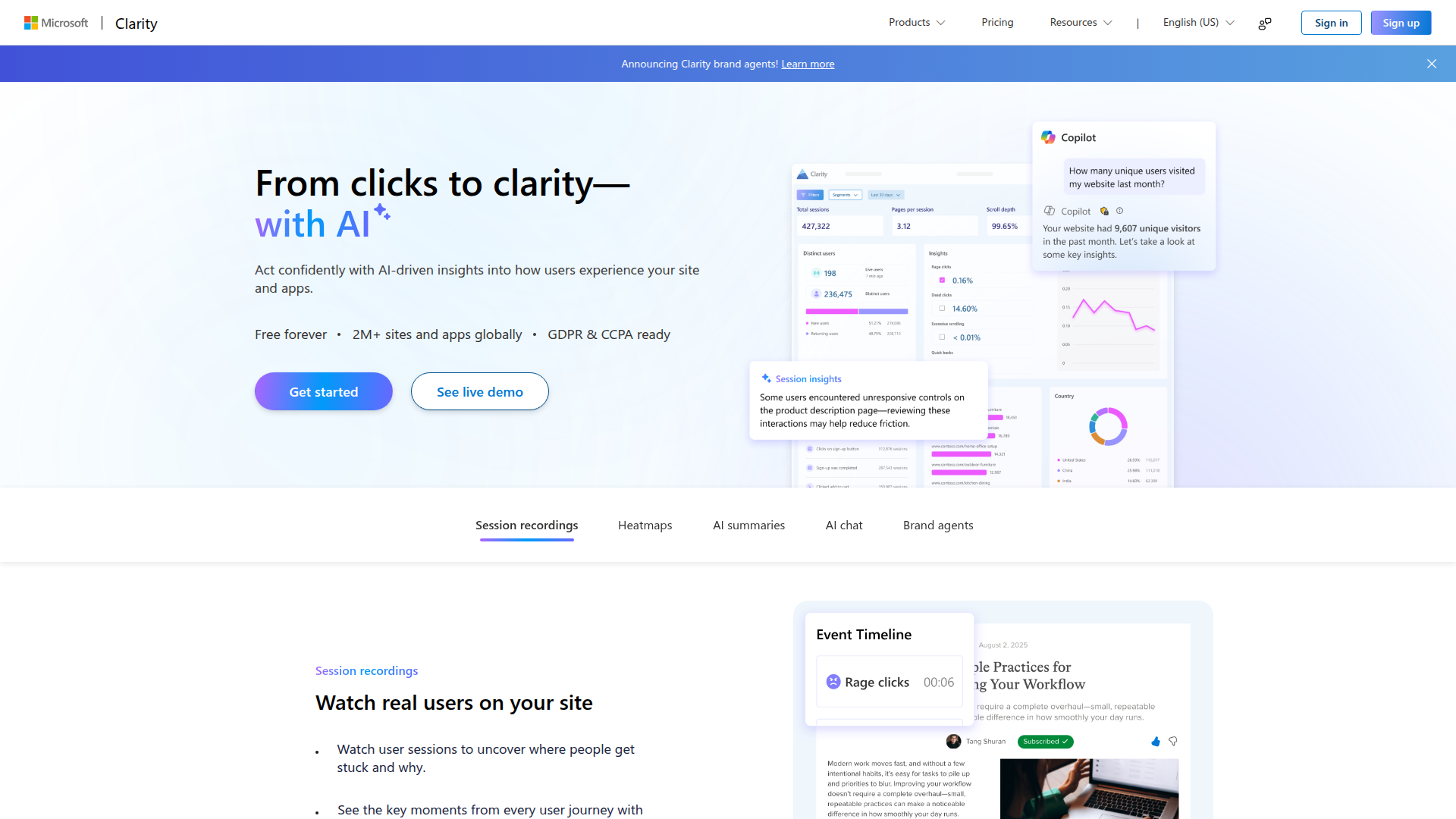
Los equipos suelen añadir Clarity a un sitio de Webflow justo después del lanzamiento o antes de un rediseño para establecer una base de referencia del comportamiento. Obtienes desarrollo visual en Webflow junto con grabaciones y mapas de calor que muestran cómo interactúan los usuarios con el sitio terminado, sin instalar software de análisis de pago.
Puedes conectar Microsoft Clarity a Webflow de 3 formas:
- La aplicación de Microsoft Clarity instala el seguimiento automáticamente a través del marketplace de Webflow sin necesidad de escribir código.
- La inyección de código personalizado te permite pegar el script de seguimiento de Clarity directamente en la etiqueta head de tu sitio para tener un control total sobre su ubicación.
- Las API de Webflow y Microsoft Clarity te permiten implementar scripts mediante programación y exportar datos, pero requieren desarrollo del lado del servidor.
La mayoría de las implementaciones comienzan con la aplicación del marketplace. Los equipos con requisitos de cumplimiento específicos o necesidades de implementación en varios sitios optan por el código personalizado o la vía de la API.
Instala la aplicación de Microsoft Clarity
La app de Microsoft Clarity en el marketplace de Webflow es el camino más rápido para conectar ambas plataformas. Desarrollada y mantenida por Microsoft, cuenta con el visto bueno de Webflow y se instala gratis. Coloca automáticamente el script de seguimiento en tu sitio y te abre las puertas al panel de Clarity, sus grabaciones de sesiones y mapas de calor sin salir de Webflow. Puedes instalarla sin un plan de pago, aunque para rastrear visitantes reales necesitarás publicar el sitio en el hosting de Webflow.
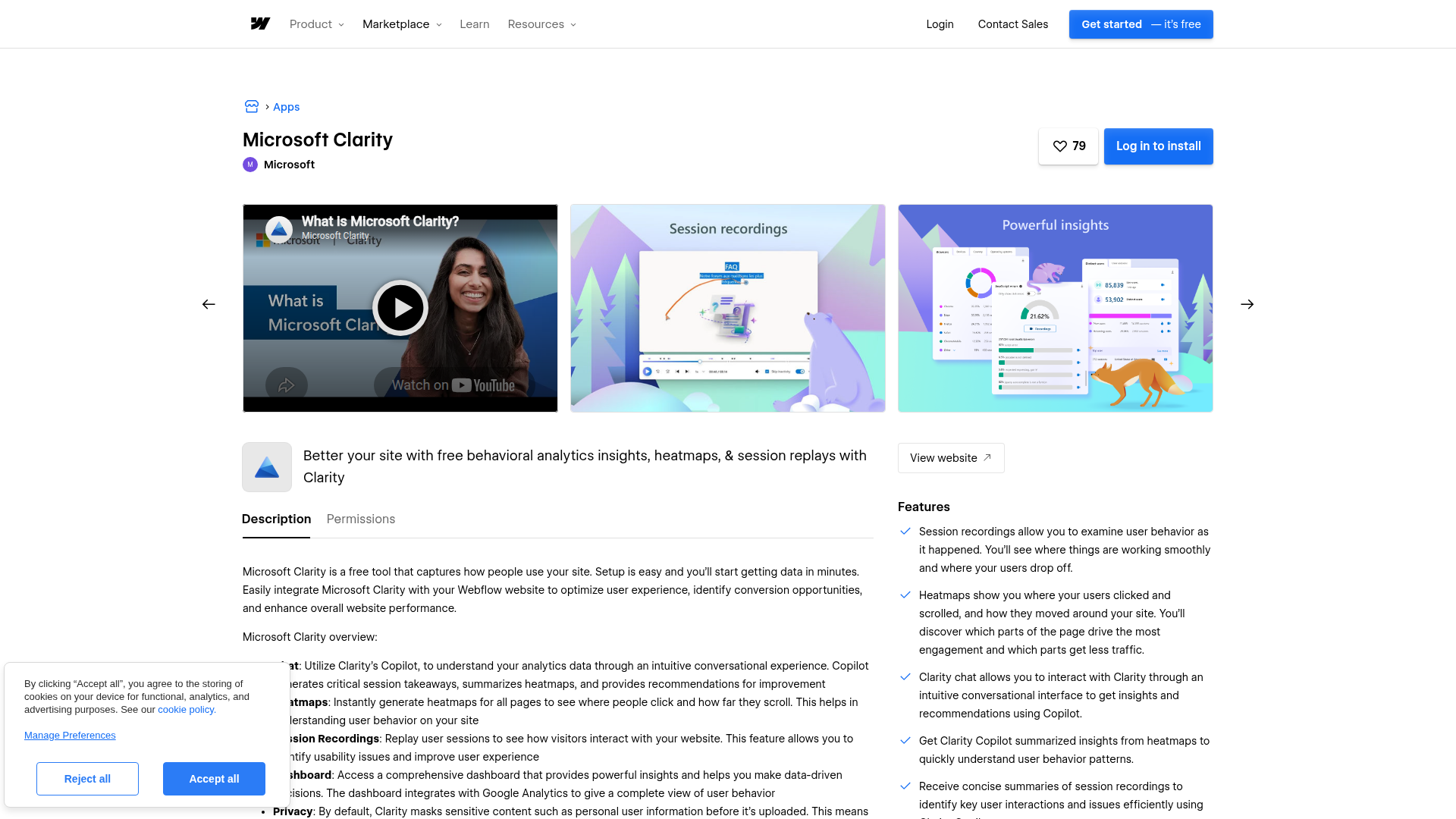
Para configurar la integración:
- Abre el Marketplace de aplicaciones de Webflow desde tu panel de control y busca "Microsoft Clarity".
- Haz clic en Instalar y elige los sitios o el espacio de trabajo que quieras monitorizar (Microsoft sugiere no pasar de 5 sitios por instalación).
- Inicia sesión o crea gratis tu cuenta de Clarity en clarity.microsoft.com.
- Elige Añadir un nuevo proyecto, ponle nombre, escribe la URL de tu web, indica tu sector y haz clic en Añadir nuevo proyecto (o vincula uno que ya tengas en Clarity).
- Publica tu sitio de Webflow para activar el seguimiento.
- Haz clic en Ir a la vista de diseñador para disfrutar del panel de Clarity, las grabaciones y los mapas de calor directamente dentro de Webflow.
Una vez instalada, la aplicación te ofrece estas funciones:
- Mapas de calor (de clics, desplazamiento y áreas) generados automáticamente para todas las páginas
- Grabaciones de sesiones con visualización en directo y resúmenes generados por IA
- Detección de señales de frustración, incluidos los clics de rabia y los clics muertos
- Chat con Copilot para hacer preguntas sobre tus datos sin necesidad de realizar análisis manuales
- Enmascaramiento automático de información personal confidencial antes de cargar los datos
Estas funciones estarán disponibles desde el proyecto de Clarity y la vista conectada dentro de Webflow una vez que publiques el sitio.
Los datos suelen aparecer a los pocos minutos de la publicación. Verifica la integración comprobando el número de usuarios en directo en el panel de control de tu proyecto de Clarity, o abre las herramientas de desarrollo del navegador en tu sitio publicado, ve a la pestaña Red y confirma que se están enviando solicitudes POST a https://www.clarity.ms/collect.
Añade el script de seguimiento de Clarity con código personalizado
Si tu equipo prefiere controlar al milímetro dónde va cada script o ya los gestiona desde los ajustes del sitio, puede pegar el fragmento de Clarity en el código personalizado de las etiquetas head y body. Ten en cuenta que este método pide un plan de sitio de Webflow de pago (el plan Starter gratuito no admite inyección de código personalizado).
Añade el script de seguimiento a todo el sitio
Esta opción coloca el script de Clarity en todas las páginas de tu sitio de Webflow con solo pegarlo una vez.
Para añadir el script de Clarity a todo el sitio:
- Inicia sesión en clarity.microsoft.com y selecciona tu proyecto (o crea uno).
- Ve a Configuración > Instalación > Obtener código de seguimiento y copia el fragmento completo del script.
- En tu panel de Webflow, haz clic en el icono del engranaje junto a tu sitio para abrir la configuración del sitio.
- Haz clic en la pestaña Custom Code.
- Pega el fragmento de Clarity en el cuadro de Head Code.
- Haz clic en Save Changes y luego dale a Publish para publicar tu sitio.
El formato del script de seguimiento tiene este aspecto:
<script type="text/javascript">
(function(c,l,a,r,i,t,y){
    c[a]=c[a]||function(){(c[a].q=c[a].q||[]).push(arguments)};
    t=l.createElement(r);t.async=1;t.src="https://www.clarity.ms/tag/"+i;
    y=l.getElementsByTagName(r)[0];y.parentNode.insertBefore(t,y);
})(window, document, "clarity", "script", "YOUR_PROJECT_ID");
</script>
Reemplaza YOUR_PROJECT_ID con el ID de proyecto de tu panel de control de Clarity.
Añade el script de seguimiento a una sola página
Si solo necesitas Clarity en páginas específicas (por ejemplo, una página de destino o un flujo de pago), puedes limitar el script a páginas individuales.
Para añadir el script a una sola página:
- Abre tu sitio en Webflow y selecciona la página de destino.
- Abre el panel de configuración de esa página.
- Busca la sección de código personalizado y pega el fragmento de Clarity.
- Guarda y publica tu sitio.
Este método es útil para probar Clarity en páginas prioritarias antes de implementarlo en todo el sitio.
Añade el script de seguimiento a través de Google Tag Manager
Los equipos que ya usan Google Tag Manager para gestionar varios scripts de seguimiento pueden añadir Clarity a través de GTM en lugar de pegarlo directamente en Webflow. Esto mantiene toda la gestión de seguimiento centralizada en un solo lugar.
Para añadir Clarity a través de GTM:
- Conecta GTM a tu web de Webflow con la app Google Site Tools del marketplace de Webflow (o pega a mano el fragmento del contenedor de GTM en el código de cabecera de tu sitio).
- En GTM, haz clic en Nueva etiqueta, nómbrala "Etiqueta Clarity" y pulsa Editar en Configuración de la etiqueta.
- Elige HTML personalizado como tipo de etiqueta.
- En Clarity, ve a Configuración > Instalación > Métodos de instalación > Instalar manualmente > Obtener código de seguimiento y copia el script.
- Pega el código en el campo HTML de GTM y dale a Guardar.
- En la selección de activadores, haz clic en Añadir activador, marca Todas las páginas y pulsa Guardar.
- Haz clic en Enviar para publicar tu contenedor de GTM.
Clarity detecta la integración con GTM al instante. Dirígete a Configuración > Instalación > Integraciones > Completar configuración en tu panel de Clarity para enlazar las cuentas al momento. Para este método necesitarás un plan de Webflow de pago si vas a inyectar el código de GTM a mano, o bien la app Google Site Tools del marketplace.
Desarrolla con las API de Webflow y Microsoft Clarity
Para agencias que implementan Clarity en muchos sitios de clientes, o desarrolladores que crean paneles de análisis personalizados, la ruta de integración mediante API te brinda control programático. Este enfoque requiere desarrollo del lado del servidor y familiaridad con las API REST y la autenticación OAuth.
Hay dos API relevantes:
- La API de exportación de datos de Clarity te sirve en bandeja métricas agregadas (profundidad de scroll, tiempo de interacción, desglose por dispositivos) de los últimos 1 a 3 días, autenticadas mediante un token JWT Bearer que generas en Configuración > Exportación de datos en tu panel de Clarity.
- La API de datos de Webflow se encarga de las colecciones del CMS de Webflow, la gestión de código personalizado, la publicación del sitio y los webhooks para activar eventos en tiempo real.
- La API de JavaScript del cliente de Clarity se ejecuta en el navegador y admite etiquetas personalizadas, identificación de usuarios, seguimiento de eventos y gestión del consentimiento.
Estas API cubren el etiquetado en el navegador, la exportación de análisis a corto plazo y la gestión de sitios en Webflow.
La API de exportación de datos de Clarity abarca un periodo breve (de 1 a 3 días). Si buscas un historial más jugoso, activa la integración integrada con Google Analytics de Clarity y consulta directamente la Data API de GA4.
Implementa el seguimiento de Clarity en varios sitios con la API de Webflow
Las agencias que gestionan decenas de sitios de clientes en Webflow pueden automatizar la implementación del script de Clarity en lugar de pegar manualmente el código en la configuración de cada sitio.
Para implementar Clarity mediante programación:
- Registra el script de Clarity usando
POST /v2/sites/{site_id}/registered_scripts/inlinecon un cuerpo de solicitud que contenga el código fuente del script de Clarity, un nombre para mostrar y una cadena de versión. Esto requiere un token OAuth con los alcancescustom_code:writeysites:write. - Recupera los scripts registrados existentes con
GET /v2/sites/{site_id}/registered_scriptspara revisar los scripts disponibles para el sitio antes de realizar cambios. - Recupera el código personalizado aplicado actualmente en todo el sitio con
GET /v2/sites/{site_id}/custom_code, porque el punto de conexiónPUTreemplaza la lista completa de scripts gestionados por la aplicación en lugar de añadirla. - Aplica la lista completa de código personalizado del sitio usando
PUT /v2/sites/{site_id}/custom_codeincluyendo tanto los scripts aplicados existentes como el script de Clarity. - Publica el sitio con
POST /v2/sites/{site_id}/publish.
Esto permite que la implementación sea repetible en los sitios de los clientes y evita sobrescribir otros scripts instalados.
Envía las métricas de Clarity a las colecciones de Webflow CMS
El equipo de desarrollo puede extraer datos agregados de comportamiento desde Clarity y volcarlos en una colección de Webflow CMS, creando un panel de analítica para clientes impulsado enteramente por Webflow.
Para implementarlo:
- Llama al punto de conexión de la API de exportación de datos de Clarity (
GET https://www.clarity.ms/export-data/api/v1/project-live-insights) con parámetros comonumOfDays=1&dimension1=Device&dimension2=Country/Regionpara recuperar datos de interacción. - Transforma la respuesta JSON para que coincida con la estructura de campos de tu colección de Webflow CMS (diseña el esquema de la colección para que coincida con los campos de métricas de Clarity antes de empezar a construir).
- Crea o actualiza elementos de CMS usando
POSToPATCHpara/v2/collections/{collection_id}/items. - Publica la colección con
POST /v2/collections/{collection_id}/items/publish.
Esto te ofrece una forma sencilla de mostrar las métricas de Clarity dentro de una interfaz de informes gestionada por Webflow.
Programa este flujo de trabajo para que se ejecute en un intervalo conservador que se mantenga dentro de los límites de solicitudes de la API de Clarity. Utiliza los 3 parámetros de dimensión disponibles por solicitud para maximizar la densidad de datos. Almacena en caché las respuestas de la API de Clarity localmente para evitar consumir cuota en lecturas repetidas.
Etiqueta las sesiones de Clarity con el contexto del CMS de Webflow
Puedes adjuntar metadatos del CMS de Webflow a las sesiones de Clarity mediante etiquetas personalizadas del lado del cliente. Esto permite filtrar las sesiones en el panel de control de Clarity por tipo de contenido, categoría del blog, autor o cualquier otro campo del CMS.
Añade este código a un elemento Code Embed o en el código personalizado a nivel de página en tus plantillas de CMS:
window.clarity("set", "page_type", "blog_post");
window.clarity("set", "category", "{{cms_field_value}}");
window.clarity("set", "author", "{{cms_author_field}}");
Sustituye los valores estáticos por referencias dinámicas a campos del CMS cuando utilices elementos de Incrustar código dentro de las páginas de plantilla del CMS. Este método no requiere código del lado del servidor y funciona inmediatamente después de publicar.
Lo que puedes construir con la integración de Microsoft Clarity y Webflow
Integrar Microsoft Clarity con Webflow te permite fundamentar tus decisiones de diseño y contenido en el comportamiento real de los usuarios, sin necesidad de herramientas de análisis de pago ni infraestructuras de seguimiento personalizadas.
- Diagnóstico de fricciones en el checkout: Descubre al instante dónde tiran la toalla los compradores filtrando las grabaciones de sesión en las páginas de pago y cazando clics de rabia en elementos rotos o confusos. Smart Events detecta de forma automática los añadidos al carrito y las compras, permitiéndote comparar cara a cara las sesiones completadas con las abandonadas.
- Mejoras de profundidad de scroll en landing pages: Utiliza mapas de calor de desplazamiento en tus páginas de campaña para pillar el punto exacto donde la gente deja de leer antes de llegar al CTA. Si el mapa revela que el 70 % de los visitantes ni huele el formulario por estar debajo del pliegue, puedes reorganizar el diseño y comprobar el efecto con nuevos mapas de calor.
- Depuración de UX en móviles: Compara mapas de calor y grabaciones segmentados por dispositivo para detectar esas pequeñas trampas móviles que ni asoman en escritorio. Los clics de furia y el scroll infinito en pantallas pequeñas suelen delatar botones enanos, elementos solapados o bloques que bailan mientras se carga la página.
- Informes de CRO multicliente para agencias: Despliega Clarity en todos los sitios Webflow de tus clientes a coste cero de licencia y comparte enlaces a mapas de calor sin complicaciones (¡quien lo reciba no necesita cuenta en Clarity!). Los resúmenes de Copilot AI extraen las conclusiones clave para cualquier rango de fechas, ahorrándote el tostón de crear informes a mano.
Si necesitas un mayor control sobre la exportación de datos o el marcado automático de contenido basado en métricas de comportamiento, la ruta de integración mediante API cubre esos casos con total flexibilidad.
Preguntas frecuentes
¡Totalmente! La app de marketplace se instala y funciona sin necesidad de un plan de sitio de pago en Webflow. Eso sí, para recopilar datos de visitantes de carne y hueso necesitas publicar el sitio con el hosting de Webflow. Por contra, el método manual mediante código personalizado sí exige un plan de pago, ya que el plan gratuito Starter no permite inyectar código. La guía de integración de Webflow de Microsoft detalla paso a paso la configuración de la app.
Publica primero tu sitio de Webflow. La integración no se activa hasta que publicas después de instalar la aplicación o añadir el script de seguimiento. Si el sitio ya está publicado, comprueba que el dominio en la configuración de tu proyecto de Clarity coincida exactamente con tu dominio activo. Para verificar que el script se está ejecutando, abre las herramientas de desarrollo (DevTools) del navegador en tu sitio publicado, ve a la pestaña Red y busca las solicitudes POST a
https://www.clarity.ms/collect. Los datos en tiempo real (recuento de usuarios activos) aparecen inmediatamente, mientras que los datos agregados del panel requieren algo de tiempo de procesamiento.Sí. Clarity exige señales de consentimiento válidas para los visitantes del EEE, el Reino Unido y Suiza; sin ellas, la herramienta no desplegará toda su magia para esos usuarios. Como Webflow no incluye de serie un banner de cookies compatible con Clarity, te tocará integrar una plataforma de gestión del consentimiento de terceros (Cookiebot, CookieYes, Usercentrics u otra de las CMP compatibles) o implementar la Consent API de Clarity a mano. Recuerda también poner al día la política de privacidad de tu web para informar sobre el uso de Clarity, tal como marcan los requisitos de divulgación de Microsoft.
No. Clarity no puede capturar contenido dentro de elementos
<iframe>o<canvas>de terceros. Los formularios de Typeform incrustados, Google Maps, widgets de pago de terceros y reproductores de vídeo aparecen como áreas en blanco en las grabaciones y mapas de calor. El constructor de formularios nativo de Webflow genera elementos DOM propios que Clarity captura normalmente.Sí, ¡y de hecho Microsoft las ideó para hacer un tándem perfecto! Clarity te muestra cómo se comportan los usuarios (grabaciones, mapas de calor, señales de frustración), mientras que GA4 te cuenta qué ha pasado (fuentes de tráfico, conversiones, atribución). Clarity trae una integración con Google Analytics que puedes activar en Settings > Setup > Integrations > Getting started. Una vez conectadas, las sesiones de Clarity se enlazan con los datos de GA4, y puedes aprovechar la Data API de GA4 para consultar un historial mucho más jugoso que va más allá de la ventana de exportación de 3 días de Clarity.
Descripción
Microsoft Clarity añade grabaciones de sesiones, mapas de calor de clics y desplazamiento, y resúmenes de comportamiento basados en IA a Webflow mediante una aplicación nativa del marketplace o una etiqueta de script en la configuración del sitio.
Esta página de integración se ofrece únicamente con fines informativos y de conveniencia.

Zuko
Conecta Zuko, una plataforma de análisis de formularios, con Webflow para rastrear dónde abandonan tus formularios los visitantes y aumentar las tasas de finalización.

Yahoo
Realiza el seguimiento de las conversiones de Yahoo DSP en páginas de Webflow con la etiqueta Yahoo Dot o la API de conversiones, y gestiona tus campañas a través del servidor MCP de Yahoo DSP.

Meta Pixel (anteriormente Facebook Pixel)
Conecta el Meta Pixel con Webflow para enviar vistas de página, compras y clientes potenciales al Administrador de eventos de Meta, y luego añade la API de conversiones para eventos del lado del servidor.

Optimizely
Conecta Optimizely con Webflow para realizar pruebas A/B y campañas de personalización en páginas publicadas mediante un único script en el código del Head.

Nocodelytics
Conecta Nocodelytics, una herramienta de análisis sin código diseñada para Webflow, con Webflow para realizar un seguimiento de los clics en CTA, envíos de formularios y la interacción con elementos del CMS mediante un solo script.

Matomo (anteriormente Piwik)
Conecta Matomo (antes Piwik) con Webflow para medir visitas a páginas, conversiones y pedidos con datos analíticos que son tuyos.

Hotjar
Añade Hotjar a Webflow mediante código personalizado para obtener grabaciones de sesiones y encuestas junto a Webflow Analyze, y descubre por qué los visitantes hacen clic o abandonan tu sitio.

Google Tag Manager

Google Analytics
Conecta Google Analytics 4 con Webflow para realizar un seguimiento del tráfico, el comportamiento del usuario y las conversiones, ya sea mediante una integración nativa, la aplicación oficial Google Site Tools o acceso directo a la API.
Integraciones relacionadas
Empieza gratis
Prueba Webflow todo el tiempo que quieras con nuestro plan Starter gratuito. Compra un plan de sitio de pago para publicar, alojar y desbloquear funciones adicionales.
