



Lummi
Conecta Lummi, una biblioteca de recursos visuales con IA, con Webflow para buscar e insertar imágenes de uso comercial directamente en el lienzo.

Cada imagen en un sitio de Webflow tiene que venir de algún lugar. Por lo general, buscar imágenes implica salir del lienzo, navegar por una biblioteca de stock en otra pestaña, revisar los términos de licencia y luego subir los archivos uno por uno. Las fotografías de stock genéricas suelen restarle personalidad a un diseño que, de otro modo, sería único.
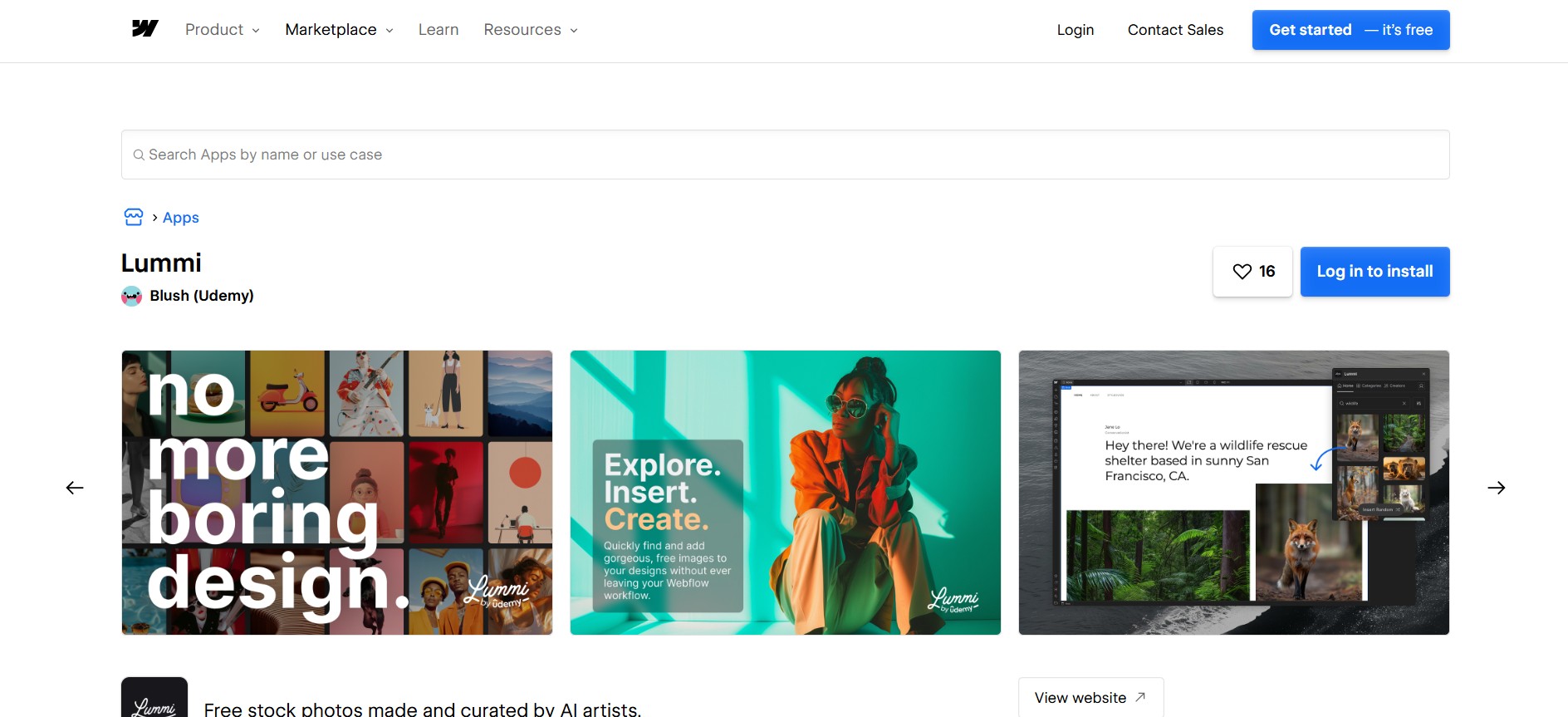
Lummi acorta ese proceso. Su aplicación gratuita para Webflow coloca una biblioteca de imágenes generadas por IA junto al diseño que estás creando, para que puedas buscar, filtrar e insertar una imagen sin cambiar de pestaña. Las imágenes de Lummi cuentan con una licencia comercial gratuita sin necesidad de atribución, que es precisamente lo que suele ralentizar los proyectos de los clientes.
Es ideal para diseñadores freelance de Webflow que necesitan reemplazar marcadores de posición antes de una revisión con el cliente, agencias que mantienen una identidad visual coherente en varios proyectos y equipos de marketing que requieren una imagen de banner sin tener que contratar un estudio fotográfico. Los fundadores que crean sus sitios sin un diseñador obtienen imágenes distintivas sin necesidad de una suscripción de stock.
Cómo integrar Lummi con Webflow
¿Qué es Lummi? Lummi es un banco visual gratuito con recursos generados por IA que incluye fotos, ilustraciones e imágenes 3D, todas listas para proyectos personales y comerciales bajo la licencia de Lummi. También cuenta con un generador de imágenes con IA y herramientas de edición como Reframe, Restyle y eliminación de fondos. Puedes explorar la biblioteca usando filtros de color, orientación, punto de enfoque, luminosidad y hasta la cantidad de personas en la imagen.

Los equipos recurren a ella cuando un proyecto necesita imágenes y aún no hay fotografías disponibles, o cuando el cambio constante de marcadores de posición ralentiza el diseño inicial. En un caso de estudio en el blog de Lummi, Allie Vogel, fundadora y directora de diseño del estudio Flexxi, comenta que Lummi es ahora parte del flujo de trabajo diario del estudio para sitios web, presentaciones y materiales de marketing. La aplicación de Webflow traslada ese paso de búsqueda al interior del lienzo, para que ocurra donde vive el diseño.
Hay tres formas de llevar imágenes de Lummi a tu sitio de Webflow, y la diferencia clave está en cuánto trabajo le dejas al código. La app de Lummi te lo resuelve todo sin tocar una sola línea de código: busca, filtra e inserta con un simple clic. El panel de Assets y la importación de CSV en el CMS sirven para imágenes que ya descargaste o para las URL que quieras guardar en el CMS. Las API de Webflow y Lummi te dan vía libre para subir archivos por lote y llenar el CMS a lo grande, aunque requieren desarrollo del lado del servidor. La mayoría de los proyectos terminan combinando dos de estas opciones.
Instalar la aplicación de Lummi
La aplicación de Lummi en el Webflow Marketplace es la vía más rápida y el punto de partida adecuado para la mayoría de los sitios. El listado es gratuito, está publicado bajo el nombre del desarrollador Blush (Udemy) y cuenta con la insignia "Aprobado por Webflow", lo que significa que hemos revisado su calidad, aunque no implica un respaldo o certificación oficial. Una vez instalada, integra la biblioteca en Webflow para que puedas encontrar y colocar una imagen sin salir de tu sitio.
Para configurar la integración:
- Abre la ficha de la app en el Marketplace y haz clic en Add to site. También puedes ir al panel de Apps en Webflow, buscar Lummi y hacer clic en Install.
- Elige los Workspaces o sitios donde quieras instalar la app y pulsa Authorize app.
- Haz clic en Go to Lummi en el banner emergente y sigue los pasos que te indique la app.
Una vez instalada, la aplicación te permite:
- Búsqueda y filtros: Explora toda la biblioteca sin salir de Webflow y afina los resultados por color, orientación, luminosidad o cuántas personas salen en la toma.
- Orden: Organiza los resultados por novedades o por relevancia: la clave entre descubrir creaciones frescas o dar con la coincidencia perfecta.
- Filtros al vuelo: Aplica un filtro a la imagen directamente en la app antes de que aterrice en el lienzo.
- Inserción aleatoria: Un solo clic y ¡listo!, tienes una imagen real de la biblioteca en tu diseño; un truco genial que te salva la vida al crear prototipos.
Ten claro dónde ocurre la magia de la edición. La propia página de la app en Webflow aclara que todavía no se pueden editar imágenes dentro de Webflow y avisa que efectos como Duotone están en camino pero aún no disponibles. Así que usa la app como un atajo rápido y ve directo al sitio web de Lummi para los retoques. Reframe, quitar fondos y las descargas en máxima resolución son funciones de pago: Lummi Pro cuesta 15 $ al mes (o 10 $ al mes con facturación anual) e incluye 60 créditos de IA mensuales. Instalar la app no te costará ni un centavo.
La app solicita acceso a los datos de tu sitio, algo que conviene revisar antes de dar luz verde. Según el resumen de Apps de Webflow, los permisos no se pueden editar, aunque sí puedes limitar la autorización a un solo sitio o Workspace al momento de instalarla. Puedes ver qué permisos tiene un sitio en Site settings > Integrations > Authorized apps, y revocarlos en otra pestaña: Site settings > Apps and integrations. Al revocarlos, las imágenes y elementos colocados se quedan en la página, pero el código personalizado que haya sumado la app desaparecerá en tu próxima publicación.
Añadir imágenes de Lummi con el panel de Activos y las importaciones del CMS
Si prefieres gestionar los archivos tú mismo, hay dos funciones nativas que lo resuelven sin necesidad de la aplicación. Descarga desde Lummi y luego súbelos al panel de Activos o vincula un campo de imagen del CMS a una URL de imagen. El panel es ideal para imágenes seleccionadas una a una, mientras que la importación mediante CSV permite completar muchos elementos del CMS de una sola vez.
Sube las imágenes descargadas al panel de Activos
Crea una lista de favoritos en una colección de Lummi antes de descargar nada, así no perderás tiempo buscando la misma imagen dos veces. Este método es perfecto para imágenes individuales y para equipos que mantienen su biblioteca de recursos fuera de Webflow.
Para subir imágenes de Lummi:
- Descarga tus imágenes desde Lummi. Su referencia de API marca las resoluciones large, xlarge y ultra como Pro, mientras que original, small y medium quedan por debajo de ese nivel.
- En Webflow, abre el panel de Assets desde la barra de herramientas de la izquierda.
- Haz clic en el icono de la nube para subir archivos, selecciónalos y pulsa Open. También puedes arrastrar los archivos directo al lienzo para sumarlos al panel.
Las imágenes tienen un tope de 4 MB cada una (en formatos PNG, JPEG o JPG, GIF, SVG, WebP o AVIF) y los documentos llegan hasta 10 MB. Las subidas directas generan variantes adaptables en automático: el gran secreto por el que esta vía supera a una URL importada en las métricas Core Web Vitals. Las descargas Ultra están pensadas para impresiones gigantes, así que vigila el peso del archivo antes de subirlo. La herramienta de conversión de imágenes pasa los archivos del panel a AVIF o WebP al instante, reemplazando el original.
Importa URLs de imágenes de Lummi mediante una importación de CSV al CMS
Con una importación vía CSV puedes llenar una colección de CMS con imágenes de Lummi de golpe, una maravilla para sitios cargados de contenido donde cada elemento pide su propia foto. Los campos de imagen aceptan enlaces directos, siempre que la URL termine en una extensión de imagen compatible.
Para importar imágenes de Lummi al CMS:
- Añade las URLs directas de las imágenes de Lummi a una columna en tu archivo CSV. Para un campo de imágenes múltiples, separa las URLs con puntos y coma.
- Importa el CSV a tu colección, asegurándote de que el archivo pese menos de 4 MB, y asigna la columna a un campo de imagen.
- Vincula el campo de imagen a una Collection List para que las fotos brillen en tus páginas.
Las imágenes que entran por CSV o API no generan versiones adaptables automáticas, así que ajústalas y comprímelas de antemano. Ojo también con el espacio: el plan gratuito Starter ofrece un CMS de Webflow modesto con 20 colecciones y 50 elementos; Basic no incluye CMS; y en Premium los límites oficiales se amplían a 40 colecciones y 20 000 elementos. Prueba tus URL de Lummi antes de salir a producción para asegurarte de que sigan activas.
Desarrolla con las APIs de Webflow y Lummi
Poblar el CMS a gran escala, programar sincronizaciones y evitar duplicados en un sitio enorme exige recurrir a la API, que es la única ruta 100 % automática. La app no automatiza las tareas del CMS. Lummi mantiene su API bajo acceso controlado, así que tendrás que pedir acceso a la API de Lummi mediante un formulario y esperar la aprobación.
Una vez que tengas la clave, estas cuatro piezas harán el trabajo:
- La API de Lummi: la documentación de la API de Lummi detalla cómo buscar imágenes, descargarlas con efectos opcionales, rastrear imágenes similares y listar todo el contenido de una colección.
- Subida de recursos a Webflow: la Data API genera una subida firmada para cada archivo, convirtiendo cualquier descarga de Lummi en un flamante recurso de Webflow.
- Puntos de conexión del CMS de Webflow: consulta tus colecciones de CMS para dar con el esquema adecuado y luego crea o actualiza elementos a tu gusto.
- Webhooks de Webflow: un webhook registrado le avisa a tu código cuando ocurre algo en el sitio, como cuando alguien edita y crea un nuevo elemento.
Hay un detalle clave que define todo el diseño: la documentación de la API de Lummi no incluye webhooks, así que Lummi no puede iniciar flujos por su cuenta y cualquier sincronización debe consultarse desde tu código. La autenticación usa una clave API Bearer que debe quedarse bien guardada en el servidor. Si metes una llamada fetch en un elemento Code Embed, le estás regalando esa clave a cada visitante. Haz las llamadas desde tu propio backend o desde Webflow Cloud, que aloja aplicaciones full-stack creadas con frameworks como Next.js y Astro. Ojo: conectar una app de Webflow Cloud a un dominio personalizado requiere un plan Premium Site o superior.
Completa colecciones de CMS con imágenes de Lummi
Este flujo busca en Lummi, sube el resultado como un recurso de Webflow y crea elementos de CMS de forma masiva. Requiere los alcances assets:write y cms:write en el lado de Webflow.
Para implementar la sincronización:
- Busca en Lummi con , enviando
GEThttps://api.lummi.ai/v1/images/search?query=portraitAuthorization: Bearer YOUR_API_KEY. - Solicita el archivo con , lo que devuelve un cuerpo JSON que contiene un , luego obtén esa URL para el binario.
POST https://api.lummi.ai/v1/images/{id}/downloaddownloadUrl - Solicita una carga con , enviando y un MD5 . La respuesta contiene y
POST https://api.webflow.com/v2/sites/{site_id}/assetsfileNamefileHashuploadUrluploadDetails. POSTel binario de la imagen a la S3 devuelta con los campos de formulariouploadUrluploadDetails.- Crea elementos con ,
POST https://api.webflow.com/v2/collections/{collection_id}/items/bulkhasta 100 elementos en una solicitud, luego publica conPOST https://api.webflow.com/v2/collections/{collection_id}/items/publish.
Los elementos creados de esta manera quedan en borrador, por lo que la llamada de publicación es la que los coloca en el sitio activo. Dos límites determinarán tu lógica de reintento. El límite de tasa predeterminado de Lummi es de 10 solicitudes por minuto, aumentando a 100 para aplicaciones aprobadas, y excederlo devuelve un error HTTP 429. Las resoluciones grande, extragrande y ultra son funciones Pro, al igual que el reencuadre, la eliminación de fondo y los efectos de variante; solicitar una sin acceso devuelve un error HTTP 402. Cada imagen que muestres a través de la API debe incluir enlaces clicables a la de la imagen y al del autor, lo cual es más estricto que la licencia de descarga estándar. Lummi enlaza un attributionUrlattributionUrlrepositorio de ejemplos de código desde su página de API, cuyo archivo README advierte que muchos de los ejemplos fueron generados con ayuda de IA y podrían no reflejar buenas prácticas.
Reacciona a nuevos elementos del CMS con webhooks
Debido a que Lummi solo puede ser consultado, los webhooks de Webflow proporcionan el lado de eventos de cualquier automatización. Un patrón común busca una imagen de Lummi coincidente cada vez que un editor crea un elemento de CMS.
Para configurarlo:
- Registra un webhook con , enviando y un endpoint HTTPS como URL. Crear uno requiere el alcance
POST https://api.webflow.com/v2/sites/{site_id}/webhookstriggerType: collection_item_createdsites:write, y un sitio permite 75 webhooks por tipo de activador. - En tu endpoint, valida la solicitud usando los encabezados y , que contienen un HMAC SHA-256. Rechaza cualquier solicitud con más de cinco minutos de antigüedad.
x-webflow-timestampx-webflow-signature - Consulta el endpoint de búsqueda de Lummi con el del elemento, luego adjunta la imagen con
fieldData.namePATCH https://api.webflow.com/v2/collections/{collection_id}/items.
Webflow reintenta una entrega fallida tres veces más en intervalos de diez minutos, luego desactiva el webhook y te envía un correo electrónico, así que devuelve un 200 rápidamente y escribe el controlador para tolerar entregas duplicadas.
Lo que puedes construir con la integración de Lummi en Webflow
Con Lummi conectado, obtienes y colocas imágenes de uso comercial desde el propio lienzo, sin necesidad de una suscripción de stock o logística de sesiones fotográficas detrás de cada diseño.
Las construcciones a continuación abarcan trabajos para clientes, portafolios, prototipado y plantillas vendidas en el Marketplace. Esto es lo que los equipos han logrado con esta integración:
- Sitios de clientes sin fotos a la vista: Quienes diseñan y necesitan imágenes antes de que el cliente mueva un dedo pueden buscar e insertar contenido directo en el lienzo. Timothy Ricks, Webflow Expert citado en la página de la app de Lummi, cuenta que saca fotos gratis de ahí porque te deja ver el prompt detrás de cada imagen.
- Portafolios con una sola vibra de color: Los filtros de color y luminosidad te permiten elegir fotos que ya comparten paleta, ahorrándote casi todo el trabajo para que la cuadrícula de tus casos de estudio se vea impecable y bien pensada.
- Wireframes que se saltan los aburridos marcadores de posición: Con un solo clic puedes insertar imágenes reales al azar en tus primeros bocetos, logrando que la portada de un SaaS, una página de "nosotros" o una tienda online parezcan listas durante la revisión. Lummi destaca precisamente estos proyectos para su app de Webflow.
- Plantillas de Marketplace: Las plantillas Pivoter y E-Lab se nutren de fotos de Lummi, cuya licencia incluye las plantillas entre sus usos permitidos.
Si tienes ganas de ir más allá de buscar fotos y prefieres generarlas al instante, échale un ojo a nuestra guía para crear una app generadora de imágenes con IA en Webflow Cloud. Si no, empieza con la app y salta a la API solo cuando el volumen del CMS o las sincronizaciones programadas justifiquen meterle mano al servidor.
Preguntas frecuentes
Sí. El listado del Marketplace indica que la aplicación de Lummi es gratuita, y la propia página de Lummi en Webflow dice lo mismo. Un plan de pago de Lummi cambia lo que puedes hacer con una imagen, no si puedes usar la aplicación, ya que el reencuadre, la eliminación de fondos y los tamaños de descarga más grandes son funciones Pro de Lummi.
Sí. La licencia de Lummi cubre proyectos personales y comerciales sin límites, incluyendo trabajos para clientes y plantillas, y una descarga estándar no requiere crédito al creador ni a Lummi. No está permitido revender las imágenes ni agruparlas en una biblioteca de stock de la competencia. La vía de la API es más estricta: la referencia de la API de Lummi exige un enlace de atribución clicable para cada imagen que muestres y para su autor.
Solo ocurre cuando subes la imagen directamente desde el panel de Assets o en un campo de imagen del CMS. Según la documentación sobre imágenes adaptativas de Webflow, las imágenes importadas por CSV o mediante la API no generan variantes, así que te tocará redimensionarlas y comprimirlas por tu cuenta. Una subida directa de más de 3200 px genera 7 variantes: 3200, 2600, 2000, 1600, 1080, 800 y 500 px.
Pasa por la báscula todo lo que supere el límite antes de subirlo, ya que Webflow no admite imágenes de más de 4 MB. El tamaño ultra de Lummi está pensado para impresiones gigantes, así que esos archivos son los primeros candidatos a pasarse de la raya; un compresor externo te salvará el día antes de subirlos. Para los archivos que ya estén en tu sitio, la herramienta del panel de Assets te permite pasarlos a AVIF o WebP en un periquete: abre el panel ampliado, selecciona los recursos, elige un formato y pulsa Compress. Eso sí, sobreescribe el archivo original, así que guarda una copia por si las moscas.
No. La aplicación inserta imágenes en el sitio que estás construyendo, y el listado del Marketplace lo describe exactamente así. Rellenar una colección del CMS de forma masiva es una tarea distinta: o bien asignas las URLs de las imágenes de Lummi a un campo de imagen mediante una importación CSV, o bien llamas a las APIs de Lummi y Webflow desde tu propio backend y creas los elementos mediante programación.
Descripción
Instala la aplicación gratuita de Lummi para buscar y filtrar imágenes generadas por IA, e insértalas en Webflow o rellena de forma masiva los campos de imagen del CMS mediante las API de Lummi y Webflow.
Esta página de integración se ofrece únicamente con fines informativos y de conveniencia.

Vectary
Conecta Vectary con Webflow para insertar modelos 3D interactivos y experiencias de realidad aumentada sin aplicaciones en cualquier página.

Icon Drop
Conecta Icon Drop con Webflow para buscar, insertar y gestionar más de 20 000 iconos SVG de código abierto directamente en el Designer, sin necesidad de código ni herramientas externas.

Importación de SVG
Conecta SVG Import, una aplicación gratuita que convierte código SVG pegado en elementos DOM editables, con Webflow para añadir control a nivel de trazado a los SVG en el lienzo.

Icons8 Graphics
Conecta Icons8 Graphics, una plataforma de recursos de diseño, con Webflow para acceder a más de 500 000 iconos, ilustraciones vectoriales y fotos de archivo mediante arrastrar y soltar, incrustaciones SVG, fuentes de iconos o carga de CMS mediante API.

Logo To Use

Modulo
Conecta Modulo con Webflow para añadir componentes de interfaz preconfigurados y personalizables directamente a tu lienzo y vincularlos a los datos del CMS.

Stockpress
Conecta Stockpress con Webflow para buscar y colocar archivos de marca aprobados desde tu DAM directamente en Webflow, sin necesidad de descargarlos y volver a subirlos.
Stockpress
Conecta Stockpress, una plataforma de gestión de activos digitales, con Webflow para buscar, explorar y colocar recursos de marca directamente en Webflow sin tener que cambiar de plataforma.
Modulo
Conecta Modulo con Webflow para añadir a tus sitios componentes de interfaz prediseñados y listos para producción, como secciones hero, bloques de características, diseños de preguntas frecuentes, llamadas a la acción y más, directamente dentro de Webflow.
Integraciones relacionadas
Empieza gratis
Prueba Webflow todo el tiempo que quieras con nuestro plan Starter gratuito. Compra un plan de sitio de pago para publicar, alojar y desbloquear funciones adicionales.
