



Lottieflow de Finsweet
Conecta Lottieflow de Finsweet con Webflow para añadir animaciones Lottie gratuitas y personalizables a cualquier página usando el elemento nativo Lottie y el panel de Interacciones.

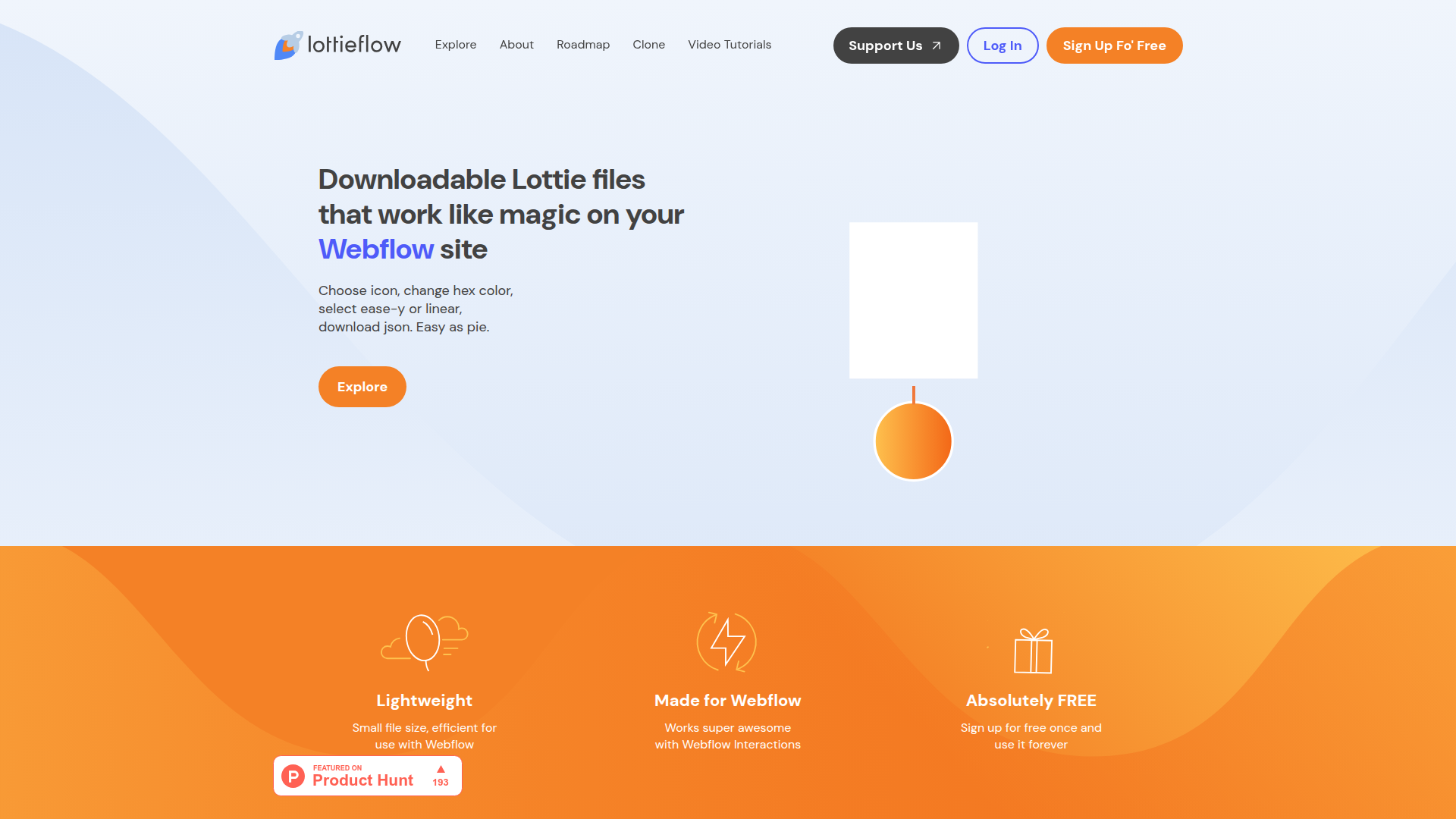
Lottieflow de Finsweet es una biblioteca gratuita basada en navegador con archivos de animación Lottie diseñados para patrones de interfaz comunes en Webflow, como menús hamburguesa, avisos de desplazamiento, estados de éxito en formularios y más.
Explora 21 categorías, personaliza el color hexadecimal y la aceleración, y descarga un .json archivo que puedes arrastrar directamente al panel de Activos.
A partir de ahí, el panel de Interacciones controla la reproducción mediante disparadores de desplazamiento, clic, pasar el ratón y carga de página, sin código personalizado, sin After Effects y sin el plugin Bodymovin. Si dominas las Interacciones pero no te dedicas al diseño de movimiento, es un atajo muy práctico para obtener animaciones listas para producción.
Cómo integrar Lottieflow de Finsweet con Webflow
¿Qué es Lottieflow de Finsweet? Lottieflow es una biblioteca gratuita y organizada de archivos de animación Lottie descargables en 21 categorías específicas de interfaz, como menús de navegación, iconos de carga, avisos de desplazamiento y estados de éxito en formularios. Personaliza el color de cada animación y configura la aceleración antes de descargarla para obtener un .json archivo listo para el elemento nativo Lottie. Lottieflow es un sitio web independiente para descargar archivos de animación.
Recurre a Lottieflow junto con Webflow cuando necesites elementos de interfaz animados como menús hamburguesa, indicadores de desplazamiento o llamadas a la acción, pero no dispongas de recursos de diseño de movimiento para crear archivos Lottie desde cero. Esta combinación te ofrece un camino visual desde la obtención de la animación hasta la interacción publicada, gestionando la lógica de los disparadores en el panel de Interacciones.
Puedes integrar Lottieflow con Webflow de 2 formas:
- Descargar e insertar con el elemento nativo de Lottie resuelve el flujo habitual para llenar de vida cualquier página con animaciones sin tocar una sola línea de código.
- Recurrir a un código embebido para animaciones dinámicas del CMS es un as bajo la manga para sortear las limitaciones del CMS. Funciona al margen del flujo nativo de Lottie, requiere algo de HTML y tal vez configurar un reproductor más allá del propio código embebido.
La mayoría de las implementaciones utilizan el elemento nativo Lottie. Recurre al método de código incrustado solo cuando necesites animaciones únicas para cada elemento del CMS.
Descargar e insertar con el elemento nativo Lottie
Descarga un .json archivo desde el sitio web de Lottieflow, súbelo a tu panel de Activos, coloca un elemento Lottie en el lienzo y configura los disparadores en el panel de Interacciones. Esto cubre la mayoría de los casos de uso, desde iconos animados hasta secuencias activadas por desplazamiento. Necesitas una cuenta gratuita de Lottieflow para descargar archivos; regístrate en finsweet.com/lottieflow.
Para obtener tu archivo de animación de Lottieflow:
- Ve a finsweet.com/lottieflow y regístrate para obtener una cuenta gratuita.
- Explora las animaciones por categoría o haz clic en Ver todas para sumergirte en la biblioteca completa.
- Selecciona una animación, personalízala con el selector de color hexadecimal y elige un tipo de aceleración. "Ease-y" integra las curvas de aceleración en el archivo. "Linear" no aplica ninguna aceleración, por lo que tú controlas las curvas en el panel de Interacciones.
- Haz clic en Descargar para guardar el
.jsonarchivo en tu ordenador.
Ahora mueve el archivo a Webflow.
Para añadir la animación a tu sitio de Webflow:
- Abre el panel de Recursos en la barra de herramientas izquierda y haz clic en el icono de carga en la nube. Selecciona tu archivo .
.json - Abre el panel Añadir y ve a Multimedia. Arrastra un elemento de animación Lottie al lienzo.
- En el panel de configuración del elemento, haz clic en Reemplazar secuencia Lottie y selecciona el archivo que subiste desde Recursos.
- Abre el panel de Interacciones para añadir un activador. Elige Clic del ratón (toque), Desplazamiento a la vista, Carga de página o Pasar el ratón.
- Selecciona Reproducción Lottie para un control sencillo basado en activadores, o Acción Lottie para fotogramas de inicio/fin, suavizado y duración personalizados.
Una vez conectado el archivo, controlas el comportamiento de la reproducción dentro de Webflow.
Un par de cosas a tener en cuenta sobre el comportamiento de reproducción. Por defecto, las animaciones Lottie se reproducen al cargar la página. Las animaciones que están fuera de la vista inicial no se verán a menos que las configures para que se repitan o controles la reproducción con un activador de desplazamiento.
Los ajustes en el panel de Interacciones anulan los del panel de configuración del elemento, así que configura las Interacciones al final. Si elegiste la opción de descarga Ease-y, establece el suavizado en Lineal en el panel de Interacciones para conservar las curvas integradas.
Los archivos de Lottieflow son pequeños (los ejemplos típicos van de 3 KB a 4 KB), muy por debajo del objetivo recomendado de 1 MB por animación para un buen rendimiento. El elemento Lottie nativo admite modos de renderizado SVG y Canvas, repetición, reproducción inversa y control fotograma a fotograma a través del panel de configuración del elemento.
Inserta animaciones de Lottieflow en páginas del CMS con el código incrustado
El elemento Lottie nativo no puede vincularse a campos de URL del CMS. Si necesitas una animación Lottie única en cada página de elemento del CMS (por ejemplo, un icono diferente por servicio o producto), usa un código incrustado con vinculación de campo dinámico. Este método se sale del flujo de trabajo visual de Interacciones y requiere HTML básico.
Configura animaciones Lottie controladas por el CMS
Lottieflow solo genera archivos . Para las páginas controladas por el CMS, este método utiliza código personalizado para renderizar archivos de animación alojados externamente desde un campo de URL del CMS en lugar del elemento Lottie nativo. Lottieflow proporciona el archivo; el código personalizado gestiona la vinculación con el CMS. Necesitas una colección del CMS con un campo de URL para la fuente de la animación..json
Para configurar animaciones Lottie vinculadas al CMS:
- Sube tus archivos . de Lottieflow a un host externo o CDN y copia la URL pública de cada archivo.
.json - En tu colección del CMS, añade un campo de URL (por ejemplo, "URL de animación Lottie") y pega la URL de la animación correspondiente en cada elemento.
- En tu plantilla de CMS o dentro de una Lista de colecciones, añade un elemento de código embebido justo donde quieras que la animación haga de las suyas.
- Dentro del código incrustado, añade el siguiente HTML y vincula el atributo a tu campo de URL del CMS:
src
<dotlottie-wc src="[CMS URL field]" autoplay loop></dotlottie-wc>
- Reemplaza con la referencia del campo dinámico del CMS desde el selector de campos del código incrustado.
[CMS URL field]
Tras la configuración, cada elemento del CMS puede hacer referencia a su propio archivo de animación.
Este método utiliza controles de reproducción basados en atributos ( , ) en lugar del panel visual de Interacciones. Es una solución avanzada basada en código incrustado fuera del flujo de trabajo nativo del elemento Lottie y puede requerir más configuración de la que sugiere la simple etiqueta HTML.autoplayloop
Te despides de las interacciones activadas por scroll o clic desde el panel de Interacciones, pero te llevas la magia de lucir animaciones distintas para cada elemento del CMS. Si buscas el paso a paso detallado para lograrlo, no te pierdas el debate de la comunidad sobre archivos Lottie en elementos de CMS.
¿Qué puedes crear con la integración de Lottieflow para Webflow de Finsweet?
Integrar Lottieflow te permite añadir animaciones Lottie que combinan con tus colores a los elementos de la interfaz de tu sitio, sin necesidad de aprender After Effects ni escribir código personalizado.
- Iconos de menú hamburguesa con ritmo: Descarga una animación de Menu Nav desde Lottieflow, ponle los colores de tu marca y haz que el icono cambie de hamburguesa a cruz con un clic usando el panel de Interacciones. Así, el menú móvil avanza y retrocede con cada toque.
- Indicadores de página al hacer scroll: Usa animaciones de Scroll Down y Scroll Top como guiños visuales que despiertan cuando las secciones entran en pantalla. Combina una flecha de desplazamiento hacia abajo al inicio de tu landing page con un botón para volver arriba que asome al pasar el primer vistazo; ambos sincronizados con activadores al entrar en pantalla.
- Pantallas de éxito animadas para tus formularios: Despídete del típico "Gracias" estático y dale la bienvenida a una animación de Success de Lottieflow que brille al enviar el formulario. El tutorial de Finsweet te guía paso a paso para vincular este icono de éxito al evento de envío del formulario y celebrarlo a lo grande en cuanto el usuario haga clic.
- Botones de reproducción que invitan a hacer clic: Coloca una animación de Play de Lottieflow sobre la portada del vídeo y haz que gire en bucle o cobre vida al pasar el cursor por encima. Esta genialidad atrae todas las miradas pesando apenas 3 KB, la opción más ligera para decirle adiós a los GIFs pesados en páginas llenas de contenido.
Preguntas frecuentes
Lottieflow funciona permitiéndote descargar un archivo desde finsweet.com/lottieflow y subirlo a tu panel de Recursos. Todo el comportamiento de reproducción e interacción se ejecuta a través del elemento Lottie nativo de Webflow. No hay enlaces CDN, ni etiquetas , ni atributos HTML que configurar.
.json<script>Ease-y integra curvas de aceleración directamente en el archivo de animación. Cuando utilices un archivo Ease-y en el panel de Interacciones, configura la aceleración de Webflow en Lineal para que se conserven las curvas integradas. Las descargas Lineales no contienen aceleración, lo que te da control total para aplicar la tuya propia en el panel de Interacciones.
Puedes usar diferentes animaciones en cada página de elemento del CMS con un elemento de código incrustado que haga referencia a un campo de URL dinámico del CMS. El elemento Lottie nativo no puede vincularse a campos de URL del CMS. Esta es una limitación de la plataforma Webflow que se aplica a todos los archivos Lottie, no solo a los de Lottieflow, y queda fuera del flujo de trabajo visual estándar de Lottie.
Lottieflow solo genera archivos . Si deseas los tamaños de archivo más pequeños que ofrece el formato dotLottie, debes convertir el JSON descargado por separado usando una herramienta como la utilidad de conversión de LottieFiles. Los archivos de Lottieflow ya son pequeños (los ejemplos documentados son de 3 a 4 KB), por lo que la conversión puede no ser necesaria para animaciones de interfaz típicas.
.jsonEmpieza confirmando estos puntos en orden. Verifica que el archivo se haya subido a través del panel de Recursos y vinculado mediante el botón de secuencia Reemplazar Lottie en la configuración del elemento. Luego, comprueba que añadiste un activador en el panel de Interacciones, ya que las animaciones que están fuera de la vista no se reproducirán sin uno. Recuerda también que los ajustes del panel de Interacciones anulan los del panel de configuración del elemento. Si configuraste la reproducción en ambos lugares, el panel de Interacciones tiene prioridad. La guía de animación Lottie de Webflow cubre cada uno de estos pasos de configuración en detalle.
.json
Descripción
Descarga archivos de animación Lottie preconfigurados desde Lottieflow, personaliza los colores y la aceleración, e insértalos en Webflow mediante el elemento nativo Lottie y los disparadores de Interacciones, sin necesidad de código.
Esta página de integración se ofrece únicamente con fines informativos y de conveniencia.

Dropbox
Conecta Dropbox, una plataforma de almacenamiento y colaboración en la nube, con Webflow para alojar contenido multimedia mediante enlaces compartidos y sincronizar los cambios de carpetas con el CMS usando Zapier o APIs.

Cloudinary
Conecta Cloudinary, una plataforma de API de imágenes y vídeo, con Webflow para distribuir contenido multimedia transformado mediante parámetros de URL, incrustar widgets de carga y galerías, y automatizar la carga del CMS a partir de archivos procesados.

YouTube
Conecta YouTube, una plataforma de alojamiento de vídeos, con Webflow para insertar vídeos, mostrar feeds de canales y sincronizar metadatos de vídeo con colecciones del CMS.

Hugeicons
Conecta Hugeicons, una biblioteca con más de 51 000 iconos en 10 estilos, con Webflow para añadir iconos escalables a tus páginas, plantillas de CMS y sistemas de diseño mediante una aplicación, una fuente CDN o SVG en línea.

Vectary 3D y RA
Integra las escenas 3D de Vectary en Webflow mediante un iframe, con realidad aumentada nativa para móviles y una API de modelos para configuradores de productos basados en variantes.

AI Image Enhancer
Conecta AI Image Enhancer con Webflow para mejorar y generar imágenes para tu sitio mediante prompts de IA sin salir del lienzo.

Vimeo
Conecta Vimeo con Webflow para insertar vídeos sin anuncios y mantener sincronizadas automáticamente tus galerías gestionadas por el CMS.

Videezy
Conecta Videezy, una plataforma de videos de stock, con Webflow para añadir fondos de video en HD y 4K, insertar metraje alojado externamente y crear bibliotecas de video gestionadas por el CMS.

Unsplash
Conecta Unsplash con Webflow para buscar, insertar y gestionar fotografías de stock gratuitas sin salir de tu entorno de diseño.
Integraciones relacionadas
Empieza gratis
Prueba Webflow todo el tiempo que quieras con nuestro plan Starter gratuito. Compra un plan de sitio de pago para publicar, alojar y desbloquear funciones adicionales.
