



LottieFiles para Webflow
Busca y cambia el color de animaciones Lottie dentro de Webflow, y luego insértalas directamente en el lienzo.

Las animaciones Lottie funcionan de forma nativa en Webflow, pero la plataforma no incluye una biblioteca propia. Para darles vida a tus páginas hay que buscar el archivo por fuera, descargarlo y subirlo al panel de recursos, compatible con Lottie JSON, dotLottie y archivos Rive. Recurrir al clásico GIF o a un video corto en bucle termina sumando fotogramas pesados donde bastarían vectores, y la página lo resiente de inmediato.
La app LottieFiles para Webflow resuelve ese detalle trayendo toda su colección directo a tu espacio de trabajo. Puedes explorar animaciones públicas o los archivos de tu equipo, ajustar los colores a la estética de tu sitio e insertarlas sin exportar ni subir nada a mano. Funciona tanto con Lottie JSON como con dotLottie, el formato abierto y comprimido que reúne varias animaciones, temas y máquinas de estados interactivas en un solo archivo.
Esta integración es ideal para diseñadores y creadores no-code que buscan movimiento sin escribir código, así como para agencias que mantienen una biblioteca de animaciones aprobada en un espacio de trabajo compartido. Los diseñadores de movimiento pueden exportar desde After Effects o Figma a LottieFiles y luego entregar un archivo revisado a quien se encargue de construir la página.
Cómo integrar LottieFiles para Webflow con Webflow
¿De qué se trata LottieFiles para Webflow? Es una app gratuita del Marketplace, creada por LottieFiles y verificada por Webflow, que integra su catálogo público y tus proyectos privados al lienzo de diseño. Solo eliges una animación, defines su paleta, tema, motor de renderizado o máquina de estados, y la insertas al instante como elemento nativo de Webflow o como reproductor dotLottie.
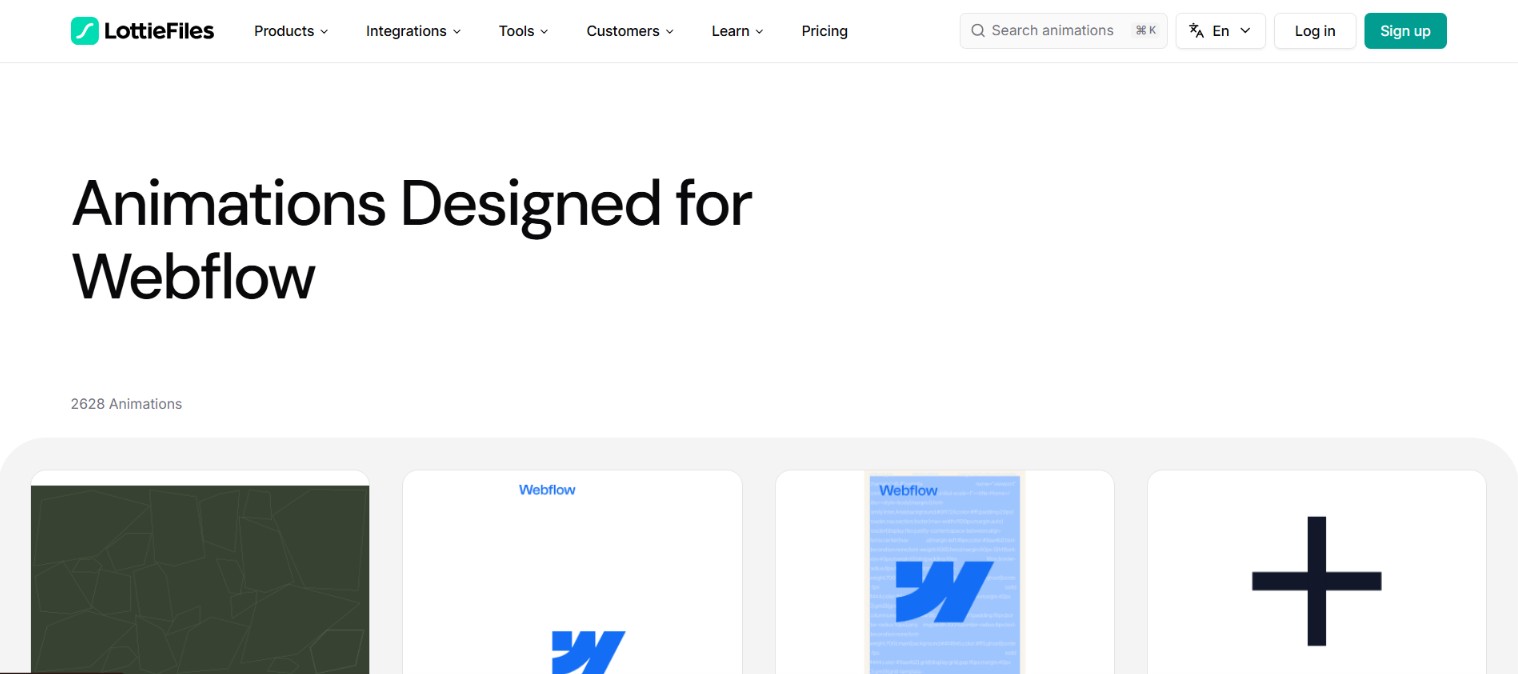
Los equipos recurren a esta combinación cuando una página necesita un movimiento que una imagen estática no puede ofrecer: un cargador, un estado vacío, un icono animado o una sección principal que reacciona al desplazamiento. El vector Lottie se escala en diferentes puntos de interrupción sin pixelarse, y los disparadores de interacción de Webflow deciden cuándo se reproduce.
La integración de LottieFiles para Webflow admite tres enfoques:
- La app LottieFiles para Webflow te ayuda a buscar, cambiar colores e insertar animaciones directo en tu diseño, todo sin tocar una sola línea de código.
- El código embebido directo permite añadir tus propios archivos usando el elemento nativo de animación Lottie o un script de reproducción integrado.
- La API de datos de Webflow gestiona recursos, código personalizado y datos del CMS de forma programática, lo que requiere desarrollo en el servidor.
La mayoría de los sitios utilizan la aplicación para el trabajo diario y recurren a las otras dos opciones cuando un archivo está alojado externamente o el proceso debe ejecutarse de forma automática.
Instala la aplicación LottieFiles para Webflow
Instalar la app es el atajo ideal para pasar de una sección vacía a una animación en marcha, y además es gratis. Puedes añadirla desde el Marketplace o desde el panel de Apps dentro del diseñador siguiendo los pasos de instalación de LottieFiles, y autorizarla en los espacios de trabajo y sitios que elijas.
Para configurar la integración:
- Busca LottieFiles para Webflow en el Marketplace de Webflow o en el panel de Aplicaciones
- Haz clic en Añadir al sitio o en Instalar en el sitio si empezaste desde el panel de Apps
- Elige el espacio de trabajo y el sitio de destino, revisa los permisos solicitados y haz clic en Autorizar app
- Regresa al sitio, abre el panel de Aplicaciones e inicia LottieFiles
- Inicia sesión en LottieFiles cuando necesites archivos de tu espacio de trabajo, luego selecciona un elemento e inserta una animación
Una vez en marcha, la aplicación te ofrece:
- Explorar: la biblioteca pública de LottieFiles se aprovecha mejor buscando según la acción que quieras ilustrar, con términos como pago exitoso o estado vacío.
- Espacio de trabajo: archivos privados y de equipo organizados según tus roles y permisos, con un límite de inserción para invitados antes de iniciar sesión.
- Ajustes de paleta: personalización de los colores vectoriales detectados, con hasta cinco tonos por paleta, que se guardan como un archivo nuevo en tu espacio de trabajo antes de insertarse.
- Dos formas de insertar: un archivo Lottie JSON estándar se guarda en los recursos de Webflow como elemento nativo, mientras que las versiones dotLottie v2, los temas en tiempo de ejecución y las máquinas de estados añaden un reproductor dotLottie respaldado por código personalizado en la página.
Conviene tener presentes un par de detalles antes de usar la app como estándar. Los archivos avanzados requieren el motor ThorVG; si vuelves al reproductor SVG, podrían desaparecer temas o máquinas de estados sin previo aviso, así que conviene revisar en la vista previa y en la URL de pruebas de webflow.io en lugar de fiarse solo del lienzo. Además, las apps no están disponibles en las configuraciones regionales secundarias, aunque los elementos creados en la principal sí se conservan en las demás.
Añade animaciones Lottie con el elemento nativo o mediante código incrustado
No necesitas la aplicación para ejecutar Lottie en un sitio de Webflow. El panel de activos acepta archivos .json y .lottie directamente, y un elemento de código incrustado admite un script de reproductor o un iFrame. Estas opciones son ideales para equipos que ya poseen sus archivos de animación o que prefieren alojarlos ellos mismos en lugar de depender de una CDN externa.
Usa el elemento nativo de animación Lottie
El elemento de animación Lottie integrado no requiere código ni un plan de LottieFiles. Sube un archivo una vez y reutilízalo en cualquier parte del sitio.
Para añadir una animación con el elemento nativo:
- Sube tu archivo
.jsono.lottieal panel de activos - Abre el panel Añadir > sección Multimedia y arrastra el elemento de animación Lottie al lienzo
- Haz clic en Reemplazar secuencia de Lottie dentro de los ajustes del elemento
- Selecciona tu archivo desde el panel de activos
Los ajustes del elemento permiten definir la duración, la reproducción en bucle o inversa y el modo de renderizado (SVG o canvas), tal como se detalla en Insertar animaciones Lottie. Para controlar el movimiento dispones de dos opciones: Reproducción de Lottie y Acción de Lottie, con activadores como clic, scroll en pantalla o carga de página. Desde el 12 de diciembre de 2025, la Acción de Lottie también se integra en las interacciones con GSAP para pausar, reproducir o recorrer la animación sobre una línea de tiempo. Atención a dos detalles: las opciones del panel de Interacciones mandan sobre los ajustes del elemento, y las animaciones arrancan al cargar la página a menos que una interacción tome el control.
Pega un fragmento de reproductor o un iFrame en un elemento de código incrustado
Las animaciones alojadas en LottieFiles se insertan en la página mediante un elemento de Código embebido, con un tope de 50 000 caracteres por bloque y disponible en planes de Workspace de pago o sitios con plan activo. El panel Handoff y Embed de LottieFiles genera un enlace directo al archivo y un iFrame listo para usar en cuanto activas la CDN de recursos; ten en cuenta que el tráfico es medido: desde 100 MB al mes en Starter hasta 50 GB en Team, y los recursos se pausarán si superas ese límite.
Para incrustar con el componente web dotLottie:
- Copia la URL alojada de tu animación o el código iFrame desde Handoff and Embed
- En Webflow, abre el panel Añadir y arrastra un elemento de Código embebido
- Pega el código iFrame, o el
<dotlottie-wc>fragmento a continuación con la URL de tu animación
<script src="https://unpkg.com/@lottiefiles/dotlottie-wc@0.9.21/dist/dotlottie-wc.js" type="module"></script>
<dotlottie-wc src="YOUR_ANIMATION_URL.lottie" autoplay loop></dotlottie-wc>
Ese fragmento fija el reproductor a una versión exacta, que es la opción predeterminada correcta aquí: una URL de CDN sin fijar podría introducir una nueva versión en un sitio activo sin previo aviso, así que aumenta el número deliberadamente después de probar. Puedes registrar el script una vez para todo el sitio mediante código personalizado en las etiquetas head y body en lugar de repetirlo en cada inserción. Prefiere el componente web dotLottie sobre el lottie-player paquete más antiguo, ya que la documentación actual del tiempo de ejecución de LottieFiles solo cubre los reproductores dotLottie. Las máquinas de estado integradas en un .lottie archivo responden a eventos del puntero como pasar el ratón y hacer clic, pero necesitan la ruta del reproductor anterior en lugar de un iFrame simple.
Construye con la API de datos de Webflow y archivos alojados en LottieFiles
El control programático proviene de la API de Webflow, versión 2, y requiere desarrollo del lado del servidor. LottieFiles no publica una API REST o GraphQL pública para gestionar el contenido de la biblioteca, por lo que esta ruta combina los puntos finales de Webflow con .lottie archivos autoalojados o URLs de CDN de LottieFiles. Si tu equipo ya trabaja con una herramienta de codificación de IA, el servidor MCP de Webflow cubre gran parte del mismo terreno: enumera, organiza y actualiza activos, ejecuta trabajos de compresión de activos y lee y escribe código personalizado de sitios y páginas, incluidos los scripts registrados.
Cuatro partes de la API son importantes para el trabajo de animación:
- API de Recursos: sube archivos de animación al servidor de Webflow y devuelve los enlaces para usarlos en el código de tu sitio.
- API de Código Personalizado: registra el script del reproductor en el sitio y lo aplica a una sola página o a todas a la vez.
- API de CMS: lee colecciones y crea elementos, permitiendo que una plantilla de colección muestre una animación diferente para cada entrada.
- Webhooks: avisan a sistemas externos cuando cambia el contenido o se publica el sitio, manteniendo todo al día sin necesidad de consultas constantes.
Las tres secciones siguientes tratan los tres primeros, y los webhooks aparecen al final de la última.
Sube animaciones con la API de activos
La API de Assets permite que un script de compilación o un flujo de CMS suba archivos de animación al alojamiento de Webflow en vez de depender de una CDN externa. Las subidas se hacen en dos pasos, ya que la primera llamada solo genera una dirección de destino firmada.
Para subir un archivo Lottie:
- Envía
POST https://api.webflow.com/v2/sites/{site_id}/assetscon elassets:writeámbito; la respuesta devuelve unuploadUrly unuploadDetailsobjeto - Haz un POST del binario del archivo al S3 devuelto
uploadUrl, pasando losuploadDetailsvalores como encabezados - Consulta la lista de recursos del sitio más adelante para obtener las URL alojadas
La respuesta de subida también contiene contentType, assetUrl, hostedUrl, y originalFileName, que es lo que el código posterior almacena cuando necesita volver a hacer referencia al archivo.
Inyecta código de reproductor con la API de código personalizado
Los scripts no van directamente en la página, y ese detalle suele pillar desprevenido a más de uno al principio. Primero registra el script alojado en el sitio y luego aplícalo a una sola página o a todo el sitio. Ambas llamadas requieren un token de autenticación OAuth en lugar de un token de API del sitio, y cada sitio admite hasta 800 scripts registrados. Si vas a aplicar más de uno, incluye todos en el cuerpo de cada solicitud, ya que todo lo que omitas se eliminará.
Referencia de animaciones en elementos del CMS
Guardar las URL de las animaciones en campos de Webflow CMS permite que una única plantilla de colección muestre un archivo Lottie distinto para cada elemento. El sitio de demostración de páginas dinámicas de CMS hace justo esto con ajustes de velocidad, bucle, reproducción única e inversión.
Para gestionar referencias de animaciones a gran escala:
- Crea entradas con
POST https://api.webflow.com/v2/collections/{collection_id}/items, o hasta 100 elementos por solicitud a través del endpoint masivo - Actualiza las entradas publicadas con
PATCH https://api.webflow.com/v2/collections/{collection_id}/items/live - Muestra los elementos en una página de plantilla de colección mediante una Collection List
Si un sistema externo posee la biblioteca de animaciones, registra un webhook y escucha collection_item_changed y site_publish, y lee el esquema actual con el endpoint de listado de colecciones antes de escribir en los campos.
Lo que puedes construir con la integración de LottieFiles para Webflow
Combinar LottieFiles con Webflow permite añadir movimiento vectorial a una página sin el peso de los píxeles de un GIF o un vídeo en bucle, y sin necesidad de un desarrollador para las tareas rutinarias.
Cuatro tipos de construcciones son las más frecuentes:
- Respuesta visual y estados vacíos: una pequeña animación para una carga en curso, una compra completada, una lista vacía o un pago fallido deja claro a la persona usuaria qué está pasando entre bastidores.
- Navegación e iconos animados: dale chispa a menús e iconos con microanimaciones activadas al pasar el cursor o hacer clic, llenando de vida la navegación sin picar ni una línea de JavaScript.
- Contenido de CMS con animaciones: con solo añadir una URL de animación a un campo de colección, tu blog o catálogo de productos cobrará dinamismo en cada entrada, sin tener que diseñar página por página.
- Animaciones con temas y secuencias múltiples: un único archivo dotLottie puede albergar varias animaciones y temas claro u oscuro, y la app inserta el elemento secundario elegido o el reproductor completo según las funciones activadas.
Si vas a usar la API, consulta nuestra guía sobre la Custom Code API, que utiliza el mismo mecanismo que necesita el script del reproductor. Y si tu equipo se apoya en un asistente de IA, conecta el servidor MCP de Webflow para que se encargue por ti de las llamadas a recursos y código personalizado.
Preguntas frecuentes
Para probarlo, no. La sección Explorar permite un número limitado de inserciones a invitados, e iniciar sesión con una cuenta gratuita da acceso al Workspace. El detalle está en el uso comercial: la política de uso comercial de LottieFiles solo permite usar sus servicios con fines comerciales (incluida la creación, edición y personalización de animaciones) en los planes Team y Enterprise. Las animaciones públicas bajo la Licencia Simple de Lottie no tienen esta limitación, así que conviene revisarlo bien si vas a cambiar los colores de una para la web de un cliente.
No. Las limitaciones del navegador impiden arrastrar un archivo
.lottiedirectamente desde tu ordenador al lienzo. Súbelo a través del panel de Activos y luego asígnalo con el ajuste Reemplazar secuencia Lottie del elemento de animación Lottie. Los archivos.jsonLottie estándar no tienen esa restricción, y los archivos Rive.rivse suben de la misma manera.El sitio publicado no sufrirá ningún cambio, en ningún sentido. Una inserción estándar de Lottie copia el archivo en Webflow Assets, por lo que la página seguirá funcionando aunque borres el original de tu Workspace. Como ninguna de las dos vías mantiene un enlace en vivo, si creas una nueva versión en el Workspace tendrás que volver a insertar el elemento y publicar de nuevo.
Totalmente, y sin picar ni una línea de código. Los tipos de interacción de reproducción y acciones Lottie responden a eventos como clics del ratón, desplazamiento a la vista o carga de la página. Las acciones Lottie con GSAP van un paso más allá y leen la duración nativa y el recuento de fotogramas directamente del archivo para que puedas desplazarte por la animación o secuenciarla en una línea de tiempo a tu gusto.
Se debe a que la app insertó un reproductor dotLottie avanzado: Webflow muestra una miniatura mientras el código personalizado de la página inicia el reproductor real en otro punto. Compruébalo en la vista previa y en la URL de prueba de webflow.io. Si la vista previa sigue en blanco, consulta las notas de resolución de problemas de LottieFiles, que apuntan a la configuración del renderizador y a la falta de código personalizado en la página; asimismo, la referencia de configuración del reproductor detalla los atributos que debe llevar el elemento.
Descripción
Encuentra e inserta animaciones Lottie desde Webflow con la aplicación LottieFiles, o coloca tus propios archivos usando el elemento Lottie nativo, un script de reproductor incrustado y la API de datos de Webflow.
Esta página de integración se ofrece únicamente con fines informativos y de conveniencia.

SVGator
Conecta SVGator con Webflow para generar e insertar animaciones SVG interactivas en cualquier página sin tener que escribir código desde cero.

StickPNG
Conecta StickPNG, una biblioteca gratuita de imágenes PNG transparentes, con Webflow para añadir imágenes de productos recortadas, logotipos superpuestos y elementos decorativos a tus diseños sin tener que eliminar fondos manualmente.

Pixabay
Conecta Pixabay con Webflow para buscar y publicar imágenes, vídeos e ilustraciones libres de derechos en tu sitio sin pagar tarifas de licencia por cada recurso.

Pixie - Optimizador de imágenes para CMS
Conecta Pixie con Webflow para optimizar en bloque las imágenes de tu CMS y Ecommerce sin salir de la plataforma, y descubre qué herramientas nativas de Webflow ya cubren esta necesidad.

Pngtree
Conecta Pngtree, un mercado de recursos de diseño gráfico, con Webflow para añadir PNG transparentes, ilustraciones SVG y texturas de fondo a tus páginas, colecciones CMS y diseños de campaña.

Pexels
Conecta Pexels, una plataforma gratuita de fotos y vídeos de stock, con Webflow para obtener recursos visuales libres de derechos para tus páginas, colecciones de CMS y fondos de vídeo sin pagar licencias.

Lottieflow de Finsweet
Conecta Lottieflow de Finsweet con Webflow para añadir animaciones Lottie gratuitas y personalizables a cualquier página usando el elemento nativo Lottie y el panel de Interacciones.

Iconos animados de Lordicon
Conecta los iconos animados de Lordicon con Webflow para reproducir animaciones Lottie al pasar el cursor, hacer clic o desplazarte, sin necesidad de un diseñador de movimiento.

LottieFiles
Incorpora animaciones vectoriales ligeras y escalables a tus sitios de Webflow con LottieFiles, la plataforma que hace que añadir movimiento sea tan sencillo como subir una imagen.
Integraciones relacionadas
Empieza gratis
Prueba Webflow todo el tiempo que quieras con nuestro plan Starter gratuito. Compra un plan de sitio de pago para publicar, alojar y desbloquear funciones adicionales.
