



Lordicon
Conecta Lordicon con Webflow para añadir iconos animados que responden a las interacciones del puntero y al desplazamiento sin tener que crear animaciones desde cero.

El elemento nativo Lottie de Webflow reproduce animaciones vectoriales en cualquier página, pero conseguir los archivos de animación es la parte difícil. Crear un solo icono animado desde cero implica trabajar en After Effects y dedicar un tiempo de diseño de movimiento del que la mayoría de los sitios no disponen, y un conjunto de iconos estáticos deja los estados de "hover", los cargadores y los botones de menú sin respuesta visual.
Lordicon cierra esa brecha con una biblioteca de iconos animados listos para usar que se descargan como Lottie JSON, el formato que el elemento Lottie ya espera. Subes un icono al panel de activos, lo sueltas en una página y configuras los disparadores en el panel de interacciones sin escribir código. Los sitios con un plan de pago pueden ir más allá y ejecutar el propio reproductor de Lordicon mediante código personalizado, lo que añade disparadores que el elemento nativo no tiene, incluidos el efecto boomerang y la secuencia.
Esto es ideal para freelancers, agencias, especialistas en marketing internos y creadores sin código que necesitan iconos animados sin tener un diseñador de movimiento en el equipo.
Cómo integrar Lordicon con Webflow
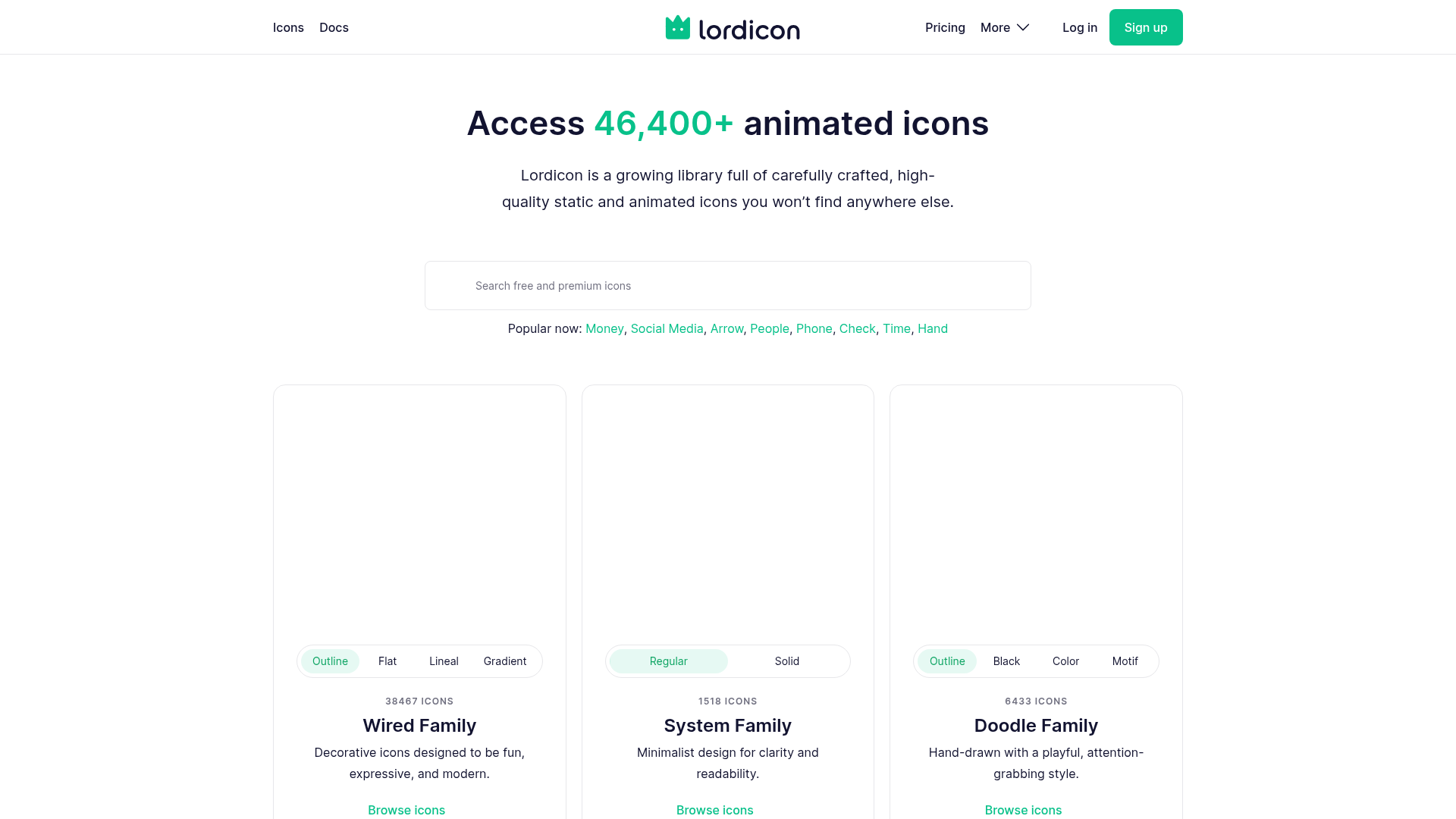
¿Qué es Lordicon? Lordicon es una biblioteca de iconos animados basada en Lottie. Su página de precios incluye 9.100 iconos animados en el plan gratuito y 37.300 más con PRO, y permite exportarlos como JSON de Lottie, GIF, MP4, WebP, PNG o SVG. La colección se divide en tres familias, detalladas en su guía de estilos de iconos: Wired para iconos decorativos y explicativos más grandes, System con cuadrícula de 24 píxeles para menús y botones, y Doodle con un toque dibujado a mano.
Los equipos suelen combinarlos cuando una página necesita un toque de dinamismo en puntos clave, como tarjetas de funciones o botones. La guía de diseño de Lordicon señala que añadir un icono animado a un botón capta miradas al instante y da pistas sobre su función, limitando las animaciones al hacer clic a 500 ms. Para los iconos decorativos activados al pasar el cursor, lo ideal son entre 1.500 y 3.000 ms.
La configuración es manual, ya que Lordicon no aparece en el directorio de aplicaciones de Webflow. La carga de Lottie JSON reproduce iconos a través del elemento de animación Lottie nativo sin código y sin necesidad de un plan de pago. Los elementos de inserción de código ejecutan el <lord-icon> elemento personalizado con los ocho disparadores de Lordicon, pero requieren un plan de pago. La API de datos de Webflow y las API de Lordicon ofrecen control sobre la inyección de scripts y el contenido de los iconos a costa del desarrollo del lado del servidor. La propia guía de Lordicon trata la ruta Lottie JSON como la predeterminada, con la inserción de código como el complemento cuando deseas los disparadores nativos de Lordicon.
Subir Lottie JSON al elemento Lottie nativo
Este es el método que recomienda la propia guía de Webflow de Lordicon, y funciona en todos los planes, incluidos los sitios Starter gratuitos. Descargas un icono como Lottie JSON, lo subes como un activo y controlas la reproducción con las interacciones de Webflow. Debido a que el archivo reside en tus activos, se sirve desde el alojamiento de Webflow sin depender de la CDN de Lordicon. Configura el estilo y la velocidad en el editor de Lordicon antes de descargar, ya que el elemento Lottie solo controla la reproducción.
Para configurar la integración:
- Personaliza el icono en el editor en línea de Lordicon y luego descárgalo en formato Lottie JSON.
- Abre el panel de activos presionando
J, luego sube el archivo JSON. - Arrastra un elemento de animación Lottie a la página desde el panel de añadir, en la sección de medios.
- Selecciona el elemento, abre su configuración, elige el archivo que subiste y luego configura el bucle, la dirección de reproducción, la velocidad y el modo de renderizado.
- Abre el panel de interacciones y añade un disparador como "Mouse hover" (pasar el ratón) o "When scrolled into view" (al desplazarse a la vista).
La demo oficial en Webflow de Lordicon asocia cada tipo de animación con un ajuste de interacción específico:
- Introducción: Combina una
in-…animación de icono con la interacción "Al desplazarse a la vista" para que el icono se reproduzca a medida que entra en el área de visualización. - Hover: Combina una
hover-…animación de icono con la interacción "Pasar el ratón" para que el icono se reproduzca bajo el cursor. - Bucle: Combina una
loop-…ohover-…animación con "Al desplazarse a la vista" y el bucle activado, lo que evita que los iconos fuera de pantalla se animen. - Morph: Asocia una
morph-…animación con "Mouse hover" y configúrala para que se invierta al retirar el cursor, así el icono volverá a su estado original.
La demostración también encadena dos de estas, reproduciendo una in-… animación al aparecer y luego pasando el icono a una animación de morph o hover. Los disparadores nativos de Lordicon, como boomerang y sequence, no están disponibles en esta ruta, por lo que requieren el método de Code Embed que se muestra a continuación.
Añadir elementos lord-icon con Code Embed
El elemento Code Embed acepta el <lord-icon> elemento personalizado, que ejecuta el propio reproductor de Lordicon. Esto te da acceso a los ocho tipos de disparadores: in, click, hover, loop, loop-on-hover, morph, boomerang y sequence. El código personalizado requiere un plan de sitio o de espacio de trabajo de pago.
Cargar el script del reproductor y colocar los iconos
El script del reproductor se carga una vez en todo el sitio, y cualquier elemento Code Embed en cualquier página puede renderizar iconos. Lordicon define una única etiqueta de script como la forma más sencilla de añadir su reproductor a un sitio.
Para configurar el reproductor:
- Abre Configuración del sitio, ve a Código personalizado y pega el script del reproductor en el campo Head code, tal como se explica en la guía de Webflow sobre código en head y body:
<script src="https://cdn.lordicon.com/lordicon.js"></script>
- Añade un elemento Code Embed donde quieras que luzca el icono y pega el código de la documentación web de Lordicon:
<lord-icon
  src="https://cdn.lordicon.com/lbjtvqiv.json"
  trigger="hover"
  colors="primary:#121331,secondary:#08a88a"
  style="width:80px;height:80px">
</lord-icon>
- Publica el sitio. Los elementos Code Embed se renderizan en la vista previa, pero un script colocado en la configuración del sitio solo se ejecuta en el sitio publicado y en la
webflow.ioURL de prueba, así que publica para ver cómo se animan los iconos.
Un detalle a tener en cuenta antes de lanzar esto: la URL del reproductor https://cdn.lordicon.com/lordicon.js no incluye ninguna versión, y la documentación de Lordicon advierte que el enlace del script podría cambiar con una nueva versión del reproductor y que los iconos nuevos podrían necesitar la versión actualizada. Esto está bien para una landing page, pero no tanto para un sitio que no se visita en un año. La alternativa documentada es el @lordicon/element paquete npm con un empaquetador de módulos, que fija una versión bajo tu control.
El elemento acepta atributos que controlan la apariencia y el comportamiento:
- colors: Define la paleta del icono por su nombre, por ejemplo
colors="primary:#ff0000,secondary:#00ff00". - stroke: Ajusta el grosor de línea a
light,regular, obolden las familias que lo permiten. - trigger y state:
triggerselecciona uno de los ocho tipos de disparadores, ystateselecciona un estado de animación específico dentro del icono. - loading: Aplaza el icono con
lazy,interaction, odelaypara que los iconos que están fuera de la pantalla no afecten al tiempo de carga inicial. - target: Vincula el disparador a otro elemento mediante un selector CSS, logrando que toda una tarjeta active el icono de su interior.
El control de trazo depende de la familia: la familia System y el estilo Wired Flat solo aceptan cambios de color, según la documentación de estilos de iconos de Lordicon. Para un control programático, element.playerInstance expone play(), playFromBeginning(), pause(), stop(), y goToFrame(), junto con propiedades editables colors, stroke, y state, documentadas en la interfaz IPlayer.
Pega un fragmento de Embed HTML
La exportación Embed HTML es un fragmento listo para usar (el script del reproductor más un elemento lord-icon) que solo tienes que copiar de la biblioteca y pegar en un elemento Code Embed. El JSON del icono se queda en la CDN de Lordicon, así que tu sitio no carga con nada de peso extra. Las opciones de inserción ofrecen actualmente tres disparadores: In, Hover y Loop.
Para insertar un icono de esta manera:
- Personaliza el icono en la biblioteca de Lordicon y elige Embed HTML en el menú de descarga.
- Copia el código generado.
- Pégalo en un elemento Code Embed y publica.
Lordicon advierte que no garantiza un tiempo de actividad del 100% para las inserciones que utilizan su CDN, y recomienda alojar el JSON de Lottie en tus propios servidores cuando la apariencia del icono sea importante para tu marca. Considera este método como un atajo para prototipos más que como una solución definitiva para producción.
Gestiona iconos desde el CMS de Webflow
Los elementos Code Embed admiten campos del CMS, así que cada elemento de una Collection List puede lucir su propio icono animado. Guarda la URL del JSON de cada icono en un campo de texto plano del CMS de Webflow y enlázalo directamente dentro del código incrustado.
Para crear una lista de iconos gestionada por el CMS:
- Añade un campo de texto plano a tu colección que contenga la URL JSON del icono.
- Coloca un elemento Code Embed dentro del elemento de la Collection List.
- Inserta
<lord-icon>el código y haz referencia al campo del CMS dentro delsrcatributo.
Los editores de contenido pueden cambiar un icono editando un campo del CMS, lo cual es ideal para filas de iconos que cambian según el contenido y no según el diseño.
Desarrolla con las API de Webflow y Lordicon
La ruta de la API es ideal para equipos que gestionan Lordicon en varios sitios o que generan contenido basado en iconos de forma programática. Requiere desarrollo en el lado del servidor, y los flujos de trabajo mediante scripts llaman a estas APIs directamente:
- Búsqueda de iconos de Lordicon: La API de Lordicon busca iconos a través de
GET /v1/iconsy enumera familias y estilos a través deGET /v1/variants, con autenticación mediante token Bearer. - Seguimiento de descargas de Lordicon:
POST /v1/download/trackinforma de una descarga yGET /v1/download/statsdevuelve los totales, lo cual es útil cuando un equipo necesita contabilizar el uso de iconos por proyecto. - Endpoints de código personalizado de Webflow: Registrar un script alojado y luego aplicar código personalizado al sitio inserta el reproductor en el head sin necesidad de que nadie abra el proyecto en Webflow.
- CMS y webhooks de Webflow: Los endpoints de escritura del CMS crean elementos de colección respaldados por iconos, y los webhooks de Webflow activan eventos como
collection_item_createdysite_publish.
Lordicon no tiene webhooks propios. Su reproductor funciona a la inversa, exponiendo addEventListener en la instancia del reproductor para eventos de animación en el lado del cliente.
Inyecta el script del reproductor en todo el sitio a través de la Data API
Los endpoints de código personalizado del sitio añaden el reproductor de Lordicon al head del sitio sin necesidad de abrir Webflow. Una agencia que implemente el reproductor en varios sitios de clientes puede automatizar todo el proceso mediante scripts.
Para implementarlo:
- Autentícate como una aplicación cliente de datos de Webflow que posea el
custom_code:writeámbito. La documentación de Webflow indica que estos endpoints requieren un token bearer obtenido a partir de un flujo de concesión de código OAuth, por lo que un token de sitio simple no servirá. - Registra el reproductor con
POST /v2/sites/{site_id}/registered_scripts/hosted, apuntando a lalordicon.jsURL que se muestra arriba. - Aplica el script registrado al encabezado del sitio con
PUT /v2/sites/{site_id}/custom_code, haciendo referencia al ID y la versión del script devueltos por la llamada anterior. - Publica el sitio para que el código aplicado entre en funcionamiento.
Una vez que el script esté en su lugar, cualquier elemento de inserción de código (Code Embed) o inserción controlada por CMS en ese sitio puede renderizar elementos <lord-icon>.
Crea elementos de CMS basados en iconos de forma masiva
Combinar la búsqueda de iconos de Lordicon con los puntos de conexión de escritura del CMS de Webflow permite que un solo script complete una colección entera basada en iconos. Lordicon señala que los enlaces de archivo que devuelve su API tienen una vida útil limitada, por lo que todo lo que quieras conservar para más tarde debe descargarse y alojarse en tu propio servidor. Aloja el JSON por tu cuenta antes de escribir cualquier URL en el CMS.
Para implementarlo:
- Consulta
GET /v1/icons, luego descarga y aloja los archivos JSON por tu cuenta. - Llama a el punto de conexión de elementos masivos,
POST /v2/collections/{collection_id}/items/bulk, con elcms:writeámbito para crear hasta 100 elementos por solicitud, almacenando cada URL de icono enfieldData. - Publica las nuevas entradas con el punto de conexión de publicación de elementos,
POST /v2/collections/{collection_id}/items/publish.
Un collection_item_created webhook puede notificar a los sistemas posteriores cada vez que llega una nueva entrada de icono.
Lo que puedes construir con la integración de Lordicon en Webflow
Integrar Lordicon con Webflow te permite colocar iconos animados e interactivos en todo un sitio sin tener que producir recursos de movimiento en After Effects ni escribir código de animación a mano.
Estos son los patrones que aparecen con más frecuencia:
- Cuadrículas de funciones con animación al pasar el ratón: Una sección de funciones donde el icono de cada tarjeta se reproduce al pasar el cursor, construida con
hover-…iconos y el elemento nativo Lottie, o contrigger="hover"en Code Embed. - Microinteracciones en botones CTA: Un icono animado dentro de un botón de registro que atrae todas las miradas. Lordicon añadió una animación a su propio botón "Subscribe to PRO" y asegura en su propio artículo haber aumentado sus ingresos recurrentes mensuales un 20 % (un dato que viene de su parte y no de una auditoría externa).
- Alternadores de menú que se transforman: Un icono de hamburguesa que se transforma en un icono de cierre con
trigger="morph", cambiado desde JavaScript al configurar la propiedadstatedel reproductor cuando se abre el menú. - Confirmaciones de formularios y pantallas de carga: Un indicador giratorio en bucle durante el envío y una animación de verificación al completarse con éxito, lo que resulta mucho más visual para el usuario que un simple cambio de texto.
Si vas a implementar el reproductor en varios sitios, empieza con nuestra guía para aplicar código personalizado mediante API en lugar de ir haciendo clic a mano en cada ajuste. Los equipos que ya gestionan Webflow con un cliente de IA pueden realizar estas mismas llamadas de código personalizado y CMS a través del servidor MCP de Webflow.
Preguntas frecuentes
Sí, usando el formato Lottie JSON, que aprovecha el elemento nativo de Lottie en Webflow sin tocar una sola línea de código personalizado. Descarga el icono como Lottie JSON, súbelo como recurso y sigue los pasos de Insertar animaciones Lottie. Las opciones con Code Embed y código en el head requieren un plan de Sitio o de Workspace de pago.
La licencia gratuita de Lordicon permite proyectos comerciales siempre que des crédito a Lordicon usando el código de su página de atribución. Su página de precios todavía cataloga el plan gratuito como licencia personal, así que para trabajos con clientes la licencia PRO es la opción más limpia: no exige atribución y cubre de forma explícita el trabajo creado para terceros.
No con el elemento Lottie nativo, que solo controla el estado de reproducción; por eso, ajusta los colores y la velocidad en el editor de Lordicon antes de descargar el JSON. Con el reproductor, los atributos
colorsystrokeen<lord-icon>permiten cambiar el estilo de un icono al renderizarse sin necesidad de volver a exportar.Pueden hacerlo si no se gestionan bien, así que mantén los archivos ligeros y pospón la carga de lo que esté fuera de la pantalla inicial. En
<lord-icon>,loading="lazy"retiene el icono hasta que entra en el área de visualización. Lordicon reporta una puntuación de 98/100 en Google PageSpeed Insights usando la técnica de su guía de marcadores de posición SVG. Ninguna de las dos opciones gestionaprefers-reduced-motionautomáticamente, así que pausa las animaciones para usuarios sensibles al movimiento mediante código personalizado, siguiendo las recomendaciones de web.dev.No. Lordicon no tiene una aplicación en el Marketplace, por lo que todo el proceso es manual: sube el JSON de Lottie como un recurso y contrólalo con interacciones, o pega el script del reproductor y el marcado
<lord-icon>en el código personalizado de un plan de pago. No es necesario autorizar nada en tu cuenta de Webflow.
Descripción
Inserta los iconos animados de Lordicon en las páginas de Webflow mediante el elemento nativo Lottie, elementos de inserción de código (Code Embed) o la API de datos de Webflow. Controla los disparadores de pasar el ratón, hacer clic, bucle y transformación sin necesidad de crear las animaciones tú mismo.
Esta página de integración se ofrece únicamente con fines informativos y de conveniencia.

Chainlift Color
Conecta Chainlift Color con Webflow para generar temas de color dinámicos Material 3 accesibles, con clases de utilidad y variables de color preconfiguradas.

Adobe Express
Genera imágenes con Adobe Firefly, edítalas y guárdalas en tu sitio sin salir del editor de páginas.

bynder
Conecta Bynder con Webflow para buscar y colocar recursos aprobados por tu marca desde tu DAM directamente en tu sitio.
Asset Bae
Conecta Asset Bae con Webflow para editar de forma masiva los nombres de archivo y el texto alternativo de tus imágenes, incluyendo generación de texto alternativo mediante IA para cumplir con las normas de accesibilidad.

Frontify
Conecta Frontify con Webflow para explorar e insertar recursos aprobados por tu marca y sincronizarlos directamente en tu sitio.
Recorridos virtuales
Conecta Virtual Tours a tu sitio de Webflow y muestra recorridos interactivos de 360° en cualquier página.
SVGFlow
Conecta SVGFlow con Webflow para editar los colores, tamaños y grosores de trazo de tus iconos SVG directamente en el lienzo de diseño, sin necesidad de herramientas externas.

Creattie
Conecta Creattie, una biblioteca de ilustraciones y animaciones Lottie, con Webflow para añadir a tu sitio animaciones, iconos animados e ilustraciones con un estilo coherente.

Vidzflow
Integraciones relacionadas
Empieza gratis
Prueba Webflow todo el tiempo que quieras con nuestro plan Starter gratuito. Compra un plan de sitio de pago para publicar, alojar y desbloquear funciones adicionales.
