



Iconos animados de Lordicon
Conecta los iconos animados de Lordicon con Webflow para reproducir animaciones Lottie al pasar el cursor, hacer clic o desplazarte, sin necesidad de un diseñador de movimiento.

El elemento Lottie Animation reproduce cualquier archivo Lottie JSON o dotLottie, pero no incluye una biblioteca de iconos. Cada icono animado debe provenir de algún lugar, y dibujarlo en After Effects requiere un diseñador de movimiento. Los iconos animados de Lordicon cubren ese vacío con una biblioteca de iconos listos para usar que se exportan directamente a Lottie JSON.
La exportación Lottie de Lordicon se sube al panel de Assets y se reproduce a través del elemento Lottie Animation en cualquier plan. Las interacciones permiten activar el icono al hacer clic, pasar el cursor o cuando aparece en pantalla al desplazarse. Un plan de pago añade una segunda vía: inserta el elemento lord-icon de Lordicon en un Code Embed para activar bucles al pasar el cursor, efectos boomerang y secuencias, o varía el icono según el elemento del CMS de Webflow.
Este flujo de trabajo viene como anillo al dedo para freelancers, agencias, equipos de marketing y creadores no-code que no tienen a nadie de motion design en el equipo. El equipo de diseño de producto puede prototipar los mismos iconos en Figma y plantarlos directamente en el menú de navegación en Webflow. Quienes programen un selector de iconos o sincronicen referencias en registros del CMS, pueden poner a dialogar la API de Lordicon con la Data API de Webflow.
Cómo integrar los iconos animados de Lordicon con Webflow
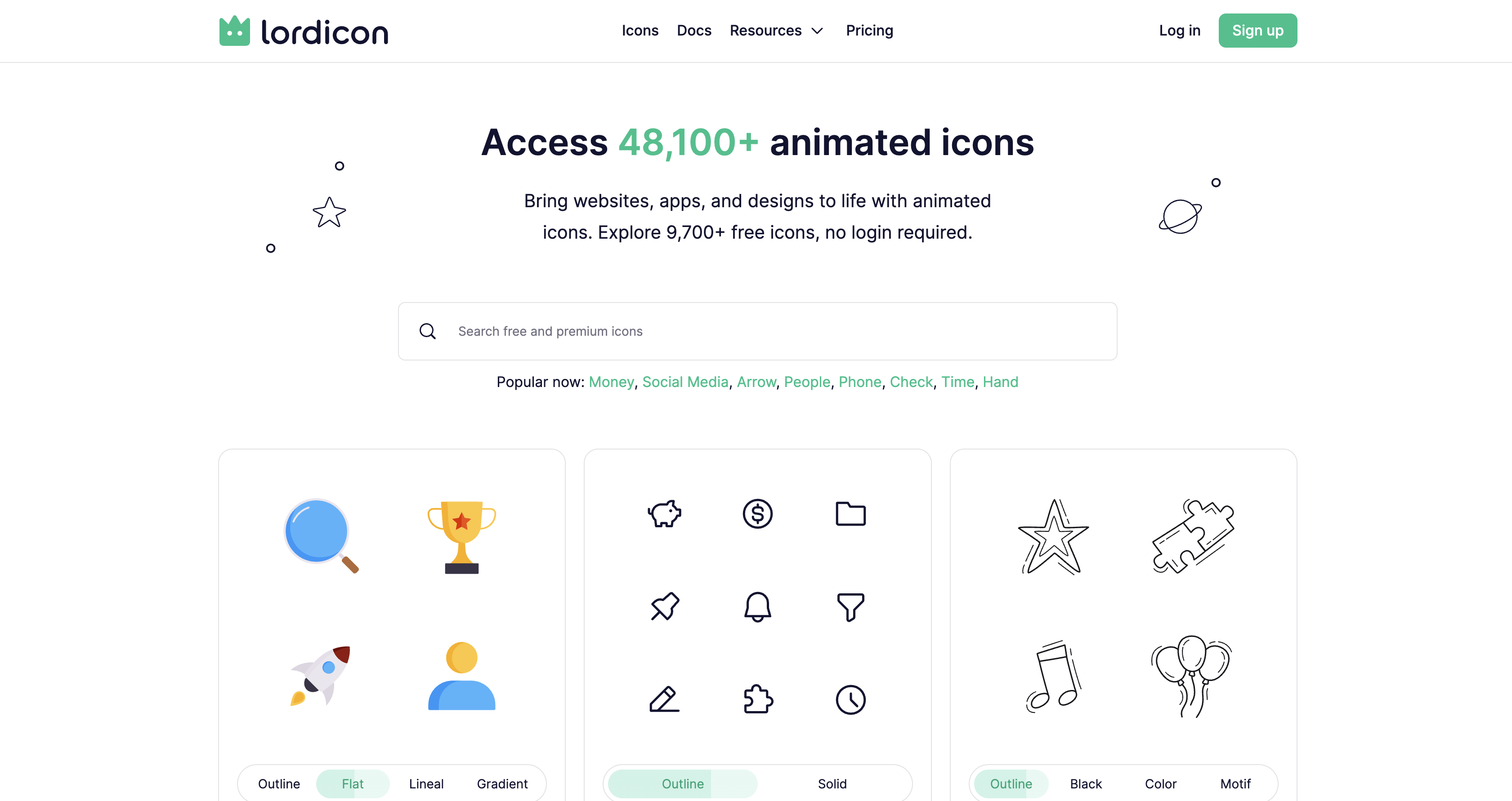
¿Qué es Lordicon Animated Icons? Lordicon Animated Icons es una biblioteca de iconos animados organizados en tres familias con mucha chispa: Wired, System y Doodle. En su página de precios encontrarás un plan gratuito que requiere atribución y un plan PRO que te abre las puertas a toda la colección sin necesidad de dar créditos. Cada icono se exporta en Lottie JSON, GIF, MP4, WebP, APNG, PNG, SVG y archivos de After Effects. Además, su editor integrado te permite tunear colores, grosor del trazo, velocidad y tipo de animación antes de descargarlo.
Esta combinación es ideal cuando tus tarjetas de funciones, botones, menús o estados de formularios piden movimiento a gritos y no hay nadie en el equipo que sepa animar. La guía de estilos de iconos de Lordicon sugiere usar la familia System en pestañas de menú, botones y barras de navegación, y reservar Wired para secciones explicativas más amplias. La propia demo en Webflow de Lordicon muestra efectos al pasar el cursor, al hacer scroll, bucles en pantalla y transformaciones, todo montado sobre el elemento nativo Lottie Animation. Como Lordicon no tiene app en el Webflow Marketplace, cada camino que verás abajo se hace a mano.
El elemento Lottie Animation reproduce las exportaciones Lottie JSON de Lordicon mediante disparadores de interacción sin necesidad de código. Los elementos Code Embed ejecutan el lord-icon elemento personalizado con su conjunto completo de disparadores y pueden vincular iconos a campos del CMS. Las API de Webflow y Lordicon gestionan la carga de activos, registros del CMS y el registro de scripts desde un servidor. La guía de Webflow de Lordicon trata la ruta de Lottie como la predeterminada, y las otras dos se basan en ella.
Añadir iconos de Lordicon con el elemento Lottie Animation
Este es el único método en la guía de Webflow de Lordicon y no requiere código personalizado ni un plan de pago. Exportas un icono como Lottie JSON, lo subes al panel de Assets y lo colocas con el elemento Lottie Animation. Las interacciones deciden cuándo se reproduce. La guía de formatos de Lordicon indica que Lottie JSON es el formato que admite todos sus disparadores de animación. El archivo se almacena en los servidores de Webflow en lugar de en la CDN de Lordicon, por lo que no se aplican los límites de solicitudes de CDN que afectan a los HTML Embeds.
Para configurar la integración:
- En la biblioteca de Lordicon, selecciona un icono, ajusta el color y el trazo en el editor lateral y expórtalo como Lottie JSON con la opción predeterminada "Minified".
- En Webflow, haz clic en el icono de Assets en la barra de herramientas de la izquierda, luego en la nubecita para subir archivos y selecciona el archivo JSON.
- Abre el panel Add, entra en Media y suelta un elemento de animación Lottie directamente en la página.
- Haz clic en Replace Lottie sequence y elige el archivo que acabas de subir desde el panel de Assets.
- En Element settings > Lottie animation settings, ajusta la duración, activa el bucle, la reproducción inversa y el modo de renderizado (SVG o canvas).
- Abre el panel de Interactions, elige el elemento que disparará la magia, crea una interacción con ese detonador y añade una acción de Lottie desde el menú Add action.
- Dale a Play para ver cómo luce y, si te gusta el resultado, ¡a publicar!
Una vez colocado el elemento, estos ajustes y disparadores controlan la reproducción.
- Reproducción predeterminada: Cada animación Lottie arranca nada más cargar la página; por eso, quienes visiten el sitio nunca verán activarse una animación que quede más abajo a menos que esté en bucle o la active una interacción, tal como detalla Embed Lottie animations.
- Disparadores con GSAP: Interactions with GSAP, la opción por defecto en sitios que no usan Classic Interactions, ofrece disparadores como Click, Hover, Mouse move, Page load, Scroll y eventos personalizados.
- Acción de Lottie: La acción de Lottie en GSAP permite configurar los fotogramas de inicio y fin, la aceleración, la duración y la repetición para cualquier archivo
.jsono.lottie. - Classic Interactions: El modo clásico combina el disparador Mouse click (tap) o Scroll into view con una acción de reproducción Lottie, e incluye la opción Reverse para cuando el elemento sale de pantalla al hacer scroll.
Los iconos Morph también funcionan aquí. La demostración reproduce un icono morph-... hacia adelante al pasar el cursor y a la inversa cuando el cursor sale, y solo inicia los iconos loop-... cuando se desplazan hasta quedar a la vista, lo que mantiene inactivos los iconos fuera de pantalla. Los disparadores con nombre de Lordicon, como "boomerang" y "sequence", pertenecen a su propio elemento y no están disponibles en esta ruta. Sus atributos trigger, colors y stroke tampoco se aplican al elemento Lottie, así que configura los colores y el trazo en el editor de Lordicon antes de exportar.
Ejecuta el elemento lord-icon en un código incrustado
Usa esta ruta cuando necesites el motor de disparadores propio de Lordicon, el atributo target, variables de color CSS o un icono que cambie según el elemento del CMS. Un código incrustado acepta HTML, CSS en etiquetas de estilo y JavaScript en etiquetas de script, hasta 50 000 caracteres por elemento. Necesitas un espacio de trabajo Core, Growth, Agency o Freelancer, o un sitio con un plan de sitio activo. La subruta que elijas depende de cuándo creaste tu cuenta de Lordicon. La actualización de agosto de 2026 de Lordicon cerró la exportación de incrustaciones HTML para nuevos usuarios. Los usuarios existentes aún pueden crear incrustaciones hasta finales de 2026, y las que ya están en uso seguirán funcionando hasta el 31 de diciembre de 2030.
Pega un fragmento de código HTML incrustado existente
Si tu cuenta de Lordicon es anterior a esa actualización, la biblioteca aún genera un fragmento de código HTML incrustado. El fragmento carga lordicon.js desde la CDN de Lordicon y apunta a un archivo JSON también alojado allí. Los términos de licencia de Lordicon limitan esas solicitudes a la CDN a 1 millón en la licencia gratuita y 1 millón al mes en la versión Standard PRO. Por encima de eso, debes alojar el JSON tú mismo o comprar una licencia de visualización extendida limitada a un año. Los Términos de servicio de Lordicon indican que no pueden garantizar que el alojamiento de incrustaciones HTML siempre funcione sin interrupciones, y sugieren alojar los iconos y scripts en tu propio servidor.
Para añadir el fragmento:
- En la biblioteca de Lordicon, selecciona y personaliza el icono, expórtalo como código HTML incrustado y copia el fragmento.
- En Webflow, abre el panel Add y coloca un elemento Code Embed justo donde quieras que brille el icono.
- Pega el fragmento de código en el editor y haz clic en Save & Close.
- Publica el sitio, ya que algunas incrustaciones solo se renderizan en el sitio en vivo.
Para que el icono se escale con su diseño, envuélvelo en un contenedor cuadrado que se ajuste al tamaño de su padre, como en este fragmento.
<script src="https://cdn.lordicon.com/lordicon.js"></script>
<div class="responsive-icon-container">
  <lord-icon src="https://cdn.lordicon.com/rmkpgtpt.json" trigger="hover" style="width:100%;height:100%;"></lord-icon>
</div>
<style>
  .responsive-icon-container { position: relative; width: 100%; padding-top: 100%; }
  .responsive-icon-container lord-icon { position: absolute; top: 0; left: 0; width: 100%; height: 100%; }
</style>
Carga lordicon.js solo una vez por página, como aconseja la guía de solución de problemas de Lordicon. Si los iconos aparecen en muchas páginas, coloca la etiqueta de script en Configuración del sitio > Código personalizado > Código del encabezado y mantén solo la etiqueta lord-icon en cada incrustación.
La URL lordicon.js no lleva número de versión, y Lordicon advierte contra la combinación de iconos nuevos con una copia antigua del script. Hemos leído el archivo que sirve hoy: todavía envía una generación anterior del elemento, cuyos atributos observados omiten speed y que no tiene disparador follow ni gestión de movimiento reducido. Las nuevas compilaciones pertenecen al reproductor actual que se describe a continuación.
Ninguno de los scripts del reproductor lleva telemetría. Buscamos en ambos archivos enviados, el lordicon.js de la CDN y la compilación actual de jsDelivr, en busca de código de análisis o de reproducción de sesiones y llamadas de almacenamiento del navegador, y no encontramos nada. La única solicitud de red del elemento obtiene el JSON del icono nombrado en src. El navegador de cada visitante sigue contactando con los servidores que alojan el script y el JSON, y Lordicon mide las solicitudes de incrustación HTML según sus límites de licencia, por lo que alojar el JSON por tu cuenta evita que la solicitud del icono pase por los servidores de Lordicon.
Aloja el icono tú mismo con el reproductor actual
Las nuevas cuentas de Lordicon omiten la incrustación de la CDN y utilizan el reproductor @lordicon/element en su lugar. Los documentos web de Lordicon lo instalan desde npm para proyectos con empaquetador, y el README del elemento documenta una compilación autónoma en jsDelivr para páginas sin empaquetador, que es el formato que tiene un sitio de Webflow. Alojar el JSON del icono tú mismo sigue la sugerencia de los Términos de servicio y te mantiene libre del límite de solicitudes de la CDN.
Para configurarla:
- Exporta el icono como Lottie JSON minificado y alójalo en una URL bajo tu control. Un campo File del CMS admite archivos JSON de hasta 10 MB si prefieres que Webflow se encargue del hosting. Como el elemento interpreta JSON, quédate con la exportación en JSON y pasa de dotLottie para este caso.
- Añade el reproductor una vez, en el código del encabezado o en la parte superior de la incrustación:
<script type="module" src="https://cdn.jsdelivr.net/npm/@lordicon/element@3"></script>. El README señala que esta compilación define el elementolord-iconen sí mismo, por lo que no se necesita ninguna llamada de configuración. - Añade un Code Embed que contenga
<lord-icon trigger="hover" src="/my-icon.json"></lord-icon>, consrcapuntando a tu archivo alojado. - Publica y comprueba el icono en el sitio web en vivo.
El elemento actual acepta los siguientes atributos opcionales.
- trigger: Acepta
in,click,hover,loop,loop-on-hover,morph,boomerang,sequence, ofollow, que se reproduce al compás dearia-presseden el objetivo. - colors: Acepta una paleta como
"primary:#ff0000,secondary:#00ff00", y las variables CSS--lord-icon-primaryy--lord-icon-secondaryintercambian colores sin JavaScript, lo cual es ideal para los modos oscuro y claro. - stroke: Acepta
light,regular, obolden estilos de icono que admitan cambios de trazo. - speed: Multiplica la velocidad de reproducción, con un valor predeterminado de
1. - target: Indica un selector CSS que recibe los eventos del disparador en lugar del icono; así, todo un botón puede poner a bailar a su propio icono.
- state: Reproduce una animación con nombre como
hover-jump, ystate="*"reproduce todos los estados. - loading: Acepta
lazy,interaction, odelaypara posponer la carga del JSON.
El elemento actual también respeta por defecto la preferencia del visitante de reducir el movimiento: las animaciones de una sola ejecución muestran su último fotograma y los bucles permanecen estáticos, a menos que configures motion="always".
La documentación web de Lordicon y el archivo README describen diferentes generaciones del reproductor, así que asegúrate de que la sintaxis coincida con el script que cargues. El README coloca las opciones de activación entre paréntesis, como en loop(1000) para un retraso de 1000 ms, y encadena estados con sequence(play in-reveal, wait 500, play hover-jump). Para el control mediante scripts, el CDN lordicon.js expone element.playerInstance, mientras que el elemento actual acepta icon.play({ state: 'in-reveal' }), icon.pause(), icon.seek('end'), y await icon.load() directamente.
Vincula campos del CMS de Webflow en el embed
Un Code Embed dentro de una Lista de colección o en una página de colección puede leer campos del CMS, por lo que cada elemento muestra su propio icono. Almacena la URL del JSON o el nombre del estado del icono en un campo y luego inserta ese campo en el atributo src o state. Webflow sustituye el valor del campo en el código cuando se carga la página, tal como se describe en datos dinámicos en embeds. La guía de Webflow de Lordicon no cubre los iconos controlados por el CMS, por lo que este patrón aplica la función de embed dinámico de Webflow en lugar de una receta de Lordicon.
Para vincular un campo:
- Arrastra un Code Embed al elemento de la Lista de colección o a la plantilla de la página de colección.
- Selecciónalo, haz clic en Editar código y coloca el cursor dentro de las comillas del atributo
src. - Haz clic en el puntito morado, elige el campo y dale a Save & Close.
- Publica para ver los iconos de cada elemento en vivo.
Carga el script del reproductor una sola vez en el código del encabezado de todo el sitio en lugar de dentro del embed repetido, ya que, de lo contrario, cada elemento de la Lista de colección lo añadiría de nuevo.
Desarrolla con las API de Webflow y Lordicon
Esta ruta es ideal para desarrolladores que crean un selector de iconos para múltiples sitios o que sincronizan referencias de iconos en registros de CMS desde un backend. La API REST de Lordicon está en fase BETA, funciona en api.lordicon.com, y se autentica con Authorization: Bearer YourAuthenticationToken, que se genera al crear un proyecto. Un proyecto nuevo comienza como una demostración con parte de la biblioteca, y la verificación lo actualiza a un plan Free o PRO. Las directrices de la API de Lordicon están redactadas para aplicaciones que ofrecen un selector de iconos de Lordicon a los usuarios finales, requieren seguimiento de descargas y establecen que la API es para "experiencias no automatizadas, de alta calidad y auténticas". Para los sitios de un mismo equipo, exportar desde la biblioteca es la opción más sencilla. Los enlaces de archivo en las respuestas caducan, por lo que debes descargar y alojar los archivos tú mismo. Todo esto se ejecuta en el lado del servidor, no dentro de un Code Embed.
Las API de Lordicon y Webflow dividen el trabajo de esta manera.
- Búsqueda de iconos de Lordicon: La API de Lordicon enumera familias y estilos a través de
GET /v1/variantsy busca iconos medianteGET /v1/icons. - Seguimiento de descargas de Lordicon:
POST /v1/download/trackinforma de cada icono que distribuye tu aplicación, yGET /v1/download/statsdevuelve los totales. - Webflow Data API: Cargas de activos, colecciones del CMS y scripts registrados se encargan de todo lo necesario en Webflow.
- Webhooks de Webflow: Los webhooks de Webflow envían eventos como
collection_item_createdysite_publish, mientras que la documentación de la API de Lordicon no enumera webhooks, por lo que los cambios en la biblioteca deben consultarse medianteGET /v1/icons.
Las respuestas de los iconos incluyen enlaces a preview, svg y json, y svg y json aparecen solo cuando el icono está en tu plan.
Sube el JSON de Lordicon al panel de Activos a través de la API de datos
Las cargas programáticas permiten que un script envíe archivos de iconos al panel de Activos de un sitio antes de que los diseñadores coloquen nada. Necesitas una aplicación de Webflow o un token de sitio con los alcances assets:read y assets:write. El panel de Activos acepta tanto JSON como dotLottie, por lo que los archivos cargados de esta manera aparecen junto a las cargas manuales.
Para implementarlo:
- Comienza con el JSON de Lottie que exportaste de la biblioteca. En un proyecto verificado de la API de Lordicon, llama a
GET https://api.lordicon.com/v1/icons?family=systemcon tu token de portador, filtrando consearch,styleopremiumy paginando conpageyper_page(máximo 100), luego descarga el archivo en el enlacejsonantes de que caduque. - Calcula el hash MD5 del contenido del archivo.
POST https://api.webflow.com/v2/sites/{site_id}/assetsconfileName(extensión incluida, menos de 100 caracteres) yfileHash.- Toma
uploadUrlyuploadDetailsde la respuesta y envía el archivo a Amazon S3 con ellos. - Si el archivo provino de la API de Lordicon, infórmalo con
POST https://api.lordicon.com/v1/download/track(familia, estilo, índice), lo cual devuelve un 201 Created y es un requisito de las directrices de Lordicon.
Confirma la carga con GET https://api.webflow.com/v2/sites/{site_id}/assets, luego coloca el archivo a través del elemento de animación Lottie como en el primer método.
Almacena referencias de iconos en elementos de CMS
Un backend puede crear o actualizar elementos de CMS que contengan la URL JSON, el nombre del estado o el disparador de un icono, que luego renderiza el Code Embed vinculado. Los tipos de campo incluyen PlainText, Link, File y Image, y la documentación deja a tu elección el tipo de campo para una referencia de icono. Las actualizaciones por etapas manejan hasta 100 elementos por solicitud.
Para implementarlo:
GET https://api.webflow.com/v2/collections/{collection_id}para leer el esquema y confirmar los slugs de campo (cms:read).POST https://api.webflow.com/v2/collections/{collection_id}/items/insertpara crear elementos (cms:write). La guía de creación de elementos de Webflow lo nombra como el endpoint para nuevas integraciones, y los anterioresPOST /itemsyPOST /items/bulksiguen funcionando.PATCH https://api.webflow.com/v2/collections/{collection_id}/itemspara actualizar los elementos en fase de pruebas, añadiendocmsLocaleIdpara cualquier configuración regional que no sea la principal.POST https://api.webflow.com/v2/collections/{collection_id}/items/publishpara publicar los cambios.
POST https://api.webflow.com/v2/collections/{collection_id}/items/live crea elementos directamente en el sitio activo a través de uno de esos puntos de conexión antiguos, y un collection_item_changed webhook (cms:read) envía a su servidor el id, collectionId y fieldData del elemento cada vez que un editor cambia una referencia de icono.
Registrar el script del reproductor con la API de código personalizado
Las aplicaciones que gestionan muchos sitios pueden registrar el reproductor de Lordicon en cada uno y aplicarlo a todo el sitio sin necesidad de abrir la configuración del sitio. Estos puntos de conexión requieren un token de portador OAuth del flujo de concesión de código y el ámbito custom_code:write scope, y la guía de código personalizado de Webflow establece que los tokens de sitio y de espacio de trabajo no pueden llamarlos. Un script debe estar registrado en un sitio antes de poder aplicarlo.
Para implementarlo:
POST https://api.webflow.com/v2/sites/{site_id}/registered_scripts/hostedconhostedLocationconfigurado en la URL del script,integrityHashconfigurado en su hash SRI, y losversionydisplayNamerequeridos. Un hash SRI coincide con un archivo exacto, así que apuntehostedLocationa una URL vinculada a una versión específica en lugar de a las URLs flotantes del reproductor mencionadas arriba.PUT https://api.webflow.com/v2/sites/{site_id}/custom_codepara aplicarlo, incluyendo cada script que su aplicación mantenga, ya que omitir uno lo elimina. Si registra la compilación de jsDelivr, pasetypeconfigurado enmodulea través delattributesdel script.- Publicar, ya que los cambios en los scripts registrados solo surten efecto en ese momento.
POST https://api.webflow.com/v2/sites/{site_id}/publishtomacustomDomainsopublishToWebflowSubdomain, pero la guía de Webflow recomienda pedir al propietario del sitio que publique en lugar de hacerlo en su nombre, porque una publicación pone en vivo todos los cambios en fase de pruebas.
El registro en línea a través de POST https://api.webflow.com/v2/sites/{site_id}/registered_scripts/inline también existe, pero la referencia de script en línea limita los scripts en línea a 2000 caracteres, muy por debajo de un paquete de reproductor que alcanza cientos de kilobytes, por lo que la ruta alojada es la que mejor encaja.
Lo que puede construir con la integración de iconos animados de Lordicon en Webflow
Integrar los iconos animados de Lordicon con Webflow le permite añadir iconos animados activados por disparadores en todo un sitio sin tener que encargar trabajos de movimiento personalizados para cada uno.
- Cuadrículas de funciones con animación al pasar el ratón: Una sección de servicios de tres tarjetas donde el icono de cada tarjeta se reproduce al pasar el ratón. Use
hover-...iconos en el elemento de animación Lottie con un disparador de "Hover" en Interacciones, otrigger="hover"en un código incrustado. - Microinteracciones en botones de llamada a la acción (CTA): Un botón en la página de precios cuyo icono se reproduce al hacer clic, con
targetapuntando al botón para que toda el área de clic lo active. Lordicon informa de un aumento del 20% en el MRR tras añadir un botón animado de "Suscribirse a PRO" a su propia biblioteca, en su propio artículo, una cifra reportada por el proveedor, y su guía de diseño limita las animaciones de clic a 500 ms. - Alternadores de menú que se transforman: Un botón de menú móvil que se transforma en un icono de cierre y viceversa. Coloque un
morph-...icono contrigger="follow"dentro del botón y cambie suaria-pressedcuando se abra el menú. En la ruta nativa, los disparadores de apertura y cierre de la barra de navegación solo existen en las interacciones clásicas, según la comparación de versiones de Webflow. - Comentarios de formularios y cargadores: Un formulario de contacto que muestra un
loopicono de carga mientras se envía y una marca de verificación única al tener éxito. Los visitantes que soliciten menos movimiento verán iconos estáticos del elemento actual por defecto, y las interacciones con GSAP tienen sus propios ajustes de movimiento reducido.
Si vas a usar este reproductor en varios sitios, empieza con nuestra guía para aplicar código personalizado mediante API en vez de pegarlo a mano en los ajustes del sitio. Si tu equipo ya trabaja con un cliente de IA, puede hacer lo mismo con el servidor MCP de Webflow, que lee y escribe código personalizado de páginas y del sitio, gestiona scripts registrados y actualiza elementos del CMS.
Preguntas frecuentes
No. Si buscas en el directorio de apps de Webflow, no verás rastro de Lordicon, y la propia guía de Lordicon para Webflow solo explica el método manual con Lottie JSON, así que no necesitas autorizar nada en tu cuenta. Eso sí, Lordicon anuncia una integración MCP oficial como "Próximamente" para asistentes de IA y herramientas de desarrollo.
¡Para nada si usas el elemento Lottie Animation! Este funciona de maravilla en sitios Starter que publican en .webflow.io. En cambio, los elementos Code Embed y el código personalizado (ya sea para todo el sitio o solo para una página) necesitan un Workspace Core, Growth, Agency o Freelancer, o bien un sitio con un plan activo, según las reglas de elegibilidad para código personalizado. Podrás ver tu código en los modos de vista previa y comentarios, ¡pero la magia ocurrirá en vivo cuando publiques!
Sí. El efecto hover es uno de los tipos de activadores en Interactions with GSAP, junto con el clic, el desplazamiento y la carga de página. La demo de Lordicon utiliza
hover-...iconos de esta forma y los reproducemorph-...hacia adelante al pasar el cursor y hacia atrás al retirarlo. Según su publicación From delight to annoyance, el punto ideal para la animación al pasar el cursor está entre 1500 y 3000 ms. Para ver una configuración en funcionamiento, clona el Lordicon Animated Icons example de Made in Webflow.Solo para cuentas que existían antes de la actualización de Lordicon de agosto de 2026. La entrada del registro de cambios de Lordicon del 6 de agosto de 2026 indica que el HTML Embed "ya no está disponible para nuevos usuarios", y el anuncio de la actualización da a los usuarios existentes hasta finales de 2026 para crear nuevos embeds, con los ya colocados funcionando hasta el 31 de diciembre de 2030. Lordicon recomienda usar su Custom Element (
@lordicon/element) o Lottie en su lugar. Si colocaste embeds antes del 10 de octubre de 2023, la página de solución de problemas de embeds con fallos explica que "Size" y "Padding" ya no funcionan y que los valores de trazo cambiaron a light, regular y bold.Sí, siempre que incluyas atribución. La licencia gratuita de Lordicon permite el uso comercial siempre que se dé crédito, basándose en la licencia CC Attribution-NoDerivatives 4.0, modificada para permitir fines comerciales. La página de atribución de Lordicon ofrece el fragmento
<a href="https://lordicon.com/">Animated icons by Lordicon.com</a>y recomienda colocarlo en el pie de página si los iconos aparecen en todas las páginas. Una licencia PRO elimina el requisito de atribución y cubre proyectos ilimitados para clientes, como confirma la página de la licencia PRO. La licencia PRO estándar sigue prohibiendo incluir iconos en plantillas o temas HTML a menos que se cumplan los Términos de la API de Lordicon, lo cual es importante si vendes plantillas de Webflow, según la sección 2.4 de sus términos de licencia.
Descripción
Sube los archivos JSON de Lottie de Lordicon al elemento Lottie Animation y contrólalos con interacciones, o ejecuta el elemento lord-icon en un Code Embed para activar efectos de pasar el cursor, transformación y bucle.
Esta página de integración se ofrece únicamente con fines informativos y de conveniencia.

Chainlift Color
Conecta Chainlift Color con Webflow para generar temas de color dinámicos Material 3 accesibles, con clases de utilidad y variables de color preconfiguradas.

Adobe Express
Genera imágenes con Adobe Firefly, edítalas y guárdalas en tu sitio sin salir del editor de páginas.

bynder
Conecta Bynder con Webflow para buscar y colocar recursos aprobados por tu marca desde tu DAM directamente en tu sitio.
Asset Bae
Conecta Asset Bae con Webflow para editar de forma masiva los nombres de archivo y el texto alternativo de tus imágenes, incluyendo generación de texto alternativo mediante IA para cumplir con las normas de accesibilidad.

Frontify
Conecta Frontify con Webflow para explorar e insertar recursos aprobados por tu marca y sincronizarlos directamente en tu sitio.
Recorridos virtuales
Conecta Virtual Tours a tu sitio de Webflow y muestra recorridos interactivos de 360° en cualquier página.
SVGFlow
Conecta SVGFlow con Webflow para editar los colores, tamaños y grosores de trazo de tus iconos SVG directamente en el lienzo de diseño, sin necesidad de herramientas externas.

Creattie
Conecta Creattie, una biblioteca de ilustraciones y animaciones Lottie, con Webflow para añadir a tu sitio animaciones, iconos animados e ilustraciones con un estilo coherente.

Vidzflow
Integraciones relacionadas
Empieza gratis
Prueba Webflow todo el tiempo que quieras con nuestro plan Starter gratuito. Compra un plan de sitio de pago para publicar, alojar y desbloquear funciones adicionales.
