



KOMOJU
Conecta KOMOJU con Webflow para aceptar konbini, PayPay, pago a través de operadoras y otros métodos de pago locales en Japón, Corea y Asia.

El checkout de Webflow Ecommerce solo se conecta a dos pasarelas de pago: Stripe y PayPal. Ninguna cubre cómo paga realmente gran parte de los compradores en Japón: en el mostrador de una tienda de conveniencia, con billeteras QR, cargándolo a la factura móvil o a plazos. Una encuesta de SB Payment Service de 2025 reveló que más del 56,5 % de los usuarios abandonaría una tienda online sin comprar si no encuentra su método de pago favorito.
KOMOJU es una pasarela de pago pensada precisamente para esos métodos. La gestiona KOMOJU Co., Ltd., la empresa tokiota antes conocida como DEGICA (su antigua dirección degica.com ahora redirige a la web de KOMOJU). Al conectarla con Webflow, sumas konbini, PayPay, Paidy, pagos en la factura telefónica y tarjetas prepago a las páginas que ya tienes diseñadas, sin mudar tu web a otra plataforma.
Esta solución es ideal para marcas de venta directa al consumidor (D2C) que venden en Japón sin tener una entidad local, así como para agencias que necesitan añadir un proceso de pago adaptado al mercado japonés en los sitios de sus clientes. Los equipos de marketing que gestionan una página de campaña pueden optar por la ruta sin código y tener un botón de pago operativo esa misma tarde. Los desarrolladores que creen suscripciones o productos digitales dedicarán la mayor parte de su tiempo al lado del servidor, que es donde reside la parte interesante de esta integración.
Cómo integrar KOMOJU con Webflow
¿Qué es KOMOJU? KOMOJU es una pasarela de pago que admite más de 65 métodos de pago con una única integración, cubriendo Japón, Corea del Sur, China, el Sudeste Asiático, Europa y Brasil. En Japón incluye pagos en tiendas de conveniencia, billeteras digitales como PayPay y Rakuten Pay, Paidy para comprar ahora y pagar después, transferencias bancarias y cajeros, tarjetas prepago como WebMoney y cargo a la factura móvil. Las tarifas son únicamente por transacción, sin costes de alta ni cuotas mensuales.
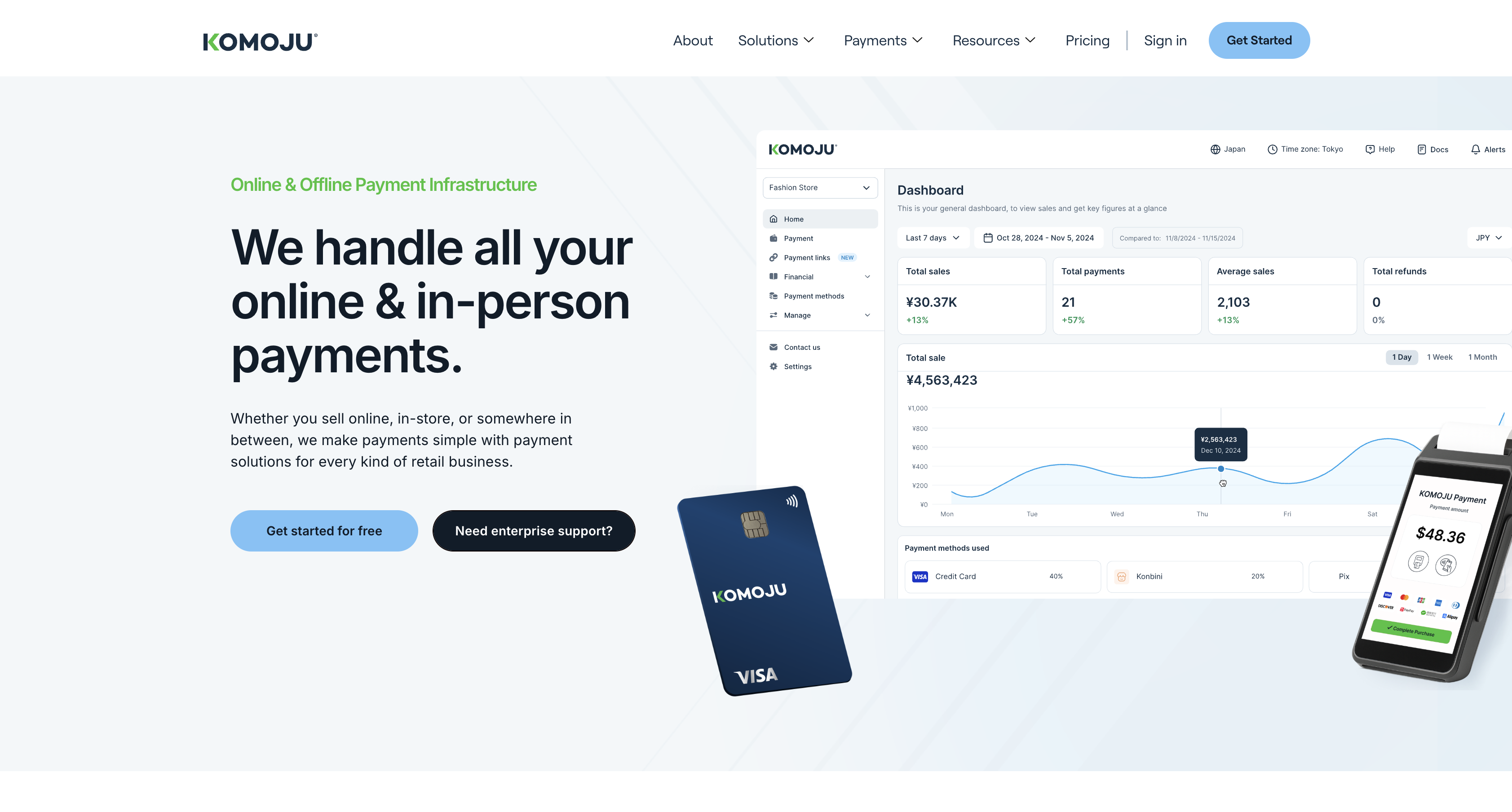
Muchos equipos recurren a este tándem cuando una web en Webflow necesita cobrar a clientes en Japón o Corea. KOMOJU ofrece plugins listos para usar en Shopify, WooCommerce y Wix, pero en su página de integraciones no aparece ningún plugin para Webflow, y Webflow Ecommerce no permite añadir una tercera pasarela a su checkout nativo. Así que toca montarse el checkout a medida.
La integración de KOMOJU con Webflow admite tres enfoques. Con los Payment Links de KOMOJU, cualquier botón de Webflow se convierte en una pasarela de pago externa sin tocar una sola línea de código en tu página. Los Hosted Fields insertan los campos de pago de KOMOJU directamente en tu página mediante un elemento Code Embed, y las API de KOMOJU y Webflow te dan precios variables, suscripciones y registros de pedidos guardados en el propio contenido de tu web. Puedes combinarlos a tu gusto. Eso sí, los tres comparten una misma regla que conviene saber de antemano: una página de Webflow nunca debe procesar datos de tarjetas por su cuenta.
Dónde van realmente los datos de las tarjetas y dónde debe residir el servidor
Ninguna versión de esta integración recopila números de tarjeta en tu propio marcado, y ninguna funciona exclusivamente en el front-end. Un elemento de inserción de código acepta HTML, CSS dentro de etiquetas <style> y JavaScript dentro de etiquetas <script>, pero la propia documentación de Webflow indica que los lenguajes de servidor no pueden ejecutarse ahí. Todo método de KOMOJU que procese un cargo real comienza con una sesión creada en un servidor mediante tu clave secreta, por lo que necesitas un lugar donde ejecutar ese código: una función serverless, tu propio backend o una aplicación de Webflow Cloud. No existe una ruta puramente front-end, y cualquier tutorial que prometa lo contrario está omitiendo la parte que garantiza la seguridad de la transacción.
Lo que cambia entre los distintos métodos es dónde se renderizan los campos de la tarjeta, y es ahí donde surgen las implicaciones:
- Payment Links: El cliente sale de tu web hacia la página de pago alojada por KOMOJU, así que en tu Webflow jamás habrá código, scripts ni campos de tarjeta.
- Hosted Fields: El cliente no se mueve de tu página, pero los campos de pago se cargan dentro de un iframe que sirve KOMOJU, lo que su documentación destaca como una forma de aligerar tus obligaciones con PCI-DSS.
- Redirección a página alojada: La guía de la página alojada indica que procesar pagos por esta vía "nunca requiere cumplimiento de PCI-DSS por tu parte", la afirmación más tajante de KOMOJU al respecto.
- Pagos directos por API: Enviar los datos puros de la tarjeta a los endpoints de pago de KOMOJU incluye una advertencia explícita sobre PCI-DSS en su propia documentación; es el camino que casi ningún equipo en Webflow debería tomar.
Las obligaciones que esto conlleva dependen del método que elijas y de tu propio negocio; nosotros no somos los indicados para decirte qué camino tomar: lee las notas de KOMOJU sobre cada método y busca asesoramiento profesional. Lo único que merece la pena decir claramente es que insertar un script de pago de terceros en una página que controlas es una decisión con consecuencias, no una cuestión de estilo. Si tu catálogo es sencillo y tus compradores no están en Japón, el comercio electrónico nativo de Webflow con Stripe o PayPal es la opción más rápida.
Añadir un enlace de pago de KOMOJU a un botón de Webflow
Los enlaces de pago son URL de pago que creas en el panel de control de KOMOJU y pegas en cualquier botón o elemento de enlace de Webflow. No se añade nada a la página excepto una URL, por lo que este método funciona incluso en sitios sin acceso a código personalizado. Es ideal para páginas de campañas con precios fijos, productos individuales y entradas para eventos.
Para configurar la integración:
- En el panel de KOMOJU, entra en Payment Links y crea un enlace nuevo indicando el importe, la moneda y la frecuencia.
- Abre los Ajustes avanzados para limitar qué métodos de pago mostrar, adjuntar un PDF o enviar a los compradores a tu propia página de confirmación.
- Selecciona el enlace generado y haz clic en Copiar para obtener su URL.
- En Webflow, selecciona un elemento Button, abre Ajustes del elemento y Ajustes de enlace, elige URL y pega el enlace.
Los ajustes de personalización permiten incluir hasta tres campos personalizados en el checkout, una página propia de confirmación o cancelación, y mostrar el pago en inglés, japonés o coreano. El importe, la moneda y la frecuencia no se pueden editar después, así que crea un enlace por cada precio y desactiva los que sobren en vez de modificarlos. KOMOJU Buys, la versión anterior de esta función, se retiró en mayo de 2026, de modo que cualquier tutorial que la mencione ya ha quedado obsoleto.
Inserta campos alojados de KOMOJU con un elemento de código
Hosted Fields mantiene al cliente en tu página de pago mientras KOMOJU genera los campos de cobro dentro de su propio iframe. Un elemento Code Embed admite hasta 50.000 caracteres, y añadir código personalizado requiere un Workspace Core, Growth, Agency o Freelancer, o un sitio con un plan Site activo. Qué métodos se muestran integrados depende de cada uno: la tabla de métodos compatibles indica que varias billeteras redirigen a la página alojada de KOMOJU al enviar el formulario en lugar de capturar los datos in situ.
El código necesita dos valores y ambos vienen de fuera de la página. La clave pública está en los ajustes de comercio de KOMOJU y no hay problema en mostrarla. El ID de sesión lo genera previamente tu servidor mediante una llamada. La guía de integración estándar de KOMOJU recoge el bloque siguiente, idéntico tanto en la documentación en inglés como en japonés:
<script type="module" src="https://multipay.komoju.com/fields.js"></script>

<form>
  <!-- optional payment method picker -->
  <komoju-picker></komoju-picker>

  <komoju-fields
    session-id="SESSION_ID_FROM_KOMOJU_API"
    publishable-key="YOUR_PUBLISHABLE_KEY"
  ></komoju-fields>

  <button type="submit">Pay</button>
</form>
Copia tu propia clave publicable desde el panel de control de KOMOJU en lugar de cualquier artículo, incluido este, y reemplaza el ID de sesión con el valor que devuelve tu servidor. Para cargar fields.js una vez para todo el sitio en lugar de por página, coloca la etiqueta de script en el código de encabezado de todo el sitio descrito en la guía de Webflow sobre código personalizado en etiquetas head y body. Los campos no se renderizarán hasta que exista una sesión, que es la siguiente sección.
Desarrolla con las API de Webflow y KOMOJU
La ruta de la API es lo que utilizas para los totales del carrito, suscripciones, captura en dos pasos y registros de pedidos que residen en tu propio contenido. La API de KOMOJU está en https://komoju.com/api/v1 y utiliza autenticación básica HTTP con tu clave secreta como nombre de usuario y una contraseña vacía. Mantén esa clave en el servidor. La API de datos de Webflow maneja la otra mitad, leyendo y escribiendo elementos de colección y leyendo envíos de formularios, mientras que los webhooks de Webflow se activan en form_submission, ecomm_new_order y eventos de elementos de colección.
Crea una sesión de pago alojada
Este es el flujo completo más corto: cobra el total del carrito y envía al cliente a la página de pago de KOMOJU. Las sesiones tienen como valor predeterminado el modo payment, con los modos customer y customer_payment disponibles cuando también necesitas almacenar los detalles de pago.
Para implementar el flujo:
- Al hacer clic en el botón, envía los detalles del pedido a tu propio controlador del lado del servidor.
- Llama a
POST /api/v1/sessionscon unamount, uncurrencyy unreturn_urlque apunte de vuelta a tu página de Webflow. - Redirige al cliente a la
session_urlen la respuesta. - Al regresar, lee el
session_idparámetro de consulta, llama aGET /api/v1/sessions/{id}, y verificastatus=completed.
Los importes siempre están en la unidad más pequeña de la divisa, por lo que 1000 JPY son 1000 mientras que 100 USD son 10000, lo cual es un error común al principio. Las redirecciones fallan siempre que un cliente cierra la pestaña o pierde la señal, así que trata el payment.captured webhook como la fuente de verdad y la redirección como una conveniencia. La referencia de sesiones enumera el conjunto completo de estados y modos.
Sincroniza el estado del pago con el CMS de Webflow
Los registros de pedidos pertenecen a una colección del CMS en lugar de a los pedidos nativos de Ecommerce, porque el punto final de actualización de pedidos de Webflow solo escribe comment, shippingProvider y campos de seguimiento, y nunca el estado del pedido. Una lista de colección puede entonces mostrar el estado del pedido en vivo en cualquier página.
Para configurar la sincronización:
- Apunta un webhook de KOMOJU al endpoint de tu servidor, configurándolo en Gestionar y Webhooks dentro del panel.
- Verifica cada entrega calculando un HMAC del cuerpo de la solicitud con tu token de seguridad y comparándolo con el
X-Komoju-Signatureencabezado. KOMOJU lo documenta como un HMAC SHA-2. - Realiza la deduplicación en el encabezado
X-Komoju-IDy utilizaexternal_order_numcomo la clave natural para vincular un pago de KOMOJU con tu propio pedido. - En
payment.captured, crea un elemento Webflow CMS activo para el pedido y luego actualízalo con eventos posteriores comopayment.refunded.
Diseña el receptor para que sea idempotente, ya que ambos sistemas se rinden en plazos muy distintos. KOMOJU reintenta una entrega fallida hasta 25 veces con intervalos cada vez mayores, y es posible que recibas el último intento incluso 25 días después. Webflow reintenta tres veces en intervalos de diez minutos y luego se detiene. Cualquier middleware que se encuentre entre ambos debe absorber esa discrepancia en lugar de asumir que ambos lados se rindieron al mismo tiempo.
Configura la facturación recurrente
Hay dos maneras de cobrar de forma periódica y no son iguales. Los Payment Links con suscripción no requieren código, pero solo aceptan tarjetas de crédito y los clientes no pueden cancelar por su cuenta: deben avisarte y tú cancelas desde el panel. La API de suscripciones es la alternativa que te toca programar.
Para implementar suscripciones a través de la API:
- Recopila los datos de pago como un token a través de Hosted Fields, en lugar de enviar los datos de la tarjeta sin procesar a tu servidor.
- Crea un cliente con
POST /api/v1/customers, pasando el token comopayment_details. - Crea la suscripción con
POST /api/v1/subscriptions, configurandocustomer,amount,currencyy unperioddeweekly,monthlyoyearly. - Escucha
subscription.captured,subscription.failedysubscription.suspendedpara gestionar el acceso de los miembros en tu sitio.
Una suscripción no se puede editar una vez creada: para cambiar un precio, debes eliminarla y crear una nueva. Las capturas fallidas la mueven a retrying y se reintentan después de 24 horas; más de tres fallos la suspenden permanentemente. El modelo de Plataforma de KOMOJU para marketplaces solo gestiona pagos únicos, por lo que un desarrollo de marketplace no puede utilizar suscripciones en absoluto.
Lo que puedes construir con la integración de KOMOJU en Webflow
El objetivo de conectar KOMOJU con Webflow es vender a clientes en Japón, Corea y el resto de Asia desde el sitio que ya tienes, en lugar de reconstruir la tienda en otro lugar. Estas son las estructuras más comunes:
- Páginas de campaña para el mercado japonés: Una landing de un solo producto con un botón Payment Link, un par de campos personalizados en el checkout de KOMOJU y una redirección a tu propia página de agradecimiento tras el pago.
- Tiendas de productos digitales: Una web de claves de juegos o descargas con Hosted Fields en la pantalla de pago, liberando el archivo desde un elemento del CMS nada más recibir el webhook de captura. Las tarjetas prepago van codo con codo con las de crédito para los compradores que no tienen cuenta bancaria.
- Sitios de contenido por suscripción: Ya sea una plataforma de cursos o de streaming con cobro semanal, mensual o anual mediante la API de suscripciones, donde el acceso en Webflow se desbloquea según el estado más reciente de la suscripción.
- Paneles de pedidos en el CMS: Una colección impulsada por webhooks que registra cobros, reembolsos y pagos fallidos, mostrada como una práctica página de estado del pedido para el cliente sin necesidad de iniciar sesión.
- Procesos de pago en Konbini: Una pantalla que muestra el comprobante de pago emitido por KOMOJU, ideal para compras en tiendas de conveniencia que se confirman tras unas horas o días en vez de al instante.
Todos estos trucos dependen de registrar a la perfección el estado del pedido en tu sitio. Pásate por nuestra guía de la API del CMS de Webflow para dominar las peticiones que hacen posible esta sincronización.
Una vez que los pedidos residen en una Colección, el servidor MCP de Webflow es una forma razonable de gestionarlos: permite que un agente lea y escriba elementos de colección, configuraciones de página y código personalizado desde la herramienta de IA que ya utilizas, y está disponible desde el plan Starter gratuito en adelante. En una página que maneja dinero, el aspecto de gobernanza importa más que la velocidad. Los agentes trabajan dentro de tus permisos y roles existentes en Webflow, cada sitio puede tener sus propias Instrucciones para el Agente y cada cambio queda registrado en el historial de actividad del sitio. KOMOJU publica su propio endpoint MCP para su documentación en https://doc.komoju.com/mcp, el cual solo responde a un cliente MCP y sirve documentación, no operaciones de pago.
Preguntas frecuentes
No. El proceso de pago de Webflow Ecommerce solo se conecta con Stripe y PayPal, y no existe una configuración para añadir una tercera pasarela. Para aceptar pagos con KOMOJU, debes crear tu propio proceso de pago mediante un enlace de pago, un campo integrado (Hosted Fields) o la API.
La opción de enlace de pago no añade código a la página, solo una URL, por lo que funciona en cualquier sitio. Los campos integrados y los métodos basados en scripts sí requieren código personalizado, lo que exige un espacio de trabajo Core, Growth, Agency o Freelancer, o un sitio con un plan activo. Un sitio Starter gratuito sin plan de pago no permite añadir scripts.
Al registrarte consigues acceso inmediato a un entorno de pruebas; estarás en modo de pruebas siempre que uses la clave secreta de tu cuenta de test. Hosted Fields solo admite tarjetas compatibles con 3DS, así que elige las indicadas en los datos de prueba de KOMOJU y deja las estándar a un lado. Conecta primero las claves de prueba en un entorno de ensayo de Webflow para jugar sobre seguro.
Haz reembolsos desde el panel de KOMOJU o llama al endpoint de reembolsos de KOMOJU, que devuelve el importe íntegro si no especificas una cantidad. El endpoint de reembolsos nativo de Webflow solo revierte cargos de Stripe, así que ni se enterará de los pagos de KOMOJU.
Sí, de dos formas. Los enlaces de pago para suscripciones no requieren código, pero solo aceptan tarjetas de crédito y los clientes no pueden cancelar por su cuenta, así que tú lo haces por ellos desde el panel. La API de suscripciones admite periodos semanales, mensuales y anuales, y una suscripción no puede editarse tras su creación: elimínala y crea una nueva para cambiar el precio.
Descripción
Al conectar KOMOJU con Webflow, añades métodos de pago japoneses y coreanos a tu sitio. Puedes usar un botón de enlace de pago sin código, un elemento de inserción de código (Code Embed) con campos alojados o una integración completa mediante API. Cualquier método que procese un cargo real requiere un servidor para crear la sesión.
Esta página de integración se ofrece únicamente con fines informativos y de conveniencia.

Flowstar: Botón de pago
Conecta el botón de pago de Flowstar con Webflow para añadir botones de pago, donaciones y suscripciones basados en PayPal a cualquier página, sin necesidad de configurar una tienda de comercio electrónico completa.

Form Payments
Conecta Form Payments, una aplicación de pagos de Stripe, con Webflow para cobrar con tarjeta y billeteras digitales directamente en los formularios que ya diseñas.

QuickBooks
Envía los formularios de contacto y los pedidos de Ecommerce de Webflow a QuickBooks Online mediante Zapier, Make o n8n, añade botones de compra de QuickBooks o desarrolla soluciones utilizando ambas API.

Revolut Business
Conecta Revolut for Business con Webflow para aceptar pagos en línea en tu sitio web.

Mollie
Acepta pagos con iDEAL, Bancontact, adeudos directos SEPA y tarjetas en un sitio de Webflow mediante enlaces de pago de Mollie, automatizaciones de Zapier o la API de Mollie.
GoCardless
Conecta GoCardless a Webflow mediante enlaces de pago, páginas de pago alojadas, Zapier, Make, MCP o la API para cobrar pagos por domiciliación bancaria y transferencia.

Razorpay
Conecta Razorpay con Webflow para aceptar métodos de pago de la India como UPI, banca en línea y tarjetas en tu sitio.

Givebutter
Conecta Givebutter, una plataforma integral de recaudación de fondos y gestión de donantes, con Webflow para insertar formularios de donación, barras de objetivos y widgets de registro mediante Code Embed.

Airwallex
Conecta Airwallex, una plataforma de pagos global que admite más de 160 métodos locales, con Webflow para aceptar pagos internacionales mediante checkout alojado, integraciones o API.
Integraciones relacionadas
Empieza gratis
Prueba Webflow todo el tiempo que quieras con nuestro plan Starter gratuito. Compra un plan de sitio de pago para publicar, alojar y desbloquear funciones adicionales.
