



Joonbot
Añade un chatbot de Joonbot basado en reglas a Webflow con un solo script, y luego envía sus respuestas a los elementos del CMS de Webflow a través de Zapier o tu propio webhook.

Los formularios de Webflow recopilan campos fijos y almacenan cada envío en la configuración del sitio. La ramificación, la puntuación de respuestas y las preguntas adaptativas requieren una herramienta adicional. Un visitante que compara planes o solicita un empleo ve el mismo formulario estático que todos los demás. Joonbot añade conversaciones con guion que se adaptan a cada respuesta.
Al conectar Joonbot con Webflow, consigues desplegar conversaciones interactivas en cualquier página como por arte de magia. Como Joonbot no tiene app propia en Webflow ni documentación específica, la magia ocurre combinando tres piezas estándar: un script incrustado, un conector de Zapier y webhooks salientes. Así, a través de Zapier o de tu propio endpoint de webhooks, las respuestas se convierten en elementos de colección de Webflow CMS (en borrador o ya publicados) sin tener que picar texto a mano.
Los responsables de marketing utilizan esta combinación en páginas de destino de pago donde un formulario estático no rinde lo suficiente. Los reclutadores integran bots de selección en las páginas de empleo de Webflow, y los equipos de soporte despliegan bots de preguntas frecuentes para reducir la repetición de tickets. Los freelancers y las agencias lo añaden a los sitios de sus clientes cuando el proyecto requiere más leads sin necesidad de crear un CRM.
Cómo integrar Joonbot con Webflow
¿Qué es Joonbot? Joonbot es un constructor de chatbots sin código para sitios web. Solo tienes que ir encajando bloques de preguntas, mensajes y acciones en un diagrama de flujo interactivo. Su lógica se basa en reglas, así que dejas cada escenario bien atado de antemano sin depender de respuestas inventadas por una IA. La herramienta está activa y abierta a nuevos registros, pero su documentación técnica y casos prácticos llevan años sin actualizarse: prueba bien cada función clave antes de lanzarte a la piscina.
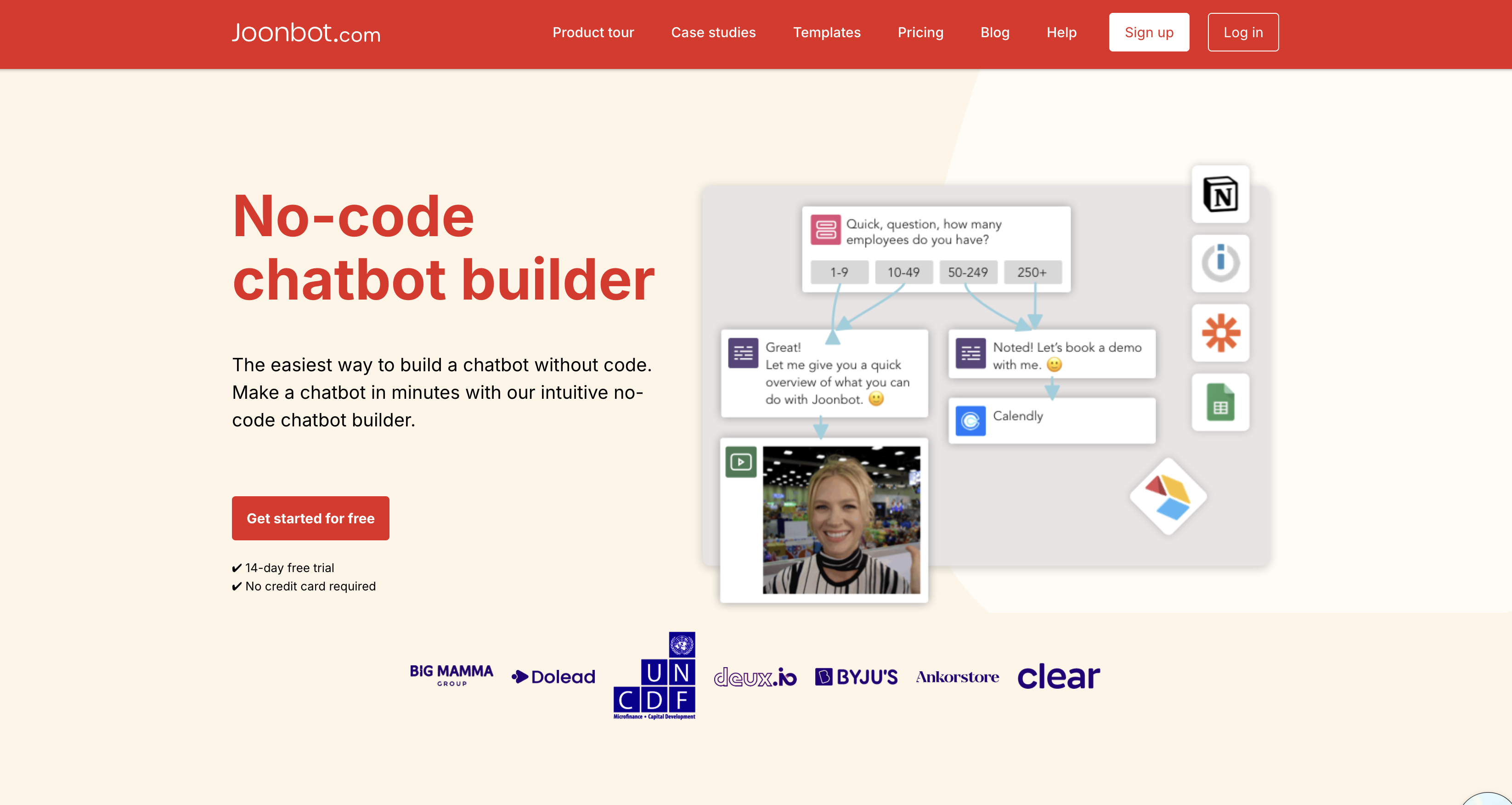
Muchos equipos combinan ambas herramientas cuando necesitan que una página de Webflow haga repreguntas en lugar de mostrar un formulario aburrido. Un bot en la página de tarifas aclara dudas sobre planes y te invita a reservar una cita mediante la integración con Calendly de Joonbot. Otro en la sección de empleo hace de filtro antes de mostrar el enlace de solicitud. Los casos prácticos publicados por Joonbot abarcan soporte al cliente, captación de talento y recomendaciones de productos, aunque los que revisamos datan de entre 2019 y 2021.
Más abajo te explicamos cómo colocar el chatbot y gestionar tus datos en el CMS usando Zapier o la API de datos de Webflow junto con los webhooks de Joonbot. En la práctica, casi todos los proyectos acaban combinando varios métodos según lo que pida la jugada.
Añade el código de incrustación de Joonbot con elementos Code Embed y código personalizado
Joonbot se instala con un pequeño fragmento de código que copias desde la sección Share en su panel de control. Este script carga el loader de Joonbot de forma asíncrona, y este se encarga de pintar el chatbot dentro de un iframe. Dónde lo pegues en Webflow marcará su terreno de juego: un elemento Code Embed lo deja en una sola sección; la configuración de página lo limita a esa vista, y el código en el head o footer lo activa en toda la web. Cada zona admite hasta 50 000 caracteres, según la documentación de código personalizado. Necesitarás un plan de sitio de pago, o bien un Workspace Core, Growth, Agency o Freelancer para poder insertar código personalizado.
El script admite estos formatos en las páginas de Webflow:
- Un widget flotante que se sitúa en una esquina de la página como una burbuja de chat persistente
- Una ventana emergente que se abre cuando el visitante pulsa el botón que tú decidas
- Un iframe incrustado en línea colocado como parte del contenido de la página
- Un chatbot de página completa, que las cuentas del plan Plus también pueden servir desde un dominio personalizado
- Campos ocultos que leen
utm_source,utm_medium,utm_campaign, o la URL completa de la página para el seguimiento de campañas
En el lado de Webflow, el código personalizado requiere uno de los planes mencionados anteriormente; consulta los precios de Joonbot para saber qué formatos incluye tu plan.
Incrusta un chatbot en una sección con un elemento Code Embed
Un cuestionario en línea en una entrada de blog o un bot de recomendaciones en una página de producto encajan perfectamente dentro del diseño de la página. Un Code Embed mantiene esa conversación dentro de una sola sección. El elemento acepta HTML, CSS en etiquetas <style> y JavaScript en etiquetas <script>, pero no lenguajes del lado del servidor. Las etiquetas de script aparecen como un marcador de posición en el lienzo; el chatbot en vivo aparece en el sitio publicado.
Para insertar el chatbot:
- En Joonbot, diseña el flujo y copia el código de inserción en el paso Share.
- En Webflow, abre el panel Add y arrastra un elemento Code Embed al lienzo.
- Pega el código, luego guarda y cierra la ventana emergente.
- Publica el sitio. El chatbot aparecerá en el sitio publicado, mientras que en el lienzo verás un marcador de posición para el script.
Para ejecutar diferentes chatbots en distintas páginas, coloca un elemento de Código insertado independiente con su propio fragmento de Joonbot en cada página.
Despliega el widget en todo el sitio con código en el encabezado o pie de página
El código almacenado en la configuración del sitio se aplica a todas las páginas publicadas, lo que permite que un widget flotante acompañe a los visitantes por todo el sitio. Las etiquetas <script> externas en el <head> pueden ralentizar la carga de la página, por lo que la documentación de código personalizado sugiere el atributo async o defer. El código del pie de página se procesa antes de </body>, lo que mantiene el script del chatbot fuera de la ruta de renderizado.
Para desplegarlo en todo el sitio:
- Entra en Site settings > Custom code.
- Pega el script de Joonbot en la sección de Código del pie de página, o en el Código del encabezado si añades
defer. - Haz clic en Guardar cambios y publica el sitio.
El código a nivel de página se carga después de este código global, por lo que un bot específico de una página puede coexistir con un widget general.
Muestra el chatbot en páginas seleccionadas con código personalizado a nivel de página
Un bot para comparar planes encaja mejor si solo aparece en tu página de precios. Al colocar el script en el código personalizado de esa página, te aseguras de que no se escape de ahí. Además, Joonbot permite la segmentación por URL desde su propio panel, así que puedes afinar la puntería desde cualquiera de los dos lados.
Para añadir código a nivel de página:
- En el panel Pages, pasa el cursor sobre la página elegida y haz clic en el icono de Page settings.
- Desplázate hasta Código personalizado y pega el script en la sección Dentro de la etiqueta
<head>tag. - Guarda la configuración de la página y publica el sitio.
El tour del producto de Joonbot todavía indica que el disparo por visita a página está "¡Próximamente!", así que el código de Webflow a nivel de página es la forma más fiable de limitar un bot a páginas específicas hoy en día.
Conecta Joonbot al CMS de Webflow con Zapier
Zapier cuenta con un conector para Joonbot que envía datos en un solo sentido hacia Webflow con un único activador: Zapier Block Reached. Salta en cuanto un visitante llega al bloque de integración de Zapier dentro del bot. Necesitarás el plan Starter o superior de Joonbot, además de un plan de sitio en Webflow con acceso al CMS. Ojo, la guía de configuración de Webflow en Zapier aún menciona el antiguo plan CMS (que ahora viene integrado en los planes actuales). Puedes ponerte manos a la obra desde la página de conexión de Zapier.
La vinculación admite estos flujos:
- Se alcanza el bloque de Zapier en Joonbot → Crear elemento en Webflow, lo que prepara un borrador de cliente potencial para su revisión
- Se alcanza el bloque de Zapier en Joonbot → Crear elemento activo en Webflow, lo que publica el registro de inmediato
- Se alcanza el bloque de Zapier en Joonbot → Buscar elemento en Webflow, luego actualizar elemento, lo que cambia un campo como el estado en un registro existente
- Los flujos en la dirección opuesta, como el envío de un formulario de Webflow que inicia algo en Joonbot, no son posibles porque el conector no tiene acciones de Joonbot
Para configurar la integración:
- En el editor de flujos de Joonbot, suelta un bloque de integración con Zapier justo en el punto donde el lead ya esté cualificado.
- En Zapier, elige Joonbot como app activadora, selecciona Zapier Block Reached y marca tu bot.
- Conecta Webflow desde Apps > + Add connection y dale los permisos necesarios a Zapier.
- Elige Webflow > Create Item y selecciona el sitio web y la colección.
- Asocia cada variable de respuesta que nombraste en los bloques de preguntas de Joonbot con un campo de la colección. Los campos
nameyslugson obligatorios.
La guía de Zapier avisa de que los campos de referencia y multirreferencia no se pueden mapear, así que mantén la colección de leads sin complicaciones. Si quieres que el registro aparezca al instante en una Collection List del sitio publicado sin tener que darle a publicar a mano, utiliza Create Live Item.
Desarrolla con webhooks de Joonbot y la API de datos de Webflow
Joonbot solo ofrece una función para desarrolladores: webhooks salientes, sin rastro de una API REST pública. Su documentación técnica se reduce a una única página sobre webhooks actualizada hace unos seis años, así que conviene validar las cargas útiles con un bot de prueba. Con un bloque de webhook (disponible en el plan Plus), envías por POST los datos de la conversación al endpoint que tú montes. Desde ahí, tu endpoint llama a la API de datos v2 de Webflow para crear, actualizar o leer elementos del CMS. Joonbot y Webflow no se hablan directamente por esta vía: tu función hace de puente. Una opción perfecta si necesitas evitar duplicados, hacer búsquedas o aplicar lógicas complejas que a Zapier se le escapan.
Estas APIs están disponibles:
- Los webhooks de Joonbot envían mediante POST las respuestas recopiladas, bajo los nombres de variable que estableciste, como
emailyphone_number, además delconversationcompleto, en modo asíncrono o síncrono - La referencia de la API de datos cubre tanto elementos de colecciones del CMS como envíos de formularios
- Los webhooks de Webflow activan eventos en tiempo real entre sistemas
Usa solo rutas /v2/; la API v1 dejó de recibir mantenimiento el 31 de marzo de 2025. Autentícate con un token de sitio, que solo los administradores del sitio pueden crear, hasta cinco por sitio.
Escribe respuestas de chatbot en una colección CMS desde un webhook asíncrono
El procesamiento de webhooks puede ejecutarse como una tarea en segundo plano mientras la conversación continúa. Este modo asíncrono es ideal para la recopilación de datos. Tu función recibe la carga útil de Joonbot, la adapta y crea un elemento de colección. Las claves de la carga útil provienen del nombre de variable que estableciste en cada bloque de pregunta, así que nómbralas para que coincidan con los slugs de los campos de tu colección. Los documentos para desarrolladores llaman a este campo "Save answer to", mientras que el generador actual lo etiqueta como "Save answers in the variable".
Para implementarlo:
- Entra en Site settings > Apps & integrations > API access, haz clic en Generate API token y dale permisos de lectura y escritura para la API del CMS. Cópialo bien ahora, porque el token solo se muestra una vez.
- Despliega un endpoint HTTPS, como una función serverless, que acepte solicitudes JSON POST.
- En Joonbot, añade un bloque de webhook tras la última pregunta, pega la URL del endpoint, añade las cabeceras personalizadas que necesites y activa el modo asíncrono.
- En la función, construye el cuerpo de la solicitud y llama a
POST https://api.webflow.com/v2/collections/{collection_id}/items:
{
  "isDraft": true,
  "fieldData": {
    "name": "Chatbot lead",
    "slug": "chatbot-lead-1042",
    "email": "visitor@example.com"
  }
}
- Publica elementos en fase de pruebas con
POST /v2/collections/{collection_id}/items/publish, o salta los borradores publicando directamente en/v2/collections/{collection_id}/items/liveen su lugar.
Para bots de alto volumen, procesa los registros por lotes mediante POST /v2/collections/{collection_id}/items/bulk para sustituir las solicitudes por conversación.
Devuelve datos del CMS a la conversación con un webhook síncrono
La conversación se pausa mientras tu endpoint procesa un webhook síncrono y devuelve su respuesta. El endpoint debe devolver un estado 2xx con JSON. Puede devolver una matriz responses para mostrarla, o pares clave-valor que establezcan variables de conversación. Un bot de recomendación de productos puede hacer tres preguntas de preferencia y luego usar un elemento del CMS en tiempo real para obtener la URL del producto coincidente.
Para implementarlo:
- Genera un token de sitio con permisos de solo lectura para la API del CMS en Site settings > Apps & integrations > API access.
- En la función, lee las respuestas de la carga útil de Joonbot y llama a
GET /v2/collections/{collection_id}/items/livepara obtener los elementos publicados. - Filtra los elementos según las respuestas del visitante y devuelve una respuesta 2xx cuyas claves JSON se conviertan en variables de conversación.
- En Joonbot, configura el bloque de webhook en modo síncrono y añade a continuación un bloque de redirección de URL que utilice la variable devuelta.
El visitante espera durante este proceso, así que asegúrate de que la búsqueda sea rápida y utiliza una página predeterminada si el endpoint devuelve un error.
Qué puedes construir con Joonbot y Webflow
Los ejemplos a continuación cubren la generación de leads, contratación, soporte y recomendaciones de productos sin necesidad de un frontend de chat personalizado ni de reemplazar los formularios de Webflow.
- Cualificación de leads en landing pages: un widget en una página de campaña de Webflow hace preguntas clave, las puntúa con saltos lógicos y ofrece un hueco en Calendly a quienes obtengan la mejor puntuación. Cada lead cualificado aterriza en una colección de "Leads" mediante la acción Create Item de Zapier.
- Filtro de candidatos en páginas de empleo: un chatbot integrado preselecciona perfiles antes de mostrar el enlace a la candidatura. Jacques Raud Consulting registró en 2019 un aumento del 130 % en candidaturas espontáneas durante tres meses, y Yun Partners logró ese mismo año una tasa de finalización de solicitudes del 40 %.
- Desvío de consultas en páginas de producto y FAQ: un bot disponible 24/7 responde a las dudas de siempre a partir de un árbol predefinido, liberando la bandeja de entrada para los casos más complejos. El bot de RunEvent resolvió el 88 % de las preguntas automáticamente: ¡una proporción de desvío de tickets de 8 a 1!
- Quizzes para recomendar productos: un bot en una página de producto de Webflow averigua las preferencias del usuario, puntúa sus respuestas y lo redirige a la página perfecta para él, justo como hizo Jamie & I con sus conjuntos. Además, un webhook síncrono puede extraer la URL de destino directamente de los elementos del CMS en tiempo real, manteniendo todo bien centralizado.
Si buscas eliminar leads duplicados o consultar datos del CMS en plena charla, la vía del webhook se encarga de todo. Para tender ese puente, echa un vistazo a nuestra guía sobre la API del CMS.
Preguntas frecuentes
Utiliza uno de los planes de Webflow enumerados en la sección de código personalizado anterior. Por parte de Joonbot, el plan gratuito te limita a 100 conversaciones en total, y Zapier y los webhooks requieren un plan de pago de Joonbot.
Puede hacerlo, como cualquier widget de chat de terceros. Nuestra guía de rendimiento de sitios en el blog de Webflow indica que "cualquier script, chatbot o script de seguimiento de terceros afectará considerablemente tu puntuación de rendimiento" si bloquea la renderización. Coloca el fragmento de Joonbot en el código del pie de página para que se cargue antes de
</body>, o añadeasyncodefera la etiqueta<script>tal como recomienda la documentación de código personalizado. El fragmento que genera Joonbot ya incluye su cargador conasyncconfigurado, y el cargador dibuja el chat dentro de un iframe de carga diferida, pero prueba tu página publicada para medir el efecto real.Sí. Utiliza la configuración a nivel de página, el incrustado de código o la segmentación por URL de Joonbot descritos anteriormente.
Sí. Sigue la configuración de Zapier descrita arriba con el plan Starter de Joonbot o superior. Si solo necesitas los datos sin conexión, Joonbot también te permite exportar las conversaciones como CSV desde su pestaña de Resultados.
Cárgalo mediante un gestor de consentimiento en lugar de pegarlo directamente en el código personalizado. Con la app de OneTrust, pega el fragmento de Joonbot en su sección de scripts bloqueados en vez de en los ajustes de código de Webflow; así esperará a tener luz verde. La app Consent Pro también frena los scripts hasta lograr el visto bueno, aunque el artículo de Webflow al respecto no entra en snippets de terceros, así que sigue las instrucciones de la propia app para la etiqueta de Joonbot. Gestionar el consentimiento del widget corre por tu cuenta: Webflow no añade cookies a los sitios de sus clientes y la política de privacidad de Joonbot deja en manos de cada cliente la tarea de obtener la autorización explícita de los usuarios.
Descripción
Pega el script de Joonbot en un elemento Code Embed o en el código personalizado de todo el sitio, y luego dirige las respuestas al CMS con Zapier o un endpoint de webhook.
Esta página de integración se ofrece únicamente con fines informativos y de conveniencia.

Ortto
Conecta Ortto con Webflow para captar clientes potenciales desde tu sitio, realizar un seguimiento del comportamiento de los visitantes y activar recorridos automatizados para los clientes.

Freshworks (Freshdesk)
Conecta Freshdesk, una plataforma de soporte técnico y gestión de tickets, con Webflow para dirigir las consultas de los visitantes de tu sitio hacia tickets de soporte rastreables.

HelpDesk
Conecta HelpDesk con Webflow para convertir los envíos de formularios en tickets de soporte rastreables con enrutamiento automatizado, asignación de agentes y seguimiento de estado.

Lápiz
Integra los foros comunitarios, las sesiones en vivo y los paneles de discusión de Pensil directamente en tu sitio de Webflow.

Customer.io
Conecta Customer.io, una plataforma de interacción con el cliente, con Webflow para convertir los envíos de formularios y las visitas a páginas en activadores de comportamiento para campañas automatizadas de correo electrónico, SMS y mensajes dentro de la aplicación.

Copilot
Coloca un agente de Microsoft Copilot Studio en tu sitio de Webflow mediante un iframe de Code Embed o WebChat.js, y conéctalo al CMS a través de las API.

ChatGPT
Administra tu sitio de Webflow desde ChatGPT a través del servidor MCP de Webflow, o crea un flujo de trabajo personalizado de OpenAI en tu sitio.

Discord
Conecta Discord, una plataforma de comunicación basada en servidores y canales, con Webflow para dirigir los envíos de formularios, pedidos y eventos del CMS a canales específicos, o bien incrusta la actividad del servidor en tiempo real en una página mediante widgets, plataformas de automatización o APIs.

Conecta WhatsApp, la plataforma de mensajería empresarial de Meta, con Webflow para añadir botones de chat, activar mensajes automáticos a partir de formularios y pedidos, e integrar la comunicación con clientes en tiempo real en cualquier página.
Integraciones relacionadas
Empieza gratis
Prueba Webflow todo el tiempo que quieras con nuestro plan Starter gratuito. Compra un plan de sitio de pago para publicar, alojar y desbloquear funciones adicionales.
