



iPage
Conecta iPage con Webflow para publicar un sitio alojado en Webflow usando un dominio de iPage, sin necesidad de trasladar el registro ni los buzones de correo.

Webflow aloja sitios, pero no es un registrador de dominios ni ofrece alojamiento de correo electrónico, por lo que los dominios y buzones adquiridos en iPage permanecen bajo el control de iPage. Webflow no puede aceptar transferencias de dominios. Además, nada en la configuración del sitio permite editar el archivo de zona en iPage, y los documentos de ayuda de DNS de iPage no mencionan ninguna API para realizar cambios en los registros.
Tres registros DNS introducidos en iPage permiten alojar el sitio en Webflow mientras el registro, el DNS y el correo permanecen donde están. Los certificados SSL se emiten automáticamente una vez que esos registros se propagan, y el CMS, los formularios y el comercio electrónico de Webflow siguen funcionando porque el sitio nunca sale de Webflow. Los equipos que prefieran lo contrario pueden exportar el código del sitio y subir los archivos estáticos al alojamiento de iPage.
Esta guía es ideal para propietarios de pequeñas empresas cuyos dominios y correos están en iPage y desean tener un sitio de Webflow en esa dirección. Los freelancers y agencias que trabajan con dominios de iPage propiedad de sus clientes pueden usar los mismos registros para publicar sin tocar el correo del cliente. Los equipos que migran un sitio de WordPress desde el alojamiento compartido de iPage pueden seguir el mismo proceso de cambio de DNS tras importar el contenido al CMS.
Cómo integrar iPage con Webflow
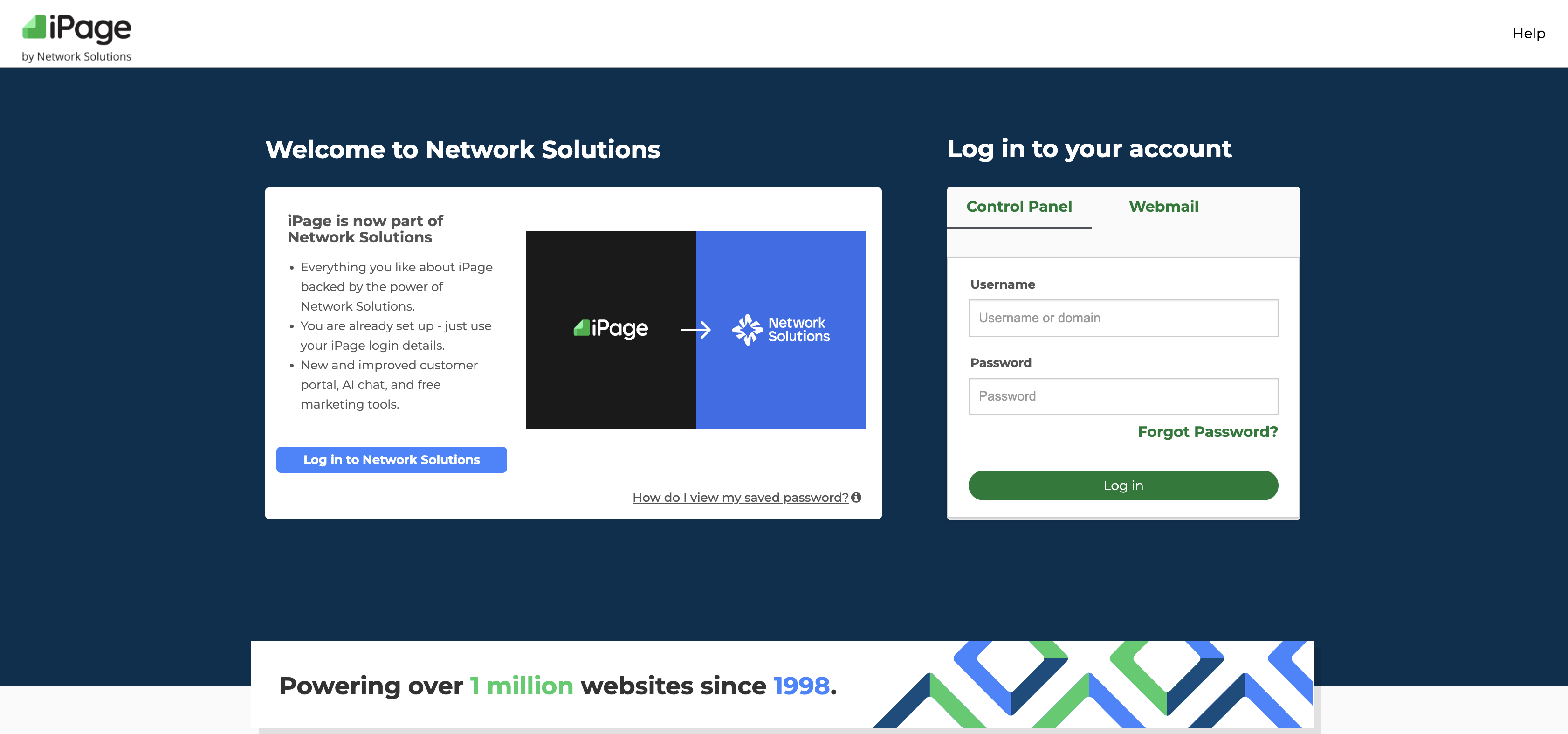
¿Qué es iPage? iPage es una conocida marca de alojamiento web y registro de dominios en activo desde 1998. Su acuerdo de usuario señala a Newfold Digital, Inc. como la empresa contratante e indica que sus clientes, salvo revendedores y sus usuarios, migrarán a Network Solutions hacia el 20 de febrero de 2026. De hecho, la página de acceso de iPage ya avisa de que «iPage ahora forma parte de Network Solutions» y pide a los clientes de siempre que sigan usando sus credenciales habituales. Por su parte, el centro de ayuda de iPage continúa explicando cómo gestionar hosting, dominios, DNS, buzones de correo y FTP bajo el sello de iPage.
La mayoría de los equipos combinan ambos servicios porque el dominio ya existe en iPage y el nuevo sitio se construye en Webflow. Mantener el dominio donde está evita tener que realizar una transferencia de registrador y una migración de correo. El caso menos común es el inverso, donde un equipo exporta un sitio de Webflow terminado y aloja los archivos estáticos en un plan compartido de iPage.
La integración entre iPage y Webflow admite tres enfoques:
- La conexión manual de DNS vincula un dominio registrado en iPage con el hosting de Webflow mediante registros A, CNAME y TXT, ¡y sin tocar una sola línea de código!
- Exportar el código y subirlo por FTP te permite alojar una copia estática de tu sitio de Webflow en el hosting compartido de iPage sin complicaciones.
- La API de datos de Webflow y los webhooks te dan las riendas de la publicación, el desvío de formularios y la migración de contenidos, aunque exigen desarrollo en el servidor y algún que otro ajuste manual en iPage.
El primer método cubre la mayoría de los sitios en producción. La opción de exportación sustituye el alojamiento de Webflow por el de iPage, y la opción de API añade automatización a cualquiera de los dos métodos anteriores.
Apunta tu dominio de iPage hacia Webflow con registros DNS
Añadir tres registros en el panel de dominios de iPage conecta tu dominio a un sitio alojado en Webflow. Apuntar el DNS es la ruta estándar para sitios en producción, ya que el CMS, los formularios y el comercio electrónico permanecen intactos. Necesitas un plan de sitio de pago por cada sitio que conectes a un dominio personalizado, además de acceso a la cuenta de iPage donde reside el dominio. La conexión rápida a través de Entri también está disponible en la configuración del sitio: iníciala y comprueba si iPage aparece en la búsqueda de proveedores, o sigue el camino manual que se detalla a continuación. Mantén los servidores de nombres predeterminados de iPage, ns1.ipage.com y ns2.ipage.com, activos; el archivo de zona en iPage solo se aplica mientras estos estén en uso. Si el inicio de sesión de iPage te redirige ahora a Network Solutions, realiza los mismos cambios de registro en esa cuenta; nuestra guía de Network Solutions cubre su panel de control.
Añade los registros A, CNAME y TXT en el panel de dominios de iPage
Webflow genera tres registros cuando añades un dominio manualmente, e iPage acepta los tres a través de su pestaña de registros DNS. Copia los valores que muestra la configuración del sitio en lugar de escribirlos de memoria.
Para conectar el dominio:
- En Webflow, ve a Configuración del sitio > Publicación > Producción, haz clic en Añadir un dominio personalizado, elige Añadir dominio manualmente, introduce tu dominio y haz clic en Añadir dominio. Esto conecta tanto la raíz como
www. - Ten en cuenta los registros que muestra la configuración del sitio, los cuales coinciden con la guía de conexión manual de Webflow: un registro A para
@que apunta a198.202.211.1, un CNAME parawwwque apunta acdn.webflow.com, y un registro TXT en_webflowque contiene el valorone-time-verification=específico del sitio. - Entra en el panel de dominios de iPage y elige tu dominio. Haz clic en Manage en la vista de tarjetas, o bien pulsa en el nombre del dominio o en el icono del engranaje en la vista de lista. Ve a DNS & Nameservers en la barra lateral izquierda y entra en la pestaña DNS Records.
- Abre el menú de tres puntos en el registro
@A existente, reemplaza su valor por198.202.211.1y haz clic en Actualizar DNS. Elimina cualquier otro@registro A; los registros A raíz adicionales generan conflictos. - Si
wwwexiste actualmente como un registro A, elimínalo para que un solo registro gestione ese subdominio. Haz clic en el botón azul +, elige CNAME, introducewwwcomo nombre de host ycdn.webflow.comcomo contenido, luego haz clic en Añadir DNS. - Haz clic en + de nuevo, elige TXT, introduce
_webflowcomo host, pega el valorone-time-verification=y haz clic en Añadir DNS. iPage muestra los registros TXT en la parte inferior de la pestaña por si necesitas editarlos más tarde. - De vuelta en Webflow, haz clic en Check status y luego en Verify domain. En cuanto veas el mensaje de confirmación «Custom domain verified», dale a Publish y marca Publish to selected domains.
El artículo sobre registros DNS de iPage indica que los cambios "pueden tardar entre 24 y 48 horas" en surtir efecto, mientras que la guía de conexión manual de Webflow menciona hasta 48 horas, aunque normalmente son unas pocas. El artículo sobre migración de sitios en vivo de Webflow recomienda reducir el TTL al valor más bajo posible, normalmente 30 segundos, al menos un periodo completo de TTL antes del cambio y restaurarlo después. Por el contrario, el glosario de DNS de iPage sugiere dejar el campo TTL en su valor predeterminado, así que considera el TTL bajo como algo opcional en iPage. Si iPage rechaza @, introduce el dominio completo; si el CNAME falla, prueba con cdn.webflow.com. añadiendo un punto al final. Con más de un dominio conectado, establece el predeterminado en Configuración del sitio > Publicación > Producción usando Establecer como predeterminado y vuelve a publicar. Los problemas de SSL se resuelven automáticamente una vez que el DNS apunta a Webflow y se renuevan mientras los registros permanezcan en su lugar. Si publicas registros CAA en iPage, añade 0 issue "letsencrypt.org" y 0 issue "pki.goog; cansignhttpexchanges=yes" según el artículo sobre CAA, o la emisión fallará.
Mantén el correo electrónico de iPage funcionando a través de tus registros MX
El alojamiento de Webflow no incluye correo electrónico, por lo que tus registros MX deben seguir apuntando a donde esté alojado tu correo, según la descripción general del alojamiento. Con los servidores de nombres de iPage activos, el registro MX predeterminado es tu nombre de dominio resolviendo a una IP local, lo que dirige el correo a los buzones de iPage. Los ejemplos de formato MX de iPage apuntan a un host mx. en tu dominio, como mx.yourdomain.com, en lugar de a la raíz.
Para mantener el correo electrónico en iPage durante el cambio:
- Antes de cambiar nada, realiza una búsqueda DIG o WHOIS para confirmar dónde resuelve actualmente el registro MX del dominio, tal como aconseja el artículo sobre MX de iPage.
- En la pestaña DNS Records, no toques ninguno de los dos registros MX. La propia recomendación de iPage es clara: «Asegúrate de que tus registros MX apunten a tu cuenta de hosting».
- Después de que el sitio esté en vivo, envía un mensaje de prueba a un buzón de iPage y abre Webmail de iPage en
webmail.yourdomain.com, o a través de Gestión de correo electrónico > Estándar > Iniciar correo electrónico, para confirmar la entrega. - Si un cliente de correo pierde la conexión, vuelve a introducir los datos de IMAP
imap.ipage.com(puertos 143/993) y SMTPsmtp.ipage.com(puertos 587/465) del artículo de configuración del cliente de correo.
El artículo de solución de problemas de correo electrónico de iPage indica que el Webmail falla si tus registros MX, o los registros A asociados, no apuntan a iPage. Esos son los registros para el host mx., no el registro A raíz @ que rediriges a Webflow, así que no los toques; la prueba del paso 3 es la confirmación real. Si los servidores de nombres ya apuntan a otro lugar que no sea iPage, las ediciones de MX deben realizarse en ese otro proveedor.
Aloja una exportación de código de Webflow en iPage con FTP o el Administrador de archivos
Exportar el código de un sitio y subirlo al alojamiento compartido de iPage genera una copia estática que funciona sin necesidad de un plan de sitio de Webflow. La exportación de código requiere un plan de espacio de trabajo de pago (Core, Growth, Freelancer o Agency); los planes de sitio no lo incluyen. La exportación es un archivo ZIP con carpetas de CSS, JS e imágenes, además de un archivo .html para cada página. Esta opción cambia las funciones dinámicas por un alojamiento estático, ideal para sitios tipo folleto, portafolios y páginas de destino que apenas cambian. Cada edición posterior implica una nueva exportación y carga.
Para publicar una exportación en iPage:
- En Webflow, abre el menú principal, haz clic en Code export (o pulsa Mayús + E), selecciona Prepare ZIP y descarga tu archivo.
- Conéctate a iPage con un cliente FTP como FileZilla usando el host
ftp.yourdomainname.comy el puerto 21, o el puerto 2222 con la opción "SFTP - SSH File Transfer Protocol". - Sube la exportación descomprimida, incluyendo las carpetas CSS, JS e imágenes, al directorio que iPage etiqueta como Home o Public para tu dominio. Mantén el archivo
index.htmlde la exportación en esa carpeta para que la página de inicio cargue correctamente. - Si solo son unos pocos archivos, ve a Hosting Summary > File Manager, elige la carpeta y haz clic en Upload. Como los archivos pesados pueden dar error por tiempo de espera, comprímelos antes en un ZIP y extráelos desde Hosting Summary > Hosting Tools > Launch junto a Archive Gateway.
- Activa HTTPS en Domains Dashboard > Manage > Summary > Domain Settings activando la casilla Let's Encrypt Free SSL. Ten en cuenta que el registro A del dominio debe apuntar a la IP del hosting de iPage para poder emitirlo.
La copia estática conserva lo siguiente:
- Código impecable: Llévate todo tu HTML, CSS y JS sin rastro de marcas de Webflow y despídete de pagar planes mensuales.
- Componentes interactivos al 100 %: Menús de navegación, sliders, pestañas e interacciones seguirán funcionando como la seda siempre que no toques la carpeta JS.
- HTML minificado: Si pulsas Comando + O en Mac o Control + O en Windows dentro de la ventana de exportación, verás la casilla Minify HTML justo antes de hacer clic en Prepare ZIP.
- Acceso FTP a medida: iPage te permite crear usuarios FTP secundarios con acceso restringido a carpetas específicas desde Hosting > FTP Management > Add FTP Account.
Al exportar, se quedan fuera el CMS, Ecommerce, la protección con contraseña, el envío de formularios, reCAPTCHA, el buscador interno, los componentes de código y los idiomas secundarios. Collection List mostrará su estado vacío, aunque siempre puedes exportar las colecciones de CMS y Ecommerce en CSV para tenerlas a buen recaudo. Además, la política de soporte técnico no cubre el código exportado fuera de Webflow, así que cualquier duda con el servidor correrá a cuenta de iPage.
Recopila envíos de formularios en un sitio exportado con una acción personalizada
Webflow no procesará los envíos de un sitio exportado, por lo que cada formulario necesita un punto de conexión de terceros antes de la exportación. La configuración de acción personalizada sustituye el procesador de Webflow por la URL del proveedor y detiene las notificaciones de Webflow para ese formulario.
Para redirigir un formulario:
- Copia la URL de acción de tu proveedor de formularios.
- Selecciona el formulario en Webflow, entra en sus ajustes, elige Custom Action dentro de Send to y pega tu URL en Action.
- Asegúrate de que el método (POST o GET) coincida con el que espera el proveedor y luego ejecuta la exportación del código.
- Sube la exportación a iPage y envía una entrada de prueba.
iPage documenta su propio procesador de correo electrónico para formularios en https://www1.ipage.com/scripts/formemail.html para los sitios en su alojamiento; este "toma un formulario del sitio web y envía su contenido a una dirección de correo electrónico especificada" para luego redirigir el navegador. Pruébalo con un formulario exportado antes de basar todo tu sitio en él.
Desarrolla con la API de datos y los webhooks de Webflow
La API de datos de Webflow cubre la parte de Webflow de cualquier flujo de trabajo automatizado; la parte de iPage sigue siendo manual, ya que los documentos de ayuda de iPage no mencionan ninguna API o webhook para clientes para DNS, archivos o correo. Su artículo sobre registros TXT incluso redirige las "actualizaciones de TXT mediante registros API" al servicio de atención al cliente. Esto deja tres flujos de trabajo que vale la pena crear. Cada uno requiere un servidor bajo tu control para almacenar tokens y recibir webhooks.
- La API de datos de Webflow gestiona sitios, colecciones CMS y envíos de formularios mediante REST en
https://api.webflow.com/v2. - Los webhooks de Webflow activan eventos en tiempo real como
form_submissionysite_publish. - Tanto FTP y SFTP como phpMyAdmin son las vías oficiales documentadas por iPage para llevarte tus archivos y datos a otra parte.
No existe ningún disparador de webhook para cambios en el DNS, y la API de datos no tiene un punto de conexión para editar registros DNS, por lo que las ediciones de registros en iPage seguirán siendo un paso manual en todos los flujos de trabajo que se detallan a continuación.
Publicar en el dominio de iPage tras un cambio de DNS
Una vez que los registros en iPage se resuelven, una llamada de publicación envía el sitio al dominio personalizado verificado sin necesidad de abrir Webflow. Esto es ideal para agencias que gestionan muchos dominios de clientes y buscan una puesta en marcha automatizada.
Para publicar desde un script:
- Llama a
GET /v2/sitescon elsites:readámbito para encontrar el ID del sitio. - Llama a
GET /v2/sites/{site_id}/custom_domainspara listar los IDs de dominio conectados al sitio. - Envía
POST /v2/sites/{site_id}/publishcon elsites:writeámbito. El cuerpo requiere al menos uno decustomDomains(una matriz de IDs de dominio) opublishToWebflowSubdomain(booleano, predeterminadofalse). PasapageIdpara publicar una sola página. - Registra un
site_publishwebhook conPOST /v2/sites/{site_id}/webhookspara confirmar la publicación; la carga útil contienesiteId,publishedOn,domainsypublishedBy.displayName.
Verifica el dominio en la configuración del sitio antes de la primera llamada. La publicación en un dominio que aún apunta a valores DNS heredados ha estado bloqueada desde el 13 de enero de 2026.
Reenviar envíos de formularios de Webflow al correo electrónico de iPage
Un form_submission webhook junto con un pequeño relé entrega los datos de los formularios de Webflow a un buzón de iPage mediante SMTP. Los envíos alojados y las notificaciones nativas siguen funcionando, por lo que el relé añade una copia en la bandeja de entrada de iPage en lugar de reemplazar nada.
Para crear el relé:
- Crea el webhook con
POST /v2/sites/{site_id}/webhooks, configurandotriggerTypeenform_submissiony, opcionalmente,filter.namepara limitarlo a un solo formulario. La creación requiere un token de portador de una aplicación cliente de datos y elsites:writeámbito. - Recibe el POST en tu punto de conexión. Webflow envía
Content-Type: application/jsoncon los encabezadosx-webflow-timestampyx-webflow-signature; el cuerpo contienetriggerTypey unpayloadconname,siteId,data,submittedAt,idyformId, tal como se detalla en la referencia del evento de envío de formulario. - Verifica la firma calculando un HMAC SHA-256, con la clave de tu token secreto del sitio o el secreto de cliente de la aplicación OAuth, sobre
timestamp + ":" + JSON.stringify(request_body). Rechaza las marcas de tiempo con más de 5 minutos de antigüedad. - Envía los campos
dataal buzón de iPage a través desmtp.ipage.comen el puerto 587 o 465, autenticándote con las credenciales del buzón.
Webflow reintenta una entrega fallida 3 veces, con intervalos de 10 minutos, por lo que el punto de conexión debe responder rápido y poner en cola el envío SMTP. Si el sondeo es más adecuado que un webhook, GET /v2/sites/{site_id}/form_submissions devuelve los envíos de todo el sitio con el forms:read ámbito.
Migrar contenido alojado en iPage al CMS de Webflow
El contenido de un sitio de WordPress o a medida en iPage se traslada al CMS mediante una exportación de base de datos y los endpoints de Collections, Items y Assets. Al no haber una API en iPage, la extracción pasa por descargar la base con phpMyAdmin y los archivos multimedia por SFTP. Para un blog clásico de WordPress, la importación por CSV es un atajo estupendo frente a pelearse con la API; esta última compensa cuando toca transformar campos, subir miles de imágenes o repetir la importación una y otra vez.
Para migrar a través de la API:
- En iPage, entra en Hosting Dashboard > MySQL Management > Manage > phpMyAdmin > Export > Quick > SQL > Go para descargar la base de datos. Después, descárgate la carpeta de subidas por SFTP a través del puerto 2222.
- Llama a
GET /v2/collections/{collection_id}para leer el esquema de destino; los tipos de campo incluyenPlainText,RichText,Image,MultiImage,ReferenceyMultiReference. - Para cada imagen, envía
POST /v2/sites/{site_id}/assetsconfileName(menos de 100 caracteres, con extensión) y un MD5fileHash. La respuesta devuelveuploadUrlyuploadDetailspara una solicitud POST a Amazon S3. - Para cada imagen, envía
POST /v2/collections/{collection_id}/itemsconfieldData(menos de 100 caracteres, con extensión) y un MD5items. La respuesta devuelvecmsLocaleIdyisDraftpara una solicitud POST a Amazon S3.isArchivedfileIdurl - Publica con
POST /v2/collections/{collection_id}/items/publish, lo que estableceisDraftenfalse.
La documentación de Webflow sigue dando soporte a este endpoint, pero recomienda usar el nuevo endpoint Create Items para nuevas integraciones, que admite los dos mismos formatos de solicitud. Asegúrate de asociar cada URL antigua de iPage a una redirección 301 antes de apuntar los DNS; así tus enlaces seguirán funcionando como si nada.
Lo que puedes crear con la integración de iPage y Webflow
Publica con , lo que establece en .
- Sitio empresarial en un dominio de iPage existente: Una empresa de servicios locales mantiene
example.comy sus buzones de correo en iPage y apunta la raíz ywwwa un sitio de marketing en Webflow. El certificado SSL se emite una vez que los registros A y CNAME se resuelven, y el blog del CMS, los formularios nativos y el proceso de pago de Ecommerce siguen funcionando. - Lanzamiento de agencia en un dominio del cliente: Un freelancer diseña el sitio en Webflow y le pasa tres simples valores de DNS al cliente para que los pegue en su panel de dominios. El cliente mantiene el registro, el correo y la facturación en iPage, y la agencia se ahorra pedir contraseñas maestras de FTP.
- Blog de WordPress que se despide del hosting compartido de iPage: Un creador independiente exporta sus entradas a un CSV, las mete en una colección de CMS asignando campos en un abrir y cerrar de ojos, configura redirecciones 301 para cada URL antigua y redirige los DNS a Webflow bajando el TTL. A partir de ahí, a publicar directo desde el CMS ¡y adiós al mantenimiento de plugins!
- Portafolio estático alojado en iPage: Un fotógrafo exporta su portafolio de cinco páginas desde un Workspace Core, lo sube por SFTP a iPage, activa Let's Encrypt con un clic y conecta el formulario a una URL de terceros. Sin necesidad de un plan de sitio y con cada actualización lista mediante una simple exportación.
Si necesitas más control sobre el momento de la publicación, el enrutamiento de envíos o la carga masiva de contenido, la ruta de la API anterior cubre esos casos.
Preguntas frecuentes
¡Para nada! Webflow no es un registrador y no puede recibir transferencias de dominios; simplemente conectas tu dominio ajustando los registros DNS donde lo tengas registrado, tal como explica el artículo sobre prepararse para conectar. Mantén el dominio en iPage y añade los registros A, CNAME y TXT en el panel de dominios. Si más adelante cambias el nombre, la empresa o el correo del titular, el artículo de verificación de la ICANN de iPage avisa que este cambio activa un bloqueo de transferencia de 60 días, a menos que marques ICANN Lock Opt Out antes de guardar.
Añade los registros y no toques los servidores de nombres. El alojamiento de Webflow no necesita servidores de nombres personalizados, según el artículo de solución de problemas de DNS. La configuración del archivo de zona de iPage solo funciona mientras los servidores de nombres apunten a
ns1.ipage.comyns2.ipage.com, y el artículo de iPage sobre servidores de nombres advierte que un cambio en estos puede causar interrupciones en el sitio web y el correo electrónico durante un periodo de propagación de 24 a 48 horas. Cambiar los servidores de nombres solo tiene sentido si vas a trasladar todo el DNS, incluido el MX, a otro proveedor.No si solo cambias los registros A y CNAME. El alojamiento de Webflow no incluye correo electrónico, y la descripción general del alojamiento de Webflow indica que puedes mantener tu servicio de correo actual a través de tus registros MX existentes. Deja los registros MX y los
mx.registros de host asociados exactamente como los configuró iPage. Envía un mensaje de prueba e inicia sesión en el Webmail de iPage justo después del cambio para confirmar que la entrega funciona.Solo como una exportación estática y con limitaciones. La exportación de código requiere un plan de Workspace de pago y genera HTML, CSS, JS y recursos, pero excluye el CMS, el Ecommerce y el contenido localizado; además, los formularios y la búsqueda en el sitio no funcionan sin herramientas de terceros. Sube los archivos mediante FTP en el puerto 21, SFTP en el puerto 2222 o el Administrador de archivos para lotes pequeños, según el artículo de conexión de iPage. El precio a pagar es renunciar a las colecciones del CMS, la gestión de formularios de Webflow y el Ecommerce a cambio de alojar los archivos tú mismo.
Los valores actuales son un registro A para
@que apunta a198.202.211.1, un CNAME parawwwque apunta acdn.webflow.com, y un registro TXT en_webflowcon el valorone-time-verification=de tu sitio, según la guía de conexión manual de Webflow. Los valores antiguos75.2.70.75,99.83.190.102yproxy-ssl.webflow.comhan bloqueado la publicación desde el 13 de enero de 2026. Para cambiar una configuración antigua en iPage por la actual, edita un registro@A existente a198.202.211.1, elimina el otro registro@A y cambia el CNAMEwwwacdn.webflow.com, siguiendo el artículo de migración manual de DNS. Configuración del espacio de trabajo > Actualizaciones de dominio enumera todos los sitios que aún necesitan el cambio; su botón Actualizar todos los dominios es la vía automática, que inicia sesión en tu host DNS a través de Entri y reescribe los registros por ti.
Descripción
Apunta un dominio registrado en iPage hacia un sitio alojado en Webflow mediante registros A, CNAME y TXT, mantén el correo de iPage intacto con registros MX, o sube una exportación de código de Webflow al alojamiento de iPage vía FTP.
Esta página de integración se ofrece únicamente con fines informativos y de conveniencia.

InMotion Hosting
Conecta InMotion Hosting, un proveedor de alojamiento web y registro de dominios, con Webflow para dirigir los dominios registrados en InMotion hacia tus sitios de Webflow, mantener el alojamiento de correo electrónico en el mismo dominio y enrutar servicios de backend a través de subdominios.

Host Europe
Publica un sitio de Webflow en tu dominio .de de Host Europe con tres registros en el editor DNS de KIS.

Hover
Conecta Hover, un registrador de dominios de Tucows, con Webflow para apuntar un dominio personalizado a tu sitio de Webflow, manteniendo el registro del dominio y la gestión de DNS en Hover.

Google Domains
Conecta Google Domains con Webflow para publicar tu sitio en un dominio que ya posees a través del panel de control de DNS de Squarespace Domains.

Gandi
Conecta Gandi con Webflow para publicar tu sitio en un dominio registrado en Gandi, manteniendo LiveDNS y Gandi Mail donde están.

GoDaddy (domaincontrol.com)
Apunta tu dominio de GoDaddy a un sitio alojado en Webflow editando sus registros DNS.

Dominio de locura (Freeparking)
Conecta Crazy Domains (Freeparking), un registrador de dominios y proveedor de hosting, con Webflow para publicar tu sitio en un dominio registrado en Australia o Nueva Zelanda.

Enom

DreamHost
Conecta DreamHost con Webflow para publicar un sitio de Webflow en un dominio registrado en DreamHost, manteniendo el correo electrónico en DreamHost.
Integraciones relacionadas
Empieza gratis
Prueba Webflow todo el tiempo que quieras con nuestro plan Starter gratuito. Compra un plan de sitio de pago para publicar, alojar y desbloquear funciones adicionales.
