



Intercom Acquire
Conecta Intercom, una plataforma de atención al cliente y comunicaciones, con Webflow para añadir chat en vivo, soporte con IA mediante Fin, mensajería proactiva y calificación automatizada de clientes potenciales a cualquier página.

Intercom coloca un widget de chat en tiempo real en tu sitio, para que los visitantes puedan hacer preguntas antes de comprar, obtener respuestas instantáneas del agente de IA Fin o hablar con un agente humano. Se acabó eso de dejar formularios de contacto estáticos en una cola mientras los clientes potenciales pierden el interés.
Combínalo con herramientas de automatización para sincronizar los envíos de formularios como contactos de Intercom, o utiliza las API de Intercom para crear flujos de datos personalizados, incluyendo la identificación de miembros registrados dentro del Messenger en sitios con Memberships.
Cómo integrar Intercom Acquire con Webflow
¿Qué es Intercom Acquire? Intercom es una plataforma de comunicación y atención al cliente que reúne en un solo lugar chat en vivo, un agente de IA llamado Fin, mensajería saliente y un centro de ayuda. Las funciones que antes se vendían bajo el nombre "Intercom Acquire" —como el chat en vivo, los bots para cualificar leads y los mensajes proactivos— ahora vienen incluidas en los planes estándar. Además, cuenta con más de 350 integraciones y funciona a las mil maravillas en web, iOS, Android, correo electrónico, WhatsApp y llamadas.
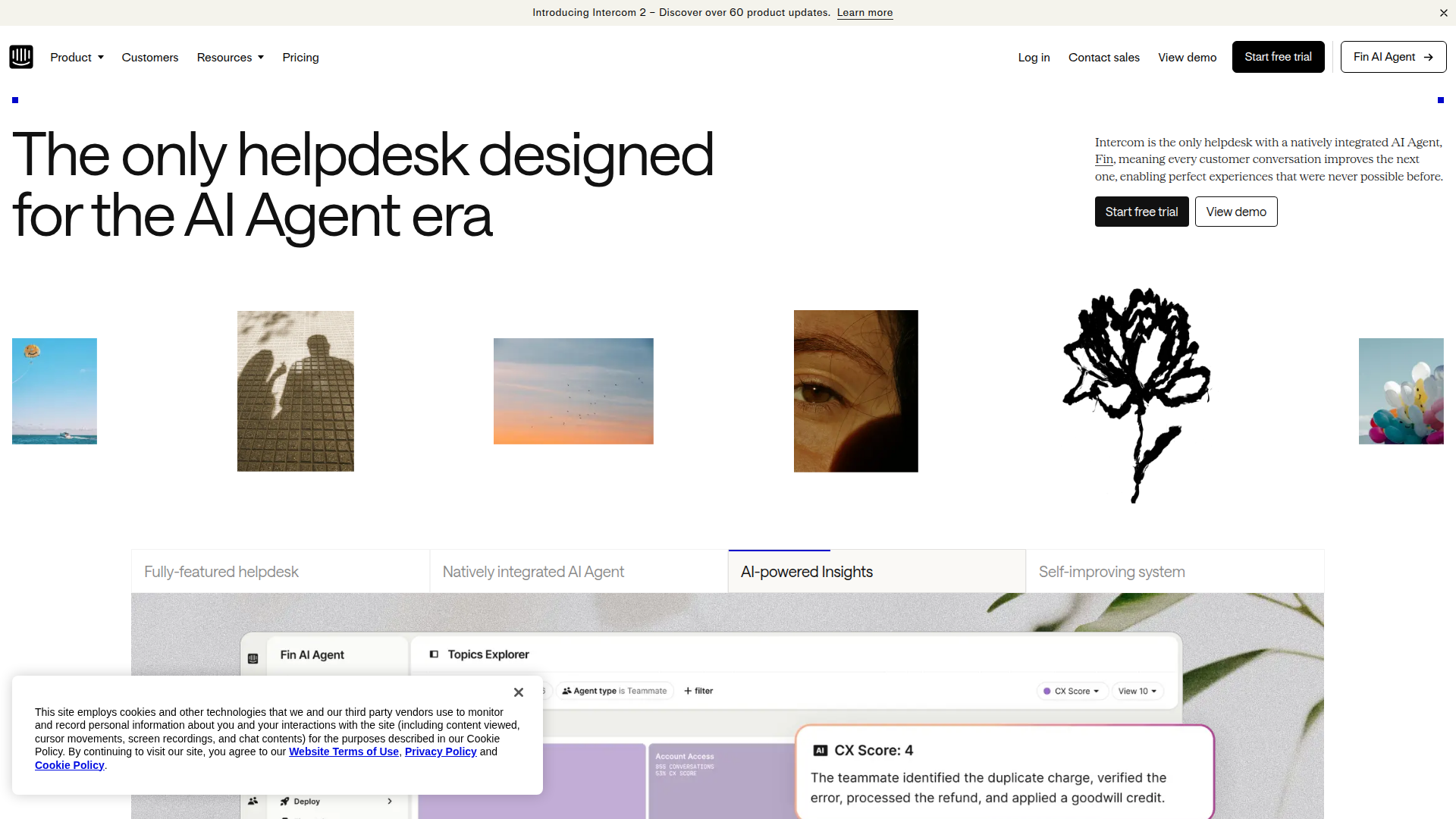
Los equipos suelen recurrir a Intercom cuando quieren convertir visitas anónimas en leads cualificados, quitarse de encima preguntas repetitivas con IA o lanzar mensajes dentro de la app según el comportamiento de cada usuario. Puedes tener listo un chat en vivo básico en unos cinco minutos con solo copiar y pegar un fragmento de código; en cambio, sincronizar el contenido del CMS con el centro de ayuda de Intercom requiere una integración vía API con todas las de la ley.
Puedes conectar Intercom de tres maneras:
- La instalación mediante código personalizado coloca el Messenger de Intercom en cualquier página sin necesidad de una aplicación del marketplace.
- Zapier conecta los envíos de formularios y pedidos con los contactos y etiquetas de Intercom sin necesidad de escribir código.
- La Data API (v2) y las APIs de Intercom te dan el control total sobre la sincronización de contactos, el seguimiento de eventos, las actualizaciones del CMS y los mensajes salientes, pero necesitarás picar algo de código del lado del servidor.
La mayoría de las implementaciones combinan el fragmento de código personalizado para el chat en vivo con uno de los otros métodos para la sincronización de datos.
Añade el Messenger de Intercom con código personalizado
No encontrarás una app oficial de Intercom en el Marketplace. El propio equipo de soporte de Intercom lo dejó claro: la instalación se hace añadiendo el fragmento de JavaScript directamente en tu web. En menos de cinco minutos puedes soltar ese código para lucir el widget de Messenger en tu sitio publicado. Puedes instalarlo en toda la web mediante código personalizado en las etiquetas head y body, en páginas sueltas con código a nivel de página o en puntos concretos usando un Code Embed. Eso sí, para aplicarlo en todo el sitio o por página necesitas un plan de pago.
Para instalar el Messenger de Intercom en todo el sitio:
- Entra en tu panel de Intercom y ve a Settings > Messenger > Install > Install for web. Selecciona Code snippet y copia el JavaScript que se genera. Ese fragmento ya incluye tu Workspace ID (también conocido como App ID).
- Abre tu proyecto, haz clic en Site Settings (el icono del engranaje) y entra en la pestaña Custom Code.
- Desplázate hasta la sección Footer Code y pega el fragmento de Intercom. Esto inserta el código antes de la etiqueta de cierre
</body>tag. - Haz clic en Save Changes y luego dale a Publish para publicar tu sitio.
- En tu panel de Intercom, ve a Settings > Security > Trusted Domains y añade tu dominio (por ejemplo,
yoursite.webflow.ioo tu dominio personalizado). El Messenger no se cargará si tu dominio no está en esta lista.
El fragmento de Intercom sigue esta estructura, donde Your-Workspace-ID se sustituye por el valor de tu panel de Intercom:
<script>
  var APP_ID = "Your-Workspace-ID";

  window.intercomSettings = {
    api_base: "https://api-iam.intercom.io",
    app_id: APP_ID,
  };
</script>

<script>
(function(){var w=window;var ic=w.Intercom;if(typeof ic==="function"){
  ic('update',w.intercomSettings);
}else{var d=document;var i=function(){i.c(arguments);};i.q=[];
  i.c=function(args){i.q.push(args);};w.Intercom=i;
  var l=function(){var s=d.createElement('script');
    s.type='text/javascript';s.async=true;
    s.src='https://widget.intercom.io/widget/' + APP_ID;
    var x=d.getElementsByTagName('script')[0];
    x.parentNode.insertBefore(s,x);
  };
  if(document.readyState==='complete'){l();}
  else if(w.attachEvent){w.attachEvent('onload',l);}
  else{w.addEventListener('load',l,false);}
}})();
</script>
Una vez publicado, gestionas toda la configuración de Messenger desde tu panel de Intercom. Personaliza los colores, establece el horario de atención, configura las respuestas de la IA Fin y crea flujos de trabajo automatizados sin tener que volver al Diseñador. El código personalizado solo se ejecuta en sitios publicados, no en el lienzo ni en el modo de vista previa.
Instalar solo en páginas específicas
Si quieres que el Messenger aparezca solo en ciertas páginas (como una página de precios o de contacto), utiliza código personalizado a nivel de página en lugar de inyectarlo en todo el sitio.
Para añadir el fragmento a una sola página:
- Abre el panel Pages y haz clic en el icono de engranaje junto a la página deseada.
- Selecciona la pestaña Código personalizado y pega el fragmento de Intercom en el campo Antes de la etiqueta
</body>de cierre. - Publica el sitio.
Necesitas un plan de sitio de pago para este método. Repite el proceso en cada página donde quieras que aparezca el Messenger.
Usa un elemento de inserción de código como alternativa
Si tienes el plan gratuito y no puedes acceder a la configuración de código personalizado del sitio, un elemento de inserción de código te ofrece una alternativa página por página.
Para añadir el fragmento mediante la inserción de código:
- Abre el panel Add y arrastra un elemento Code Embed hasta tu página.
- Pega el fragmento de JavaScript de Intercom en el editor de código.
- Haz clic en Save & Close y, ¡listo!, publica tu sitio.
Esta solución implica añadir el elemento a cada página individualmente, lo cual resulta poco práctico en sitios grandes. El widget solo se muestra en el sitio publicado, no en el lienzo.
Instalar mediante Google Tag Manager
Si ya utilizas Google Tag Manager, puedes implementar el Messenger de Intercom a través de GTM en lugar de pegar el fragmento directamente en tu sitio.
Para configurar la instalación basada en GTM:
- Añade el fragmento del contenedor de GTM al código personalizado de tu sitio (en las secciones head y body).
- En GTM, crea una etiqueta nueva y busca la plantilla de Intercom en la galería. Asegúrate de configurar la plataforma del contenedor de GTM como Web, o la etiqueta de Intercom no se dejará ver.
- Configura la etiqueta con tu ID de espacio de trabajo de Intercom, asígnala para que se active en todas las páginas (o mediante activadores de página específicos) y publica el contenedor de GTM.
Seguirás necesitando un plan de pago para incrustar el contenedor de GTM. La guía de instalación de GTM de Intercom te explica paso a paso toda la configuración de la etiqueta.
Rastrea eventos personalizados desde tus páginas
Una vez instalado el snippet de Messenger, puedes realizar un seguimiento del comportamiento de los visitantes llamando a la API de JavaScript de Intercom directamente desde tu código personalizado.
Para realizar el seguimiento de un evento personalizado:
- Añade un elemento Code Embed o un bloque de código personalizado a nivel de página en la página correspondiente.
- Inserta un script que llame a cuando ocurra la acción deseada.
window.Intercom('trackEvent', 'event-name', { metadata })
Por ejemplo, para realizar un seguimiento de cuándo un visitante ve la página de precios:
window.Intercom('trackEvent', 'pricing-page-viewed', {
  page_url: window.location.href,
  timestamp: Date.now()
});
Estos eventos aparecen en la cronología del contacto en Intercom y pueden activar flujos de trabajo automatizados o mensajes salientes. Debes asociar los eventos a un contacto existente de Intercom para que se registren.
Conecta formularios a Intercom con Zapier
El generador de formularios nativo no envía los envíos a Intercom automáticamente. Zapier te ofrece plantillas específicas activadas por formularios para esta conexión sin necesidad de código personalizado.
Zapier tiene más de 8 plantillas listas para usar que conectan Webflow e Intercom de maravilla. Entre ellas:
- Crear o actualizar leads de Intercom a partir de nuevos envíos de formularios
- Crear o actualizar usuarios de Intercom a partir de nuevos envíos de formularios
- Añadir nuevos usuarios de Intercom a partir de nuevos pedidos
- Etiquetar o quitar etiquetas a leads de Intercom tras nuevos envíos de formularios
- Actualizar las etiquetas de los leads de Intercom cuando se actualizan los pedidos
Los activadores de formularios en Zapier funcionan con el plan gratuito, por lo que el requisito de tener un plan con código personalizado para todo el sitio no se aplica en este caso.
Para configurar una conexión en Zapier:
- Pásate por la página de integración de Webflow + Intercom en Zapier y elige una plantilla prediseñada (por ejemplo, "Crear o actualizar usuarios de Intercom con los nuevos envíos de formularios de Webflow").
- Conecta tus cuentas de Webflow e Intercom a través del flujo OAuth de Zapier.
- Asocia los campos de tu formulario con los atributos de contacto de Intercom (nombre, correo electrónico, campos personalizados) usando la interfaz intuitiva de Zapier.
- Activa el Zap.
Todas las plantillas confirmadas funcionan en la dirección de Webflow a Intercom.
Crea con las API de Webflow e Intercom
Más allá de los widgets de chat y la sincronización de formularios, las API REST de ambas plataformas admiten canalizaciones de datos personalizadas, sincronización entre el CMS y el centro de ayuda, y mensajería basada en eventos. Estos patrones requieren desarrollo del lado del servidor, generalmente a través de funciones sin servidor (AWS Lambda, Cloudflare Workers, Vercel Edge Functions) que actúan como middleware entre ambas API.
Utiliza estas API para la integración:
- La API REST de Intercom (v2.15) se encarga de contactos, conversaciones, mensajes, etiquetas, eventos y artículos
- La Data API (v2) gestiona las colecciones del CMS, los envíos de formularios y la configuración del sitio
- Los webhooks activan eventos en tiempo real como
form_submission,collection_item_publishedyecomm_new_order
La API de datos procesa menos solicitudes por minuto que la de Intercom, así que diseña tu integración teniendo en cuenta ese rendimiento. Ambas API utilizan autenticación mediante token Bearer y devuelven JSON.
Sincroniza los envíos de formularios con los contactos de Intercom
Este patrón crea o actualiza un contacto en Intercom cada vez que se envía un formulario, luego etiqueta al contacto y registra el evento del formulario.
Para implementar la sincronización de formularios a contactos:
- Registra un webhook para el
form_submissiontipo de activador usandoPOST /v2/sites/{site_id}/webhooks. - En tu función sin servidor, busca en Intercom un contacto existente usando
POST /contacts/searchcon la dirección de correo electrónico enviada. - Crea un nuevo contacto con
POST /contactso actualiza el existente conPUT /contacts/{contact_id}. Asigna los campos del formulario a los atributos de Intercom:email,name,phone, y cualquier campo personalizado comocustom_attributes.{key}. - Etiqueta al contacto con
POST /contacts/{contact_id}/tagspara segmentar a quienes responden los formularios. - Realiza un seguimiento del envío como un evento con
POST /events, incluyendo metadatos como el nombre del formulario y la URL de la página.
Las claves de atributos personalizados deben coincidir exactamente con lo que has definido en la configuración de tu espacio de trabajo de Intercom. Una discrepancia devuelve un error 400.
Sincroniza artículos del CMS con el centro de ayuda de Intercom
Si publicas artículos de ayuda en el CMS, puedes enviarlos como por arte de magia al centro de ayuda de Intercom cada vez que publiques un nuevo elemento.
Para implementar la sincronización entre el CMS y el centro de ayuda:
- Registra un webhook para el
collection_item_publishedactivador en tu colección de artículos. - Cuando se active el webhook, recupera el contenido completo del artículo usando
GET /v2/collections/{collection_id}/items/{item_id}con elcms:readámbito. - Busca en Intercom un artículo existente por su slug para evitar duplicados.
- Crea el artículo con o actualízalo con . Asigna a y (HTML) a . Intercom acepta HTML en el campo del cuerpo, pero es posible que debas depurar los atributos HTML específicos de la plataforma.
POST /articlesPUT /articles/{id}fieldData.nametitlefieldData.bodybody
Identificar miembros en el Messenger de Intercom
Si tu sitio utiliza membresías, puedes enviar los datos de los miembros a Intercom para que el Messenger muestre la identidad y el historial de conversaciones del usuario que ha iniciado sesión.
Para identificar a los miembros en páginas autenticadas, llama a con los atributos del usuario:window.Intercom('boot')
window.Intercom('boot', {
  app_id: 'YOUR_APP_ID',
  email: 'user@example.com',
  name: 'User Name',
  user_id: 'webflow_member_id',
  custom_attributes: {
    membership_plan: 'pro',
    signup_date: '2024-01-15'
  }
});
Intercom recomienda la autenticación mediante JWT para entornos de producción. Como la plataforma no cuenta con un entorno de servidor nativo, generar tokens JWT exige una función del lado del servidor. Sin verificar la identidad, cualquiera podría hacerse pasar por un usuario autenticado. Configura una función serverless (en AWS Lambda, Cloudflare Workers o Vercel Edge Functions) para generar y servir esos tokens JWT antes de que arranque la llamada de inicio de Intercom.
Qué puedes construir con la integración de Intercom y Webflow
Al integrar Intercom, añades comunicación con visitantes en tiempo real y soporte automatizado a cualquier sitio sin necesidad de reconstruirlo en otra plataforma.
- Captación de leads vía chat en páginas de precios: dile adiós a los formularios estáticos y da la bienvenida a un mensaje proactivo de Messenger que cualifique a los visitantes, resuelva dudas del producto con la IA de Fin y cierre reuniones con ventas. Ringostat apostó por esta fórmula y afirmó que el 76 % de los leads obtenidos con Intercom terminaron convirtiendo, con un tiempo de primera respuesta de solo un minuto.
- Portal de soporte con IA 24/7: pon a Fin a responder preguntas frecuentes a partir de tu base de conocimiento mientras tu equipo descansa. Tus visitas recibirán respuestas al instante y las dudas que se resistan pasarán a manos de agentes humanos con todo el contexto en cuanto vuelvan a conectarse. Rocket Money consiguió una tasa de resolución con IA del 68 % en sus procesos de facturación y gestión de cuentas gracias a Fin.
- Flujo automático de formulario a CRM: aprovecha plantillas de Zapier como "Crear o actualizar usuarios de Intercom con los nuevos envíos de formularios de Webflow", etiqueta los contactos según el origen del formulario y pon en marcha secuencias de seguimiento. Telleroo, una plataforma de pagos de Reino Unido, recurre al trío Webflow + Intercom + Zapier para automatizar el soporte durante la incorporación de usuarios.
- Centro de ayuda con actualización automática desde el CMS: publica artículos en el CMS y sincronízalos con el centro de ayuda de Intercom a través de las API. Tu equipo de contenido gestiona una única fuente de información y el Messenger de Intercom muestra esos artículos a los visitantes sin necesidad de duplicarlos manualmente.
Si deseas un mayor control sobre el mapeo de datos, el seguimiento de eventos o la sincronización de contenido bidireccional, la ruta de integración mediante API cubre esos casos.
Preguntas frecuentes
No, no hay ninguna aplicación de Intercom en el Marketplace de Webflow. La integración funciona pegando el fragmento de JavaScript de Intercom en la configuración de código personalizado de Webflow. La configuración lleva unos cinco minutos y no requiere conocimientos de programación.
Para la instalación recomendada —código personalizado para todo el sitio en Site Settings— hace falta un plan de pago de Webflow, ya que el plan gratuito no permite inyectar código desde la configuración general. Como alternativa ingeniosa, puedes meter un elemento Code Embed en páginas sueltas, aunque te tocará añadirlo una por una. La buena noticia: sincronizar formularios mediante Zapier funciona de lujo en el plan gratuito de Webflow, ya que usa los activadores de formularios de forma independiente al código personalizado.
Las causas más comunes son realizar pruebas en el lienzo de Webflow (el código personalizado solo se ejecuta en sitios publicados), la falta de un dominio en la lista de dominios de confianza de Intercom o haber pegado el fragmento de forma incompleta. Verifica que tu dominio esté añadido en Configuración > Seguridad > Dominios de confianza en el panel de Intercom. Comprueba que el fragmento incluya tu ID de espacio de trabajo correcto y que ambos bloques de estén completamente pegados con sus etiquetas de cierre. La guía de instalación de Intercom para visitantes y leads cubre otras causas adicionales, como la interferencia de bloqueadores de anuncios y una configuración incorrecta de la verificación de identidad.
<script>¡Claro! Zapier cuenta con plantillas preconfiguradas que conectan los envíos de formularios de Webflow directamente con los registros de contactos de Intercom. La plantilla "Create or update Intercom users for new submissions to a Webflow form" es el punto de partida más habitual. Conecta ambas cuentas mediante el flujo OAuth de Zapier, vincula los campos de tu formulario con los atributos de Intercom y activa el Zap. No hace falta escribir ni una línea de código en el servidor.
Debes cambiar el valor de
api_baseen el fragmento del Messenger para que coincida con la región de tu espacio de trabajo. Los espacios de trabajo en la UE usanhttps://api-iam.eu.intercom.ioy los de Australia usanhttps://api-iam.au.intercom.io. Para las integraciones mediante API, la URL base del endpoint REST también cambia:https://api.eu.intercom.iopara la UE yhttps://api.au.intercom.iopara Australia. La documentación de la API REST de Intercom detalla todos los endpoints regionales. Si usas la región incorrecta, las solicitudes se enviarán a la infraestructura equivocada y el Messenger o las llamadas a la API fallarán.
Descripción
Intercom añade un chat en vivo (Messenger), el agente de IA Fin y mensajería proactiva a Webflow mediante un fragmento de JavaScript en la configuración de código personalizado. Sincroniza los envíos de formularios como contactos de Intercom a través de Zapier, o utiliza la API de Intercom para sincronizar el centro de ayuda y realizar un seguimiento de eventos.
Esta página de integración se ofrece únicamente con fines informativos y de conveniencia.

Botones de chat para redes sociales
Añade botones de chat de WhatsApp, Messenger e Instagram a tu sitio de Webflow con la aplicación Social Chat Buttons, o coloca el script del widget tú mismo.

Flowstar Customer Testimonials Slider
Conecta Flowstar con Webflow para mostrar testimonios de clientes en diseños de cuadrícula o deslizantes mediante la aplicación integrada de Flowstar o la API de CMS de Webflow para un control programático.

Superchispas
Un sitio de Webflow puede publicar entradas de blog y páginas de productos, pero los visitantes no tienen forma de responder, por lo que los lectores recurren a otras herramientas para dejar comentarios o iniciar debates. Los widgets de comentarios integrados solucionan esa carencia, pero ignoran tus clases y tu diseño; Supersparks elimina ese compromiso de diseño.

Smartarget FAQ
Conecta las preguntas frecuentes de Smartarget con Webflow para mostrar un widget flotante que responda a las dudas de tus visitantes en cualquier página de tu sitio.

Wiremo
Conecta Wiremo, una plataforma de gestión de reseñas, con Webflow para añadir valoraciones con estrellas, widgets de reseñas, reseñas con fotos y solicitudes automáticas de opinión por correo electrónico tras la compra en tus páginas de productos y servicios.
Corner Ribbon
Una cinta promocional interactiva mantiene una oferta visible en una esquina de las páginas de tu sitio Webflow.
Urgency Deal
Conecta Urgency Deal con Webflow para mostrar notificaciones de cuenta regresiva que animen a los visitantes a actuar antes de que termine una promoción.
Smartarget Stories
Conecta Smartarget Stories con Webflow para mostrar historias de imágenes y vídeos al estilo de Instagram, programadas directamente en tus páginas.

Flowstar Sales Notification
Conecta Flowstar Sales Notification con Webflow para mostrar alertas de compra en tiempo real en tu tienda mediante ventanas emergentes personalizables.
Integraciones relacionadas
Empieza gratis
Prueba Webflow todo el tiempo que quieras con nuestro plan Starter gratuito. Compra un plan de sitio de pago para publicar, alojar y desbloquear funciones adicionales.
