



Interactivity Studio
Conecta Interactivity Studio con Webflow para convertir imágenes estáticas en contenido interactivo y comercializable con burbujas de información y botones de llamada a la acción (CTA) en segmentos específicos.

Una foto de producto en un sitio de Webflow es solo una imagen plana. Convertir partes de esa imagen en regiones interactivas con contenido tipo lightbox requiere programar manualmente mapas de imagen y JavaScript personalizado. Webflow no cuenta con un elemento nativo de puntos de acceso (hotspots) que despliegue contenido diferente según dónde haga clic el visitante.
Ojo con los límites exactos de esa brecha, porque Webflow ahora abarca mucho más terreno de animación que antes. Webflow Interactions funciona con GSAP sobre una línea de tiempo visual, con disparadores como scroll y hover, e incluye funciones nativas como ScrollTrigger y SplitText. Si buscas una secuencia al hacer scroll o una revelación al pasar el cursor, móntala directo en Webflow. Lo que queda fuera de su alcance es detectar clics sobre zonas específicas de una imagen rasterizada, donde una silueta personalizada despliega su propio contenido.
Interactivity Studio se encarga precisamente de eso. En su panel, delimitas los segmentos de una imagen, añades texto, imágenes o vídeo, e insertas el resultado en Webflow. Los segmentos responden a clics, toques o al pasar el cursor, abriendo burbujas con botones de llamada a la acción opcionales. La aplicación oficial del Marketplace inserta las imágenes terminadas directamente en tu lienzo de Webflow sin necesidad de código por cada imagen.
Los equipos de comercio electrónico utilizan esta combinación para hacer que las fotos de sus productos sean comprables. Las agencias y los freelancers sin código añaden diagramas anotados y mapas interactivos a los sitios de sus clientes sin tener que recurrir a un desarrollador. Los casos de uso más comunes incluyen comercio electrónico, inmobiliarias, educación y organizaciones sin ánimo de lucro.
Cómo integrar Interactivity Studio con Webflow
¿Qué es Interactivity Studio? Es una plataforma de imágenes interactivas creada por SlicPix Inc. Solo tienes que trazar el contorno de cada área haciendo clics sobre la imagen —o dejar que su IA haga la magia del recorte— y asociarle contenido que salte al hacer clic, pulsar o pasar el cursor. Cada fragmento puede abrir un bocadillo interactivo con su propio botón CTA. La versión actual es Interactivity Studio 2.0.
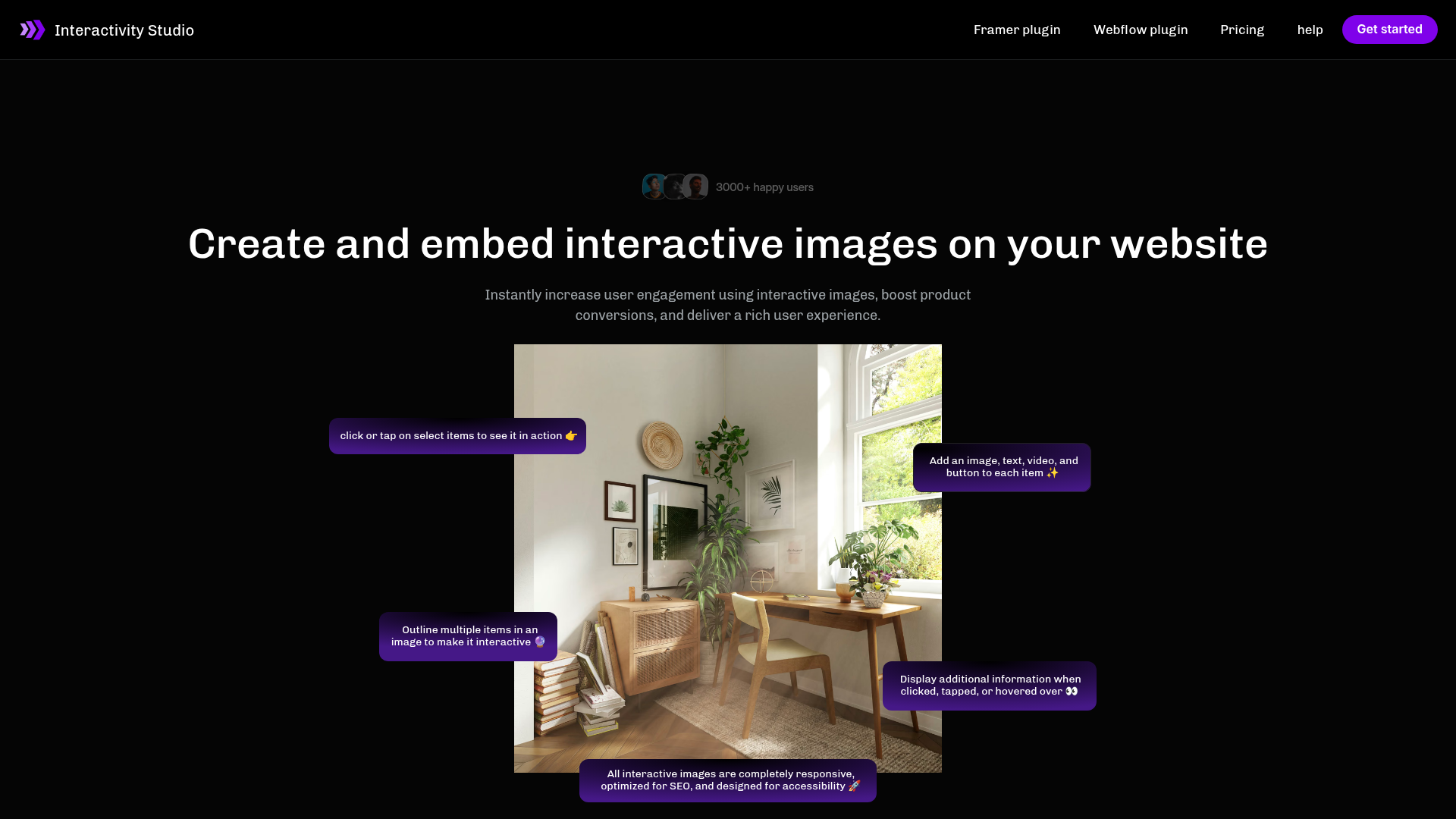
Los equipos recurren a esta combinación cuando una página necesita interactividad a nivel de imagen que los elementos nativos no cubren. Las fotos de productos comprables y los diagramas técnicos anotados son los usos más frecuentes, y los mapas geográficos pueden hacerse interactivos de la misma manera. Dado que Interactivity Studio no publica una API pública, esta combinación es más adecuada para páginas creadas manualmente que para grandes catálogos basados en plantillas.
Interactivity Studio ofrece dos caminos para integrarse con Webflow. La app de Interactivity Studio añade imágenes interactivas en tu lienzo directamente desde Webflow sin necesidad de incrustar código por imagen; y los elementos Code Embed junto a un script de conexión único te permiten colocar imágenes donde quieras, incluidas las páginas de plantilla del CMS de Webflow. Hay una tercera vía, la Data API de Webflow, que automatiza el guardado y la publicación en el CMS dentro de Webflow; eso sí, exige desarrollo backend, no crea imágenes interactivas y tampoco sustituye al fragmento de conexión. La elección depende de si buscas cero código, control total sobre el marcado o publicación automatizada.
Si manejas Webflow mediante un cliente de IA, el servidor MCP de Webflow puede leer y escribir código personalizado a nivel de sitio o de página, además de gestionar scripts registrados, de modo que un agente puede insertar el script de conexión por ti. Eso sí, conviene tener presentes dos límites antes de trazar tu plan: el servidor MCP no puede crear ni aplicar Webflow Interactions, ni tampoco generar imágenes interactivas, ya que esa magia ocurre exclusivamente en el panel de Interactivity Studio.
Instalar la aplicación Interactivity Studio
La aplicación Interactivity Studio es la vía más rápida y no requiere escribir código tras la instalación. La aplicación cuenta con dos permisos en tu sitio: "Leer y escribir código personalizado" y "Leer y escribir datos del sitio y publicación". Conecta primero tu dominio en tu cuenta de Interactivity Studio, o los elementos interactivos fallarán silenciosamente sin mostrar ningún mensaje de error.
Para configurar la integración:
- Instala la aplicación desde el Marketplace y ejecútala.
- Conecta tu dominio de Webflow en Interactivity Studio dentro de Account and Billing.
- Crea tu primera imagen interactiva en Interactivity Studio.
- Inicia sesión en Interactivity Studio a través de la aplicación de Webflow.
- Selecciona el bloque de Webflow donde deseas realizar la incrustación.
- Haz clic en la imagen para insertarla en el lienzo.
- Publica el sitio para ver la imagen interactiva en acción.
Una vez instalada, la app te permite colocar imágenes interactivas desde tu propia cuenta de Interactivity Studio en cualquier bloque. Los bocadillos pueden contener solo texto, imagen con texto o video con texto —con soporte para YouTube y Vimeo—, y cada área interactiva puede incluir un botón CTA opcional con texto a medida y enlace de destino. Asegúrate de conectar el dominio exacto en el que vivirán las imágenes, ya que la interactividad se valida contra él. En su página de funciones, la sección de Analytics todavía figura como "Coming Soon", así que te tocará medir por separado de momento. Además, conectar un dominio por primera vez requiere añadir un script inicial en el head de tu sitio, algo que detallamos en el siguiente método.
Incrustar imágenes con Code Embed y un script para todo el sitio
Utiliza este método cuando desees un control directo sobre el marcado o necesites imágenes interactivas en páginas de plantillas del CMS. Debes añadir un script de conexión único al sitio y, después, un elemento Code Embed por cada imagen. Esto requiere un plan de sitio de pago o un plan de Workspace de pago, ya que el plan gratuito Starter no incluye código personalizado.
Añade el script de conexión a tu sitio
El script de conexión verifica tu dominio. Precarga tres recursos de interactivity.studio, connect.css, connect-interact.js, y connect-bubbles.js, y luego carga connect.js. Debes añadirlo una vez por sitio, y la guía de conexión de dominios de Interactivity Studio proporciona este fragmento:
<link rel="preload stylesheet" as="style" href="https://interactivity.studio/css/connect.css">
<link rel="preload" href="https://interactivity.studio/js/connect-interact.js" as="script" onload="var script = document.createElement('script');script.src = this.href;document.head.appendChild(script);">
<link rel="preload" href="https://interactivity.studio/js/connect-bubbles.js" as="script" onload="var script = document.createElement('script');script.src = this.href;document.head.appendChild(script);">
<script language="javascript" type="text/javascript" src="https://interactivity.studio/js/connect.js"></script>
<script>window.addEventListener("load", () => spix.connect("YOUR_USERNAME"));</script>
Para añadirlo:
- En Interactivity Studio, haz clic en tu nombre de usuario, entra en Account and Billing, introduce tu dominio en el apartado connect domain y dale a Connect.
- En Webflow, dirígete a Site settings > Custom code y pega el fragmento en la sección Head code, tal como indica la documentación de Interactivity Studio.
- Sustituye
YOUR_USERNAMEpor tu nombre de usuario de Interactivity Studio y haz clic en Save changes. - Publica el sitio.
Coloca cada imagen con un elemento Code Embed
Cada imagen interactiva que exportas recibe su propio código para incrustar y un SmartLink, que Interactivity Studio define como un enlace único generado para cada creación. La imagen estática alojada en tu sitio debe ser exactamente el mismo archivo que utilizaste para crear la interactividad en el panel.
Para incrustar una imagen:
- En Interactivity Studio, finaliza la imagen y guárdala con un título, una descripción y un slug.
- Copia el código de incrustación.
- En Webflow, abre el panel Add y suelta un elemento Code Embed justo donde quieras lucir la imagen.
- Pega el código y guarda.
- Sube esa misma imagen estática original a la página y asígnale el SmartLink.
- Publica el sitio.
Los elementos Code Embed pueden guardarse como componentes, por lo que un diseño repetido solo se construye una vez. Esta vía también funciona en páginas de plantillas del CMS, aunque seguirás creando cada imagen interactiva manualmente en el panel de control.
Desarrolla con la API de datos de Webflow
Interactivity Studio no publica ninguna API pública ni webhooks, por lo que la creación de imágenes siempre ocurre en su panel de control. La Webflow Data API aún puede automatizar el almacenamiento y la publicación en el CMS desde el lado de Webflow, lo que ayuda a los desarrolladores que gestionan el almacenamiento de SmartLinks a gran escala. Considéralo un complemento y no una alternativa al script de conexión, ya que el fragmento documentado también carga connect.css, connect-interact.js, y connect-bubbles.js. Los endpoints de código personalizado están restringidos a las aplicaciones Data Client y los site tokens no pueden acceder a ellos, por lo que este camino requiere el flujo OAuth Authorization Code Grant y desarrollo del lado del servidor.
Cuatro grupos de endpoints realizan el trabajo en el lado de Webflow:
- Custom code: los endpoints de código personalizado registran y aplican scripts alojados o integrados con el ámbito
custom_code:write, sin reproducir por sí mismos el fragmento de conexión completo. - Elementos del CMS: los endpoints de staging permiten crear y publicar elementos que almacenan URLs de SmartLink junto al resto de tu contenido.
- Cargas masivas: el endpoint de elementos en lote crea hasta 100 registros en una sola solicitud, una joya si necesitas migrar un buen puñado de SmartLinks pendientes.
- Webhooks: la lista de activadores de webhook incluye
site_publish,collection_item_created, yform_submission, para que los sistemas secundarios puedan reaccionar a las publicaciones.
Todos ellos residen bajo la URL base v2 https://api.webflow.com/v2 con Authorization: Bearer <token> autenticación.
Publica mediante programación tras instalar el script de conexión
Este submétodo es ideal para agencias que publican cambios de Interactivity Studio en múltiples sitios de clientes. Cada dominio de cliente debe estar conectado en Interactivity Studio antes de que sus imágenes se rendericen, así que hazlo antes de automatizar nada. Instala también el fragmento de conexión oficial completo manualmente, porque registrar connect.js y una llamada spix.connect en línea por sí solos omiten los otros recursos necesarios.
Para implementarlo:
- Registra una aplicación de Data Client con los alcances necesarios, añade un URI de redirección HTTPS y completa el flujo OAuth. El endpoint de intercambio de tokens es
POST https://api.webflow.com/oauth/access_token. - Añade el fragmento de conexión completo de la sección anterior al sitio, incluyendo
connect.css,connect-interact.js,connect-bubbles.js,connect.js, y laspix.connectllamada. - Utiliza la API de datos para el almacenamiento en el CMS de Webflow u otras tareas compatibles una vez que el fragmento esté en su lugar.
- Publica con .
POST /v2/sites/{site_id}/publish
Si tu aplicación utiliza por separado los endpoints de código personalizado, sus variantes DELETE eliminan únicamente los scripts que tu aplicación aplicó, lo que mantiene intacto el código añadido por el cliente.
Almacena SmartLinks en colecciones del CMS
Almacenar SmartLinks en una colección permite editar las referencias de imágenes interactivas junto con otro contenido. Las imágenes en sí siguen proviniendo del trabajo manual en el panel de control.
Para implementarlo:
- Crea la imagen interactiva en el panel de control de Interactivity Studio y copia su SmartLink.
- Escríbelo en un elemento con
POST /v2/collections/{collection_id}/itemsusando elcms:writealcance. - Publica el elemento con .
POST /v2/collections/{collection_id}/items/publish
Una vez que el SmartLink reside en un campo de colección, los editores pueden cambiar la imagen interactiva en una página de plantilla sin tocar el elemento de incrustación de código (Code Embed).
Lo que puedes construir con la integración de Interactivity Studio en Webflow
Integrar Interactivity Studio con Webflow te permite convertir imágenes planas en páginas interactivas y ricas en contenido sin necesidad de programar manualmente mapas de imagen o JavaScript para lightboxes.
- Imágenes de producto interactivas para comprar: Delimita cada producto dentro de una foto de estilo de vida para que tus visitantes hagan clic y vayan directos al carrito. Un ejemplo de su blog muestra cómo añadir puntos interactivos de compra directa sobre la imagen del salpicadero de triple pantalla de un Tata Sierra.
- Diagramas explicativos con anotaciones: Añade llamadas técnicas a un plano o dibujo de producto, donde cada pieza etiquetada despliegue un bocadillo interactivo con imagen y texto. Ideal para páginas de manufactura y marketing de producto que prefieren ahorrarse interminables bloques de leyendas.
- Mapas e infografías interactivas: Convierte distintas regiones de un mapa en zonas clicables, una fórmula que el blog de Interactivity Studio recomienda para portales inmobiliarios, proyectos educativos y organizaciones sin fines de lucro.
- Guías didácticas: Diseña lecciones visuales guiadas como Los 4 Pilares del Bienestar, una guía interactiva que explora la salud física, mental, social y espiritual.
Si necesitas resolver el almacenamiento y la publicación en el CMS a lo largo de varias páginas y sitios, la API se encarga de automatizar esas tareas en Webflow; eso sí, el fragmento de conexión se sigue añadiendo manualmente y cada imagen interactiva se diseña en el panel. Aplica código personalizado de forma programática mediante la Data API si vas a implementar el script en toda una flota de sitios de clientes, o recurre al servidor MCP de Webflow si prefieres que un agente haga el trabajo pesado desde tu editor.
Preguntas frecuentes
Necesitas un plan de Sitio o de Workspace de pago. Ambos métodos de integración dependen del acceso a código personalizado, algo que el plan gratuito Starter Site no ofrece; además, cada sección de código personalizado admite hasta 50.000 caracteres, así que el fragmento de conexión entrará de sobra.
Los efectos de código personalizado no se activan hasta que el sitio se publica, y el script de conexión de Interactivity Studio es código personalizado. Por tanto, las imágenes interactivas aparecen en el sitio publicado y no en el lienzo. Publica en tu dominio de prueba para verificar y luego conecta ese
.webflow.iodominio en Interactivity Studio para que las imágenes se rendericen.Parcialmente. Puedes insertar imágenes interactivas en páginas de plantilla del CMS con código personalizado, pero debes crear cada imagen manualmente en el panel de Interactivity Studio, ya que el producto no ofrece una API para la creación programática. Esto hace que no sea ideal para catálogos con cientos de elementos, pero sí para un conjunto reducido de páginas importantes.
Todas las imágenes interactivas del sitio dejarán de funcionar y volverán a mostrarse como las imágenes estáticas de siempre. La interactividad se valida directamente con el dominio vinculado, por lo que debe mantenerse conectado en tu cuenta de Interactivity Studio dentro de Account and Billing. Vuelve a conectarlo allí o instala la app de Interactivity Studio en el sitio y verás cómo tus zonas interactivas cobran vida al instante.
Para el movimiento, generalmente sí, y preferimos que lo hagas así. Las interacciones de Webflow funcionan con GSAP en una línea de tiempo visual, por lo que las animaciones al pasar el ratón o hacer scroll, ScrollTrigger y SplitText son nativas y no requieren herramientas de terceros. Lo que las interacciones no ofrecen es la detección de clics en regiones específicas dentro de una foto, donde una forma delimitada abre su propio contenido. Si tu diseño es un efecto de revelado al pasar el ratón o una secuencia de scroll, quédate con lo nativo. Si los visitantes necesitan hacer clic en objetos individuales dentro de una imagen, para eso está Interactivity Studio.
Descripción
Inserta imágenes interactivas en tu sitio de Webflow a través de la aplicación oficial del Marketplace o mediante un script de conexión único y elementos de código incrustado (Code Embed). Al hacer clic, tocar o pasar el cursor sobre los segmentos de la imagen, se abrirán burbujas con texto, vídeo y botones de llamada a la acción.
Esta página de integración se ofrece únicamente con fines informativos y de conveniencia.

Chat Everywhere
Conecta Chat Everywhere con Webflow para añadir un botón de chat flotante que redirija a los visitantes a WhatsApp, Messenger, SMS y otras plataformas de mensajería.

Chat Whisperer - Creador de bots de IA para sitios web
Añade el chatbot con IA de Chat Whisperer a Webflow mediante la aplicación del Marketplace o un código incrustado, y descubre en qué se basa su entrenamiento, qué carga y a dónde van los mensajes de tus visitantes.

Flowstar Click to Call

Social Intents
Añade el chat en vivo de Social Intents a Webflow con un solo script y responde a tus visitantes desde Slack, Teams, Google Chat, Zoom o Webex. Configuración, costes de los planes y consentimiento.

Poper
Conecta Poper con Webflow para mostrar ventanas emergentes, formularios y widgets activados por comportamiento en tu sitio y envía los leads captados al CMS de Webflow.

ChatSale
Conecta ChatSale con Webflow para añadir su asistente de ventas por IA a tu sitio, siempre que cuentes con un plan Pro o Enterprise que incluya el widget para sitios web.

Ruleta de la suerte
Añade una ruleta de premios a tu sitio de Webflow con la aplicación del Marketplace o mediante un fragmento de código. Para configuraciones programáticas, utiliza la API de datos.

Salespeak
Conecta Salespeak, una plataforma de IA para ventas inbound B2B, con Webflow para añadir un agente conversacional que califica compradores y reserva demostraciones mediante la aplicación o integraciones.

Ventana emergente de cuenta regresiva de Smartarget
Añade una ventana emergente de cuenta regresiva de Smartarget a Webflow mediante la aplicación del Marketplace o un script, y luego configura el temporizador y la ventana en el panel de control de Smartarget.
Integraciones relacionadas
Empieza gratis
Prueba Webflow todo el tiempo que quieras con nuestro plan Starter gratuito. Compra un plan de sitio de pago para publicar, alojar y desbloquear funciones adicionales.
