



Inputflow
Conecta Inputflow con Webflow para convertir tus formularios nativos en formularios de varios pasos con ramificaciones y cálculos. Añade validación en la misma configuración.

Los formularios nativos de Webflow se envían en una sola página sin lógica de pasos. No pueden ramificar preguntas según respuestas anteriores ni calcular precios a mitad del formulario. Tampoco tienen mensajes de error por campo. Los equipos que crean calculadoras de presupuestos o cuestionarios suelen incrustar herramientas externas o escribir JavaScript personalizado; los configuradores generan la misma necesidad. Inputflow añade ramificaciones y cálculos dentro de Webflow, junto con mensajes de error por campo.
Inputflow añade una capa de varios pasos sobre los formularios que diseñas íntegramente en Webflow. Mantienes el control total sobre cada paso, campo y botón. El editor de formularios de Inputflow se encarga de las conexiones entre pasos, ramificaciones, cálculos, validación y redirecciones. Por defecto, los envíos siguen llegando al sistema de formularios nativo.
Las agencias lanzan formularios para clientes con esta integración, que además potencia los embudos de captación y los flujos de onboarding en SaaS. Quienes no programan lo configuran todo de forma visual tras insertar un script por única vez. Los desarrolladores van más allá ampliando los mismos formularios con webhooks y la API de datos de Webflow.
Cómo integrar Inputflow con Webflow
¿Qué es Inputflow? Inputflow es un creador de formularios multipaso que funciona como una app de Webflow y se integra exclusivamente con Webflow. Diseñas cada paso del formulario dentro de Webflow y luego usas Inputflow para conectar los pasos y darles vida con lógica interactiva. Su editor de formularios incluye bifurcaciones condicionales, cálculos y variables, validación de campos con mensajes de error a medida y mensajes de éxito dinámicos.
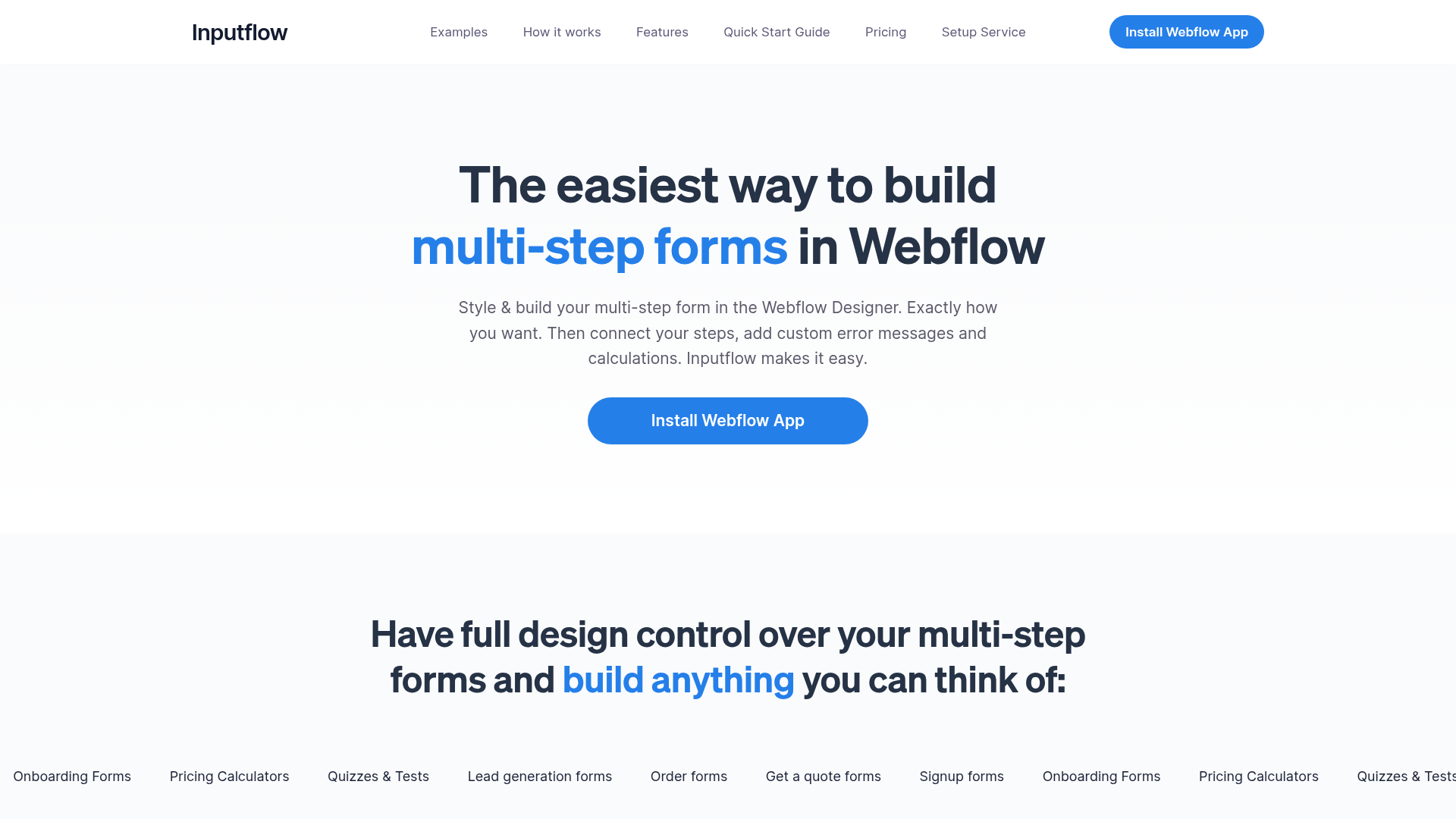
Los equipos recurren a esta integración cuando un formulario de una sola página se queda corto para la interacción. La aprovechan para formularios de registro, calculadoras de precios, cuestionarios, captación de leads, cotizaciones, pedidos y configuradores de productos. Además, la biblioteca gratuita de componentes de interfaz en inputflow.com/library suma controles deslizantes, botones de radio, casillas de verificación, contadores y botones de formulario personalizados.
La integración Inputflow-Webflow admite cinco enfoques:
- La app de Inputflow se encarga de conectar formularios, organizar pasos, botones y configurar la lógica dentro de Webflow sin picar ni una línea de código.
- El script de Inputflow activa toda la magia multipaso en las páginas publicadas con una sola etiqueta de script.
- Los webhooks personalizados envían los datos directo a Zapier o Make, desde donde puedes repartirlos a tus herramientas favoritas.
- El servidor MCP de Webflow permite que un agente de IA lea esos envíos e inserte el script de Inputflow directo en el encabezado de la página.
- La API de datos de Webflow te da el control total sobre los envíos mediante código, aunque requiere desarrollo en el servidor.
Toda configuración utiliza la aplicación y el script conjuntamente; los webhooks, el MCP y la API amplían la instalación base.
Instala la aplicación Inputflow
La aplicación Inputflow en el Marketplace de Webflow es el punto de partida para cualquier configuración. Funciona sin límites en .webflow.io dominios de prueba. Los formularios en un dominio personalizado requieren un plan de pago de Inputflow. También necesitas una cuenta de Inputflow, que es independiente de tu cuenta de Webflow. Toda la lógica del formulario reside en dos paneles: el Gestor de Elementos para la estructura y el Editor de Formularios para el comportamiento.
Para configurar la integración:
- Abre la ficha de Inputflow en el Marketplace de Webflow, instala la aplicación, actualiza Webflow e inicia Inputflow.
- Crea una cuenta de Inputflow dentro de la aplicación.
- Añade
<script src="https://script.inputflow.io/i.js" type="module" defer></script>a la página<head>usando código personalizado en las etiquetas head y body. - Selecciona tu formulario en el navegador y haz clic en Connect en el gestor de elementos.
- Selecciona un bloque Div, haz clic en Step en el gestor de elementos, ponle nombre al paso y haz clic en Create step.
- Selecciona los botones y haz clic en Next button o Back button en el gestor de elementos.
- Publica en tu
.webflow.iodominio de prueba (staging domain) y luego haz clic en el icono Load elements en el Editor de formularios. - Arrastra los pasos y bloques de acción al lienzo del Editor de formularios y conéctalos en orden.
Una vez conectados, el Editor de formularios configura estas funciones sin necesidad de código:
- Pasos condicionales y bifurcaciones: Las reglas de cada paso determinan cuál es la siguiente pregunta, guiando a cada visitante por su propio camino según sus respuestas.
- Cálculos y variables: Inputflow calcula precios, costos y puntuaciones sobre la marcha a partir de lo que ingresa el usuario y muestra el resultado más adelante en el formulario.
- Validación de campos: Cada campo cuenta con sus propias reglas y mensajes de error específicos, despidiéndose de los avisos genéricos.
- Personalización: Escribir
@[Field Name]en cualquier parte del formulario muestra el valor que el visitante introdujo anteriormente en ese campo. - Mensajes de éxito condicionales: El mensaje final tras el envío se adapta según las respuestas del visitante o los resultados calculados.
Repite el ciclo de publicar y cargar cada vez que añadas o cambies pasos y entradas, o el Editor de formularios no reconocerá los nuevos elementos.
Añade el script de Inputflow con código personalizado
Cada formulario de Inputflow necesita una etiqueta de script en su página. Sin ella, el formulario no funcionará. Añadir código a una página <head> requiere un plan de sitio o de espacio de trabajo de pago.
Para añadir el script:
- Copia la etiqueta:
<script src="https://script.inputflow.io/i.js" type="module" defer></script> - En Webflow, abre Page settings > Custom code, pega la etiqueta en la sección Inside
<head>tag, y haz clic en Save. - Publica el sitio. El código personalizado se ve en la vista previa, pero solo se activa tras publicar.
La etiqueta de arriba proviene de la guía Adding the Script, que incluye defer. Usa esa versión.
Conecta con Zapier, Make y otras herramientas de automatización
Hay dos formas directas de conectar Inputflow con Zapier, Make, n8n, IFTTT o viaSocket. Como cada formulario estándar de Inputflow es en esencia de Webflow, la app de Webflow en cada plataforma se dispara con cada envío. Como alternativa, Inputflow puede mandar los envíos directo a un webhook de destino, configurado desde su panel siguiendo la guía de webhooks de Zapier y Make. Inputflow no cuenta con conector nativo en estas herramientas, pero para los visitantes la experiencia sigue siendo la de un formulario de Webflow fluido. Cinco plataformas admiten el disparador nativo:
- Zapier: Su activador New Form Submission responde a los envíos nativos de Webflow, y acciones como Create Item y Update Live Item guardan los datos al instante en colecciones del CMS de Webflow.
- Make: El disparador Watch Events recibe los eventos de webhook de Webflow, y un webhook personalizado de Inputflow también puede enviar datos por POST directo a un escenario donde los módulos de Webflow completan la jugada.
- n8n: Su nodo Webflow Trigger incluye el evento Form Submission, mientras que el nodo Webhook genérico recibe las cargas de datos enviadas por Inputflow.
- IFTTT y viaSocket: Ambos ofrecen un activador de envío de formularios por la vía nativa, y viaSocket detalla la configuración paso a paso en su guía de integración con Webflow.
Cuando se configura un webhook personalizado, el envío no se registra como un envío de formulario nativo. Además, Inputflow no documenta el esquema de su carga útil de salida, así que realiza un envío de prueba e inspecciona los campos reales antes de asignarlos.
Gestiona formularios y envíos con el servidor MCP de Webflow
El servidor MCP de Webflow le da a un agente de IA acceso directo a los mismos datos de formulario en los que escribe Inputflow, por lo que puedes extraer envíos o consultar el esquema de un formulario desde una ventana de chat en lugar de crear un cliente de API. No es necesario cambiar nada en la configuración de Inputflow para que esto funcione, ya que los envíos de Inputflow son envíos de Webflow comunes. El servidor también accede a los bloques de código personalizado a nivel de página, que es donde reside la etiqueta de script de Inputflow.
Cuatro de sus herramientas cubren la mayor parte del trabajo con Inputflow:
- Listar formularios:
list_formsdevuelve los formularios de un sitio y sus metadatos, que es como un agente encuentra el ID de formulario que requieren todas las demás llamadas. - Leer envíos:
list_form_submissionsylist_site_form_submissionsextraer envíos para un formulario o para todo un sitio. - Inspeccionar un esquema:
get_formdevuelve los campos y metadatos de un formulario específico, lo cual es útil cuando un formulario de varios pasos ha crecido más allá de lo que recuerdas haber construido. - Colocar el script:
set_page_freeform_codeescribe un bloque de encabezado de página, para que un agente pueda añadir la etiqueta de Inputflow en un conjunto de páginas. Reemplaza el contenido del bloque, así que lee el bloque primero.
Claude Code, Claude Desktop, Cursor, Windsurf y Postman cuentan con pasos de instalación documentados en la guía de introducción a MCP.
Desarrolla con la API de datos de Webflow
Todo lo que el servidor MCP no cubre se ejecuta a través de la API de datos v2 de Webflow en https://api.webflow.com/v2, ya que los envíos predeterminados de Inputflow son envíos de formularios estándar de Webflow. Inputflow no expone ninguna API pública. Esta ruta es adecuada para desarrolladores que sincronizan datos de formularios con CRM y bases de datos; también admite sincronizaciones de colecciones de CMS y requiere desarrollo del lado del servidor. Cada solicitud necesita un Authorization: Bearer <token> encabezado.
- API de formularios: La API de formularios gestiona los esquemas de formularios y la lectura de envíos con el
forms:readámbito. - Webhooks: Los webhooks de Webflow envían
form_submissioneventos a cualquier punto final en tiempo real. - API de CMS: La API de CMS escribe los datos de envío en colecciones con el
cms:writeámbito. - Autenticación: Las integraciones de aplicaciones se autentican con OAuth 2.0, mientras que un script del lado del servidor puede usar un token de sitio.
Las siguientes secciones recorren cada ruta, comenzando por el lado de lectura.
Leer envíos con la API de formularios
Consultar la API de formularios es ideal para sincronizaciones programadas e informes, incluidas las exportaciones. Primero necesitas un ID de formulario, que se obtiene de la lista de formularios del sitio. Consultar es mejor que usar webhooks cuando deseas obtener datos en un horario fijo en lugar de en el momento exacto en que cada visitante envía el formulario.
Para obtener los datos de los envíos:
- Llama a para listar los esquemas de formulario y encontrar tu ID de formulario.
GET /v2/sites/{site_id}/forms - Llama a para recuperar los envíos de ese formulario.
GET /v2/sites/{site_id}/forms/{form_id}/submissions - Navega por los resultados con los parámetros de consulta y .
offsetlimit
Para una vista de todo el sitio, devuelve los envíos de todos los formularios del sitio.GET /v2/sites/{site_id}/form_submissions
Reacciona a los envíos con webhooks
Los webhooks sustituyen al sondeo cuando necesitas cada envío en el momento en que llega. El registro se realiza a través de la API y cada entrega llega como un POST que tu endpoint debe verificar y confirmar. Los webhooks creados desde el panel de control omiten las cabeceras de firma, por lo que la ruta de la API es la que debes usar cuando la validación es importante.
Para recibir eventos en tiempo real:
- Registra un webhook con y establece en junto con tu URL de destino.
POST /v2/sites/{site_id}/webhookstriggerTypeform_submission - Verifica cada entrega concatenando , calculando un HMAC SHA-256 y comparándolo con la cabecera .
timestamp + ":" + JSON.stringify(request_body)x-webflow-signature - Rechaza las solicitudes en las que el tenga más de 5 minutos de antigüedad y responde con un HTTP 200.
x-webflow-timestamp
Las entregas fallidas se reintentan automáticamente.
Escribe envíos en colecciones del CMS
Escribir datos de formularios en el CMS convierte los envíos en contenido, por ejemplo, registros de presupuestos o entradas de directorio creadas a partir de un formulario de contacto. Puedes preparar los elementos primero y publicarlos más tarde, o crearlos directamente en una sola llamada. Ambas opciones requieren el ámbito .cms:write
Para crear elementos a partir de datos de envío:
- Crea un elemento preparado con ; debe incluir y .
POST /v2/collections/{collection_id}/itemsfieldDatanameslug - Publícalo con , o sáltate la preparación con .
POST /v2/collections/{collection_id}/items/publishPOST /v2/collections/{collection_id}/items/live - Para lotes, crea varios elementos en una sola solicitud.
POST /v2/collections/{collection_id}/items/bulk
Si la solicitud omite , los elementos solo se guardan en la configuración regional principal.cmsLocaleIds
Lo que puedes construir con la integración de Inputflow para Webflow
Integrar Inputflow con Webflow te permite lanzar formularios de varios pasos con lógica, cálculos y validación sin necesidad de incrustar widgets de terceros ni escribir código JavaScript personalizado. Cada ejemplo a continuación es un proyecto público "Made in Webflow" creado por el proveedor con la aplicación.
Cuatro patrones representan la mayor parte de lo que los equipos lanzan:
- Calculadoras de precios y presupuestos: La calculadora de inversión solar calcula el ROI de la inversión en paneles solares en varios pasos, usando el mismo sistema de variables que calcula presupuestos en cualquier formulario que crees.
- Configuradores de producto: El configurador de minicasas combina lógica condicional, cálculos y visibilidad condicional, mientras que el formulario de entrega de comida ramifica pasos y recalcula en tiempo real mientras el visitante arma su pedido.
- Cuestionarios de captación de leads: El cuestionario de tipo de fitness califica las respuestas con variables detrás de una barra de progreso y luego muestra el resultado en un mensaje de éxito personalizado.
- Procesos de bienvenida y registro: El formulario de bienvenida para empresas combina lógica, validación, ramificación y animaciones, mientras que el formulario de registro de usuarios añade botones de opción personalizados, un control deslizante y visibilidad condicional.
En cuanto empiecen a llegar respuestas, personaliza las notificaciones por correo electrónico que recibe tu equipo y conecta el servidor MCP de Webflow para que un agente pueda consultar y exportar esos datos por ti sin mover un dedo.
Preguntas frecuentes
Para producción, sí en ambos casos. Añadir código personalizado al encabezado de una página requiere un plan de sitio o de espacio de trabajo de pago, por lo que una cuenta gratuita de Webflow no puede ejecutar el script de Inputflow en un sitio publicado. Por parte de Inputflow, la prueba gratuita funciona sin límites en dominios, pero se requiere un plan de pago una vez que el formulario se aloja en un dominio personalizado.
.webflow.ioLa causa más común es la falta del script de Inputflow en la página. Si el formulario funciona en webflow.io pero no en tu dominio de producción, a tu cuenta de Inputflow le falta el plan de pago que requieren los dominios de producción. La guía de errores y fallos comunes cubre ambos casos.
.webflow.ioPor defecto, sí. Todo formulario de Inputflow es un formulario de Webflow, así que el envío de un visitante cuenta una vez en cada sistema. Los límites de envíos varían según el plan del sitio (Envíos de formularios). Si rediriges los envíos a un webhook personalizado, te saltas por completo el conteo nativo de envíos.
Sí. Configura un webhook de destino en los ajustes de Inputflow y el envío se enviará directamente a tu plataforma de automatización. Los visitantes seguirán experimentando un formulario de Webflow normal, pero los datos ya no se registrarán como un envío nativo de Webflow.
A través de la API de datos de Webflow, ya que Inputflow no tiene una API pública y los envíos predeterminados llegan al sistema de formularios nativo. Empieza con el endpoint List Form Submissions usando un token que tenga el alcance necesario, y luego pagina los resultados.
forms:read
Descripción
Convierte los formularios nativos de Webflow en formularios de varios pasos con ramificaciones y cálculos. También añade validación. Configúralo a través de la aplicación Inputflow y una etiqueta de script, y luego envía los datos de forma nativa o a Zapier y Make mediante webhooks.
Esta página de integración se ofrece únicamente con fines informativos y de conveniencia.

Arengu
Crea flujos de usuario de forma visual con acciones personalizadas usando tu API o tus aplicaciones favoritas.

Formularios de Airtable
Existen dos formas de integrar "formularios de Airtable": un formulario alojado en Airtable que se inserta en una página, y un formulario de Webflow cuyas respuestas se envían a una base de Airtable. Esta página cubre ambas opciones, sus ventajas y desventajas, y la ruta mediante API para los equipos que necesitan enrutamiento condicional.
123FormBuilder
Conecta 123FormBuilder, un creador de formularios de arrastrar y soltar, con Webflow para insertar formularios de pago, flujos de trabajo de varios pasos, lógica condicional y formularios de admisión que cumplen con HIPAA en cualquier página.
Integraciones relacionadas
Empieza gratis
Prueba Webflow todo el tiempo que quieras con nuestro plan Starter gratuito. Compra un plan de sitio de pago para publicar, alojar y desbloquear funciones adicionales.
