



Impulse
Conecta Impulse con Webflow para añadir ventanas emergentes, barras y widgets a tu sitio sin necesidad de escribir código.

Ruletas de la suerte, popups de salida, barras con cuenta regresiva y banners de cookies funcionan todos con JavaScript, y Webflow no incluye versiones listas para usar. Para gestionar el consentimiento, la guía de consentimiento de Webflow sugiere recurrir a una app de gestión de consentimiento (CMP), conectar un proveedor mediante APIs o armar un banner propio con código personalizado. Además, cada script de widget requiere lógica de segmentación y almacenamiento, y alguien tiene que mantenerlo página por página.
Impulse reúne más de 40 widgets en un solo panel. Los popups son solo el comienzo: la misma herramienta añade barras para tiendas online, botones de chat, galerías, sliders y funciones de confianza como consentimiento de cookies y verificación de edad. Al autorizar la app de Impulse desde el Marketplace, el script se conecta a tu sitio al instante; luego solo eliges un widget en el panel, defines sus reglas de visualización y listo. Además, los contactos captados en los formularios se sincronizan directamente con Mailchimp, MailerLite o GetResponse, sin necesidad de exportar nada a mano.
Esta integración es ideal para profesionales del marketing que gestionan promociones en sitios de comercio electrónico de Webflow y para agencias que reutilizan el mismo kit de herramientas en proyectos de clientes. Los fundadores independientes pueden captar clientes potenciales sin necesidad de un desarrollador. Los sitios que necesitan un aviso de cookies o un control de edad pueden obtener ambos desde el mismo panel. Los equipos creativos pueden usar los widgets de galería, control deslizante, línea de tiempo y visor de PDF en sus sitios de portafolio.
Cómo integrar Impulse con Webflow
Impulse es un kit de widgets y popups sin código para sitios web y tiendas online (antes conocido como Plum, nombre que aún asoma en partes de su documentación y código). Su repertorio se divide en utilidades de comercio electrónico (anuncios, barras de envío gratis o cuenta regresiva, popups de ofertas y salida, guías de tallas), popups con juegos (Ruleta de la suerte, Raspa y gana, Elige un regalo, Bola de lotería), chat de WhatsApp, Messenger e Instagram, elementos visuales (Slider de imágenes, Galería de fotos, Antes y después, Muestrario de logos), documentos (Visor de PDF, FlipBook interactivo) y herramientas de confianza (Consentimiento de cookies, Verificación de edad, Protección de contenido). Según el recorrido del producto, cada widget mide visualizaciones, clics y tasas de conversión directo en el panel de Impulse.
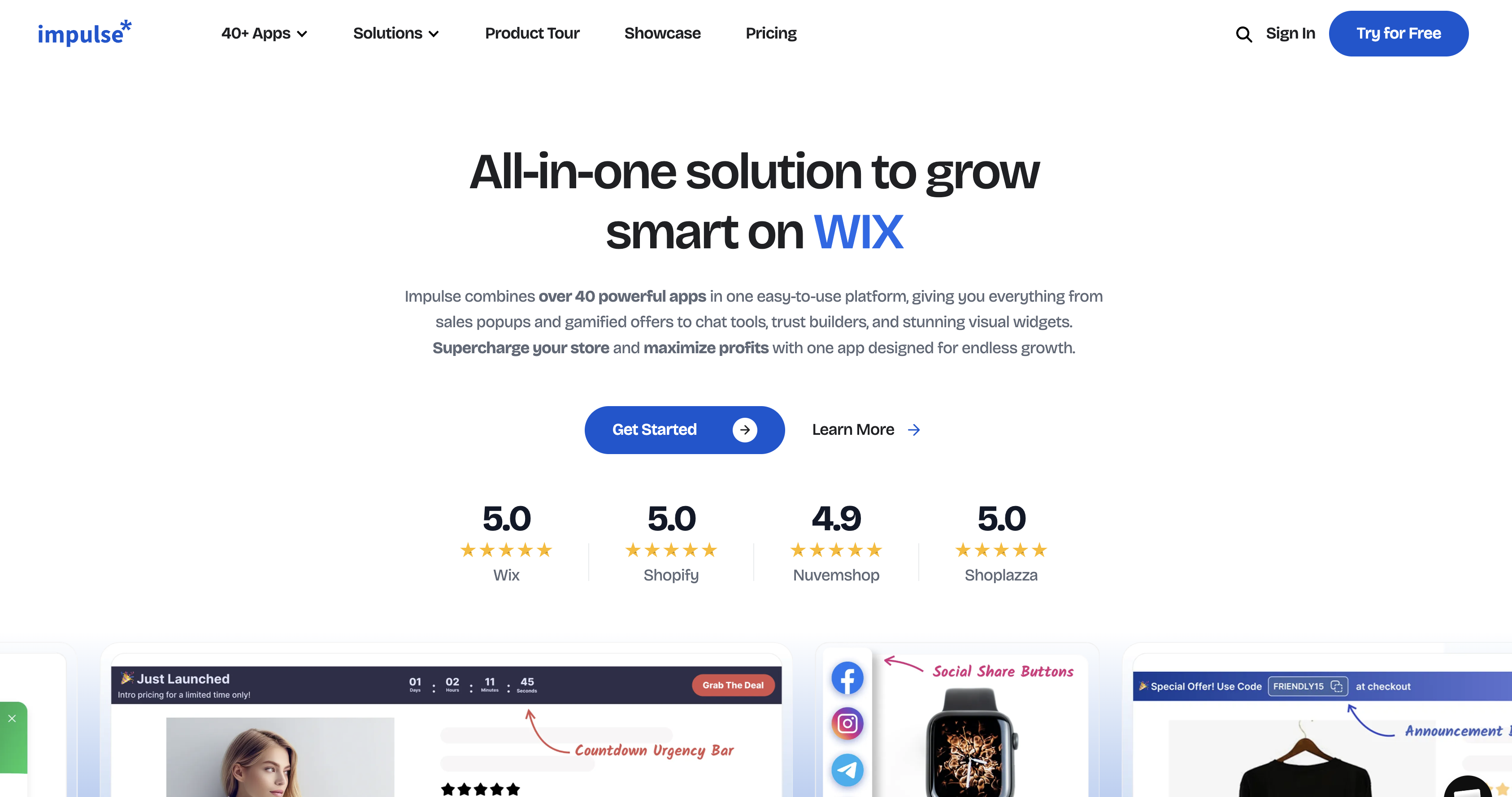
Los equipos utilizan Impulse cuando un sitio de Webflow necesita elementos de conversión y confianza más rápido de lo que un desarrollador puede crearlos. Un minorista que lanza una oferta navideña añade una barra de cuenta atrás y un cupón de intención de salida. Una tienda que vende productos restringidos por edad añade un control de verificación de edad.
La instalación se reduce a cómo prefieres llevar el script de Impulse a tus páginas. La app de Impulse lo añade al autorizarla y activa todos los widgets sin tocar una sola línea de código. Con el código personalizado puedes pegar el fragmento de Impulse en todo el sitio, en una página puntual mediante un elemento Code Embed o a través de Google Tag Manager. Por su parte, las variables de visualización de Impulse permiten que el propio JavaScript de tu página decida cuándo mostrar un popup. Lo más práctico es arrancar con la app y dejar el código incrustado o las variables solo para cuando necesites etiquetas avanzadas o condiciones a medida.
Instalar la aplicación Impulse
Instalar Impulse: 40-in-One App desde el Webflow Marketplace es la vía oficial que detalla la guía de Impulse. Basta con autorizarla para que el script quede conectado a tu sitio sin pasos extra. Para instalar aplicaciones necesitas el rol de Site manager o Designer, según la tabla de roles de sitio de Webflow. La ficha no exige ningún plan de Webflow en particular.
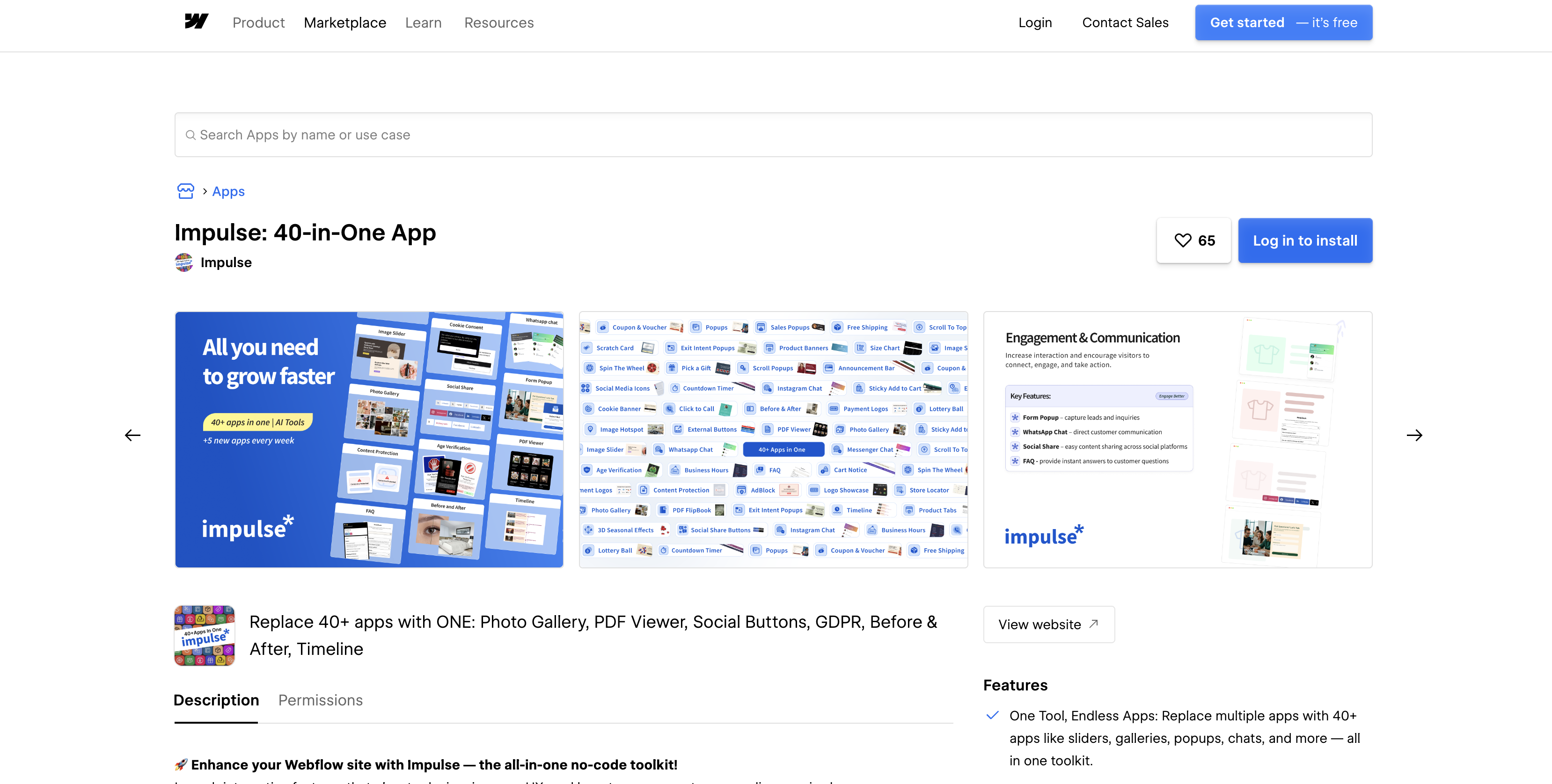
Para configurar la integración:
- Abre la ficha de Impulse en el Webflow Marketplace y haz clic en Add to site. O bien, abre el panel de Apps, busca Impulse y haz clic en Install on site.
- Selecciona los sitios o el espacio de trabajo que deseas autorizar. La autorización de un espacio de trabajo cubre todos sus sitios actuales y futuros.
- Inicia sesión en Webflow si el sistema te lo pide, revisa los permisos solicitados y haz clic en Authorize app.
- Impulse abrirá su sección de Apps. Escoge una plantilla, dale tu toque y haz clic en Save.
- Publica tu sitio y comprueba el widget directamente en el dominio activo. Si no aparece a la primera, pulsa Verify script connection en el último paso de configuración del widget.
Una vez autorizada, la aplicación te ofrece estos controles en el panel de Impulse:
- Reglas de activación: Los widgets pueden activarse por intención de salida, página visitada, tiempo de permanencia, porcentaje de scroll, parámetros UTM y ubicación del visitante. La guía de Impulse aclara que la intención de salida solo funciona en computadoras de escritorio.
- Sincronización de contactos: Las respuestas de los formularios en popups se envían directo a Mailchimp, MailerLite y GetResponse, las plataformas de correo compatibles según la documentación de Impulse.
- Widgets de confianza: Consentimiento de cookies, Verificación de edad y Protección de contenido se activan desde el mismo panel de control que los popups.
- Ganchos discretos: Un pequeño elemento flotante mantiene la campaña visible sin desplegar todo el popup de golpe.
Los permisos que figuran en la lista son bastante amplios. La app solicita acceso de lectura y escritura para código personalizado, datos del CMS de Webflow, formularios, páginas, sitios, archivos multimedia, usuarios y la tienda online, además de acceso de lectura a los datos del usuario que autoriza y al registro de actividad del sitio. Webflow no permite recortar permisos puntuales de una app, solo limitarla a un sitio específico o a un Workspace, según la guía general de Webflow Apps. Para desconectarla, dirígete a Site settings > Apps & integrations y haz clic en Revoke.
Analizamos el paquete de widgets que Impulse sirve en su propio sitio de Webflow y no encontramos código de reproducción de sesiones ni de análisis de terceros: no hay llamadas a Sentry, Hotjar, Clarity, PostHog, Mixpanel, Meta Pixel o Google Analytics. El paquete informa de las visualizaciones y clics de los widgets al servidor de Impulse, mantiene el estado en el almacenamiento del navegador y en las cookies, y llama a GeoJS, un servicio de geolocalización IP de terceros, cuando una regla geográfica está activa o un visitante envía un formulario emergente. Se carga con la página, así que tenlo en cuenta en tu configuración de consentimiento.
Añade el código de inserción de Impulse con código personalizado
La guía de Tag Manager de Impulse describe la integración como una simple línea de JavaScript y detalla los pasos para Google Tag Manager, no para Webflow en específico. Conviene usar este código en lugar de la app si gestionas todos los scripts con un administrador de etiquetas o si el widget solo debe cargarse en una página concreta. Recuerda que para pegar código personalizado necesitas un Workspace Core, Growth, Agency o Freelancer, o bien un plan de sitio activo.
Pega el código de inserción en la Configuración del sitio
- La instalación global coloca el script de Impulse en cada rincón de tu web. En el panel de Impulse, abre el menú de cuenta arriba a la derecha, entra en Your Embed Code y copia esa línea de código.
- El artículo sobre código personalizado en las etiquetas head y body explica ambas ubicaciones. Entra en Site settings > Custom code, pega el fragmento en Head code o Footer code y pulsa Save changes.
- Cada bloque de código admite hasta 50.000 caracteres. El script funciona en la vista previa, pero no estará activo para el público hasta que publiques. Publica el sitio y haz clic en Verify script connection dentro de Impulse.
Añade la inserción a una sola página con un elemento de Inserción de código
- El elemento Code Embed limita el script a una sola página. Resulta ideal para una landing page que solo necesita una ruleta de la suerte y nada más. Como advierte la guía de Tag Manager de Impulse, cada carga del script suma visitas a tu cuenta, así que acotarlo ayuda a no consumir tu límite de páginas vistas antes de tiempo. Abre el panel Add y arrastra un elemento Code Embed al lienzo.
- Pega la línea de inserción, luego guarda y cierra el modal.
- Publica el sitio y verifica la conexión en Impulse. El contenido de la Inserción de código no se ejecutará en la vista de lienzo expandido, así que revisa la página publicada en lugar del lienzo.
Carga la inserción a través de Google Tag Manager
- Esta opción es perfecta si tu equipo ya centraliza las etiquetas de marketing en un contenedor de Google Tag Manager. Primero, pega el fragmento de tu contenedor de GTM en Head code dentro de Site settings > Custom code y publica los cambios. Luego, crea una nueva etiqueta y selecciona Custom HTML.
- Pega el código de inserción.
- Selecciona Permitir document.write.
- Configura el activador en Todas las páginas o Algunas vistas de página. Las páginas fuera de ese activador no mostrarán ningún pop-up.
- Envía y publica el contenedor.
Controla la visualización de ventanas emergentes con las variables de visualización de Impulse
El centro de ayuda de Impulse no detalla ninguna API pública ni webhooks. Eso sí, documenta un objeto del lado del cliente para las condiciones de visualización, que corre en el JavaScript de la página y no necesita código de servidor. Úsalo cuando quieras que un pop-up aparezca solo para los visitantes que tu propia lógica identifique.
Configura las condiciones de visualización de ventanas emergentes con window.plumPopupVariables
La guía de ventanas emergentes de Impulse documenta window.plumPopupVariables = {field1: value1, field2: value2…}. Este objeto controla las condiciones de visualización desde tu propio código.
Para implementarlo:
- Añade un bloque de código (Code Embed) o un bloque de código en el encabezado (Head) en Configuración del sitio > Código personalizado. Inserta
<script>window.plumPopupVariables = {field1: value1, field2: value2};</script>en él, con tus propios nombres de campo y valores. - En la pestaña Rules and Triggers del pop-up, añade una condición de Variables con los mismos nombres de campo y valores.
- Publica el sitio en Webflow y confirma el comportamiento en el dominio activo.
Prueba cada condición en el sitio publicado antes de lanzar la ventana emergente.
Lo que puedes crear con la integración de Impulse en Webflow
Estas configuraciones combinan los widgets de Impulse con las páginas de Webflow que ya tienes.
- Captura de emails con minijuegos: una ruleta de la fortuna que salta ante la intención de salida regala un cupón de descuento a cambio del correo. El contacto aterriza en Mailchimp gracias a la sincronización nativa de Impulse.
- Efecto de urgencia en páginas de producto: una barra con cuenta atrás y otra de envío gratis coronan una cuadrícula de productos armada con una Collection List. El reloj corre imparable hasta el fin de la oferta.
- Filtros de edad y consentimiento: un control de verificación de edad y un banner de cookies custodian una tienda de Webflow con productos para adultos. Las reglas de visualización se encargan de asignar cada widget a su página.
- Presentación de portafolios y contenidos: un estudio creativo luce sus casos de éxito con un slider de antes y después, una línea de tiempo, un muro de logotipos y un visor de PDF. Puedes tunear cada widget para que combine a la perfección con tus tipografías y colores de marca.
Los contactos del pop-up y los del formulario nativo pueden convivir en la misma lista. Para dejar lista la parte de Webflow, añade un formulario de Mailchimp junto a tus pop-ups de Impulse.
Preguntas frecuentes
No. El listado de Impulse en el Webflow Marketplace no exige ningún plan específico de Webflow, y la aplicación añade su script mediante autorización. Pegar el código de inserción manualmente es distinto: el código personalizado en la configuración del sitio o en un elemento de código requiere un espacio de trabajo Core, Growth, Agency o Freelancer, o un plan de sitio activo, según el artículo de Webflow sobre código personalizado en etiquetas head y body.
El código personalizado solo entra en acción tras publicar; lanza primero el sitio y pruébalo en el dominio activo. Un elemento de código incrustado no corre en el modo de lienzo expandido. Si la página publicada sigue sin mostrar nada, haz clic en Verify script connection, botón que la guía de pop-ups de Impulse ubica en el último paso de configuración. Si usas Google Tag Manager, revisa que la página coincida con el activador elegido.
Claro que sí, siempre que el script de Impulse cargue en ellas. La app lo inyecta en todo el sitio, y las reglas de Impulse permiten segmentar por comportamiento, página, ubicación o fuente de tráfico. Si pegas el código a mano, incluirlo en una plantilla de página de colección hará que se aplique a cada página que se genere a partir de ella.
Ve a Site settings > Apps & integrations y pulsa Revoke, o abre el panel de Apps, elige la app y haz clic en Remove app. Si autorizaste Impulse para todo un Workspace, ve a Workspace settings > Apps & integrations y selecciona Uninstall app, lo que la eliminará de cada sitio de ese espacio. Webflow limpia el código personalizado añadido por la app en la siguiente publicación, así que dale a publicar tras revocarla. Si la instalaste a mano, borra el fragmento desde Site settings > Custom code o desde el elemento de código incrustado, y publica otra vez.
Impulse ofrece sincronización nativa de contactos con Mailchimp, MailerLite y GetResponse, tal como detalla en su ficha de Webflow Marketplace. Se conectan en el paso de Integraciones del pop-up, justo después de Reglas y Activadores. La guía de Mailchimp de Impulse te pide pegar una clave API y asignar los campos del pop-up a una lista. El formulario del pop-up necesita, como mínimo, un campo de correo.
Descripción
Impulse añade un kit de herramientas de widgets sin código a Webflow: ventanas emergentes de intención de salida y gamificadas, barras de cuenta atrás y de envío, botones de chat, galerías y consentimiento de cookies. La aplicación del Marketplace conecta el script al autorizarla; Impulse también documenta una línea de inserción genérica.
Esta página de integración se ofrece únicamente con fines informativos y de conveniencia.

Chat de POWR
Añade el widget de POWR Chat a Webflow mediante un elemento Code Embed o el código del pie de página, y responde a tus visitantes desde Facebook Messenger, WhatsApp y Telegram.

Prefinery
Conecta Prefinery, una plataforma de listas de espera y marketing de referidos, con Webflow para capturar registros antes del lanzamiento, generar enlaces de referidos automáticos, gestionar la posición en la cola y sincronizar los datos de la lista de espera con las colecciones del CMS.

Proof
Conecta Proof de useproof.com con Webflow para mostrar notificaciones de prueba social en tiempo real en tu sitio.

Poptin
Conecta Poptin, una herramienta de creación de popups y captura de leads, con Webflow para añadir ventanas emergentes de intención de salida, formularios activados por desplazamiento, superposiciones con cuenta regresiva y campañas con pruebas A/B, todo gestionado desde el panel de control de Poptin.

Lápiz
Conecta Pensil con Webflow para que tus espacios comunitarios, incluidos foros y sesiones en vivo, aparezcan directamente en tu sitio junto a tus cursos restringidos.

LiveChat
Usa LiveChat para hablar con tus clientes en tiempo real.

LiveChat
Conecta LiveChat, una plataforma de chat en tiempo real, con Webflow para añadir a cualquier página un widget de chat con respuestas asistidas por IA, invitaciones proactivas a los visitantes y vista previa de mensajes.

Joonbot
Añade un chatbot de Joonbot basado en reglas a Webflow con un solo script, y luego envía sus respuestas a los elementos del CMS de Webflow a través de Zapier o tu propio webhook.

Intercom Acquire
Conecta Intercom, una plataforma de atención al cliente y comunicaciones, con Webflow para añadir chat en vivo, soporte con IA mediante Fin, mensajería proactiva y calificación automatizada de clientes potenciales a cualquier página.
Integraciones relacionadas
Empieza gratis
Prueba Webflow todo el tiempo que quieras con nuestro plan Starter gratuito. Compra un plan de sitio de pago para publicar, alojar y desbloquear funciones adicionales.
