



Gestión de imágenes
Convierte las imágenes de las colecciones del CMS de Webflow a WebP o AVIF directamente en Webflow con la aplicación Image Management, o automatiza el proceso con la API de Assets.

Webflow genera tamaños adaptables para las imágenes de tu sitio, pero no convierte por arte de magia las imágenes de tus colecciones de CMS a formatos modernos. Todo JPEG que importes vía CSV o con la API de datos de Webflow se queda como JPEG, con la resolución exacta del archivo original. Y en cuanto una colección de Webflow CMS acumula unas cuantas, las plantillas terminan cargando con muchísimo más peso en imágenes del que realmente pide el diseño.
Image Management, una aplicación de Pixl Events, soluciona este problema desde dentro de Webflow. Convierte las imágenes de las colecciones a WebP o AVIF, permitiéndote ajustar la calidad de compresión y la resolución para cada imagen, así que decides el tamaño del archivo en el mismo lugar donde ves la foto. Puedes seleccionar imágenes de varias colecciones en una misma sesión y crear copias de seguridad antes de convertirlas. Además, puedes exportar una hoja de contacto en PDF para que cualquiera pueda revisarlas sin necesidad de abrir Webflow.
La aplicación es ideal para agencias que gestionan imágenes en varios sitios de clientes y para equipos inmobiliarios que procesan fotos de listados importadas de forma masiva. También es perfecta para productores de eventos que publican galerías tras una sesión y para equipos editoriales cuya biblioteca de imágenes crece con cada publicación. Si migraste a Webflow mediante una importación CSV, la herramienta se enfoca precisamente en las imágenes que ese proceso dejó intactas.
Cómo integrar Image Management con Webflow
¿De qué va Image Management? Image Management es una app de Webflow creada por Pixl Events que transforma las imágenes de tus colecciones de CMS a WebP y AVIF. Funciona directamente dentro de Webflow y suma controles de compresión por imagen, selección entre múltiples colecciones, vistas previas a pantalla completa con etiquetas de color automáticas, copias de seguridad y hojas de contactos en PDF. Además, cuenta con el sello «Approved by Webflow» en el Marketplace.
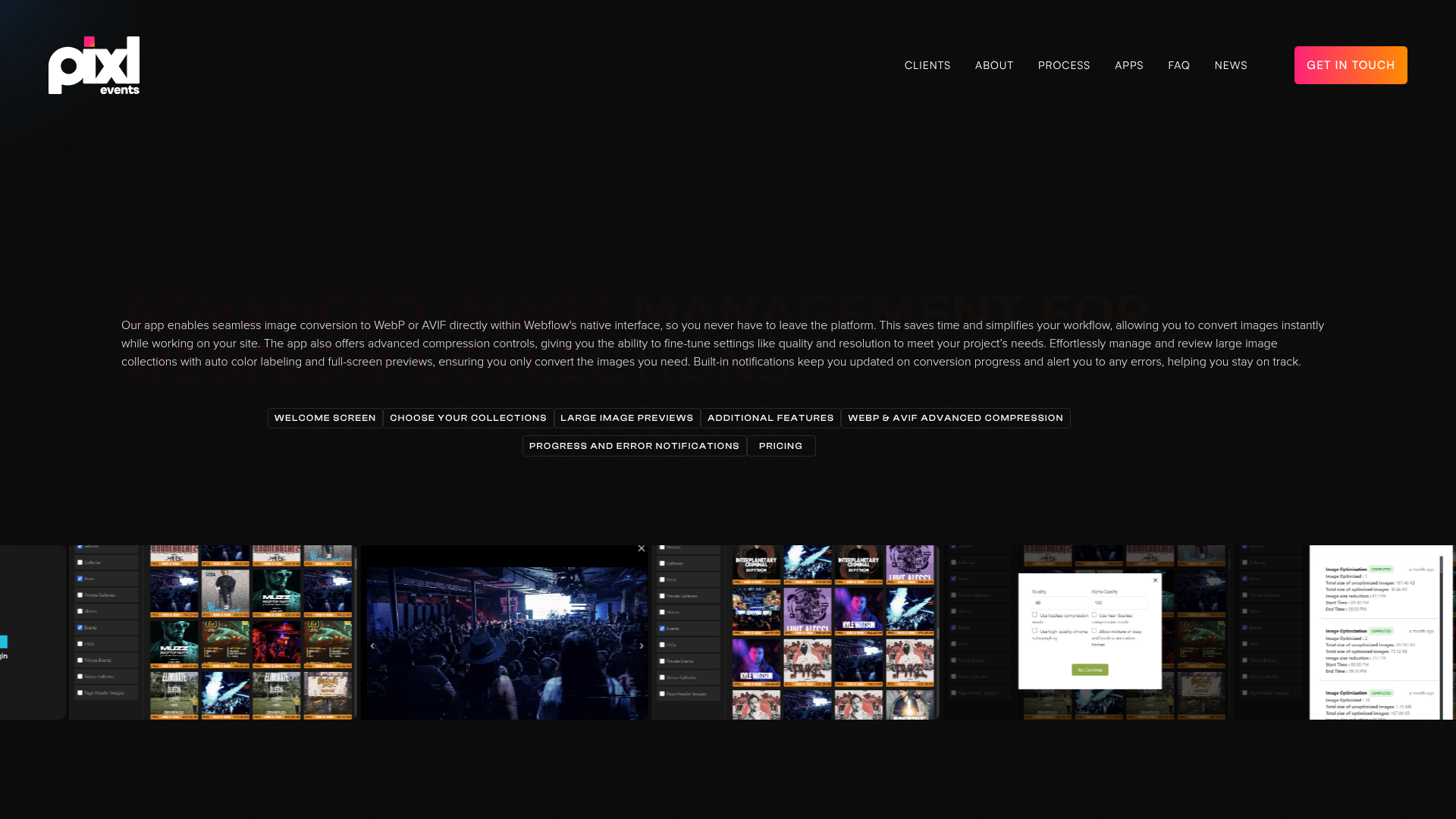
Los equipos suelen recurrir a esta combinación justo después de una importación CSV o una migración de plataforma, cuando una biblioteca grande de imágenes en el CMS necesita una conversión de formato y nadie quiere preparar los archivos manualmente. La aplicación también sirve como herramienta de revisión, ya que las presentaciones a pantalla completa sustituyen a las pequeñas miniaturas del panel del CMS y la hoja de contacto permite que el cliente pueda ver el contenido sin necesidad de tener acceso a Webflow.
La integración entre Image Management y Webflow admite dos enfoques:
- La app Image Management se encarga de convertir formatos, comprimir, revisar y crear respaldos directo en Webflow, ¡y sin tocar una sola línea de código!
- La API de datos de Webflow te da el control programático total de tus archivos y elementos de CMS para todo lo que la app no cubre, aunque sí requiere algo de desarrollo en el servidor.
Todas las funciones documentadas por Pixl Events funcionan sin código, por lo que la mayoría de los equipos se quedan con el primer método y solo usan la API para automatizar tareas complementarias.
Instala la aplicación Image Management
La ficha del Marketplace es la única vía de integración oficial que ofrece Pixl Events, y la buena noticia es que no necesitas ni un Code Embed ni montar tu propio servidor. Solo instalas la app, pegas el token que generas dentro de ella y ¡a convertir imágenes de tus colecciones! Puedes dar permisos a un solo sitio o a todo un espacio de trabajo, lo cual viene de perlas para agencias que quieran despachar la misma tarea en los sitios de todos sus clientes de un solo golpe.
Para configurar la integración:
- Abre el panel de Apps en Webflow y busca Image Management, o pásate directo por su página en el Marketplace.
- Inicia sesión en Webflow si aún no lo has hecho y elige el sitio en el que quieres instalar la aplicación.
- Genera un token de aplicación dentro de la herramienta y cópialo en la interfaz principal de la misma.
- Elige el alcance de la autorización, ya sea para un solo sitio o para todo tu espacio de trabajo.
- Selecciona las colecciones del CMS que deseas gestionar.
Una vez conectada, la aplicación se encarga de:
- Conversión de formatos: Salida a WebP y AVIF, pudiendo ajustar la compresión y la resolución foto por foto en lugar de amarrarte a un único valor para todo el lote.
- Selección en varias colecciones: Elige imágenes de distintas colecciones de CMS en una misma tanda sin tener que ir una por una.
- Estado al instante: Un sistema de etiquetas de color automáticas te muestra de un vistazo qué imágenes ya están convertidas y a cuáles les falta pasar por el taller.
- Revisión y entrega fácil: Dile adiós a las miniaturas del CMS con vistas previas a pantalla completa y pases de diapositivas, o genera hojas de contactos en PDF para compartir con quien no tenga cuenta en Webflow.
- Copias de seguridad y avisos: Descarga las imágenes actuales de tus colecciones antes de lanzarte a convertir, y mantente al tanto con avisos en pantalla y alertas por correo si algo falla.
Exporta siempre los originales antes de tu primera conversión, ¡no después! La app incluye esta opción por algo: tener que pedirle de nuevo las fotos al cliente porque te pasaste apretando la compresión te puede arruinar la tarde. La conversión de GIF animado a WebP figura como próxima novedad en Pixl Events, así que por ahora déjalos fuera del radar. Si más adelante quieres retirar los permisos, ve a la pestaña Apps and integrations dentro de la configuración del sitio o del espacio de trabajo donde la autorizaste.
Desarrolla con la API de datos de Webflow
Pixl Events no publica ninguna API pública ni webhooks para la gestión de imágenes, y no existe ningún conector de automatización como Zapier o similar, por lo que la conversión siempre se ejecuta en la interfaz de la aplicación. Lo que sí puedes programar es el trabajo en torno a una conversión: descargar los originales antes de un proceso masivo o subir archivos que hayas convertido en otro lugar. La API de datos gestiona los activos y las carpetas de activos directamente, con cada endpoint bajo https://api.webflow.com/v2 y autenticación mediante token Bearer, y esta ruta requiere un desarrollador.
El trabajo con imágenes en esta aplicación afecta a algunas partes de la plataforma, además de una limitación que conviene conocer de antemano:
- API de activos: Los endpoints de activos listan, suben, actualizan y eliminan activos del sitio bajo los alcances
assets:readyassets:write. - API de CMS: Gestiona colecciones y elementos, incluyendo los campos de imagen donde guardas tus galerías y fotos de catálogo.
- Webhooks: Los webhooks de Webflow envían eventos sobre elementos de CMS al endpoint que elijas para que tus procesos automáticos reaccionen al instante ante cualquier cambio.
- Sin eventos de archivos: El catálogo de eventos no cuenta con disparadores para archivos multimedia, así que no podrás suscribirte directamente a la subida o edición de imágenes.
Las tres secciones siguientes cubren las tareas que surgen con más frecuencia al realizar una conversión.
Exportar imágenes de la colección para copia de seguridad
Antes de una conversión masiva, descarga copias de los originales de forma programada en lugar de exportarlos manualmente en la aplicación.
Para exportar activos:
- Llama a
GET https://api.webflow.com/v2/sites/{site_id}/assetscon un token con alcance aassets:read. - Pagina con
offsetylimit, que tiene un límite de 100 activos por página, o pasafolderIdpara limitar los resultados a una carpeta y sus subcarpetas. - Descarga cada archivo desde la
hostedUrlen la respuesta.
La propia exportación de la aplicación hace el mismo trabajo sin necesidad de código. La versión de la API vale la pena cuando la copia de seguridad debe ejecutarse de forma programada en lugar de depender de que alguien se acuerde de hacerlo.
Sube imágenes convertidas mediante programación
La carga de recursos se realiza en dos pasos. Primero registras el archivo en Webflow y luego envías el binario a la URL de Amazon S3 que Webflow te proporciona.
Para cargar un recurso:
- Envía
POST https://api.webflow.com/v2/sites/{site_id}/assetscon elassets:writeámbito, unfileNamede menos de 100 caracteres y un MD5fileHash. Consulta la referencia de Crear recurso. - Lee
uploadUrlyuploadDetailsde la respuesta, junto con elid,assetUrlyhostedUrldel recurso. - Envía el archivo mediante POST a la
uploadUrldevuelta como datos de formulario multipart, utilizando losuploadDetailsvalores en la solicitud.
Una vez completada la carga, PATCH https://api.webflow.com/v2/assets/{asset_id} establece el displayName y altText del recurso.
Reacciona a los cambios de imagen con webhooks
No existe un evento a nivel de recurso al que suscribirse, por lo que los eventos de elementos del CMS son la alternativa más cercana. Cuando tus imágenes residen en campos de colección, collection_item_created y collection_item_changed se activan en el elemento, y la carga útil fieldData contiene los campos de imagen definidos en el esquema de esa colección.
Para reaccionar a los cambios de imagen en el CMS:
- Registra un webhook para
collection_item_changedocollection_item_createdque apunte a tu endpoint. - Verifica cada solicitud con el
x-webflow-signatureencabezado HMAC SHA-256 antes de procesarla. - Extrae las URLs de las imágenes del objeto
fieldDatay ejecuta tu lógica posterior.
Para recursos estáticos fuera del CMS, consulta GET /v2/sites/{site_id}/assets periódicamente en su lugar.
Lo que puedes construir con la integración de Gestión de Imágenes de Webflow
Integrar la Gestión de Imágenes con Webflow te permite obtener imágenes WebP y AVIF de tus colecciones del CMS sin tener que mantener una infraestructura de procesamiento de imágenes en otro lugar.
- Galerías de eventos: Pasa a WebP esas fotos de festivales importadas por CSV y échale un ojo a toda la serie en un pase de diapositivas antes de publicar la galería.
- Portales inmobiliarios: Procesa por lotes las fotos de tus inmuebles en todas tus colecciones con un ajuste de compresión uniforme para que cada ficha cargue ligerita y sin sorpresas.
- Plataformas editoriales: Migra imágenes desde un CMS antiguo con conversión masiva de formatos, manteniendo intacta la estructura de colecciones que tanto te costó montar.
- Portafolios y revisión con clientes: Convierte proyectos en alta resolución a WebP o AVIF para la web y pásale a tus clientes una elegante hoja de contactos en PDF en vez de un enlace a un entorno de prueba.
Esta app hace una conversión puntual de lo que ya tienes en una colección, algo muy distinto a redimensionar y recortar imágenes al vuelo en cada visita. Si buscas esto último, te vendrá mejor una CDN de imágenes: echa un vistazo a cómo servir imágenes adaptables con Cloudinary en Webflow. Y una vez convertidas tus imágenes, la parte más pesada es pillar las que tienen algún fallo. Conecta el servidor MCP de Webflow para que un agente revise tus colecciones buscando textos alternativos ausentes o enlaces rotos, y los resuelva al instante.
Preguntas frecuentes
No. Funciona con las imágenes almacenadas en los campos de colección del CMS, incluidas las que se importaron mediante un archivo CSV o la API de datos. Los archivos estáticos que subes directamente al panel de Activos quedan fuera del alcance de la aplicación.
Para nada. La instalas desde el panel de Apps o el Webflow Marketplace, y luego te autenticas con un token generado directamente en la app. Todo lo que promete Pixl Events funciona como por arte de magia sin tocar una sola línea de código, y cuenta con el sello oficial Approved by Webflow.
Cualquiera de las dos opciones. Una app de Webflow puede autorizarse para un solo sitio o para todo un espacio de trabajo, según cómo la haya configurado su desarrollador, tal como se explica en la documentación de registro de apps. Las agencias suelen elegir el espacio de trabajo completo para que una sola autorización cubra de golpe todos los sitios de sus clientes.
La app genera formatos WebP y AVIF, y Pixl Events ya prepara la conversión de GIF animados a WebP muy pronto. Por su parte, Webflow admite PNG, JPEG, JPG, GIF, SVG, WebP y AVIF, con un tope de 4 MB por imagen según los límites de subida de archivos establecidos.
Pixl Events. La aplicación te envía un correo electrónico cuando una conversión da error, y su dirección de soporte es support@pixlevents.com. Las aplicaciones del Marketplace son creadas y mantenidas por sus propios desarrolladores, por lo que la resolución de problemas a nivel de aplicación debe dirigirse a Pixl Events y no a nosotros.
Descripción
Convierte las imágenes de las colecciones del CMS de Webflow a WebP o AVIF dentro de Webflow usando la aplicación Image Management, con controles de compresión por imagen y copias de seguridad exportables. Sin necesidad de código.
Esta página de integración se ofrece únicamente con fines informativos y de conveniencia.

Section Divider Bae
Conecta Section Divider Bae con Webflow para añadir divisores de sección SVG adaptables a tus páginas sin escribir una sola línea de código.

Spline
Añade escenas 3D interactivas de Spline a Webflow con el elemento nativo de Spline, dales vida con animaciones o inserta el visor mediante código personalizado.

Amazon CloudFront
Sirve contenido multimedia de gran tamaño alojado en S3 a través de CloudFront en páginas de Webflow y purga la caché de borde automáticamente al publicar.

Frame.io
Conecta Frame.io con Webflow para publicar vídeos de revisión aprobados y compartir enlaces en tu sitio a través de MCP, Make, Zapier o las dos API.

Google Drive
Conecta Google Drive, una plataforma de almacenamiento en la nube y gestión de archivos, con Webflow para insertar documentos en tiempo real, alojar archivos descargables y crear bibliotecas de recursos gestionadas por el CMS que se actualizan sin necesidad de volver a publicar.

Lordicon
Conecta Lordicon con Webflow para añadir iconos animados que responden a las interacciones del puntero y al desplazamiento sin tener que crear animaciones desde cero.

Lottieflow
Descarga animaciones Lottie gratuitas de la biblioteca Lottieflow de Finsweet y reprodúcelas en Webflow con el elemento Lottie nativo y las interacciones.

Rive
Conecta Rive, un motor de experiencias interactivas para animación vectorial en tiempo real, con Webflow para añadir animaciones reactivas mediante el elemento nativo de Rive o incrustaciones.

Dropbox
Conecta Dropbox, una plataforma de almacenamiento y colaboración en la nube, con Webflow para alojar contenido multimedia mediante enlaces compartidos y sincronizar los cambios de carpetas con el CMS usando Zapier o APIs.
Integraciones relacionadas
Empieza gratis
Prueba Webflow todo el tiempo que quieras con nuestro plan Starter gratuito. Compra un plan de sitio de pago para publicar, alojar y desbloquear funciones adicionales.
