



Icons8 Graphics
Conecta Icons8 Graphics, una plataforma de recursos de diseño, con Webflow para acceder a más de 500 000 iconos, ilustraciones vectoriales y fotos de archivo mediante arrastrar y soltar, incrustaciones SVG, fuentes de iconos o carga de CMS mediante API.

Icons8 Graphics pone más de 500 000 iconos, ilustraciones vectoriales y fotos de archivo a un solo arrastre de distancia de tu lienzo. Olvídate de salir del Designer para buscar recursos en sitios de terceros. Arrastra desde un panel, pega código SVG, carga una fuente de iconos o importa recursos mediante programación a través de una API.
Tanto si eres un profesional independiente que crea sitios para clientes, una agencia que gestiona identidades de marca o un desarrollador que configura la entrega programática de iconos, esta integración sustituye el caos de las bibliotecas dispersas por una fuente única.
Cómo integrar Icons8 Graphics con Webflow
¿Qué es Icons8 Graphics? Icons8 es una plataforma de recursos de diseño con iconos, ilustraciones, fotos de stock, música, modelos 3D e imágenes creadas con IA. Su biblioteca incluye más de 1,5 millones de iconos en más de 45 estilos visuales y formatos como PNG, SVG, GIF y Lottie JSON. Además, ofrece Lunacy (su propia app de diseño) y una API REST para acceder a los recursos mediante código.
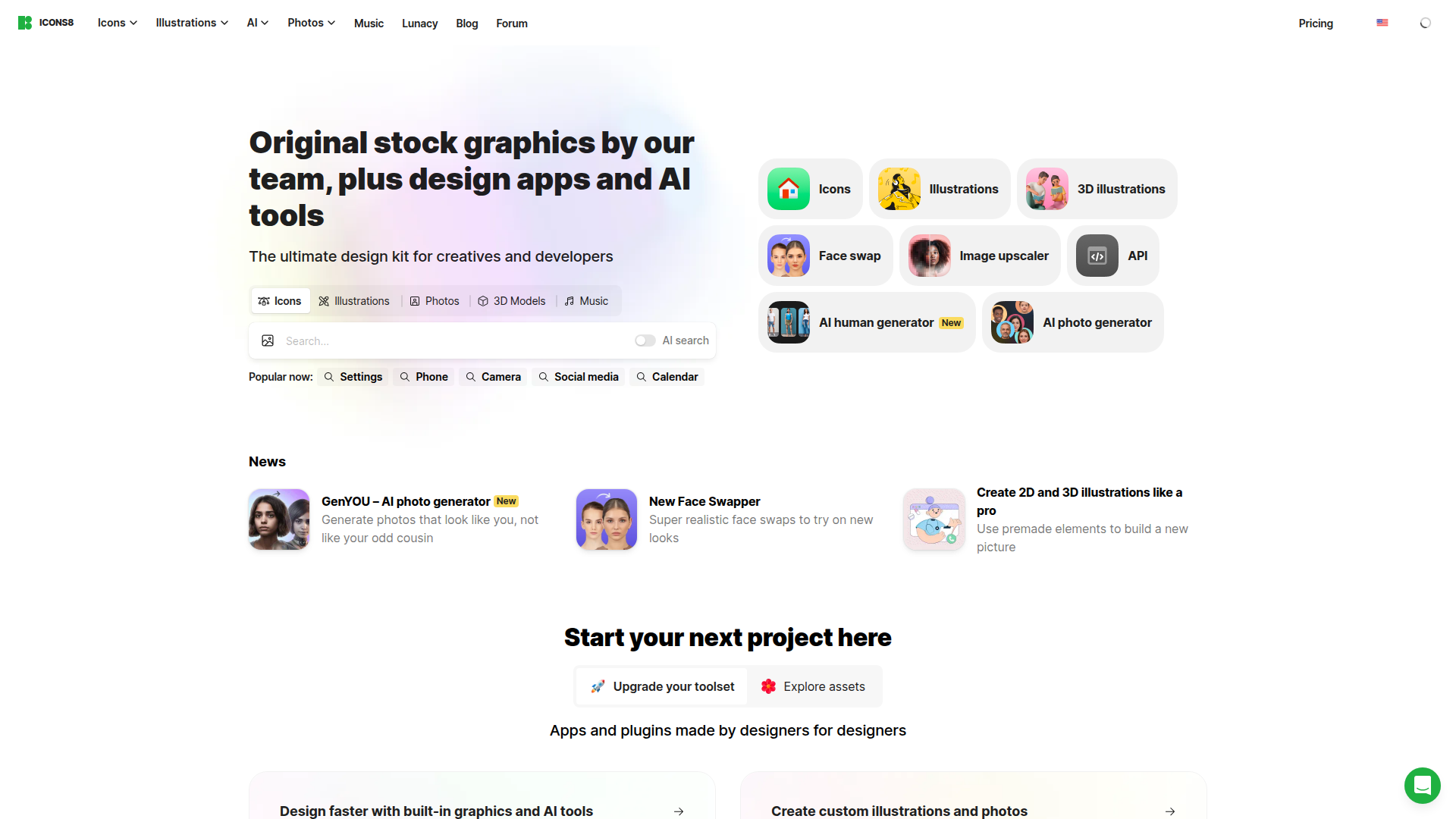
Si estás diseñando en el Designer y necesitas recursos visuales coherentes sin tener que recurrir a múltiples bibliotecas de stock, Icons8 es tu solución. Por ejemplo, una empresa SaaS que crea una página de comparación de funciones puede extraer un conjunto de iconos a juego de un paquete de estilo de Icons8 en lugar de mezclar recursos de tres proveedores distintos. Las agencias que mantienen sistemas de diseño en proyectos de clientes se benefician de las más de 45 familias de estilos de iconos, que mantienen la identidad visual coherente sin necesidad de realizar ilustraciones personalizadas.
Puedes integrar Icons8 Graphics de 3 formas:
- App Icons8 Graphics: arrastra y suelta recursos directamente sin tocar una sola línea de código.
- Métodos de inserción directa: añade iconos, ilustraciones y fotos pegando código SVG, subiendo archivos o usando URLs de CDN, fuentes de iconos y animaciones Lottie.
- APIs de Webflow e Icons8: permiten enviar recursos y alimentar el CMS de forma automatizada, aunque requieren desarrollo en el servidor.
Instalar la aplicación Icons8 Graphics
La app Icons8 Graphics te pone a mano un panel con iconos, ilustraciones y fotos de stock directamente en el Designer. Solo tienes que buscar lo que quieras en el panel y soltarlo en el lienzo. ¡Buscar, arrastrar y listo!
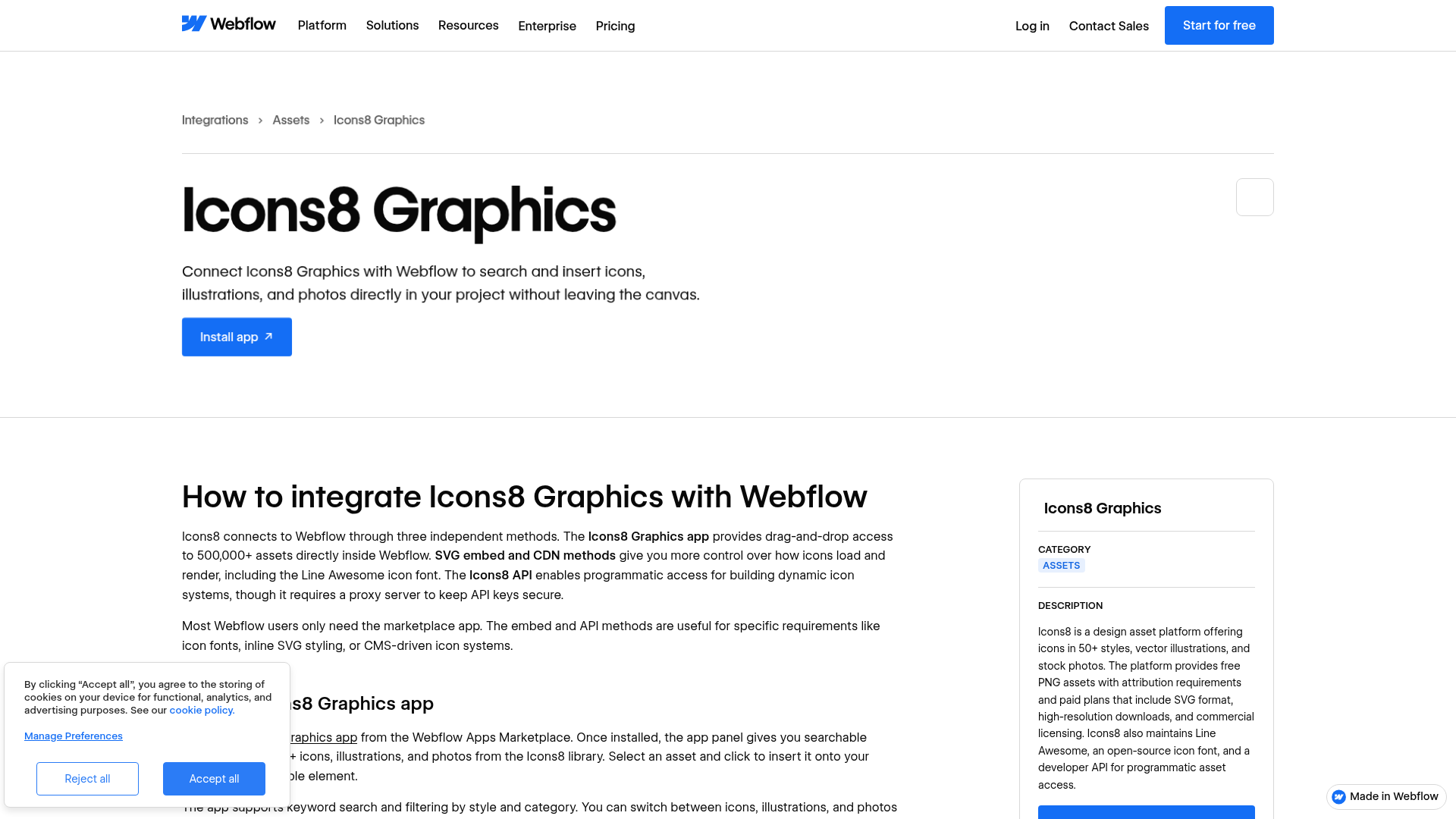
Para configurar la integración:
- Entra en webflow.com/integrations/icons8-graphics y haz clic en Install app.
- Abre tu proyecto. Si la instalación se realiza correctamente, el panel de Icons8 debería aparecer dentro del lienzo.
- Busca iconos, ilustraciones o fotos dentro del panel.
- Arrastra el recurso directamente al marco para insertarlo en tu proyecto.
Los tipos de recursos disponibles incluyen:
- Iconos en más de 45 estilos visuales
- Ilustraciones vectoriales planas y en 3D
- Fotos de stock de la biblioteca Moose de Icons8
Instálala directamente desde la página de integraciones. También puedes pasarte por la página del plugin de Icons8 para Webflow en la web de Icons8. Y si la app no está disponible, no te preocupes: abajo tienes varios métodos de inserción directa.
Añade recursos de Icons8 con elementos de incrustación de código y subidas directas
Los métodos de incrustación directa te permiten controlar el formato, el color, la animación y la renderización en el CMS más allá de la aplicación del marketplace. Estos enfoques van desde el simple copiar y pegar hasta la carga de una fuente de iconos completa.
Copia el código SVG en un elemento de incrustación de código
El formato SVG inline te da el control total con CSS sobre el color, el tamaño y los efectos hover de tus iconos. Solo tienes que copiar el código SVG de Icons8 y pegarlo en un elemento Code Embed. Recuerda que descargar en SVG requiere un plan de pago de Icons8.
Para añadir un icono SVG en línea:
- Entra en icons8.com/icons y encuentra tu icono ideal.
- Haz clic en el icono para abrir el panel de detalles. Selecciona la opción de incrustar HTML y elige el formato SVG.
- Copia el código SVG.
- Abre el panel Add y arrastra un elemento Code Embed al lienzo.
- Haz doble clic en el elemento de Código incrustado para abrir el editor de código.
- Pega el código SVG y haz clic en Guardar y cerrar.
Para un control de color adaptable, establece los valores fill y stroke del SVG en currentColor. Así, el icono heredará la propiedad color del elemento padre, lo que te permitirá cambiar los colores al pasar el ratón o alternar entre los modos claro y oscuro sin tener que gestionar archivos SVG por separado. Cada elemento de incrustación de código tiene un límite de 50.000 caracteres, así que ten cuidado con el uso al añadir SVG complejos.
Descarga y sube como un recurso de Webflow
Descarga un archivo PNG o SVG de Icons8 y súbelo a través del panel de recursos. Esta opción funciona en todos los planes y no requiere código.
Para subir un recurso de Icons8:
- En icons8.com/icons, localiza tu icono y haz clic en él para abrir el panel de detalles.
- Selecciona el formato PNG o SVG y haz clic en Descargar. El formato SVG requiere un plan de pago de Icons8.
- Haz clic en el panel de recursos (icono de carpeta en la barra lateral izquierda) y haz clic en Subir.
- Selecciona el archivo que has descargado. El límite de subida es de 4 MB por imagen.
- Arrastra un elemento de imagen al lienzo desde el panel de añadir y selecciona el recurso que has subido en los ajustes de la imagen.
Esta es la opción más compatible en todos los niveles de planes. Comprime las ilustraciones de alta resolución de Icons8 antes de subirlas si superan los 4 MB.
Inserta iconos mediante la CDN de Omg-Img
Icons8 aloja sus iconos en su propia CDN en img.icons8.com, así que puedes mostrarlos sin necesidad de descargar o subir archivos. Solo tienes que hacer referencia a los iconos mediante su URL y se cargarán directamente desde los servidores de Icons8.
Para insertar un icono mediante CDN:
- En la página de cualquier icono de Icons8, busca la opción Embed HTML en el panel lateral derecho y copia el fragmento
<img>generado. - Arrastra un elemento de inserción de código (Code Embed) al lienzo.
- Pega el fragmento de etiqueta
<img>y haz clic en Save & Close.
También puedes usar el patrón de URL de Omg-Img directamente en el campo de URL externa de un elemento de imagen: https://img.icons8.com/[style]/[size]/[icon-name].png.
Si utilizas iconos alojados en la CDN de forma gratuita, debes incluir un enlace de atribución visible a icons8.com en cada página donde se muestren. Los iconos PNG gratuitos tienen un límite de 512 px. Los recursos alojados en CDN pueden cambiar según la licencia o el estado de la suscripción, por lo que el alojamiento propio es la opción más segura para garantizar la fiabilidad a largo plazo.
Carga la fuente de iconos Line Awesome
Line Awesome es una fuente de iconos de Icons8 compatible con Font Awesome. En cuanto la cargas, tu proyecto gana cientos de iconos lineales listos para personalizar desde el panel Typography, sin tener que pelearte con archivos individuales.
Para añadir Line Awesome a tu proyecto:
- Ve a icons8.com/line-awesome y copia la etiqueta
<link>de la CDN. - Ve a Project Settings → Custom Code y pega la etiqueta
<link>en la sección Head Code. - Guarda la configuración de tu sitio.
- En cualquier elemento de texto o incrustación HTML, utiliza la sintaxis de clase:
<i class="las la-[icon-name]"></i>. - Controla el tamaño y el color del icono a través de los ajustes de tipografía del elemento principal.
Las secciones de código personalizado requieren un plan de pago. En los planes Free y Starter, no es posible añadir código al encabezado o al cuerpo de la página.
Añade iconos animados con Lottie
Icons8 ofrece más de 4500 iconos animados en formato JSON de Lottie. Dispones de un elemento Lottie nativo en el diseñador, por lo que puedes añadir iconos animados sin escribir ni una línea de código una vez descargado el archivo.
Para añadir una animación Lottie:
- En icons8.com/icons, busca un icono animado (identificado con una insignia de animación).
- Selecciona JSON como formato de descarga y haz clic en Descargar.
- Arrastra un elemento Lottie desde el panel Añadir hasta el lienzo.
- Sube el archivo JSON descargado a través del panel de configuración del elemento Lottie.
- Define el activador de reproducción (al cargar, al pasar el ratón o al hacer scroll) en los ajustes de Lottie.
Las animaciones Lottie se renderizan como gráficos vectoriales, por lo que se ven nítidas en cualquier tamaño de pantalla. Este método funciona de maravilla para estados de interfaz interactivos, como efectos al pasar el ratón sobre botones, indicadores de carga y elementos destacados.
Crea con las API de Webflow e Icons8
La ruta de integración de la API permite la entrega programática de recursos, sistemas de iconos basados en CMS y flujos de trabajo automatizados. Este enfoque requiere desarrollo del lado del servidor. Nunca incluyas claves de API de Icons8 en el código del lado del cliente, ya que son visibles en el código fuente de la página. Utiliza funciones serverless (AWS Lambda, Cloudflare Workers) o un servicio backend para gestionar las llamadas a la API.
Puedes usar estas API:
- La Icons8 Search API busca iconos por palabra clave, estilo y categoría en toda la biblioteca
- La Icons8 Renderer API genera archivos de iconos en PNG, SVG y otros formatos usando su ID o nombre
- La Icons8 Illustrations API busca y descarga ilustraciones vectoriales
- La Webflow Data API gestiona colecciones del CMS, subida de recursos y publicación del sitio
- Los webhooks lanzan eventos en tiempo real al crear o actualizar elementos en el CMS
En conjunto, estas API cubren la recuperación de recursos, el renderizado, las actualizaciones del CMS y los flujos de trabajo basados en eventos.
Todas las API de Icons8 se autentican con una clave de API, que se pasa como Api-Keycabecera HTTP o como token parámetro de consulta. Puedes generar claves en developers.icons8.com/api-keys con una suscripción API de pago.
Cualquier flujo de trabajo automatizado entre Webflow e Icons8 requiere desarrollo a medida.
Rellena elementos del CMS con URLs de Omg-Img
Puedes almacenar URLs de iconos de Icons8 en campos CMS y renderizarlos dinámicamente en páginas de Lista de colecciones. El campo de imagen nativo requiere un fileId archivo del almacenamiento interno, por lo que las URLs externas —incluidas las URLs de la CDN de Icons8— deben ir en campos PlainText o Link del CMS. Luego, renderízalos mediante un elemento de código incrustado.
Para crear un sistema de iconos basado en CMS:
- Crea una colección CMS con
PlainTextcampos para el nombre, color, estilo y tamaño del icono. - Utiliza una función serverless para consultar la API de búsqueda de Icons8 (
GET https://search.icons8.com/api/iconsets/v5/search?term=cart&token=YOUR_API_KEY) y construir URLs de renderizado de Omg-Img. - Escribe las URL en los elementos del CMS mediante
POST /v2/collections/{collection_id}/items/bulk(máximo 100 elementos por solicitud). - Publica los elementos con
POST /v2/collections/{collection_id}/items/publish. - En las páginas de Colección, añade un elemento de Incrustar código que lea el campo del CMS y renderice el icono:
<div id="icon-container"></div>
<script>
  var iconName = "{{wf {\"path\":\"icon-name\",\"type\":\"PlainText\"} }}";
  var iconColor = "{{wf {\"path\":\"icon-color\",\"type\":\"PlainText\"} }}";
  var img = document.createElement('img');
  img.src = 'https://img.icons8.com/fluency/96/' + iconColor + '/' + iconName + '.png';
  document.getElementById('icon-container').appendChild(img);
</script>
Para vincular campos del CMS en elementos de Incrustar código, necesitas un plan Business. La URL de Omg-Img no requiere ninguna clave de API al momento de la renderización, por lo que no se exponen credenciales en el navegador.
Asigna iconos automáticamente al crear elementos del CMS con webhooks
Un receptor de webhooks puede detectar nuevos elementos del CMS y asignar automáticamente un icono coincidente. Este patrón utiliza un collection_item_created webhook para activar una función serverless.
Para implementar la asignación automática:
- Registra un webhook para el evento
collection_item_createdwebhooks API a través de la API de webhooks. - Cuando se active el webhook, analiza la carga útil del elemento para extraer una palabra clave (como el nombre de una categoría).
- Consulta la API de búsqueda de Icons8 con esa palabra clave para encontrar un icono que coincida.
- Construye una URL de Omg-Img a partir del resultado de la búsqueda.
- Actualiza el elemento del CMS con
PATCH /v2/collections/{collection_id}/items/{item_id}, escribiendo la URL del icono en un campoPlainText. - Publica el elemento actualizado con
POST /v2/collections/{collection_id}/items/publish.
Los sitios con mucho contenido en el CMS pueden usar este patrón para evitar la selección manual de iconos. Icons8 no admite webhooks de salida, por lo que toda la automatización basada en eventos se origina desde el lado de Webflow.
Sube imágenes procesadas al almacenamiento de activos de Webflow
Si necesitas activos de Icons8 en campos de Imagen nativos en lugar de PlainText soluciones alternativas, súbelos a través de la API de Activos. Ese método genera un fileId compatible con los campos de Imagen del CMS.
Para crear una canalización de carga:
- Obtén una foto o ilustración desde la Icons8 Photos API o la Illustrations API.
- Si quieres, retoca la imagen con la Icons8 Background Remover API.
- Sube el archivo resultante mediante
POST /v2/sites/{site_id}/assets. Este es un proceso de dos pasos: recibes campos S3 prefirmados y luego envías el binario del archivo a S3 mediante POST. - Usa el
fileIddevuelto en el campo de Imagen de un elemento del CMS al crear o actualizar elementos.
Este es el único flujo de trabajo de esta guía que completa campos de imagen nativos con contenido de Icons8.
¿Qué puedes crear con la integración de Icons8 Graphics en Webflow?
Con Icons8 Graphics, puedes obtener recursos visuales desde una única biblioteca sin tener que cambiar entre varios sitios de stock y pestañas de descarga.
- Tablas de funciones para SaaS con iconos a juego: Utiliza iconos de un mismo pack de Icons8 (como Fluency o Material Outlined) para tus tablas de precios, comparativas de funciones o visitas guiadas de producto. Cada estilo incluye miles de iconos, así que la armonía visual está más que garantizada.
- Ilustraciones para blogs gestionadas desde el CMS: Guarda URLs de Omg-Img en campos del CMS para que el equipo editorial asigne ilustraciones por temática a artículos y guías sin subir un solo archivo. Un elemento Code Embed en la plantilla de la colección se encargará de mostrar la ilustración perfecta al instante.
- Páginas de aterrizaje con un toque visual impecable: Aprovecha los paquetes de ilustraciones de Icons8 (ya sean planas, en 3D o animadas) para tus cabeceras, guías paso a paso y fondos de testimonios. Como cada colección comparte el mismo estilo, tu diseño lucirá perfectamente integrado y con mucho estilo.
- Elementos de interfaz con vida propia gracias a los iconos Lottie: Dale chispa a tus botones, barras de navegación y pantallas de carga con microanimaciones usando los más de 4500 iconos animados en formato Lottie JSON de Icons8. Puedes configurar cuándo se activan (al pasar el cursor, hacer scroll o cargar la página) directamente desde los ajustes de Lottie.
Si necesitas una asignación de iconos programática o una población automatizada del CMS, utiliza la ruta de integración de la API.
Preguntas frecuentes
Sí, aunque con alguna que otra condición. La versión gratuita te permite descargar solo en formato PNG y a tamaños reducidos, sin acceso a SVG. Además, tendrás que incluir un enlace bien visible y cliqueable hacia icons8.com en cada página donde muestres su contenido (con ponerlo en el pie de página suele bastar si usas iconos en casi toda la web). Con los planes de pago te olvidas de las atribuciones y desbloqueas formatos en SVG y PNG en alta resolución. Échale un vistazo a la página de licencias de Icons8 para conocer todas las reglas y a la guía de ubicación de atribuciones de Icons8 para ver ejemplos prácticos según cada plataforma.
La página de integración de Icons8 Graphics documenta la aplicación y ofrece un botón para instalarla. La URL directa del listado de la aplicación ( ) podría devolver un error 404. Prueba primero el botón de instalación en la página de integración. Si la aplicación no es accesible, la página del plugin de Icons8 para Webflow documenta la misma integración. También puedes utilizar cualquiera de los métodos de incrustación directa (pegar SVG, subir archivos, URLs de CDN, fuentes de iconos o Lottie) como alternativa.
webflow.com/apps/detail/icons8-graphicsSVG es el mejor formato para iconos porque se adapta a cualquier tamaño de pantalla y permite controlar el color mediante CSS a través del valor . SVG requiere un plan de pago de Icons8. PNG funciona en todos los planes de Webflow, pero es un formato de mapa de bits y puede verse borroso en pantallas de alta densidad. Lottie JSON es la opción correcta para iconos animados y funciona con el elemento Lottie nativo. Los archivos SVG no son compatibles con los campos de imagen de productos o variantes de Webflow Ecommerce, así que utiliza PNG o JPEG para las imágenes de productos. Consulta la página de precios de iconos de Icons8 para conocer la disponibilidad de formatos según el plan.
currentColorLa aplicación del marketplace inserta recursos estáticos en el lienzo, por lo que los sistemas de iconos gestionados por CMS requieren un enfoque diferente. Almacena una URL de CDN de Omg-Img (como ) en un campo del CMS. En las plantillas de colección, añade un elemento de código incrustado que lea el valor del campo y lo renderice como una etiqueta . El campo de imagen nativo de Webflow requiere un archivo del almacenamiento de recursos de Webflow y no acepta URLs externas directamente. La vinculación de campos del CMS en elementos de código incrustado requiere un plan Business. Consulta la guía de datos dinámicos en elementos incrustados de Webflow para conocer los detalles de configuración.
https://img.icons8.com/fluency/96/icon-name.pngPlainText<img>fileIdSí, pero requiere algo de código a medida. Si quieres automatizar tus flujos de trabajo, necesitarás la API REST de Icons8 y la API de datos de Webflow. También te hará falta una función serverless (como AWS Lambda o Cloudflare Workers) o un servicio backend para guardar tus claves API a buen recaudo: ¡recuerda que la clave de Icons8 jamás debe quedar visible en el código del navegador! Para dar tus primeros pasos, la guía de inicio de la API de Icons8 te explica al detalle la autenticación y las búsquedas básicas.
Descripción
Accede a más de 500 000 iconos, ilustraciones y fotos de archivo de Icons8 a través de una aplicación de mercado, elementos de incrustación de código (Code Embed), URL de CDN o la API de Icons8.
Esta página de integración se ofrece únicamente con fines informativos y de conveniencia.

Cloudinary
Conecta Cloudinary, una plataforma de API de imágenes y vídeo, con Webflow para distribuir contenido multimedia transformado mediante parámetros de URL, incrustar widgets de carga y galerías, y automatizar la carga del CMS a partir de archivos procesados.

YouTube
Conecta YouTube, una plataforma de alojamiento de vídeos, con Webflow para insertar vídeos, mostrar feeds de canales y sincronizar metadatos de vídeo con colecciones del CMS.

Hugeicons
Conecta Hugeicons, una biblioteca con más de 51 000 iconos en 10 estilos, con Webflow para añadir iconos escalables a tus páginas, plantillas de CMS y sistemas de diseño mediante una aplicación, una fuente CDN o SVG en línea.

Vectary 3D y RA
Integra las escenas 3D de Vectary en Webflow mediante un iframe, con realidad aumentada nativa para móviles y una API de modelos para configuradores de productos basados en variantes.

AI Image Enhancer
Conecta AI Image Enhancer con Webflow para mejorar y generar imágenes para tu sitio mediante prompts de IA sin salir del lienzo.

Vimeo
Conecta Vimeo con Webflow para insertar vídeos sin anuncios y mantener sincronizadas automáticamente tus galerías gestionadas por el CMS.

Videezy
Conecta Videezy, una plataforma de videos de stock, con Webflow para añadir fondos de video en HD y 4K, insertar metraje alojado externamente y crear bibliotecas de video gestionadas por el CMS.

Unsplash
Conecta Unsplash con Webflow para buscar, insertar y gestionar fotografías de stock gratuitas sin salir de tu entorno de diseño.

SVGator
Conecta SVGator con Webflow para generar e insertar animaciones SVG interactivas en cualquier página sin tener que escribir código desde cero.
Integraciones relacionadas
Empieza gratis
Prueba Webflow todo el tiempo que quieras con nuestro plan Starter gratuito. Compra un plan de sitio de pago para publicar, alojar y desbloquear funciones adicionales.
