



Humblytics
Conecta Humblytics con Webflow para realizar un seguimiento de visitantes sin cookies, atribuir ingresos y hacer pruebas A/B.

Sin el complemento de pago Analyze de Webflow, un sitio publicado no te dice dónde hacen clic los visitantes ni cuánto bajan haciendo scroll, y comparar la conversión de dos variantes implica pasar por caja con Optimize. Lo típico es hacer malabares juntando Google Analytics con Hotjar y luego otra herramienta de testing más: total, tres scripts ralentizando la carga y un pesado banner de cookies para taparlo todo.
Humblytics reemplaza ese conjunto de herramientas con un único script asíncrono. Al conectarse a Webflow, rastrea automáticamente las visitas a páginas, clics, envíos de formularios y otras acciones de los visitantes. Los mapas de calor comienzan a registrarse en cuanto el script está activo, las pruebas A/B se lanzan desde el panel de Humblytics sin código adicional, y un servidor MCP alojado permite que un agente de IA lea las mismas cifras y abra experimentos basados en ellas. Humblytics no almacena cookies ni identificadores de almacenamiento local, por lo que su seguimiento funciona sin necesidad de un banner de consentimiento.
Los especialistas en growth con tráfico de pago usan esta integración para vincular el gasto en anuncios de Meta con los ingresos en Stripe, mientras que las agencias testean y comparten informes con sus clientes mediante enlaces directos, ¡sin necesidad de que inicien sesión! Además, freelancers y creadores no-code consiguen analítica de comportamiento y tests A/B sin tocar una sola línea de JavaScript.
Cómo integrar Humblytics con Webflow
¿Qué es Humblytics? Humblytics es una plataforma de analítica centrada en la privacidad que reúne tests A/B visuales, mapas de calor, embudos y atribución de ingresos en una única etiqueta. Anonimiza a las visitas mediante un hash unidireccional de la IP y datos del dispositivo, descartando las IPs reales al instante. Sus propias preguntas frecuentes indican que la etiqueta pesa apenas 36 KB y carga de forma asíncrona; además, Humblytics incluye la API REST y el servidor MCP alojado en todos sus planes de pago.
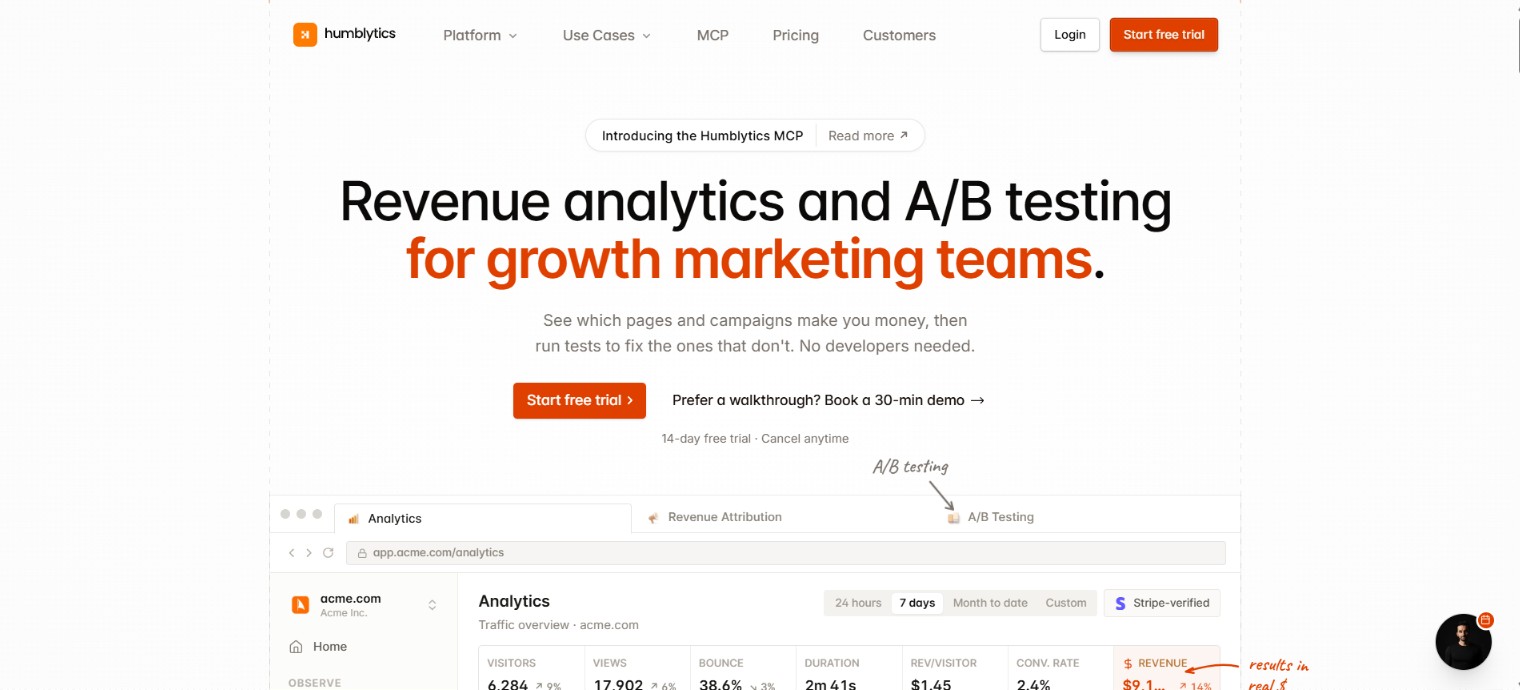
Muchos equipos combinan Humblytics con Webflow cuando buscan datos de comportamiento y experimentos sin salir del diseño visual de su web. Un único script se encarga de las páginas estáticas, las colecciones de Webflow CMS y páginas auxiliares como la de error 404 o la de contraseña. El caso de éxito de Humblytics con Dedication Agents muestra una implementación en más de 30 sitios de clientes en solo cinco días laborables, ¡y sin necesidad de programar para cada uno!
La integración de Humblytics y Webflow admite cuatro enfoques:
- La app de Humblytics activa el seguimiento con un simple clic de autorización dentro de Webflow, sin tocar nada de código.
- El script de código personalizado pega la etiqueta de seguimiento en las etiquetas head y body de tu web y requiere un plan de sitio de pago.
- El servidor MCP alojado conecta un agente de IA con la analítica en vivo para que pueda consultar datos y lanzar tests A/B como por arte de magia.
- Las APIs de Webflow y Humblytics te dan el control total sobre el despliegue del script y la extracción de datos, aunque requieren desarrollo del lado del servidor.
La aplicación y la inserción manual son dos caminos hacia el mismo script, así que elige uno en lugar de ejecutar ambos. El servidor MCP y las API se integran sobre la opción que hayas elegido.
Instalar la aplicación de Humblytics
La aplicación de Humblytics en el Marketplace de Webflow instala el seguimiento sin necesidad de código personalizado. Está publicada por Eight Parallel, se conecta mediante una autorización de un solo clic y, según la ficha de Webflow, el seguimiento comienza automáticamente una vez que lo apruebas. La aplicación solicita acceso de lectura a los datos del sitio y su publicación, datos del CMS, datos de página, formularios y envíos del sitio, y la tienda de comercio electrónico, además de acceso de lectura y escritura al código personalizado, que es como inyecta la etiqueta de seguimiento sin que tengas que tocar nada de código. Humblytics no especifica requisitos de plan para esta ruta, a diferencia de la inserción manual mencionada abajo.
Para configurar la integración:
- Abre el panel de Apps en Webflow y busca Humblytics.
- Selecciona la app y haz clic en Install on site.
- Haz clic en Authorize app y ¡listo!, el seguimiento empezará al instante.
Una vez conectado, la aplicación cubre:
- Métricas de tráfico: Visitas a páginas, usuarios en tiempo real, datos geográficos y principales fuentes de referencia aparecen en tu panel sin mover un dedo más.
- Seguimiento de conversiones: Los atributos personalizados en enlaces y botones identifican los clics clave para que veas eventos claros y legibles en vez de selectores incomprensibles.
- Interacción con el contenido: La profundidad de scroll y la analítica de sesión te muestran hasta dónde bajan los visitantes en una página larga antes de despedirse.
- Tests A/B: Las pruebas se ejecutan sobre páginas ya publicadas y se lanzan directamente desde el panel de Humblytics, sin enredos en Webflow.
Para revisar o revocar la conexión más adelante, entra en Site settings > Apps & integrations. Si prefieres tener el control total de dónde va el script, opta por la inserción manual que explicamos abajo.
Añadir el script de seguimiento con código personalizado
El método manual consiste en pegar una sola etiqueta de script en el código de cabecera de tu web. Esta opción requiere un plan de sitio de Webflow de pago, ya que el código personalizado no está disponible en el plan Starter gratuito. También puedes usar un elemento Code Embed dentro del diseño de una página, aunque Humblytics recomienda ponerlo en el head para cubrir todo el sitio.
Instalación en todo el sitio mediante código head
La instalación en todo el sitio cubre cada página con una sola inserción, incluidas las páginas de colecciones CMS y las páginas con datos dinámicos.
Para instalar el script:
- En Humblytics, haz clic en Añadir sitio web e introduce tu dominio sin
https://niwww, por ejemployour-site.com. - Copia el script de seguimiento:
<script async src="https://app.humblytics.com/hmbl.min.js?id=YOUR_ID_HERE"></script> - En Webflow, haz clic en el logo de la W, ve a Site settings > Custom code, pega el script dentro de Head code y dale a Save.
- Publica el sitio en tu dominio principal: ¡recuerda que el código personalizado no hace efecto hasta que no le das a publicar!
- De vuelta en Humblytics, pulsa Verify Website, abre tu web publicada en una pestaña de incógnito y refresca la página una vez.
Aparecerá una insignia verde de Verificado y un contador de visitantes en tiempo real poco después de que se registre la primera visita.
Instalar en páginas específicas
Para realizar el seguimiento solo de ciertas páginas, añade el script a nivel de página.
Para configurar el seguimiento a nivel de página:
- En el panel Pages, haz clic en el icono de engranaje junto al nombre de la página.
- En Configuración de página > Código personalizado, pega el script en la sección Etiqueta
<head>Inside y haz clic en Guardar. - Publica el sitio.
Mantén el script en el código head en cualquier caso, ya que Humblytics especifica que debe colocarse ahí y no en el pie de página. El dominio registrado en Humblytics también debe coincidir con el dominio publicado, no con la URL de vista previa.
Etiqueta eventos de clic con atributos personalizados
Humblytics rastrea clics y eventos de formularios automáticamente en cuanto carga el script. Dale un toque personal: los atributos personalizados asignan nombres claros a eventos concretos, tal como explica la guía de seguimiento de eventos personalizados de Humblytics para sitios de Webflow.
Para etiquetar un evento:
- Selecciona el elemento y abre el panel de configuración del elemento.
- En Custom attributes, haz clic en Add custom attribute.
- Introduce
humblyticscomo nombre y una etiqueta comohero-nav-btncomo valor.
Tus eventos personalizados aparecerán como por arte de magia en Analytics > Links dentro del panel de Humblytics.
Conecta agentes de IA con el servidor MCP de Humblytics
Humblytics ejecuta un servidor MCP alojado en https://mcp.humblytics.com/v1 que otorga a un agente de IA compatible acceso de lectura y escritura a las mismas analíticas que ves en el panel de control. Su documentación de configuración de agentes enumera aproximadamente 36 herramientas que abarcan tráfico y tendencias, embudos, pruebas A/B y datos de mapas de calor y clics, y menciona a Claude Code, Cursor y Codex CLI junto con cualquier agente que admita servidores MCP remotos.
El camino más rápido y sin rodeos es OAuth. Copia el prompt de configuración en la página API de tu panel de Humblytics, pégalo en tu agente, autoriza el acceso en el navegador y ¡listo!: el agente registrará el servidor con una clave que ni siquiera tendrás que tocar. Eso sí, los enlaces de autorización caducan a los cinco minutos, así que vuelve a pegar el prompt si se te pasa el tiempo.
Para registrar el servidor manualmente en Claude Code:
claude mcp add humblytics --transport http https://mcp.humblytics.com/v1 \
  --header "Authorization: Bearer YOUR_API_KEY"
Las claves de cuenta funcionan en todas las propiedades y son el tipo que Humblytics recomienda para agentes, mientras que las claves de propiedad se limitan a un solo sitio. El acceso a la API requiere un plan de pago de Humblytics, por lo que una cuenta de prueba puede instalar el seguimiento antes de poder gestionarlo desde un agente. Apuntar un agente a este servidor y al propio servidor MCP de Webflow permite leer los resultados y editar la página que los generó en la misma sesión.
Desarrolla con las API de Webflow y Humblytics
Los desarrolladores que necesitan control programático trabajan directamente con las API REST de ambas plataformas. Esta vía permite implementar el script de seguimiento en muchos sitios, extraer analíticas a paneles externos y crear pruebas divididas desde el código. Requiere desarrollo del lado del servidor y, para operaciones de código personalizado, una aplicación de cliente de datos OAuth. Humblytics no publica webhooks de salida generales, por lo que la automatización en ese aspecto implica consultar su API REST.
Las APIs relevantes:
- API de Analíticas Externas de Humblytics: La API de Analíticas Externas proporciona datos de tráfico, páginas, clics, formularios y embudos desde
https://app.humblytics.com/api/external/v1. - API de Split Testing de Humblytics: La API de Split Testing crea tests A/B de forma programática y te sirve en bandeja recomendaciones de prueba página por página a partir de tus propias métricas.
- Código personalizado con la Data API de Webflow: Los endpoints de código personalizado de la Data API de Webflow registran un script alojado y lo integran en todo el sitio o página por página en un abrir y cerrar de ojos.
- Webhooks de Webflow: Los webhooks de Webflow se activan con eventos como
form_submission,site_publishyecomm_new_order, que es como reaccionas a la actividad del lado de Webflow.
Las claves de API de Humblytics son tokens Bearer generados en el panel de control en Utilidades > Acceso a API. Cuando utilizas una clave con alcance de propiedad, el propertyId en la ruta de la solicitud debe coincidir con la propiedad de esa clave, o la API devolverá 403.
Extrae datos analíticos con la API de Analíticas Externas
Consultar esta API es la forma de enviar datos de Humblytics a sistemas externos, ya que Humblytics no publica webhooks de salida.
Para consultar la API:
- Genera una clave de API con el permiso
metricshabilitado. - Llama a
GET https://app.humblytics.com/api/external/v1/properties/{propertyId}/traffic/summarycon la clave como token Bearer en el encabezadoAuthorization. - Consulta otros endpoints según sea necesario, como
/pages/breakdown,/clicks/details,/forms/breakdowny/funnels.
Pagina los resultados y mantén las consultas de tendencias dentro del límite de cubetas documentado. POST Las variantes aceptan un cuerpo { "propertyIds": [...] } para agregados de múltiples propiedades.
Implementa el script de seguimiento a través de los endpoints de código personalizado de Webflow
Los alcances custom_code:read y custom_code:write solo están disponibles para aplicaciones de cliente de datos, por lo que los tokens de sitio no pueden llamar a estos endpoints. Esta ruta es ideal para agencias que implementan Humblytics en muchos sitios de Webflow sin tener que abrir cada uno.
Para aplicar el script mediante programación:
- Regístralo con
POST https://api.webflow.com/v2/sites/{site_id}/registered_scripts/hostedy pasahostedLocation,integrityHash,version,displayNameycanCopy. - Lee los scripts aplicados actualmente con
GET https://api.webflow.com/v2/sites/{site_id}/custom_code. - Aplica el script registrado con
PUT https://api.webflow.com/v2/sites/{site_id}/custom_codey enumera cada script con suid,locationyversion.
El cuerpo PUT debe incluir todos los scripts aplicados actualmente, porque todo lo que omitas se eliminará. Establece location en header, ya que Humblytics documenta el código del encabezado como la ubicación requerida.
Crea pruebas divididas mediante programación
Los endpoints de pruebas divididas exponen POST /properties/{propertyId}/split-tests para crear y activar una prueba, y Humblytics documenta dos tipos de prueba. Una prueba nocode inyecta cambios de elementos en tiempo de ejecución, como intercambios de texto, anulaciones de CSS, reemplazos de HTML e intercambios de imágenes. Una prueba redirect envía a los visitantes a URLs de página completamente diferentes, lo que se ajusta al flujo de trabajo de duplicación de páginas que ya utilizas en Webflow.
Para ejecutar una prueba de redirección desde el código:
- Duplica la página de Webflow que quieres probar y publica la URL de la variante.
- Envía
POST /properties/{propertyId}/split-testscon las URLs de control y variante y un objetivo de conversión. - Monitorea los resultados con
GET /properties/{propertyId}/split-tests/{experimentId}en la misma URL base, lo que devuelve detalles completos del experimento con métricas por variante.
Antes de escribir todo esto a mano, comprueba si el servidor MCP ya lo cubre, ya que las mismas operaciones de creación, lectura y detención se exponen allí como herramientas de agente.
Lo que puedes construir con la integración de Humblytics en Webflow
Integrar Humblytics con Webflow te permite medir y experimentar en cada página desde un único script, vinculando los ingresos directamente a los resultados en lugar de tenerlos dispersos en otra herramienta.
- Tests A/B en landing pages sin despliegues complicados: Duplica una página de precios en Webflow, dale una vuelta al titular, publica la URL de la variante, añade ambos enlaces en Humblytics y pon el experimento en marcha directamente desde el panel.
- Embudos de conversión con análisis de abandono: Convierte visitas, clics y envíos de formularios en un mapa visual paso a paso que revele dónde se pierde la magia. La agencia Wakeford Digital comparte cómo acompaña a los visitantes de Trout Tales Tasmania desde la página de inicio hasta la sección de paquetes.
- Optimización de páginas al ritmo de los mapas de calor: Superpón la densidad de clics y la profundidad de scroll en las versiones de escritorio, tablet y móvil de tus páginas activas. Si un mapa de scroll de una landing de Webflow revela que la gente abandona antes de llegar al botón de reserva, cámbialo de sitio y vuelve a medir la jugada.
- Atribución de ingresos para campañas de pago: Conecta el gasto publicitario de Meta con la facturación de Stripe asociando UTMs y sesiones, y corona a la variante ganadora del test A/B según los ingresos reales y no solo por los clics.
Si vas a desplegar la etiqueta en toda una cartera y no en un único sitio, echa un vistazo a nuestra guía para aplicar código personalizado de forma programática. Después, conecta el servidor MCP de Webflow para que el agente que analiza tus métricas de Humblytics también pueda editar y publicar la página que las generó.
Preguntas frecuentes
Solo si usas el método manual de script. El código personalizado en la configuración del sitio o de la página requiere un plan de sitio de Webflow de pago y no está disponible en el plan Starter gratuito. La aplicación de Humblytics instala el mismo seguimiento mediante una autorización de un solo clic, y Humblytics indica que no se requiere ningún plan para esa opción.
Sí. Humblytics rastrea los formularios nativos de Webflow sin configuración previa, y aparecen como una fuente con nombre en Panel de control > Conversiones > Formularios, según la documentación de datos de formularios. Los formularios de terceros integrados, como Typeform, HubSpot, Cal.com y Tally, se renderizan en iframes o JavaScript y omiten los eventos de envío estándar, por lo que necesitan el
Humblytics.trackFormSubmission()hook cubierto en la guía de envío de formularios. Los conteos reflejan cada evento disparado, no contactos deduplicados.La causa más común es que el sitio no se ha publicado, ya que el código personalizado solo se activa tras la publicación. Otras causas habituales son probar la URL de vista previa en lugar del sitio publicado, una discrepancia de dominio entre Humblytics y la URL real, un valor
id=incorrecto en el script, o un bloqueador de anuncios o política de seguridad de contenido que bloqueaapp.humblytics.com. Revisa la guía de solución de problemas y luego haz clic en Verificar sitio web en Humblytics desde una ventana de incógnito.No, no te hará falta para su propio rastreo. Humblytics pasa de las cookies y del almacenamiento local: anonimiza a las visitas mediante un hash unidireccional de la dirección IP y las características del dispositivo, descartando las IPs al instante. Su propia guía de analítica sin cookies aclara con prudencia que esta excepción «no es automática en todas las jurisdicciones» y aconseja revisarlo con tu equipo legal. Eso sí: si tu web usa píxeles publicitarios o widgets de chat, es muy probable que el aviso siga siendo necesario.
Sí. Humblytics ejecuta un servidor MCP alojado que otorga a agentes como Claude Code acceso de lectura y escritura al tráfico, embudos, mapas de calor y pruebas divididas, para que un agente pueda leer las cifras y crear una prueba sin que tengas que copiar nada. El acceso a la API requiere un plan de pago de Humblytics. La publicación de la variante ganadora se sigue realizando en Webflow.
Descripción
Registra el comportamiento de los visitantes y ejecuta pruebas divididas en tus páginas de Webflow sin necesidad de cookies ni banners de consentimiento. Instálalo mediante la aplicación del Marketplace con un solo clic o pegando el script de seguimiento en el código personalizado de las etiquetas head y body.
Esta página de integración se ofrece únicamente con fines informativos y de conveniencia.

Zuko
Conecta Zuko, una plataforma de análisis de formularios, con Webflow para rastrear dónde abandonan tus formularios los visitantes y aumentar las tasas de finalización.

Yahoo
Realiza el seguimiento de las conversiones de Yahoo DSP en páginas de Webflow con la etiqueta Yahoo Dot o la API de conversiones, y gestiona tus campañas a través del servidor MCP de Yahoo DSP.

Meta Pixel (anteriormente Facebook Pixel)
Conecta el Meta Pixel con Webflow para enviar vistas de página, compras y clientes potenciales al Administrador de eventos de Meta, y luego añade la API de conversiones para eventos del lado del servidor.

Optimizely
Conecta Optimizely con Webflow para realizar pruebas A/B y campañas de personalización en páginas publicadas mediante un único script en el código del Head.

Nocodelytics
Conecta Nocodelytics, una herramienta de análisis sin código diseñada para Webflow, con Webflow para realizar un seguimiento de los clics en CTA, envíos de formularios y la interacción con elementos del CMS mediante un solo script.

Matomo (anteriormente Piwik)
Conecta Matomo (antes Piwik) con Webflow para medir visitas a páginas, conversiones y pedidos con datos analíticos que son tuyos.

Hotjar
Añade Hotjar a Webflow mediante código personalizado para obtener grabaciones de sesiones y encuestas junto a Webflow Analyze, y descubre por qué los visitantes hacen clic o abandonan tu sitio.

Google Tag Manager

Google Analytics
Conecta Google Analytics 4 con Webflow para realizar un seguimiento del tráfico, el comportamiento del usuario y las conversiones, ya sea mediante una integración nativa, la aplicación oficial Google Site Tools o acceso directo a la API.
Integraciones relacionadas
Empieza gratis
Prueba Webflow todo el tiempo que quieras con nuestro plan Starter gratuito. Compra un plan de sitio de pago para publicar, alojar y desbloquear funciones adicionales.
