



HighLevel
Conecta HighLevel, una plataforma integral de CRM y automatización de marketing, con Webflow para insertar formularios, widgets de chat y calendarios de reservas, mientras diriges a tus clientes potenciales hacia embudos de ventas y secuencias de seguimiento.

Combina una web impecable con un CRM listo para la acción en cuanto el usuario hace clic en enviar. HighLevel se encarga de guardar contactos, gestionar embudos, coordinar calendarios de reservas y lanzar secuencias de seguimiento, mientras tu sitio brilla en diseño, alojamiento y contenidos.
Esta configuración es ideal para agencias que gestionan múltiples sitios de clientes, freelancers que integran servicios de CRM en sus proyectos, así como para empresas de servicios, equipos inmobiliarios, coaches y especialistas en marketing SaaS que dependen de una rápida gestión de leads y reservas de citas.
Cómo integrar HighLevel con Webflow
HighLevel es una plataforma integral de CRM y automatización de marketing diseñada para agencias y negocios de servicios. Reúne en un único panel la gestión de contactos, los embudos de ventas, la reserva de citas, los mensajes multicanal (SMS, correo electrónico, WhatsApp, voz), la reputación online y la automatización de procesos. Además, las agencias pueden personalizarla con su propia marca blanca y ofrecérsela a sus clientes como propia.
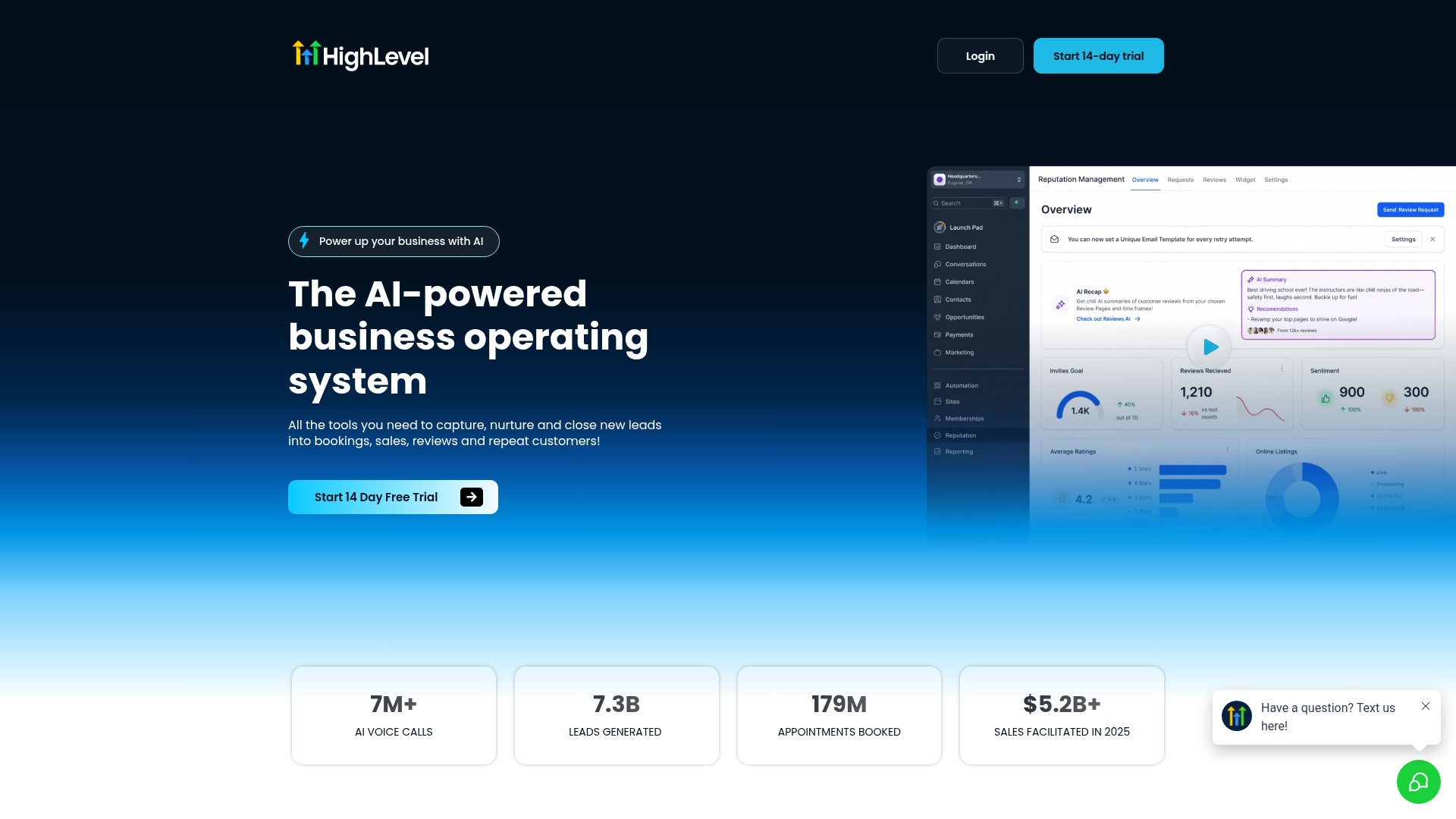
Combina HighLevel con tu sitio cuando necesites una web profesional respaldada por un CRM y automatización completos. Tu sitio se encarga del diseño y la publicación, mientras que HighLevel gestiona los embudos de CRM y la mensajería automatizada. Usar ambas plataformas juntas permite que cada herramienta se ocupe de lo que mejor sabe hacer.
Puedes conectar HighLevel a tu sitio de cuatro maneras:
- Los elementos de inserción de código y el código personalizado en las etiquetas head y body te permiten añadir formularios, widgets de chat, calendarios de reservas y paneles de reseñas de HighLevel directamente en tus páginas, sin tener que tocar ni una línea de código de backend.
- El script de seguimiento externo y el activador de Webhook de entrada capturan los envíos de formularios nativos y los dirigen al CRM y a los flujos de trabajo de HighLevel.
- Zapier, Make y n8n conectan los eventos de tu sitio con las acciones de HighLevel mediante flujos de automatización preconfigurados.
- La Data API v2 y las API de HighLevel te dan total libertad para sincronizar datos en ambas direcciones, actualizar el CMS y crear flujos de reserva a medida, aunque para ello necesitarás desarrollo en el servidor.
La mayoría de las implementaciones combinan dos o más de estos métodos según la complejidad de la configuración. Esa mezcla suele comenzar con inserciones o captura nativa de formularios, y luego se expande hacia la automatización o el uso de la API a medida que crecen las necesidades.
Añade componentes de HighLevel con elementos de inserción de código (Code Embed)
Puedes integrar formularios, widgets de chat, calendarios de citas, reseñas, encuestas y cuestionarios de HighLevel directamente en tus páginas. Solo tienes que configurar cada elemento en HighLevel para obtener un fragmento de JavaScript o código iframe. Luego, pégalo en tu web mediante una de estas dos vías: con código personalizado en las etiquetas head y body para que aparezca en todo el sitio, o usando el elemento Código embebido si prefieres colocarlo en una página concreta. Recuerda que para usar código personalizado y elementos embebidos necesitarás un plan de Sitio de pago o un Workspace compatible (Core, Growth, Agency o Freelancer).
El proceso de configuración es prácticamente el mismo para todos los tipos de componentes:
- Abre el componente en HighLevel y localiza la opción de insertar o compartir.
- Copia el fragmento de código generado.
- Pégalo en tu sitio usando código personalizado para todo el sitio si se trata de componentes flotantes o globales, o un elemento de inserción de código para componentes integrados específicos de una página.
- Publica tu sitio.
Los códigos de inserción de formularios de HighLevel permanecen estáticos después de su colocación. Si cambias el diseño, la configuración de activación o las reglas de desactivación de un formulario en HighLevel, deberás volver a generar y reemplazar el código de inserción en tu sitio. Los widgets de reseñas son la excepción, ya que los cambios realizados en el generador de widgets de HighLevel se actualizan automáticamente en tu sitio.
Insertar formularios de HighLevel
Los formularios de HighLevel admiten cuatro tipos de diseño: integrado (dentro del contenido de la página), ventana emergente (modal), deslizante (se desplaza desde un lateral) y barra lateral fija (permanece visible al hacer scroll). Cada diseño incluye opciones de activación, como el porcentaje de desplazamiento y el retraso temporal, además de reglas de desactivación para controlar cuántas veces aparece el formulario.
Para insertar un formulario de HighLevel:
- En HighLevel, ve a Sites > Forms y elige o crea un formulario.
- Haz clic en Integrate arriba a la derecha.
- Elige el tipo de diseño y configura los ajustes de activación y desactivación.
- Haz clic en Copy Embed Code.
- Arrastra un elemento de código (Code Embed) a la ubicación deseada en tu página, pega el código y haz clic en Guardar y cerrar.
- Si buscas una ventana emergente o un desplegable para todo el sitio, pega el código en Ajustes del sitio > Código personalizado > Código de pie de página.
- Publica tu sitio.
Los formularios insertados mediante iframe se muestran dentro del contenedor propio de HighLevel. Puedes darle estilo al marco exterior (márgenes, relleno, fondo) en tu página, pero no podrás modificar el diseño de los campos ni de los botones dentro del iframe. Si quieres personalizar cada detalle visual del formulario, utiliza los elementos nativos y envía las respuestas a HighLevel mediante el script de seguimiento externo, webhooks o una plataforma de automatización.
Añadir un widget de chat
HighLevel cuenta con varios tipos de widgets de chat: chat todo en uno, chat por SMS/correo electrónico, chat en vivo, chat de Facebook, chat de Instagram, chat de WhatsApp y chat con IA de voz. Puedes desplegar cada uno como un widget flotante (visible en todas las páginas) o insertarlo en una ubicación específica.
Para añadir un widget de chat flotante en todo el sitio:
- En HighLevel, dirígete a Sites > Chat Widget y crea o selecciona un widget.
- Configura el estilo, la ventana de chat y las opciones de canal.
- Haz clic en Get Code arriba a la derecha y copia el script.
- Ve a Ajustes del sitio > Código personalizado > Código de pie de página, pega el script y guarda los cambios.
- Publica tu sitio.
Para incrustarlo en un punto concreto de una página, configura la ubicación del widget como Embedded / Inline en la pestaña Style de HighLevel antes de copiar el código. Después, pégalo en un elemento de código embebido justo donde quieras que aparezca la magia.
No conviene colocar varios widgets de chat en la misma página para evitar conflictos de seguimiento y una experiencia confusa. Para aligerar la carga de la página, activa la opción Load on user interaction en Chat Window > Additional Options dentro de HighLevel. Así, el widget esperará a que el usuario haga scroll, clic o toque la pantalla, o bien unos 8 segundos si no detecta actividad.
Insertar un calendario de reservas
Los calendarios de HighLevel utilizan un código de inserción iframe diseñado específicamente para sitios externos. Este método cuenta con soporte oficial y funciona perfectamente en tus páginas.
Para insertar un calendario de reservas:
- En HighLevel, ve a Calendars > Calendar Settings.
- Haz clic en el icono de los tres puntos (⋯) del calendario que quieras insertar y selecciona Share.
- En la ventana emergente, ve a la pestaña Embed Code y haz clic en Copy.
- Arrastra un elemento de inserción de código a tu página de reservas, pega el código iframe y haz clic en Guardar y cerrar.
- Publica tu sitio.
Si aparece código HTML adicional o texto extraño alrededor del calendario, pega primero el código de inserción en un editor de texto sin formato para confirmar que solo esté presente la etiqueta <iframe> o <script> esperada. Comprueba si faltan corchetes de apertura o cierre antes de volver a pegarlo.
Las páginas web y embudos de HighLevel no se pueden incrustar mediante iframe por cuestiones de seguridad de la plataforma. Los calendarios son la única excepción, ya que cuentan con un formato de inserción especial.
Añade widgets de reseñas, encuestas, cuestionarios y otros componentes
Los widgets de reseñas, encuestas, cuestionarios y otros componentes de HighLevel utilizan el mismo flujo de trabajo de copiar y pegar. Cada uno genera un fragmento de código en HighLevel que debes colocar en un elemento de inserción de código en tu página.
Para insertar cada tipo de componente:
- Para los widgets de reseñas, entra en el módulo Reputation de HighLevel, abre el editor del widget, ve a la pestaña Settings y pulsa Copy Code. Cualquier cambio que hagas en el widget desde HighLevel se actualizará automáticamente sin necesidad de cambiar el código insertado.
- Para encuestas, ve a Sites > Surveys, abre la encuesta en cuestión, haz clic en Integrate y copia el código de inserción.
- Para cuestionarios, ve a Sites > Quizzes, abre el quiz, haz clic en Integrate > Embed y copia el código iframe.
- Para el pago de tarjetas de regalo, entra en Payments > Gift Cards, busca la tarjeta, pulsa Sell y copia el código para incrustar.
- Para los grupos de números de seguimiento de llamadas, copia el «Normal Snippet Code» desde Number Pool Info en HighLevel y pégalo en Site Settings > Custom Code > Footer Code. Así se mostrarán distintos números de teléfono según el origen del tráfico para clavar la atribución de cada campaña.
Para una ubicación específica en la página, pega el código en un elemento de inserción de código. Para una implementación global, utiliza el código personalizado de todo el sitio y luego publica tu sitio.
Captura envíos de formularios nativos en HighLevel
Si quieres seguir usando elementos de formulario nativos y mantener el control total del diseño, existen dos métodos que te permiten dirigir esos envíos a HighLevel sin necesidad de una plataforma de automatización intermedia.
Instala el script de seguimiento externo
El script External Tracking de HighLevel rastrea tus páginas en busca de formularios cargados directamente en el DOM y envía como por arte de magia los envíos al CRM de HighLevel. Asocia los campos del formulario con las propiedades de los contactos, crea o actualiza fichas y recopila parámetros UTM, URL de páginas y datos de sesión para no perder detalle de la atribución. Olvídate de Zapier, webhooks o mapeos manuales.
Para instalar el script de seguimiento externo:
- En HighLevel, entra en Settings > External Tracking y dale a Copy Script. Este fragmento contiene un ID de seguimiento exclusivo de tu cuenta.
- Ve a Site Settings > Custom Code > Footer Code, pega el script y pulsa Save Changes.
- Publica tu sitio y envía un formulario de prueba para confirmar que los datos aparecen en HighLevel.
Una vez instalado, se activan dos disparadores para tus flujos de HighLevel: Page View Trigger (salta en cuanto un visitante carga cualquier página con el script) y Form Submission Trigger (se dispara al enviar un formulario detectado). Ambos admiten filtros por dominio, ruta de página, nombre del formulario externo y parámetros UTM.
El script de seguimiento tiene requisitos específicos. Los formularios deben usar elementos HTML válidos con name atributos, y debe incluirse un campo de correo electrónico. No se admiten formularios integrados mediante iframes, widgets emergentes sin elementos de formulario reales ni scripts de terceros que no expongan las entradas del formulario. Si integras un formulario de HighLevel mediante iframe en una página, el script de seguimiento no lo capturará porque el formulario de HighLevel ya se envía directamente al CRM de HighLevel.
Gestiona los envíos de formularios con el activador de Webhook entrante
Envía los datos del formulario directamente a un flujo de trabajo de HighLevel usando el activador de Webhook entrante, sin necesidad de middleware ni plataformas de automatización. Este método es ideal cuando quieres que un formulario específico inicie un flujo de trabajo definido en HighLevel, como crear un contacto e incluirlo en una secuencia de seguimiento.
Para conectar un formulario a un flujo de trabajo de HighLevel:
- En HighLevel, dirígete a Automation > Workflows y dale vida a un nuevo flujo de trabajo.
- Añade el activador Inbound Webhook. HighLevel creará una URL de webhook única solo para ti: cópiala.
- Configura los pasos restantes del flujo de trabajo (mapeo de campos, creación de contactos, asignación a embudos, acciones de seguimiento).
- Ve a Site Settings > Integrations > Webhooks y pulsa en Add Webhook.
- Elige Form Submission como tipo de evento y pega la URL del webhook de HighLevel.
- Copia la clave secreta que aparece en pantalla (¡ojo, solo se muestra una vez!). Guárdala a buen recaudo y haz clic en Hide key forever para confirmar.
- Publica tu sitio y envía un formulario de prueba.
El activador Inbound Webhook figura como Premium trigger en HighLevel. Échale un ojo a tu plan para comprobar que lo incluye antes de ponerte a montar nada.
Conecta con Zapier, Make o n8n
Las plataformas de automatización te dan superpoderes cuando necesitas lógica condicional, transformar datos o encadenar flujos complejos entre tu sitio web y HighLevel. Hay tres herramientas estrella con conexión directa: Zapier, Make y n8n. Eso sí, HighLevel se disfraza con nombres distintos según la plataforma: «LeadConnector» en Zapier, «GoHighLevel» en Make y «HighLevel» en n8n. Si buscas con el nombre que no es, no saldrá nada.
Zapier es la opción más rápida, con cuatro plantillas preconfiguradas para flujos de trabajo comunes:
- El envío de un formulario activa la creación o actualización de un contacto en LeadConnector
- El envío de un formulario activa la creación de una oportunidad en LeadConnector
- Un pedido activa la creación de una oportunidad en LeadConnector
- Un cambio en la etapa del pipeline de LeadConnector activa la creación de un elemento del CMS en tu sitio
Estas plantillas hacen de Zapier la ruta más rápida cuando tu flujo de trabajo ya coincide con uno de esos patrones.
Make cuenta con 40 módulos de Webflow y 62 de HighLevel, pero no tiene plantillas preconfiguradas. Es una mejor opción cuando necesitas enrutamiento condicional, transformación de datos o flujos de trabajo de aprobación de varios pasos. La autenticación en Make requiere crear una aplicación en el HighLevel Marketplace y conectarse mediante OAuth 2.0 de GoHighLevel Location.
Entre los flujos más populares de Make están pasar de Get a Form Submission a Create an Opportunity en GoHighLevel, enlazar Get a Form Submission con Create a Task en GoHighLevel, o llevar un evento del pipeline de GoHighLevel directo a Create an Item. Make le saca ventaja a Zapier cuando tu flujo pide ramificaciones o varias acciones encadenadas.
n8n es una maravilla para los equipos que prefieren automatizaciones visuales basadas en nodos con control total del alojamiento y llamadas personalizadas. Sus flujos habituales incluyen conectar Item: Create para crear o actualizar contactos en HighLevel, Item: Update para poner al día oportunidades en HighLevel, y cambios en el pipeline de HighLevel que activan Item: Update. Además, al ser autohospedado, n8n cuenta con nodos HTTP Request para alcanzar cualquier endpoint que se quede fuera de los módulos nativos.
Para configurar una automatización básica en Zapier:
- Crea un nuevo Zap con Webflow como la aplicación de activación y "New Form Submission" como el evento de activación.
- Autentica tu cuenta de Webflow y selecciona el sitio y el formulario.
- Añade LeadConnector como la aplicación de acción y elige "Create/Update Contact" como el evento de acción.
- Autentica tu cuenta de HighLevel y asigna los campos del formulario a los campos de contacto de HighLevel.
- Prueba y activa el Zap.
Si tu objetivo principal es enviar leads a HighLevel sin middleware personalizado, este suele ser el punto de partida más sencillo.
Desarrolla con las API de Webflow y HighLevel
Para un control total sobre la sincronización bidireccional de datos, interfaces de reserva personalizadas y contenido del CMS impulsado por eventos del CRM, las API proporcionan acceso directo a ambas plataformas. Esta ruta requiere desarrollo del lado del servidor y una capa de middleware (servidor Node.js, función serverless o plataforma de integración), ya que los webhooks del sitio entregan cargas útiles en un formato que deberás reasignar a la estructura de solicitud de la API de HighLevel.
Ambas plataformas ofrecen API REST documentadas:
- La API v2 de HighLevel gestiona contactos, oportunidades, calendarios, conversaciones, flujos de trabajo y datos de reputación. Todos los puntos finales de la v2 utilizan la URL base
https://services.leadconnectorhq.comy requieren un token Bearer además del encabezadoVersion: 2021-07-28. La API v1 de HighLevel finalizó su soporte el 31 de diciembre de 2025, así que utiliza la v2 para todas las integraciones nuevas. - La API v2 de datos gestiona colecciones del CMS, envíos de formularios y operaciones del sitio. Todos los puntos finales de la v2 utilizan la URL base
https://api.webflow.com/v2/. - Los webhooks lanzan eventos en tiempo real cada vez que se envía un formulario, cambia un elemento del CMS o se publica el sitio.
Las llamadas directas desde el navegador a la API de HighLevel no son un patrón de producción fiable debido a las restricciones de CORS y seguridad. En su lugar, encamina las llamadas a la API a través de funciones serverless (Cloudflare Workers, Vercel Edge Functions, AWS Lambda) u otro middleware.
Enviar envíos de formularios a contactos de HighLevel
Un patrón de integración de API común consiste en enviar los datos de los formularios a los contactos de HighLevel. Un webhook se activa al enviar el formulario, tu middleware asigna los campos y una llamada a la API de HighLevel crea el registro del contacto.
Para implementar este flujo:
- Registra un webhook para los envíos de formularios llamando a
POST /v2/sites/{site_id}/webhookscontriggerType: "form_submission"y la URL de tu middleware. Puedes registrar hasta 75 webhooks por tipo de activador y sitio. - Cuando llega la carga útil del formulario, tu middleware extrae los campos de
payload.datay los asigna a los campos de contacto de HighLevel. - Llama a
POST https://services.leadconnectorhq.com/contacts/con los datos asignados. El campolocationIdes obligatorio. Para un comportamiento de upsert, llama primero aPOST /contacts/searchpara comprobar si el contacto ya existe. - Opcionalmente, llama a
POST /contacts/:contactId/tagspara la atribución de origen o aPOST /conversations/messagespara un SMS o correo electrónico de seguimiento automatizado.
La carga útil del webhook de envío de formulario incluye el nombre del formulario, el ID del sitio, los datos del campo enviado, la marca de tiempo y el ID del formulario. Cada entrega incluye las cabeceras x-webflow-timestamp y x-webflow-signature para su verificación. Juntos, estos elementos te proporcionan los componentes básicos estándar para una captura de leads fiable en HighLevel.
Sincronizar datos del CRM de HighLevel con el CMS
Cuando un contacto alcanza cierta fase de tu pipeline o recibe una etiqueta nueva en HighLevel, puedes crear o actualizar automáticamente un elemento del CMS. Así mantendrás al día cualquier Collection List —como el directorio del equipo, testimonios o el seguimiento de acuerdos— sin mover un solo dedo.
Para implementar este flujo:
- En HighLevel, crea un flujo de trabajo activado por el evento correspondiente (cambio de etapa del pipeline, actualización de etiqueta o creación de contacto). Añade un paso de acción Webhook que haga un POST a la URL de tu middleware.
- Tu middleware recibe la carga útil de HighLevel y asigna los campos al esquema de tu colección del CMS. Por ejemplo, asigna
firstNameylastNamea campos de texto plano,emaila un campo de correo electrónico ydateAddeda un campo de fecha/hora. - Llama a
POST /v2/collections/{collection_id}/items/livepara crear y publicar un elemento del CMS inmediatamente, o aPATCH /v2/collections/{collection_id}/items/{item_id}/livepara actualizar uno existente.
Controla el recuento de elementos del CMS antes de realizar escrituras masivas. Los planes Basic y CMS admiten hasta 10.000 elementos y el plan Business admite hasta 20.000 elementos en todas las colecciones. El endpoint de publicación del sitio impone un límite estricto de una publicación correcta por minuto, así que procesa por lotes las publicaciones de tus elementos. Estos límites son especialmente importantes cuando la actividad del CRM genera actualizaciones frecuentes en el CMS.
Crea un flujo de reservas personalizado
Si deseas una interfaz de programación totalmente personalizada que se ajuste al diseño de tu sitio, utiliza la API de calendarios de HighLevel.
Para implementar un widget de reserva personalizado:
- Llama a
GET /calendars/{calendarId}/free-slotspara obtener los horarios disponibles. Muéstralos en tu interfaz mediante JavaScript del lado del cliente que llame a tu middleware. - Cuando un visitante seleccione una hora, llama a
POST /contacts/para crear o buscar el registro del contacto. - Llama a
POST /calendars/events/appointmentsconcontactId,calendarId,startTime,endTimeylocationIdpara crear la reserva. - Opcionalmente, llama a
POST /conversations/messagespara enviar una confirmación de reserva por SMS o correo electrónico.
Este enfoque requiere más esfuerzo de desarrollo, pero te da control total sobre la interfaz de reservas. El iframe del calendario de HighLevel que vimos antes es una alternativa más rápida si no necesitas un diseño personalizado.
¿Qué puedes construir con la integración de HighLevel y Webflow?
Integrar HighLevel en tu sitio te permite convertir una página de marketing estática en un sistema automatizado de captación y seguimiento de clientes potenciales, sin tener que reconstruir nada en el constructor de páginas de HighLevel.
- Enrutamiento automático de leads al pipeline: un usuario rellena el formulario de contacto en tu página de servicios. Al instante, HighLevel genera su ficha de contacto, le asigna la etiqueta «Nuevo Lead», lo sitúa en la etapa adecuada del pipeline comercial, le envía un SMS inmediato y lo suma a una secuencia de nutrición por email de 30 días. Todo fluye en piloto automático desde el clic de envío hasta el primer mensaje.
- Reservas integradas con secuencias de seguimiento: Un negocio de consultoría o coaching inserta un calendario de HighLevel en su página de servicios. En cuanto alguien reserva una llamada inicial, HighLevel crea el contacto, envía un correo de confirmación, lanza un SMS de recordatorio 24 horas antes de la cita y le asigna la tarea al miembro del equipo correspondiente. ¡Todo sobre ruedas!
- Sitios web de marca blanca para agencias: Una agencia de marketing digital diseña sitios web impecables para sus clientes y conecta cada uno a una subcuenta de marca blanca en HighLevel. Los widgets de chat, formularios y scripts de seguimiento insertados envían cada lead directo al panel de CRM personalizado del cliente. Así, la agencia gestiona todas las cuentas desde un único panel centralizado.
- Directorios de contenido impulsados por el CRM: Un equipo inmobiliario gestiona un sitio con una colección de «Propiedades destacadas». Cuando una oportunidad pasa a la fase de «Propiedad activa» en HighLevel, un script crea al instante un nuevo elemento en el CMS con los detalles del inmueble, el agente y el estado de la oferta. La lista del sitio web se actualiza como por arte de magia al publicar.
Puedes empezar con una configuración sencilla e ir ampliando hacia flujos de trabajo más personalizados con el tiempo.
Si necesitas más control sobre interfaces de reserva personalizadas, sincronización bidireccional con el CMS o transformación de datos en varios pasos, la integración vía API cubre esos casos con total libertad.
Preguntas frecuentes
No, actualmente no hay ninguna aplicación de HighLevel en el Marketplace de aplicaciones de Webflow. Todos los métodos de integración requieren configuración manual mediante códigos de inserción, plataformas de automatización, el script de seguimiento externo o desarrollo de API a medida.
Necesitas un plan de sitio de Webflow de pago (Basic o superior) o un plan de Workspace que lo permita (Core, Growth, Agency o Freelancer). El plan gratuito Starter no admite código personalizado ni el elemento de inserción de código (Code Embed). Cada componente de HighLevel, ya sea un formulario, un widget de chat, un calendario o un script de seguimiento, requiere la inserción de código personalizado en todo el sitio o un elemento de inserción de código en la página.
No. Los encabezados de seguridad de HighLevel bloquean la inserción mediante iframe de páginas de embudos y sitios web. Las inserciones de calendario son la excepción porque utilizan un formato diseñado específicamente para sitios externos. Para otros componentes de HighLevel, utiliza los códigos de inserción JavaScript para formularios, widgets de chat, encuestas y cuestionarios en lugar de intentar usar iframes para páginas completas.
Añadir scripts incrustados de HighLevel puede ralentizar un pelín la carga. Para que la web vuele, pega el código de HighLevel en Configuración del sitio > Código personalizado > Código de pie de página y así se cargará tras el contenido principal. Si usas widgets de chat, activa Cargar con interacción del usuario en los Ajustes de la ventana de chat de HighLevel para posponer la carga hasta que el visitante empiece a curiosear la página.
Todo se reduce a qué valoras más: la analítica en bandeja o el control total del diseño. Un formulario de HighLevel insertado mediante JavaScript envía los datos directos al CRM sin complicarte la vida, pero no podrás personalizar los campos ni los botones dentro del iframe.
Un formulario nativo de Webflow te da control total sobre el diseño y puede enviarse a HighLevel mediante el script de seguimiento externo (para formularios renderizados por DOM con atributos
name), el activador de webhook entrante o una plataforma de automatización.Empieza con el script de seguimiento externo si buscas la opción más sencilla que mantenga el estilo del formulario de Webflow. Los formularios nativos de Webflow son la mejor opción cuando lo más importante es mantener la coherencia de tu marca.
Descripción
HighLevel añade embudos de CRM, calendarios de reservas, widgets de chat y seguimiento automatizado a Webflow mediante elementos de inserción de código (Code Embed), el script de seguimiento externo para la captura nativa de formularios, o bien a través de Zapier y la API de HighLevel para flujos de trabajo personalizados.
Esta página de integración se ofrece únicamente con fines informativos y de conveniencia.

jobber
Conecta Jobber con Webflow para captar clientes potenciales de servicios en tu sitio y enviarlos directamente a tus flujos de trabajo de programación y presupuestos.

Microsoft Dynamics 365 CRM
Conecta Microsoft Dynamics 365 CRM con Webflow para enviar los envíos de formularios a Dataverse como clientes potenciales y contactos, y sincroniza los registros del CRM con los elementos del CMS.

Odoo
Conecta Odoo con Webflow para que la actividad de tu sitio web se integre directamente en los flujos de trabajo de tu oficina.

Recruit CRM
Conecta el sistema de seguimiento de candidatos de RecruitCRM con Webflow mediante plataformas de automatización como Zapier o Make.

LeadConnector
Conecta LeadConnector, una plataforma de CRM y automatización de marketing de marca blanca, con Webflow para que los envíos de formularios y los calendarios de reservas alimenten flujos de trabajo automatizados.

Microsoft Dynamics CRM
Conecta Microsoft Dynamics CRM con Webflow para convertir los envíos de formularios en clientes potenciales de Dynamics 365 en cuestión de segundos.

HoneyBook
Conecta HoneyBook con Webflow para captar clientes potenciales en tu sitio y dirigirlos a un flujo de trabajo que gestione propuestas, contratos, reservas y pagos.

Bitrix24
Conecta Bitrix24, una plataforma de CRM y espacio de trabajo, con Webflow para convertir los envíos de formularios, chats y devoluciones de llamada en clientes potenciales y tratos de CRM.

Copper CRM
Integraciones relacionadas
Empieza gratis
Prueba Webflow todo el tiempo que quieras con nuestro plan Starter gratuito. Compra un plan de sitio de pago para publicar, alojar y desbloquear funciones adicionales.
