



Gravity Forms
Gravity Forms funciona en WordPress, por lo que conectarlo a Webflow implica incrustar el formulario alojado o enviar las entradas al CMS de Webflow.

Los formularios nativos de Webflow recopilan envíos y pueden enviar notificaciones o activar un webhook. Sin embargo, no llegan a ofrecer diseños de varias páginas con ramificaciones condicionales a nivel de campo, ni aceptan pagos. Los equipos que necesitan estas funciones en un sitio de Webflow deben recurrir a un creador de formularios externo.
Gravity Forms cubre todo eso, con una condición que determina todas las opciones siguientes: es un complemento de WordPress, por lo que requiere una instalación de WordPress en funcionamiento. No existe una aplicación de Webflow para esto ni un conector listo para usar. Lo que realmente estás construyendo es un enlace entre dos sitios activos, ya sea mostrando un formulario alojado en WordPress dentro de una página de Webflow, o moviendo los datos de las entradas entre ellos a través de HTTP.
Ideal para equipos de marketing que ya captan leads en WordPress pero quieren ponerle delante la cara bonita de Webflow, así como para agencias que gestionan ambas plataformas para un mismo cliente. Los responsables de operaciones lo aprovechan para flujos de admisión con aprobaciones gracias al add-on Gravity Flow, mientras que los equipos de contenido lo usan para nutrir páginas del CMS a partir de las respuestas de los formularios. Y si piensas conservar ambas herramientas a largo plazo, también puedes publicar páginas diseñadas en Webflow directamente en WordPress con el plugin de Webflow para WordPress.
Cómo integrar Gravity Forms con Webflow
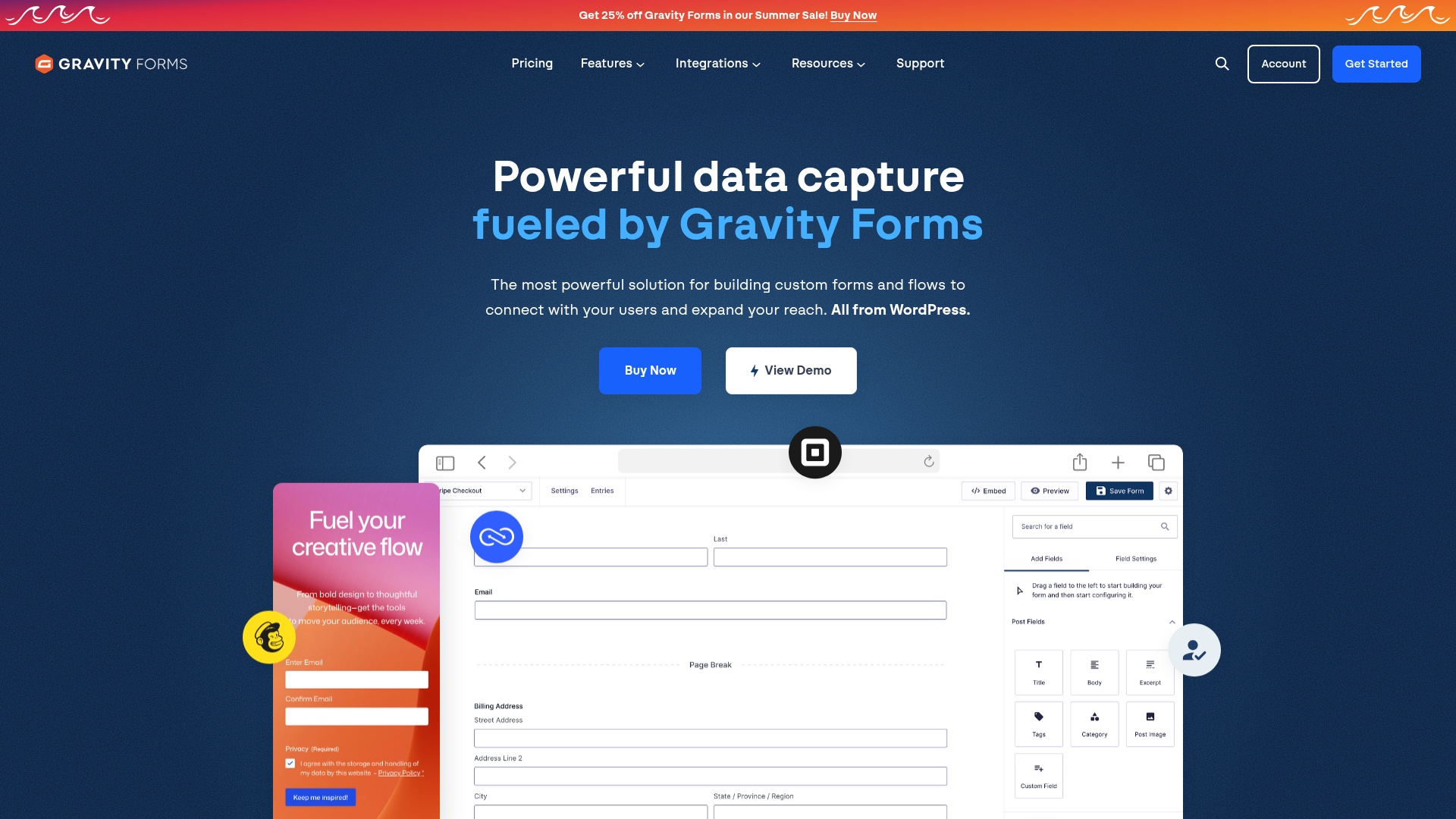
¿Qué es Gravity Forms? Gravity Forms es un popular plugin de creación de formularios para WordPress desarrollado por Rocketgenius. Cuenta con un editor visual de arrastrar y soltar con lógica condicional, formularios multipágina, subida de archivos y cobro de pagos mediante pasarelas como Stripe, PayPal, Square y Mollie. Las entradas se guardan en la base de datos de WordPress y se gestionan cómodamente desde la pantalla de Entradas.
Empecemos por descartar lo que no es viable. Gravity Forms no está disponible en el Marketplace de Webflow, y su propia documentación deja claro que no puede funcionar fuera de WordPress. Todas las alternativas que verás a continuación dan por hecho que tienes una instalación de WordPress activa, bajo HTTPS y accesible desde internet. Si no dispones de una, recurrir a los formularios nativos de Webflow o a un backend de formularios alojado te ahorrará muchas vueltas.
Vale la pena conocer cuatro rutas, y la mayoría de las implementaciones utilizan dos de ellas combinadas:
- Servidores MCP: Los agentes gestionan Webflow y Gravity Forms mediante sus respectivos servidores MCP, una solución genial para migraciones puntuales o auditorías, pero no tanto para procesar envíos en tiempo real.
- El elemento Code Embed: Un iframe incrusta el formulario alojado en WordPress dentro de una página de Webflow, sin tocar APIs ni almacenar los datos en Webflow.
- Plataformas de automatización: Zapier, Make e IFTTT trasladan los envíos a ítems del CMS de Webflow como por arte de magia, sin picar una sola línea de código.
- Las dos APIs REST: El código en el servidor te da sincronización bidireccional y control absoluto sobre el mapeo de campos, a cambio de mantener tu propio hosting.
Elige la incrustación si solo necesitas que el formulario aparezca en la página, y una de las rutas de datos si necesitas que las entradas estén dentro de Webflow.
Controla ambos lados con servidores MCP
El uso de agentes cubre la trastienda organizativa de esta combinación, no el flujo en tiempo real de cada envío. El servidor MCP de Webflow pone al alcance de cualquier cliente MCP conectado las colecciones e ítems del CMS, la lectura de formularios y sus envíos, los ajustes de página y SEO, y las analíticas. En el bando de Gravity Forms, GravityMCP es un servidor gratuito y de código abierto desarrollado por GravityKit (no por Rocketgenius) que se autentica mediante una contraseña de aplicación de WordPress o una clave de la API REST de Gravity Forms.
Con ambos conectados, un agente puede leer las entradas de Gravity Forms y escribir los elementos correspondientes en el CMS de Webflow dentro de una misma conversación. Esto es realmente útil para una carga masiva o una verificación puntual, pero es la herramienta equivocada para un formulario que recibe envíos constantemente, donde es mejor usar un webhook. La gobernanza es lo primero que debes configurar: los permisos del MCP de Webflow siguen tus roles existentes en Webflow, las instrucciones del agente por sitio limitan lo que este puede cambiar, y el registro de actividad del sitio guarda un historial de sus acciones.
Incrusta un formulario de Gravity Forms con el elemento Code Embed
Esta ruta coloca el formulario en una página de Webflow sin mover ningún dato a Webflow. La solución documentada consiste en una plantilla de página de WordPress mínima que solo contenga el formulario, y luego un <iframe> apuntando a esa página desde Webflow. El formulario sigue viviendo en WordPress y se procesa allí; Gravity Forms aclara que este enfoque no cuenta con soporte oficial y puede requerir desarrollo personalizado. Necesitas un plan de sitio o de espacio de trabajo de pago para usar el elemento Code Embed.
Para configurar la integración:
- Crea una plantilla de página de WordPress que contenga únicamente el formulario de Gravity Forms.
- En Webflow, abre el panel Añadir y suelta un elemento Code Embed en la página.
- Pega una etiqueta
<iframe>que apunte a la URL de la página de WordPress. - Pulsa en Save and close y luego dale a publicar.
Dentro del iframe, el formulario se comporta igual que en WordPress. La lógica condicional y los complementos de pago funcionan con normalidad, y los archivos subidos llegan al servidor de WordPress. Ambos sitios deben usar HTTPS, el mismo ID de formulario no puede insertarse dos veces en una misma página, y cualquier host o plugin de seguridad de WordPress que envíe X-Frame-Options: SAMEORIGIN impedirá que se renderice en el marco. Si necesitas los datos de envío dentro de Webflow en lugar de solo el formulario en la página, utiliza una de las dos siguientes rutas.
Conéctate a través de Zapier, Make o IFTTT
Las plataformas de automatización transfieren los datos de los envíos al CMS de Webflow sin necesidad de escribir código en ningún lado. Zapier es la opción más completa de las tres, con plantillas de Zap listas para usar en ambas direcciones: desde crear y actualizar ítems en Webflow con cada nuevo envío de Gravity Forms, hasta generar entradas en Gravity Forms a partir de un pedido en Webflow. El Zapier Add-On viene incluido en las licencias Pro, Elite y Nonprofit, y sus requisitos oficiales son disponer de un certificado SSL, un sitio WordPress accesible desde internet y credenciales de la API REST creadas en el panel de administración de WordPress.
Para conectarte a través de Zapier:
- Instala el complemento de Zapier en tu sitio de WordPress.
- Crea una clave de la API REST de Gravity Forms con permisos de lectura y escritura en Formularios > Ajustes > API REST.
- Conecta Gravity Forms en Zapier con la clave de consumidor (Consumer Key) y el secreto de consumidor (Consumer Secret).
- Elige una plantilla y asigna los campos del formulario a los campos del CMS de Webflow.
Make combina el disparador Watch Entries de Gravity Forms con las acciones Create an Item y Update an Item de Webflow, y su conector de Webflow ofrece decenas de módulos, incluido Get a Form Submission. IFTTT solo funciona en un único sentido, ya que su servicio de Gravity Forms ofrece un disparador pero ninguna acción. La automatización es el camino ideal mientras el mapeo de campos sea sencillo; si necesitas validaciones a medida o conciliación bidireccional, te tocará recurrir a las APIs.
Desarrolla con las API de Webflow y Gravity Forms
Programar la integración por tu cuenta te da las riendas del mapeo de campos y las validaciones, pero te obliga a buscar dónde alojar el código backend. Las credenciales de la API jamás deben quedar expuestas en el JavaScript del cliente en Webflow. La API REST v2 de Gravity Forms viene integrada de serie en cualquier licencia, sin add-ons de pago, y se activa en Formularios > Ajustes > API REST.
En el lado de Gravity Forms, la autenticación de la API REST v2 es OAuth 1.0a o autenticación básica sobre HTTPS, y los endpoints para formularios, entradas y envíos se encuentran en https://{your-site}/wp-json/gf/v2/. En el lado de Webflow, la API de Webflow cubre las colecciones, elementos y envíos de formularios del CMS en https://api.webflow.com/v2, autenticada con un token de portador (bearer token). Los webhooks de Webflow envían eventos como form_submission y collection_item_created a cualquier endpoint que controles; así es como el tráfico fluye en la otra dirección. Dos patrones de implementación cubren la mayoría de los proyectos.
Envía los formularios al CMS de Webflow con el complemento de Webhooks
El Webhooks Add-On lanza una petición HTTP saliente con cada envío del formulario y puede comunicarse directamente con la Data API de Webflow sin intermediarios. Tú decides el método, las cabeceras y el cuerpo, admitiendo GET, POST, PUT, PATCH y DELETE tanto en formato FORM como JSON. Requiere una licencia Elite o Nonprofit.
Para crear un elemento del CMS en cada envío:
- En WordPress, dirígete a Ajustes del formulario > Webhooks > Añadir nuevo.
- Establece la URL de solicitud en
https://api.webflow.com/v2/collections/{collection_id}/items/livepara elementos publicados inmediatamente, ohttps://api.webflow.com/v2/collections/{collection_id}/itemspara elementos en borrador. - Configura el método de solicitud (Request Method) como POST y el formato de solicitud (Request Format) como JSON.
- En los encabezados de solicitud (Request Headers), añade .
Authorization: Bearer {YOUR_WEBFLOW_SITE_TOKEN} - En el cuerpo de la solicitud (Request Body), elige Seleccionar campos (Select Fields) y asigna los valores del formulario a , , y al resto de los campos de tu colección.
fieldData.namefieldData.slug
El token necesita el ámbito , y cada elemento activo requiere y . Los elementos en fase de prueba se publican a través del punto de conexión de publicación, y el punto de conexión masivo acepta hasta 100 elementos por solicitud, lo cual es importante cuando estás cargando datos antiguos en lugar de procesar una entrada a la vez.cms:writefieldData.namefieldData.slug
Envía un formulario creado en Webflow a Gravity Forms
La otra opción es mantener la interfaz del formulario en Webflow y enviar la información a Gravity Forms. El punto de conexión de envíos de formularios ejecuta todo el proceso, incluyendo la validación, los controles antispam, los feeds de complementos, las notificaciones y las confirmaciones. Gravity Forms indica que no es necesario contar con sus funciones propias para llamar a este punto de conexión, y su ejemplo de solicitud publicado no incluye credenciales, por lo que un formulario personalizado en una página de Webflow puede enviarle datos directamente. Confirma esto en tu propia instalación antes de confiar en ello, ya que una regla del servidor o un plugin de seguridad aún podrían bloquear ./wp-json
Para implementarlo:
- Activa la API REST en Formularios > Ajustes > API REST dentro de WordPress.
- Crea la interfaz del formulario en tu página de Webflow.
- Envía los valores de los campos mediante POST como JSON a :
/wp-json/gf/v2/forms/{FORM_ID}/submissions
{
  "input_1": "test",
  "field_values": [],
  "source_page": 1,
  "target_page": 0
}
Las entradas de los campos van en el nivel superior del cuerpo de la solicitud, identificadas por el nombre de entrada tal como aparece en el marcado del formulario; así que revisa la vista previa del formulario si no estás seguro de algún nombre. Leer o actualizar entradas requiere llamadas autenticadas, y estas deben realizarse en una función sin servidor (serverless) con las credenciales almacenadas en variables de entorno.
Lo que puedes construir con la integración de Gravity Forms y Webflow
Utilizar Gravity Forms tras el escaparate de Webflow te permite conservar toda la lógica de formularios que ya tienes montada mientras sirves las páginas a toda velocidad desde el CMS de Webflow. Hay cuatro casos de uso que triunfan una y otra vez:
- Cualificación de leads paso a paso: La lógica condicional va revelando preguntas sobre la marcha según responde el usuario, y los contactos cualificados van directos a una colección del CMS de Webflow mediante Zapier o Make.
- Páginas de registro con pago: Las inscripciones a cursos o eventos procesan el pago dentro del propio formulario incrustado con Stripe o PayPal, y el registro se sincroniza en un directorio de asistentes conectado al CMS.
- Admisión de clientes con circuito de aprobación: La recepción de solicitudes por fases se gestiona con el add-on Gravity Flow para el visto bueno interno, y los datos resultantes alimentan una página de estado de cara al cliente construida con ítems del CMS.
- Páginas de testimonios y directorios: Un formulario de comentarios activa el add-on Webhooks, que crea el elemento del CMS que luego muestra una página de Colección.
Las cuatro opciones envían datos a elementos del CMS, así que conviene clavar la parte de la API de datos desde el principio. Échale un ojo a nuestra guía de la API del CMS de Webflow antes de conectar el primer webhook, y luego vincula el servidor MCP de Webflow para que un agente revise la colección que va llenando.
Preguntas frecuentes
Pues no. Gravity Forms no aparece en el Marketplace de Webflow, y en su propio directorio de integraciones tampoco hay ni rastro de un add-on para Webflow. Te toca conectar ambos por tu cuenta, ya sea incrustando un iframe o mediante una ruta de datos por HTTP.
No. Gravity Forms es un plugin de WordPress y no se puede instalar en un sitio que no sea de WordPress, tal como indica su documentación. Todas las rutas de integración mantienen el formulario en una instalación de WordPress activa, ya sea que aparezca en la página de Webflow mediante un iframe o que envíe datos a través de un webhook.
Depende de la ruta elegida. La REST API v2 viene incluida de serie en cualquier licencia, así que una integración a medida en el servidor funciona en cualquier plan. El add-on de Zapier viene con Pro, Elite y Nonprofit, mientras que el de Webhooks requiere la licencia Elite o la licencia Nonprofit.
A través de un webhook, ya sea directamente o mediante un middleware. Zapier y Make asignan los envíos a elementos del CMS sin necesidad de código. El complemento de Webhooks envía JSON directamente al endpoint de creación de elementos de la API de datos de Webflow, utilizando un token de portador con el
cms:writeámbito y enviandofieldData.namemásfieldData.slugen cada elemento.Para casi todo, sí. El elemento de código incrustado requiere un plan de sitio o de espacio de trabajo de pago. Y si prefieres enviar los datos al CMS mediante Zapier, esas acciones necesitan acceso al CMS en tu sitio de Webflow.
Descripción
Incrusta un formulario de Gravity Forms alojado en WordPress en una página de Webflow, o envía los datos de las entradas al CMS de Webflow mediante Zapier o el complemento Webhooks.
Esta página de integración se ofrece únicamente con fines informativos y de conveniencia.

Form Sparrow
Dirige la URL de acción de un formulario de Webflow hacia Form Sparrow para procesar los envíos y recibirlos por correo electrónico, incluso en sitios exportados.

FormToEmail
Conecta FormToEmail, un backend alojado para formularios, con Webflow para dirigir los envíos de formularios a bandejas de entrada específicas, enviar correos electrónicos de respuesta automática y filtrar el spam con reCAPTCHA y bloqueo de IP.

FormBucket
Dirige los envíos de formularios de Webflow a través de FormBucket para obtener filtrado de spam, notificaciones por correo electrónico, webhooks y acceso a la API sin necesidad de infraestructura de servidor.

Formstack
Conecta Formstack, una plataforma de captura de datos y automatización de flujos de trabajo, con Webflow para integrar formularios avanzados y sincronizar envíos mediante Code Embed, Zapier o APIs.

Formcarry
Conecta Formcarry, un servicio de endpoints para formularios, con Webflow para recopilar envíos con carga de archivos, enviar correos de respuesta automática, filtrar spam y restaurar el procesamiento de formularios en sitios exportados.

Formspree
Conecta Formspree con Webflow para gestionar envíos de formularios, subidas de archivos y filtrado de spam sin necesidad de un backend.

Form Data
Conecta Form Data, un servicio de backend para formularios, con Webflow para añadir filtros de spam, correos de respuesta automática, carga de archivos y flujos de trabajo basados en webhooks a cualquier formulario.

Formulario-de-contacto-Elfsight
Conecta el formulario de contacto de Elfsight con Webflow para integrar un formulario alojado mediante un elemento de código incrustado y redirigir los envíos a tu correo electrónico, Google Sheets o Zapier.

Basin
Conecta Basin con Webflow para dirigir los envíos de formularios a través de un backend dedicado que gestiona el filtrado de spam, la carga de archivos, las notificaciones y la entrega mediante webhooks.
Integraciones relacionadas
Empieza gratis
Prueba Webflow todo el tiempo que quieras con nuestro plan Starter gratuito. Compra un plan de sitio de pago para publicar, alojar y desbloquear funciones adicionales.
