



Herramientas de Google para Webflow
Google site tools for Webflow es la propia aplicación de Webflow para leer datos de GA4 y Search Console dentro de Webflow y añadir tu script de Google Tag Manager sin necesidad de código.

Un sitio web publicado en Webflow no genera informes por sí solo. Las cifras que te indican si una página funciona, las impresiones y clics de las búsquedas, las sesiones y el tiempo de permanencia, se encuentran en los productos de Google tras inicios de sesión independientes, y llevarlos a tu sitio siempre ha significado copiar un ID o una etiqueta en Webflow y volver a publicar.
Google site tools for Webflow cierra esa brecha, y vale la pena aclarar quién está detrás. Esta app la publica Webflow, no Google. En el Marketplace figura Webflow como desarrollador, y la política de privacidad, los términos y el enlace de soporte llevan directo a webflow.com. La parte de Google son los datos y las API. Un solo inicio de sesión con Google conecta Google Analytics, Google Search Console y Google Tag Manager, y las métricas aterrizan directo en el panel de Apps, justo al lado de las páginas que estás editando.
Antes de instalarla, conoce lo que Webflow ya hace sin ella, porque eso es lo que determina si la aplicación merece su lugar. El campo ID de medición en la configuración del sitio acepta IDs que comienzan por G-, GT-, AW- o GTM- en cualquier plan, incluidos los gratuitos. La verificación de Search Console tiene su propio campo. Los sitemaps y el archivo robots.txt son ajustes, no código. Por tanto, el verdadero trabajo de la aplicación no es poner etiquetas en la página: es traer las cifras de Google al interior de Webflow, algo que ningún campo nativo hace.
Cómo integrar Google site tools for Webflow con Webflow
¿Qué es Google site tools for Webflow? Es una app del Webflow App Marketplace, publicada por Webflow y creada sobre las API de Google Marketing Platform, que conecta Google Analytics 4, Search Console y Tag Manager a un sitio de Webflow con un único inicio de sesión de Google. Muestra métricas de GA4 como tráfico total, tiempo en el sitio y tasa de rebote, además de impresiones, clics y consultas de Search Console, todo dentro del panel de Apps. Además, inserta el script del contenedor de Google Tag Manager directo en tu sitio.
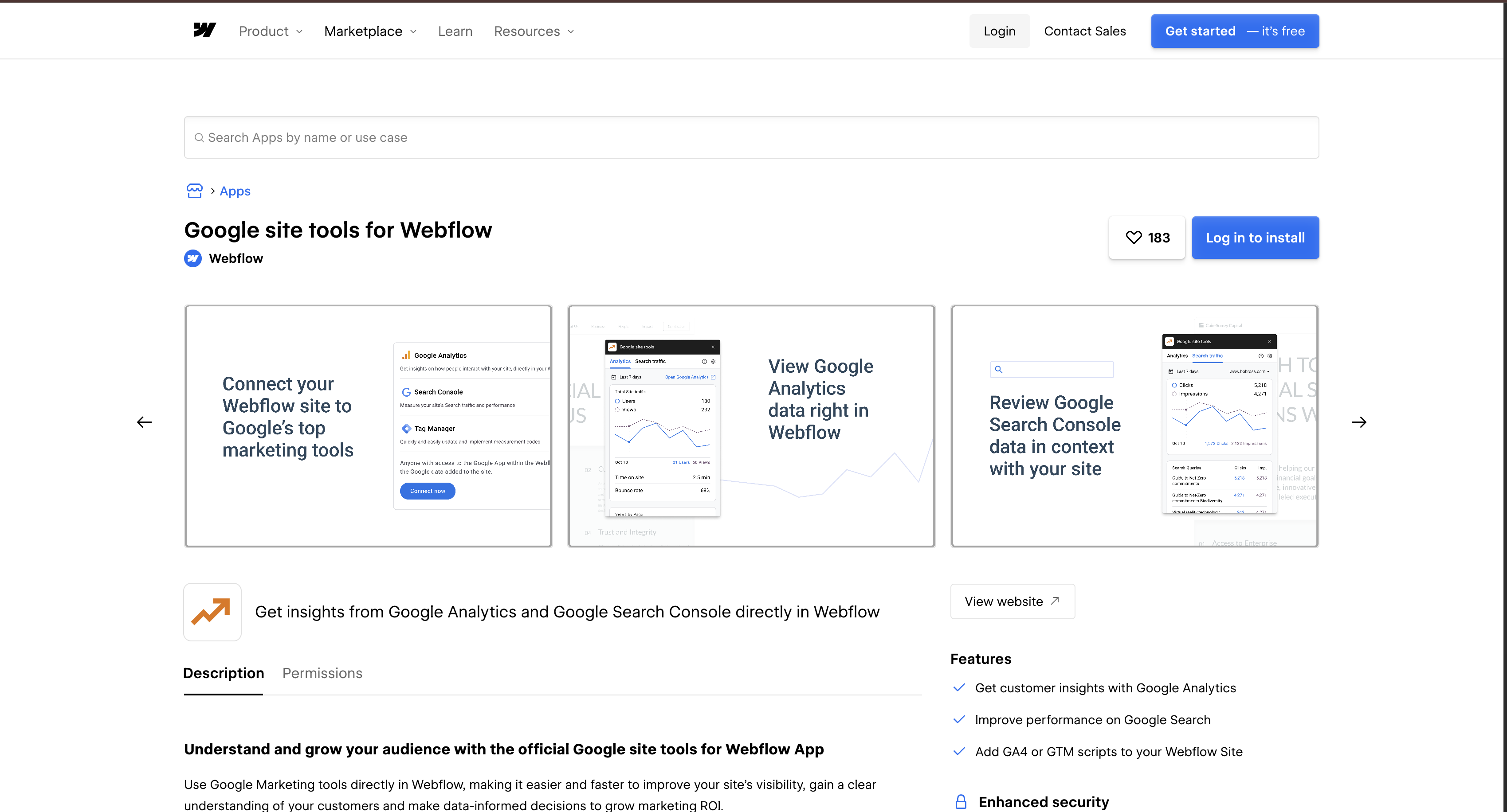
Los equipos recurren a ella cuando los informes viven en los paneles de Google pero la magia del sitio ocurre en Webflow. Nuestro artículo de lanzamiento cita a Hal Zeitlin, de Candid Leap (socio Enterprise de Webflow), señalando que los clientes «pueden ver el rendimiento de su sitio sin necesidad de salir de Webflow». Eso sí, no la confundas con Google Ads for Webflow, que es una integración aparte para otro producto de Google.
Hay tres caminos para llegar al mismo destino. La app Google site tools for Webflow conecta GA4, Search Console y Tag Manager con un solo inicio de sesión de Google y sin tocar una sola línea de código. Los campos nativos en Site settings y el código personalizado en las etiquetas head y body gestionan cada servicio de Google por separado, incluido el campo de ID de medición que funciona en cualquier plan. El servidor MCP de Webflow y la Data API de Webflow, junto con las propias API de Google, dejan la integración de scripts y los informes en manos de un agente o un backend. La mayoría de las configuraciones terminan combinando dos de estas opciones.
Instala la aplicación Google site tools for Webflow
Un solo inicio de sesión de Google cubre los tres servicios, y por eso es la vía rápida. Solo los roles de Designer y Marketer pueden instalar la app y ver sus métricas, según la guía de configuración enlazada arriba. Ni siquiera necesitas tener las cuentas de Google listas de antemano: Search Console, una cuenta de Tag Manager y una propiedad de GA4 se pueden crear durante la instalación, e incluso puedes saltarte el servicio que no quieras. También puedes instalarla desde Webflow abriendo el panel de Apps, buscando la app y haciendo clic en Install on site.
Para configurar la integración:
- Ve a la página de la app en el Marketplace y haz clic en Add to site
- Elige el sitio o los sitios a los que quieres añadirla
- Inicia sesión con tu cuenta de Google para autenticarte y luego haz clic en Start
- Confirma tus dominios para Search Console y haz clic en Next
- Elige tu cuenta de Tag Manager y tu contenedor, y luego haz clic en Next
- Elige tu cuenta y propiedad de Google Analytics
- Haz clic en Add to site y luego en Back to Webflow
- Publica tu sitio para completar la configuración
Una vez conectada, esto es lo que la aplicación pone realmente ante ti:
- Métricas de tráfico de GA4: Tráfico total, tiempo en el sitio y tasa de rebote, todo desglosable por página, país y dispositivo.
- Rendimiento en Search Console: Impresiones y clics desde las búsquedas, las consultas que los generan y las páginas principales con margen de mejora.
- Integración de Tag Manager: El script del contenedor aterriza en el sitio sin que tengas que pegar ningún fragmento, lo que además significa que no depende del campo de código personalizado de pago.
- Un atajo de vuelta a Google: Al hacer clic en Open Google Analytics dentro de la app, se abre el informe completo para resolver todo lo que la vista de Webflow no alcance a mostrar.
Esa lista es todo lo que abarca. La aplicación es un lector y un implementador de etiquetas, no una herramienta de informes por sí misma, así que todo lo que construirías en Looker Studio se sigue construyendo en Looker Studio.
Vale la pena comprobar dos cosas antes de hacer clic en instalar. La pestaña de permisos de la aplicación solicita acceso de lectura a la información sobre usuarios autorizados, lectura y escritura en formularios y envíos del sitio, lectura y escritura en código personalizado, y lectura y escritura en los datos y la publicación del sitio. La lectura y escritura de formularios es más amplia de lo que una aplicación de análisis necesita estrictamente, y el permiso dura tanto como la autorización. Lo segundo es lo que sucede al salir: las aplicaciones pueden colocar elementos personalizados, que la propia documentación de Webflow describe como elementos compatibles con HTML pero no disponibles como elementos nativos de Webflow, y estos permanecen después de eliminar una aplicación. La huella de esta aplicación es código personalizado en lugar de elementos, por lo que su script de Tag Manager se elimina en tu siguiente publicación, y el seguimiento se detiene una publicación después de que lo revoques, en lugar de en el momento en que lo haces.
Si ya habías conectado Google Analytics desde Site settings, elimina el ID de medición anterior tras instalar la app. La guía de configuración deja claro que mantener ambos duplica la carga y ralentiza el sitio. Ve a Site settings > Apps & Integrations > Google Analytics, borra el ID, haz clic en Save y luego en Publish.
Conecta los servicios de Google con campos nativos y código personalizado
Todos los servicios de Google aquí también se conectan a través de un campo que Webflow ya incluye, y para dos de los tres ni siquiera tienes que tocar código. Elige este camino cuando necesites un servicio en lugar de tres, o cuando quieras una etiqueta en un lugar específico en lugar de donde decida ponerla una aplicación. Pegar fragmentos de Tag Manager a mano es la única excepción: eso se ejecuta a través de los campos de código personalizado, que requieren un plan de espacio de trabajo Core, Growth, Agency o Freelancer, o un sitio con un plan de sitio activo.
El resto de la superficie de búsqueda también es nativa, lo cual vale la pena saber antes de ir a buscar una aplicación para cubrirla. Webflow regenera el sitemap.xml en cada publicación, marca cada URL con una <lastmod> marca de tiempo y añade la dirección del mapa del sitio a tu robots.txt automáticamente. Las reglas de robots.txt se editan en Configuración del sitio > SEO > Indexación. El título y la descripción SEO por página y las etiquetas Open Graph son configuraciones de página, y la IA de Webflow puede redactar ambos. Una aplicación que solo escribe metadatos o pega una etiqueta está compitiendo con un campo que ya viene incluido en el producto.
Añade tu ID de medición de GA4 en la configuración del sitio
Esta es la ruta más sencilla para un solo servicio y funciona sin un plan de pago. Webflow solo acepta IDs de medición de Google Analytics 4, no Universal Analytics, y el ID debe comenzar con G-, GT-, AW-, o GTM- y distingue entre mayúsculas y minúsculas, según la guía de conexión de Google Analytics. Esa misma guía señala que la integración se ejecuta a través de Google Tag Gateway para reducir el impacto de los bloqueadores de anuncios, algo que un fragmento gtag pegado manualmente no hace por ti.
Para conectar GA4:
- Ve a Site settings > Integrations > Google Analytics
- Pega tu ID de medición en el campo Measurement ID
- Haz clic en Save changes y luego publica tu sitio
Añade la etiqueta GA4 en un solo lugar. Ponerla en este campo y en el código del encabezado del sitio duplica el seguimiento.
Verifica tu sitio para Google Search Console
La verificación demuestra que el sitio es tuyo, que es justo lo que convence a Google de soltar sus preciados datos de búsqueda. El camino más directo para una web en Webflow es usar una propiedad con prefijo de URL y verificación por etiqueta HTML, tal como indica la guía de verificación de sitios de Google; además, solo pide el ID de verificación, nada de andar pegando bloques de código.
Para verificar tu sitio:
- En Search Console, introduce tu dominio con
https://bajo el tipo de propiedad Prefijo de URL - Elige Etiqueta HTML en Otros métodos de verificación y copia el ID de verificación
- En Webflow, entra en Site settings > SEO > Google site verification y pega el ID
- Haz clic en Save changes, publica el sitio, vuelve a Search Console y dale a Verificar
En cada campo solo cabe un token, así que en un proyecto compartido cualquiera puede pisar la verificación de otro sin querer. Conviene acordar de antemano quién se queda con la llave para que nadie pierda acceso por sorpresa. Además, Google se pone a recopilar datos en cuanto se añade la propiedad, incluso antes de rematar la verificación, según la documentación de propiedades de Search Console.
Añade Google Tag Manager con código personalizado
Meter GTM a mano da un control que la app ni sueña con ofrecer, ideal para usar contenedores específicos por página o separar entornos de prueba y producción. La pega es que requiere un plan de pago. Los campos de código personalizado admiten hasta 50.000 caracteres de HTML, CSS y JavaScript cada uno, dejando fuera lenguajes de servidor como PHP o Python, según la documentación de Code Embed.
Para añadir GTM manualmente:
- En Tag Manager, copia los dos fragmentos del contenedor siguiendo las instrucciones de instalación de Google
- Ve a Site settings > Custom code y pega el primer fragmento en la sección de código de la cabecera (head)
- Pega el
<noscript>fragmento en el código del body, luego haz clic en Guardar cambios y publica
Google quiere la <noscript> parte inmediatamente después de la etiqueta de apertura <body>, y si se coloca en cualquier otro lugar, la verificación a través de GTM fallará. Usa el método de la pestaña SEO mencionado arriba si la ubicación te da problemas. Para un fragmento que solo debe ir en una página, suelta un elemento de Incrustar código en el lienzo, que admite los mismos 50,000 caracteres.
Construye con el servidor MCP y las API de Google
El servidor MCP de Webflow es hoy el atajo definitivo para tomar el control programático, ya que le sirve las API de Webflow en bandeja a un agente en vez de obligarte a picar llamadas a mano. Lee y escribe código personalizado a nivel de sitio y de página, gestiona scripts registrados, retoca títulos meta, descripciones y etiquetas Open Graph al vuelo, y decide qué páginas o elementos del CMS entran en el sitemap. Todo agente respeta los roles y permisos de tu espacio de trabajo, y cada travesura que hace queda fichada en el registro de actividad.
Un límite destaca aquí sobre los demás. Las herramientas de análisis del servidor MCP leen Webflow Analyze, la propia herramienta de análisis de sitios de Webflow y un complemento de pago, no GA4 ni Search Console. Así que un agente puede decirte cuáles son tus páginas principales por sesiones, pero no puede decirte qué consulta de búsqueda las trajo. Para las cifras de Google, tendrás que volver a la aplicación o a las API de Google, que es también la razón por la que esta aplicación sigue existiendo junto a MCP en lugar de ser reemplazada por ella.
Ir directamente significa usar la API de datos v2 de Webflow y las API de servicio de Google, ya que las herramientas de sitio de Google para Webflow no publican ninguna API o webhook propio. Esto es ideal para agencias que despliegan etiquetas en muchos sitios y equipos que crean informes programados, y todo ello requiere código del lado del servidor, gestión de credenciales OAuth y un lugar donde almacenar los tokens.
- La API de datos de Google Analytics devuelve datos de informes de GA4 a través de
runReportyrunRealtimeReport. - La API de Google Search Console cubre consultas de analítica de búsqueda, listados de sitios y el envío de sitemaps.
- La API de Google Tag Manager gestiona cuentas, contenedores, espacios de trabajo, etiquetas, activadores y variables.
- Los endpoints de código personalizado de Webflow permiten registrar scripts y aplicarlos a todo el sitio o a una sola página.
- Los webhooks de Webflow se activan en eventos como
site_publishypage_metadata_updatedcuando necesitas reaccionar en lugar de consultar constantemente.
Los endpoints de código personalizado tienen una restricción que suele pillar desprevenidos a muchos: solo pueden ser llamados por aplicaciones cliente de datos OAuth, porque los tokens de sitio no pueden contener los custom_code:read y custom_code:write ámbitos.
Implementa scripts de análisis en varios sitios de forma programática
Una agencia que gestione decenas de clientes puede inyectar scripts de GA4 o GTM en todos sus proyectos desde un único centro de mando, sin tener que instalar la app a mano web por web. Registra la aplicación en Workspace Settings > Apps & Integrations > App Development, selecciona el módulo Data Client y activa el flujo OAuth.
Para desplegar un script:
- Regístrala con
POST /v2/sites/{site_id}/registered_scripts/hosted - Aplícala a todo el sitio con
PUT /v2/sites/{site_id}/custom_code, o por página conPUT /v2/pages/{page_id}/custom_code - Publícala con
POST /v2/sites/{site_id}/publish
El código añadido de esta forma se comporta como cualquier otro script del sitio, por lo que la advertencia de seguimiento duplicado se aplica exactamente igual que en la aplicación y en el campo nativo.
Obtén informes de búsqueda y análisis según tu propio calendario
La aplicación muestra métricas dentro de Webflow, pero las exportaciones programadas, los resúmenes entre sitios y los paneles personalizados requieren acceso directo a la API. Ambas API de Google devuelven JSON que tu backend puede almacenar o reenviar.
Para crear un flujo de trabajo de informes:
- Consulta Search Console con
POST https://www.googleapis.com/webmasters/v3/sites/{siteUrl}/searchAnalytics/query, filtrando por consulta, página, país, dispositivo o rango de fechas, usando el ámbitohttps://www.googleapis.com/auth/webmasters.readonlyscope - Obtén datos de GA4 con
POST https://analyticsdata.googleapis.com/v1beta/{property=properties/*}:runReport - Envía sitemaps con
PUT https://www.googleapis.com/webmasters/v3/sites/{siteUrl}/sitemaps/{feedpath}, recordando que Webflow reconstruyesitemap.xmlen cada publicación
Para cerrar el ciclo de lo que aprendes, PUT /v2/pages/{page_id} escribe seo.title y seo.description, y el page_metadata_updated webhook se activa una vez que se publica esa metainformación.
Lo que puedes construir con la integración de las herramientas de sitio de Google para Webflow
Conectar las herramientas de sitio de Google para Webflow con Webflow coloca los datos de tráfico y búsqueda junto a las páginas que los generan, de modo que la decisión y la edición ocurren en el mismo lugar en lugar de estar separadas por tres pestañas.
- Repaso de rendimiento al instante: el equipo de marketing abre el panel de Apps antes de meter mano a una landing page y consulta el tráfico, el tiempo de sesión y el rebote desglosados por dispositivo.
- Caza de oportunidades de búsqueda: el equipo editorial revisa impresiones, clics y consultas estrella de Search Console sin salir de Webflow, y reescribe títulos y metadescripciones de una sentada.
- Seguimiento de conversiones sin tocar código: quien lidera el e-commerce despliega el contenedor de GTM mediante la app y luego añade etiquetas de conversión y remarketing desde Tag Manager, sin depender de despliegues técnicos.
- Entrega limpia para agencias: la agencia instala la app en cada web para entregar la analítica lista para llevar, permitiendo que cada cliente consulte sus métricas sin tener que pelearse directamente con Google Analytics.
Todo eso llega hasta donde el panel de Apps te permita ver. En cuanto necesites etiquetas en páginas concretas, informes automáticos o replicar cambios en todo un catálogo de webs, toca pasarse a las API. Empieza gestionando código personalizado vía API y luego pásale el testigo a un agente mediante el servidor MCP.
Preguntas frecuentes
Para Google Analytics, no hace falta. La guía de conexión de Webflow aclara que no necesitas un plan de pago de sitio ni de Workspace para vincularlo: el campo Measurement ID funciona de maravilla en el plan Starter gratuito. El peaje está en el código personalizado: meter fragmentos de GTM a mano exige un plan de Workspace Core, Growth, Agency o Freelancer, o bien una web con un plan de sitio activo. Puedes consultar los planes y precios actualizados en la web de Webflow, donde verás que el servidor MCP se incluye en todos los planes de sitio, incluido el Starter gratuito. Como la app se encarga de desplegar el script de Tag Manager por ti, te ahorras pasar por la casilla del código personalizado.
Solo los roles Designer y Marketer pueden instalar la app y cotillear sus métricas, según su guía de configuración. A escala de sitio, instalar y desinstalar aplicaciones queda reservado a Site manager y Designer, según la referencia de roles y permisos de sitio de Webflow. Quienes editan y revisan contenido se quedan fuera, un detalle que escuece en equipos grandes donde justo quien redacta las páginas es quien más ganas tiene de ver los números.
¡Qué va! Quítala en cuanto instales la app. La guía de configuración avisa clarito: tendrás que «eliminar la integración tras conectar la app Google site tools for Webflow para no disparar los tiempos de carga». Ve a Site settings > Apps & Integrations > Google Analytics, borra el Measurement ID, haz clic en Save y luego en Publish. ¡Ojo! Hasta que no publiques, ambas etiquetas seguirán disparándose a la vez.
Para nada. La app no ofrece API ni webhooks propios, así que no hay por dónde meterle mano desde una plataforma de automatización. Eso sí, esas herramientas se conectan directamente con Webflow, que al final suele ser justo lo que buscas: los conectores de Webflow en Zapier incluyen disparadores para nuevos envíos de formularios y acciones para crear elementos, además de los típicos conectores para Google Analytics. Cada parte habla a solas con Webflow y Google sin pasar por esta app. Échale un ojo a nuestras páginas de Zapier, Make, n8n e IFTTT para enterarte de cómo montarlo.
Los elementos que añade una app se quedan en tu web, pero el código personalizado que haya metido desaparece en cuanto vuelvas a publicar, según el resumen de Webflow Apps. En el caso de esta app, eso significa que el script de Tag Manager seguirá haciendo de las suyas hasta tu próxima publicación y recién ahí se detendrá; ¡así que tu sitio podría cambiar de golpe justo una publicación después de creer que ya te habías deshecho de ella! Para desinstalarla, dirígete a Site settings > Apps & Integrations > Connected Apps, busca la app, haz clic en View details y luego en Uninstall App. Curiosamente, mirar y revocar permisos están en pestañas distintas: las apps autorizadas figuran en Site settings > Integrations > Authorized apps, pero la revocación se hace desde la pestaña Site settings > Apps & integrations. Si solo quieres quitar un servicio de Google en concreto, abre la app desde el panel de Apps, dale al icono del engranaje y pulsa Disconnect junto a ese servicio.
Descripción
Una aplicación publicada por Webflow que integra las métricas de Google Analytics 4 y Search Console en el panel de Aplicaciones y añade el script de Google Tag Manager a todo el sitio, mediante un único inicio de sesión de Google.
Esta página de integración se ofrece únicamente con fines informativos y de conveniencia.

Optibase
Conecta Optibase con Webflow para realizar pruebas A/B, personalizar páginas y hacer un seguimiento de las conversiones sin salir de tu sitio.

Optily Webflow Image Optimizer
Conecta Optily, una herramienta de compresión y conversión de imágenes para CMS, con Webflow para reducir el tamaño de tus archivos de imagen y convertir JPG y PNG a WebP.
BulkSEO
BulkSEO exporta los títulos SEO y las meta descripciones de tus páginas de Webflow a un archivo CSV, para que puedas editarlos en una hoja de cálculo e importar los cambios de una sola vez.
NoBreakWeb
Conecta NoBreakWeb, una herramienta de auditoría automatizada de Lighthouse, con Webflow para realizar escaneos diarios de rendimiento, SEO y accesibilidad en tu sitio publicado sin necesidad de pruebas manuales.

Microsoft Clarity
Conecta Microsoft Clarity, una herramienta gratuita de análisis del comportamiento del usuario, con Webflow para capturar grabaciones de sesiones, mapas de calor y señales de frustración como clics de rabia y clics muertos en todo tu sitio.

Humblytics
Conecta Humblytics con Webflow para realizar un seguimiento de visitantes sin cookies, atribuir ingresos y hacer pruebas A/B.
AssetBoost
Conecta AssetBoost con Webflow para generar texto alternativo mediante IA para las imágenes de tu sitio de forma masiva, directamente desde la interfaz de Webflow.
Detector de bloqueadores de anuncios
Conectar Adblock Detector con Webflow te permite identificar a los visitantes que usan bloqueadores de anuncios, medir las tasas de adopción y mostrar contenido alternativo.
Void Analytics
Conecta Void Analytics, una herramienta de análisis centrada en la privacidad, con Webflow para realizar un seguimiento de las visitas a las páginas y el comportamiento de los usuarios sin necesidad de cookies ni de recopilar datos personales.
Integraciones relacionadas
Empieza gratis
Prueba Webflow todo el tiempo que quieras con nuestro plan Starter gratuito. Compra un plan de sitio de pago para publicar, alojar y desbloquear funciones adicionales.
