



Google Drive
Conecta Google Drive, una plataforma de almacenamiento en la nube y gestión de archivos, con Webflow para insertar documentos en tiempo real, alojar archivos descargables y crear bibliotecas de recursos gestionadas por el CMS que se actualizan sin necesidad de volver a publicar.

Webflow se encarga del diseño de las páginas, el contenido del CMS y el alojamiento. No incluye almacenamiento en la nube, inserción de documentos ni gestión de archivos de forma nativa. Cuando tu sitio necesita mostrar hojas de cálculo en tiempo real, alojar archivos PDF descargables o mantener una biblioteca de recursos que se actualice sin tener que volver a publicar, te encuentras con una limitación que Webflow por sí solo no puede resolver.
Google Drive salva esa distancia al ofrecer archivos alojados en la nube que puedes insertar directamente en las páginas de Webflow o referenciar a través de colecciones del CMS. Google Docs, Sheets, Slides y Forms generan códigos de inserción que se visualizan dentro de las páginas de Webflow y se actualizan automáticamente cuando cambia el archivo original. Para los archivos que no admiten inserción, los enlaces compartibles y los flujos de trabajo automatizados permiten dirigir el contenido de Drive a tu sitio sin necesidad de volver a subirlos manualmente.
Esta integración funciona de maravilla para agencias que gestionan bibliotecas de recursos de clientes, equipos de marketing que publican paneles de datos en vivo, educadores que organizan materiales de cursos y desarrolladores que crean portales de archivos personalizados. Tanto si necesitas una sencilla hoja de cálculo insertada como una biblioteca de documentos completa gestionada por el CMS y sincronizada con una carpeta de Drive, el enfoque se adapta desde inserciones sin código hasta automatizaciones mediante API.
Cómo integrar Google Drive con Webflow
¿Qué es Google Drive? Google Drive es la plataforma de almacenamiento en la nube y gestión de archivos de Google Workspace. En ella conviven Docs, Sheets, Slides y Forms junto con los clásicos de siempre: PDFs, imágenes o vídeos. Permite colaborar en tiempo real con quien quieras, ajustar permisos al milímetro y exprimir su API REST para gestionar archivos por código como por arte de magia.
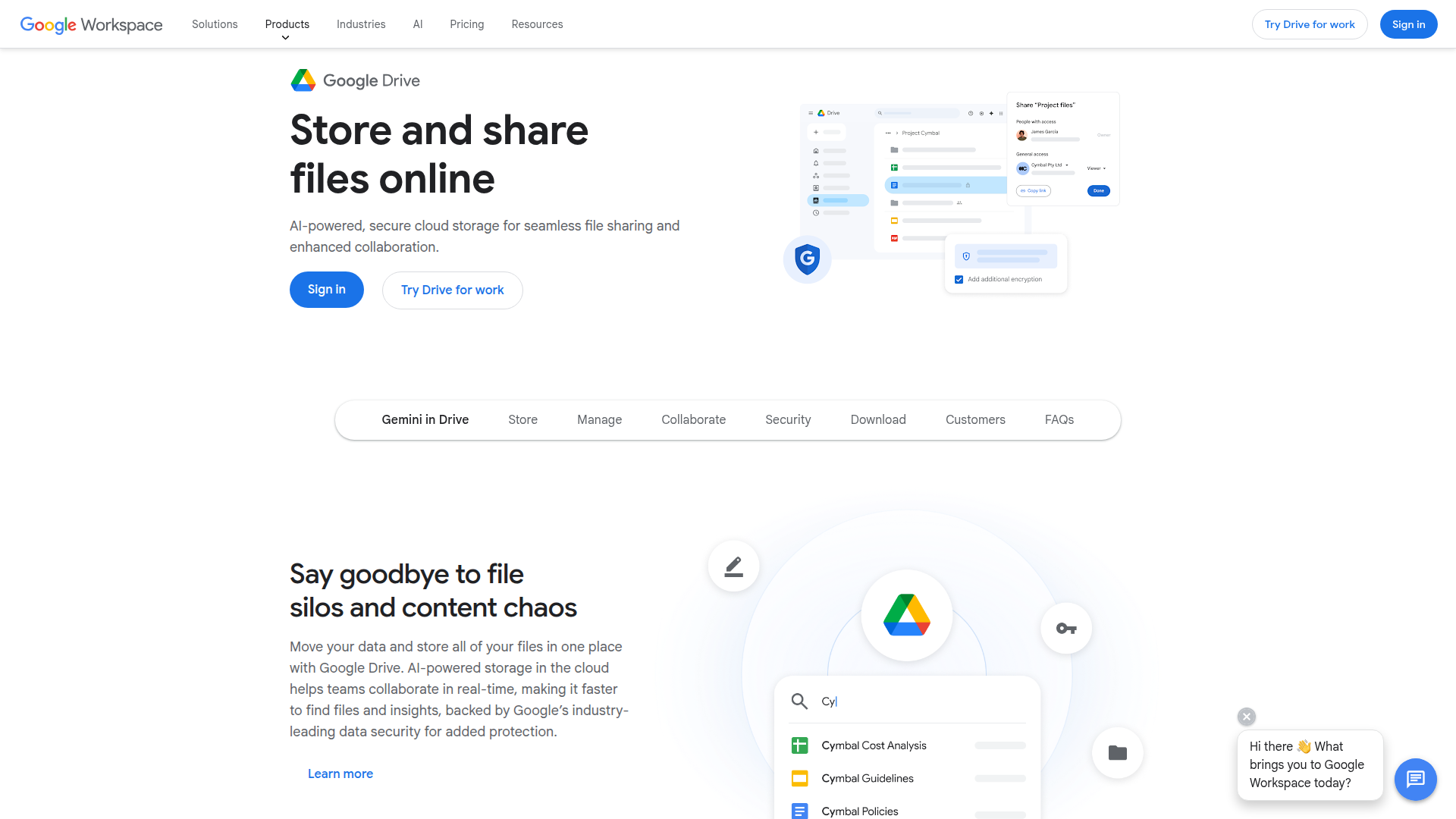
Los equipos conectan Google Drive con Webflow cuando sus sitios necesitan mostrar documentos que cambian con frecuencia o alojar archivos demasiado grandes para el almacenamiento de activos nativo de Webflow. Un equipo de marketing podría insertar una hoja de cálculo de precios en tiempo real que los gestores de producto actualizan en Sheets. Una agencia podría crear un centro de recursos donde los editores añadan nuevos documentos a través del CMS sin tocar el diseño de ninguna página. Un desarrollador podría sincronizar una carpeta completa de Drive con elementos del CMS utilizando una capa de middleware sin servidor.
La integración de Google Drive con Webflow admite 4 enfoques:
- Los elementos de inserción de código y los enlaces directos permiten mostrar Google Docs, Sheets, Slides, Forms y descargas de archivos en páginas de Webflow sin escribir código.
- Las colecciones del CMS de Webflow te permiten crear bibliotecas de documentos escalables donde los editores gestionan las referencias a archivos de Drive a través de elementos del CMS.
- Zapier admite flujos de trabajo específicos, como que los nuevos archivos de Google Drive en una carpeta creen elementos en el CMS de Webflow, o que los nuevos envíos de formularios de Webflow creen carpetas en Google Drive o documentos de Google a partir de plantillas.
- La API de datos de Webflow y las API de Google Drive te dan un control total sobre la sincronización de archivos, la automatización del CMS y los portales de archivos personalizados, aunque requieren desarrollo en el lado del servidor.
La mayoría de las implementaciones combinan dos o más de estos métodos según la complejidad de la configuración.
Insertar archivos de Google Drive en páginas de Webflow
La función "Publicar en la web" de Google genera códigos de inserción iframe para Docs, Sheets, Slides y Forms. Solo tienes que pegar estos códigos en un elemento de inserción de código (Code Embed) en Webflow y el archivo aparecerá directamente en tu página. El contenido insertado se actualiza automáticamente cuando el archivo original cambia en Drive. No hace falta volver a publicar. Este método requiere un plan de sitio de Webflow de pago, ya que los planes gratuitos no pueden utilizar elementos de inserción de código.
Para los tipos de archivo que no admiten inserción (PDF, imágenes, vídeos y carpetas), puedes añadir enlaces compartibles de Drive a cualquier elemento de Webflow. Esto funciona en todos los planes de Webflow, incluido el gratuito.
Insertar Google Docs, Sheets, Slides o Forms
Los archivos de Google Workspace generan códigos de inserción nativos a través de la opción "Publicar en la web". Una vez insertados, los visitantes verán una versión de solo lectura del archivo directamente en tu página de Webflow. Los documentos aparecen sin barras de herramientas, las hojas de cálculo muestran valores y gráficos pero ocultan las fórmulas, y las presentaciones se muestran en modo presentación o pantalla completa.
Para insertar un archivo de Google Workspace:
- Abre tu archivo en Google Docs, Sheets o Slides y haz clic en Archivo > Compartir > Publicar en la web. Para Google Forms, haz clic en Enviar en la parte superior derecha y luego en la pestaña de inserción.
- Selecciona la pestaña Insertar, elige tus opciones de publicación y haz clic en Publicar.
- Copia el código HTML iframe generado.
- En Webflow, abre el panel Añadir y arrastra un elemento de inserción de código (Code Embed) a tu lienzo.
- Pega el código iframe en el editor de código, haz clic en Guardar y cerrar, y publica tu sitio.
Algunas cosas que debes tener en cuenta sobre el contenido insertado de Drive:
- Las actualizaciones automáticas de Slides no se pueden desactivar, mientras que en Docs y Sheets se puede configurar la publicación manual en Archivo > Compartir > Publicar en la web > Contenido publicado y configuración.
- Publicar un archivo en la web lo hace visible públicamente; no insertes archivos que contengan datos sensibles o confidenciales.
- Los administradores de Google Workspace pueden desactivar la opción "Publicar en la web" para las cuentas de la organización, lo que bloquea este método por completo.
- Los archivos en unidades compartidas requieren una configuración de uso compartido adicional: activa "Se puede dar acceso a archivos a personas que no sean miembros de esta unidad compartida" en la configuración de la unidad compartida antes de publicar.
Estas limitaciones suelen ser manejables, pero es importante tenerlas en cuenta antes de publicar nada públicamente.
También puedes insertar archivos de Drive directamente en tus publicaciones de blog añadiendo un elemento de código (Code Embed) dentro de un elemento de texto enriquecido (Rich Text). Coloca el cursor donde quieras insertarlo, haz clic en el icono de más, selecciona el botón de código personalizado y pega tu código iframe.
Personaliza las inserciones de Google Sheets con parámetros de URL
Después de generar un código de inserción para Sheets, puedes modificar la URL src del iframe para controlar lo que ven los visitantes. Añade parámetros como gid= para dirigirte a una pestaña específica de la hoja, range=A1:B14 para limitar las filas y columnas visibles, widget=false para ocultar la pestaña de la hoja en la parte inferior, headers=false para eliminar los números de fila y letras de columna, y chrome=false para ocultar el título y el pie de página.
Para personalizar una inserción de Sheets:
- Genera el código de inserción siguiendo los pasos estándar de "Publicar en la web". Edita la URL src dentro del código iframe para añadir los parámetros que desees. Pega el código modificado en un elemento de código (Code Embed) en Webflow.
Esto te da un mayor control sobre los datos que ven los visitantes, aunque las opciones de diseño responsivo para las inserciones de Sheets siguen siendo limitadas.
Haz que las inserciones de Drive sean responsivas
Los iframes estándar no se adaptan a diferentes tamaños de pantalla. Puedes hacer que las inserciones de Drive sean responsivas usando una técnica de contenedor CSS.
Para crear una inserción responsiva:
- Envuelve tu elemento de código (Code Embed) en un contenedor div. Ajusta el padding-bottom del div contenedor a la relación de aspecto que desees: usa 56.25% para 16:9 (estándar para Presentaciones) o 75% para 4:3. Establece la posición del contenedor como relativa y la del iframe como absoluta. Ajusta el ancho y el alto del iframe al 100%.
Este enfoque funciona para cualquier inserción basada en iframe, no solo para archivos de Drive.
Enlaza archivos de Drive que no se pueden insertar
Para archivos PDF, imágenes, vídeos, carpetas y otros tipos de archivos que no admiten la opción "Publicar en la web", utiliza enlaces compartibles. Este método funciona en todos los planes de Webflow, incluido el gratuito.
Para enlazar un archivo de Drive desde tu sitio de Webflow:
- Haz clic derecho en el archivo en Google Drive y selecciona Compartir. Configura los permisos como "Cualquier persona con el enlace" con acceso de lector y copia el enlace. En Webflow, selecciona cualquier elemento de texto, botón o imagen. En el panel de configuración, establece el enlace con la URL de Drive copiada y activa la opción "Abrir en una pestaña nueva".
Los visitantes harán clic para ver el archivo en la interfaz de Google Drive. Esto significa que abandonarán tu sitio temporalmente; no hay vista previa dentro de la página para estos tipos de archivos.
Crea una biblioteca de documentos gestionada por el CMS
Para sitios con muchos archivos de Drive, insertar cada uno manualmente no es escalable. Un enfoque basado en el CMS permite almacenar las referencias de los archivos de Drive como elementos de colección, lo que permite a los editores añadir y actualizar documentos sin tocar el diseño de la página. Este método requiere un plan CMS o superior.
Para crear una biblioteca de documentos con el CMS:
- Crea una colección CMS, por ejemplo, "Recursos" o "Documentos". Añade un campo de URL para almacenar el enlace compartible completo de Drive para cada archivo. Añade campos adicionales para el título, la descripción, la categoría o cualquier otro metadato que necesites. Para cada elemento de la colección, pega el enlace compartible de Google Drive generado mediante Compartir → Obtener enlace en Drive. En la página de plantilla de la colección, añade un bloque de enlace o un botón y vincula su URL al campo de URL de Drive. Añade una Lista de colección a cualquier página donde quieras mostrar la biblioteca, luego dale estilo y publica.
Para los archivos que admiten incrustación, puedes usar una variante de este método. Guarda el ID del archivo de Drive (la cadena alfanumérica que aparece entre /d/ y la siguiente / en una URL de uso compartido de Drive) en un campo de texto sin formato del CMS. Haz referencia al ID del archivo en un elemento de código incrustado (Code Embed) usando el formato de URL https://drive.google.com/file/d/[FILE_ID]/preview. Ten en cuenta que este truco con iframe solo se visualiza en sitios publicados, no en el modo de vista previa de Webflow.
Conéctate con Zapier y otras herramientas de automatización
Las plataformas de automatización son muy útiles cuando necesitas emparejar activadores y acciones de Webflow de forma explícita sin tener que escribir código personalizado.
Zapier pone sobre la mesa integraciones infalibles: nuevos archivos en carpetas de Google Drive que crean elementos en el CMS de Webflow, o formularios enviados en Webflow que generan carpetas en Drive o documentos desde plantillas al instante. Los envíos de formularios también activan acciones en Drive, aunque si te animas con flujos de subida de archivos, necesitarás un toque extra de configuración y quizá un middleware a medida para domar los archivos binarios.
Al usar Zapier con la carga de archivos en formularios de Webflow, debes desactivar la restricción de acceso a archivos cargados. Ve a Configuración del sitio > Aplicaciones e integraciones > Restringir acceso a archivos cargados y desactívala. Sin este paso, Zapier no podrá acceder a los archivos cargados.
Desarrolla con las API de Webflow y Google Drive
Para casos de uso que las plataformas de automatización no cubren, como la sincronización en tiempo real entre carpetas y el CMS, portales de archivos autenticados o actualizaciones de contenido bidireccionales, puedes crear una integración personalizada usando ambas API. Esto requiere una capa de middleware en el servidor, ya que las llamadas a la API de Google Drive no pueden realizarse directamente desde el JavaScript del navegador en un sitio de Webflow debido a las restricciones de CORS. Las funciones sin servidor (serverless) en Netlify, Vercel o AWS Lambda funcionan de maravilla para esto.
Las APIs relevantes incluyen:
- La API REST v3 de Google Drive gestiona el listado, la carga, la descarga, la exportación, los permisos y las notificaciones push de archivos.
- La API de datos de Webflow gestiona los elementos de las colecciones del CMS, los envíos de formularios, la carga de recursos y la publicación del sitio.
- Los webhooks de Webflow disparan eventos en tiempo real para envíos de formularios, cambios en elementos del CMS y publicaciones del sitio.
Juntas, estas API proporcionan los componentes básicos para trabajos de sincronización personalizados y flujos de trabajo basados en middleware.
La autenticación de Google Drive utiliza una cuenta de servicio para trabajos de sincronización automatizados entre servidores o OAuth 2.0 para acceder a archivos propiedad de usuarios finales. Usa el ámbito drive.file siempre que sea posible: no es sensible y evita la revisión de seguridad extendida que requieren los ámbitos restringidos. La autenticación de la API de Webflow requiere un token de portador (Bearer token), que puedes obtener en Configuración del sitio > Integraciones > Acceso a la API.
Sincroniza una carpeta de Google Drive con el CMS de Webflow
Puedes supervisar una carpeta de Drive para detectar nuevos archivos y crear automáticamente los elementos correspondientes en el CMS de Webflow. Este método utiliza el sistema de notificaciones push de Drive para evitar el sondeo constante.
Para configurar la sincronización de carpeta a CMS:
- Llama a
GET /drive/v3/changes/startPageTokenpara obtener el token de página inicial y, a continuación, registra un canal de vigilancia conPOST /drive/v3/changes/watch, proporcionando la URL de tu webhook en el campoaddress. Los canales caducan en un máximo de 7 días, por lo que tu middleware debe incluir lógica de renovación. - Cuando se añade un archivo, Drive envía una notificación con
X-Goog-Resource-State: adda tu webhook. Obtén los metadatos del archivo conGET /drive/v3/files/{fileId}?fields=id,name,mimeType,webViewLink. - Crea un elemento en el CMS de Webflow con
POST /v2/collections/{collection_id}/items, asignando los metadatos de Drive a los campos del CMS. Guarda elfileIdde Drive en un campo de texto para permitir búsquedas en futuras actualizaciones. - Publica el nuevo elemento con
POST /v2/collections/{collection_id}/items/publish. Agrupa varios IDs de elementos en una sola llamada y llama al punto de conexión de publicación del sitio (POST /v2/sites/{site_id}/publish) solo una vez al final de un lote de sincronización, ya que tiene un límite estricto de una publicación por minuto.
Los elementos creados a través de la API de Webflow siempre comienzan como borradores. El paso de publicación explícito es necesario para que se vean en vivo. Los puntos de conexión masivos del CMS aceptan hasta 100 elementos por llamada, lo que hace que las sincronizaciones por lotes sean muy eficientes.
Envía los formularios de Webflow a Google Drive
Puedes capturar los datos enviados a través de los formularios de tu sitio de Webflow y guardarlos como archivos en Google Drive. Esto es muy útil para archivar envíos o generar documentos a partir de los datos del formulario.
Para implementar el envío de formularios a Drive:
- Registra un webhook de Webflow para el tipo de activador
form_submissionen tu sitio y apúntalo a tu punto de conexión de middleware. - Cuando llega un envío, tu middleware recibe una carga útil JSON con todos los datos de los campos del formulario. Serializa los datos en tu formato de destino: JSON, CSV o PDF.
- Sube el archivo a Google Drive usando
POST /upload/drive/v3/files?uploadType=multipart, especificando la carpeta de destino en el campoparentsde los metadatos. - Opcionalmente, escribe la URL del archivo de Drive de vuelta en el envío del formulario de Webflow usando
PATCH /v2/sites/{site_id}/forms/{form_id}/submissions/{submission_id}para guardar una referencia en un campo oculto.
Para los archivos adjuntos binarios, el gestor de formularios nativo de Webflow no admite campos de carga de archivos binarios. Un frontend personalizado puede enviar datos directamente a tu punto de conexión de middleware, omitiendo el gestor nativo de Webflow, que luego se encarga de la carga a Drive utilizando sesiones de carga reanudables para archivos de más de 5 MB. Ten en cuenta que Webflow impone un límite de 4 MB en los campos de imagen del CMS, por lo que cualquier imagen enviada desde Drive a los campos de imagen del CMS debe redimensionarse primero.
¿Qué puedes construir con la integración de Google Drive en Webflow?
Integrar Google Drive con Webflow te permite mostrar, distribuir y gestionar archivos alojados en la nube directamente en tu sitio, sin tener que volver a subir contenido ni reconstruir páginas cada vez que los archivos cambian.
- Paneles de datos en vivo: Inserta una hoja de cálculo de Google con métricas de proyectos, tablas de precios o datos de inventario en tiempo real en una página de marketing de Webflow. El elemento incrustado se actualiza automáticamente cuando alguien edita la hoja de origen; no hace falta volver a publicar.
- Bibliotecas de recursos escalables: Crea una página de descargas gestionada por el CMS donde cada elemento enlace a un PDF, presentación o plantilla alojados en Drive. Los editores añaden nuevos recursos creando elementos en el CMS con enlaces compartidos de Drive. Una plataforma educativa podría organizar cientos de materiales por tema y nivel.
- Flujos de trabajo automatizados de formularios a archivos: Conecta un formulario de solicitud de empleo de Webflow a Zapier o Make para que cada envío cree una carpeta en Drive, suba el currículum del candidato y registre sus datos en una hoja de cálculo de Google. Todo el proceso de admisión funciona sin necesidad de archivar nada manualmente.
- Portales de archivos para clientes: Usa la API de Google Drive para listar archivos de una carpeta específica de un cliente y mostrarlos en una página de Webflow mediante una capa de middleware sin servidor. Cada cliente ve los entregables de su proyecto —contratos, informes, archivos de diseño— organizados en un portal con tu marca.
Si necesitas un mayor control sobre la sincronización de archivos en tiempo real o acceso autenticado por usuario, la vía de integración mediante API cubre esos casos con total flexibilidad.
Preguntas frecuentes
¡Pues no! No encontrarás ninguna app oficial de Google Drive en el Webflow Apps Marketplace. Para ponerlos a jugar juntos, te tocará recurrir a métodos de inserción (embeds), plataformas de automatización o arremangarte con una integración propia mediante su API.
Solo Docs, Sheets, Slides y Forms admiten inserción directa mediante iframe usando la función "Publicar en la web" de Google. Los PDFs, imágenes, vídeos y carpetas no se prestan a este truco. Para ellos, lo ideal es enlazar el archivo compartido de Drive en botones o textos de Webflow. ¡Ojo avizor!: el archivo insertado será visible para todo el mundo, así que mejor no uses este atajo con documentos confidenciales.
Sí. El elemento de código incrustado requiere un plan de sitio de pago (CMS, Business o Ecommerce) o un plan de Workspace de pago (Core, Growth, Agency o Freelancer). Si tienes un plan gratuito, puedes enlazar archivos de Drive usando URLs compartibles en cualquier elemento, pero no podrás incrustarlos directamente en la página.
No. Las llamadas directas a la API desde el navegador de un sitio de Webflow a Google Drive provocan errores CORS, ya que el alojamiento estático de Webflow no puede modificar las cabeceras de respuesta del servidor. Todas las llamadas a la API de Google Drive deben pasar por un proxy del lado del servidor: una función sin servidor en Netlify, Vercel o AWS Lambda, o una plataforma de automatización como Zapier o Make.
Abre los Ajustes del sitio en tu proyecto de Webflow y ve directito a la sección de código personalizado para añadir tus scripts en el head o justo antes del cierre del body. Te vendrá de perlas para medir clics en enlaces de Drive o cargar librerías de JavaScript que hagan de puente con su API. Recuerda el truco: el código añadido a nivel de sitio se propaga por toda la web, mientras que el de página se queda jugando solo en esa pantalla.
Descripción
Google Drive añade a Webflow la posibilidad de insertar archivos alojados en la nube y gestionar documentos. Inserta Docs, Sheets, Slides y Forms directamente en tus páginas, o crea bibliotecas de recursos escalables usando colecciones del CMS vinculadas a archivos de Drive.
Esta página de integración se ofrece únicamente con fines informativos y de conveniencia.

Cloudinary
Conecta Cloudinary, una plataforma de API de imágenes y vídeo, con Webflow para distribuir contenido multimedia transformado mediante parámetros de URL, incrustar widgets de carga y galerías, y automatizar la carga del CMS a partir de archivos procesados.

YouTube
Conecta YouTube, una plataforma de alojamiento de vídeos, con Webflow para insertar vídeos, mostrar feeds de canales y sincronizar metadatos de vídeo con colecciones del CMS.

Hugeicons
Conecta Hugeicons, una biblioteca con más de 51 000 iconos en 10 estilos, con Webflow para añadir iconos escalables a tus páginas, plantillas de CMS y sistemas de diseño mediante una aplicación, una fuente CDN o SVG en línea.

Vectary 3D y RA
Integra las escenas 3D de Vectary en Webflow mediante un iframe, con realidad aumentada nativa para móviles y una API de modelos para configuradores de productos basados en variantes.

AI Image Enhancer
Conecta AI Image Enhancer con Webflow para mejorar y generar imágenes para tu sitio mediante prompts de IA sin salir del lienzo.

Vimeo
Conecta Vimeo con Webflow para insertar vídeos sin anuncios y mantener sincronizadas automáticamente tus galerías gestionadas por el CMS.

Videezy
Conecta Videezy, una plataforma de videos de stock, con Webflow para añadir fondos de video en HD y 4K, insertar metraje alojado externamente y crear bibliotecas de video gestionadas por el CMS.

Unsplash
Conecta Unsplash con Webflow para buscar, insertar y gestionar fotografías de stock gratuitas sin salir de tu entorno de diseño.

SVGator
Conecta SVGator con Webflow para generar e insertar animaciones SVG interactivas en cualquier página sin tener que escribir código desde cero.
Integraciones relacionadas
Empieza gratis
Prueba Webflow todo el tiempo que quieras con nuestro plan Starter gratuito. Compra un plan de sitio de pago para publicar, alojar y desbloquear funciones adicionales.
