






Google Docs
Conecta Google Docs con Webflow para insertar documentos en tiempo real, sincronizar contenido con las colecciones del CMS o crear flujos de trabajo de publicación personalizados mediante API.

El diseño de páginas, el contenido del CMS y el alojamiento viven en un mismo lugar, pero los flujos de trabajo de redacción y aprobación colaborativa ocurren fuera del CMS. Los equipos que escriben en Google Docs aún necesitan una forma de trasladar el contenido aprobado a un sitio de Webflow sin tener que copiar y pegar manualmente.
Conectar Google Docs con Webflow permite que los equipos de contenido redacten, revisen y den el visto bueno a sus textos en Google Docs, para luego publicarlos directamente en Webflow como por arte de magia. Los documentos pueden mostrarse como inserciones interactivas que se actualizan solas al cambiar el original, o bien enviarse a colecciones de Webflow CMS como contenido nativo que encaja a la perfección con el diseño de tu web.
Los equipos de marketing pueden publicar entradas de blog a partir de borradores compartidos, las agencias pueden recopilar contenido de clientes sin necesidad de dar acceso al CMS, y los equipos de documentación pueden mantener centros de ayuda desde archivos fuente de Google Docs. Cualquier equipo que redacte de forma colaborativa en Google Docs y publique en un sitio de Webflow se beneficia de una conexión clara entre ambos.
Cómo integrar Google Docs con Webflow
¿Qué es Google Docs? Google Docs es el conocido procesador de textos online de Google Workspace. Ofrece edición colaborativa en tiempo real, comentarios al vuelo, historial de versiones y plantillas para crear documentos en un abrir y cerrar de ojos. Puedes publicarlos en la web como iframes incrustables o manejarlos mediante código gracias a la API de Google Docs.
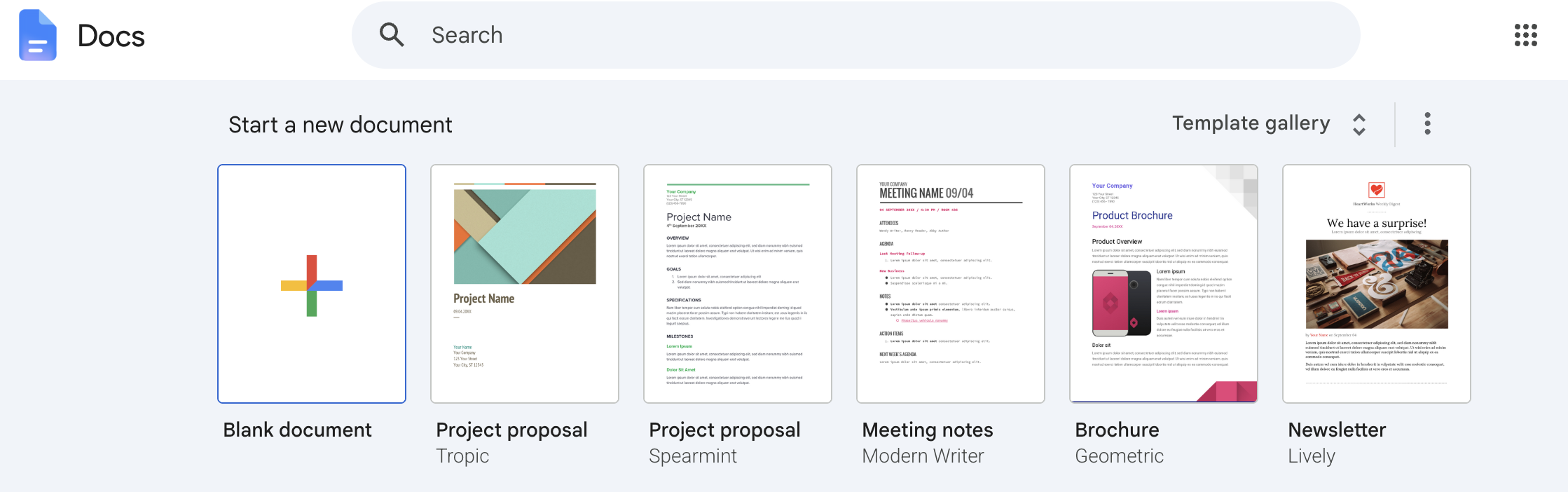
Los equipos utilizan Google Docs y Webflow juntos cuando el contenido se crea de forma colaborativa antes de llegar al sitio web. Los redactores escriben en Google Docs aprovechando sus funciones de comentarios y revisión, y luego trasladan el contenido aprobado a Webflow para su publicación. Elige la conexión según el resultado que necesites: un documento en vivo en la página, contenido formateado trasladado a elementos del CMS o un flujo de trabajo de publicación automatizado.
Existen 4 enfoques para integrar Google Docs con Webflow:
- Las incrustaciones de iframe de Google Docs muestran documentos en vivo de solo lectura en las páginas de Webflow sin necesidad de escribir código.
- Las URL de incrustación vinculadas al CMS te permiten gestionar múltiples incrustaciones de Google Docs a través de elementos de las colecciones del CMS.
- Zapier admite automatizaciones como Nuevo documento en carpeta (Google Docs) → Crear elemento (Webflow) y Nuevo envío de formulario (Webflow) → Crear documento a partir de texto (Google Docs).
- Las API de Webflow y Google Docs te permiten gestionar la sincronización de contenido, la generación de documentos y los flujos de trabajo de publicación mediante el desarrollo del lado del servidor.
La mayoría de las configuraciones combinan dos o más de estos métodos, dependiendo de la complejidad.
Incrustar Google Docs con elementos de código (Code Embed)
Google Docs incluye la función «Publicar en la web», que genera un iframe listo para pegar en cualquier página web. El elemento Code Embed recibe este código iframe y muestra el documento directamente en tu sitio ya publicado, ¡sin líos de herramientas externas ni configuraciones de API! El documento incrustado se actualiza solito en cuanto alguien edita el original en Google Docs, reflejando los cambios en pocos minutos. Puedes añadir un elemento Code Embed en proyectos con un Workspace de pago o un plan de sitio activo, y necesitarás un plan de sitio de pago para que brille en tu web publicada.
Para configurar la integración:
- Abre tu Google Doc, haz clic en Archivo > Compartir > Publicar en la web, selecciona la pestaña Incrustar, luego haz clic en Publicar y copia el código
<iframe>generado. - Abre el panel Añadir y arrastra un elemento Code Embed a tu lienzo.
- Pega el código
<iframe>en el modal del editor de código. - Haz clic en Save & Close y, ¡listo!, publica tu sitio.
El código de iframe generado sigue esta estructura:
<iframe src="https://docs.google.com/document/d/e/[DOC_ID]/pub?embedded=true"
  width="640"
  height="480">
</iframe>
El iframe predeterminado de Google utiliza dimensiones fijas en píxeles. Para diseños adaptables, sustituye el valor de anchura por 100% y ajusta la altura para que se adapte a tu contenido:
<iframe
  src="https://docs.google.com/document/d/e/[DOC_ID]/pub?embedded=true"
  width="100%"
  height="1200"
  frameborder="0">
</iframe>
También puedes envolver el iframe en un div contenedor para tener un mayor control sobre el diseño:
<div style="position: relative; width: 100%; overflow: hidden;">
  <iframe
    src="https://docs.google.com/document/d/e/[DOC_ID]/pub?embedded=true"
    style="width: 100%; height: 1200px; border: none;"
    frameborder="0">
  </iframe>
</div>
Ten en cuenta estas limitaciones:
- Los documentos de Google publicados son de acceso público. No insertes documentos que contengan información confidencial.
- No puedes aplicar CSS personalizado al contenido dentro del iframe. La seguridad de origen cruzado del navegador impide dar estilo al documento incrustado. Puedes dar estilo al elemento contenedor del código incrustado y a sus contenedores principales a través del panel de Estilo.
- Los iframes muestran una vista previa en tiempo real en el lienzo, por lo que puedes verificar la ubicación antes de publicar.
- El contenido dentro del iframe se sirve desde
docs.google.com, no desde tu dominio. Los motores de búsqueda no lo indexarán como parte de tu sitio.
Los administradores de Google Workspace pueden desactivar la opción "Publicar en la web" para su organización, así que confirma que esta función esté disponible en las cuentas de trabajo o escolares antes de basar tu diseño en ella.
Haz que el elemento incrustado sea adaptable con los controles del panel de Estilo
Añadir height="100%" width="100%" al código del iframe te permite controlar las dimensiones del elemento incrustado desde el panel de Estilo en lugar de editar el código directamente.
Para aplicar esto:
- Abre el editor de código del elemento de Código incrustado.
- Cambia los atributos del iframe a
width="100%" height="100%". - Haz clic en Save & Close.
- Selecciona el elemento de Código incrustado en el lienzo y utiliza el panel de Estilo para establecer los valores de anchura y altura.
Utiliza este enfoque cuando el elemento incrustado deba ajustarse a los puntos de interrupción adaptables en diferentes dispositivos.
Vincula las URL de Google Docs a los elementos de la Colección del CMS
Si te toca mostrar diferentes documentos de Google Docs en varias páginas, guardar las URL de incrustación en campos de CMS es infinitamente más cómodo que ir plantando elementos Code Embed uno a uno por doquier. Este truco aprovecha una Collection List o una plantilla de página de colección para rellenar de forma dinámica el código insertado con datos del CMS. Así, el equipo editorial puede añadir o cambiar documentos actualizando un simple campo, ¡sin despeinar el diseño ni tocar una sola línea de código!
Para configurar incrustaciones gestionadas por el CMS:
- Añade un campo de Texto plano a tu Colección del CMS para almacenar la URL de incrustación del documento de Google (el valor
srcdel código del iframe). - Coloca un elemento de Código incrustado dentro de una Lista de colección o en una plantilla de página de colección.
- En el editor de Code Embed, escribe el HTML del iframe y selecciona la parte de la URL del atributo
srcsrc. - Haz clic en + Add Field en la esquina superior derecha del editor y vincúlalo al campo del CMS que contiene la URL de Google Docs.
- Publica el sitio. Cada elemento de la colección mostrará su propio documento incrustado.
Esto funciona de maravilla para bibliotecas de documentos, centros de recursos y páginas de ayuda donde los editores gestionan qué documentos aparecen en el sitio a través del CMS. Los documentos incrustados se actualizan automáticamente cuando cambia el documento de Google original. Se aplican las mismas limitaciones de estilo entre orígenes: no puedes aplicar estilos al contenido dentro de cada iframe.
Conéctate con Zapier y otras herramientas de automatización
Las plataformas de automatización conectan los activadores de Google Docs con las acciones de Webflow, y viceversa. Es la forma más práctica de automatizar los flujos de trabajo de contenido entre ambas plataformas sin escribir una sola línea de código.
Zapier es quien mejor se entiende con esta combinación, ofreciendo 8 plantillas listas para usar, 5 activadores de Webflow y 16 acciones de Google Docs. Entre las automatizaciones más populares están:
- Nuevo envío de formulario (Webflow) → Crear documento (Google Docs)
- Nuevo documento en carpeta (Google Docs) → Crear elemento (Webflow)
- Nuevo documento (Google Docs) → Crear elemento publicado (Webflow)
- Nuevo envío de formulario (Webflow) → Añadir texto al documento (Google Docs)
Para configurar una automatización en Zapier:
- Inicia sesión en Zapier y elige una plantilla ya lista o ponte manos a la obra creando un nuevo Zap.
- Conecta tu cuenta de Google y tu sitio de Webflow autorizando ambas aplicaciones.
- Configura el activador (por ejemplo, selecciona la carpeta de Google Drive que quieres monitorizar para la opción "Nuevo documento en carpeta").
- Asocia los campos del activador con la acción (por ejemplo, vincula el título del documento de Google con el campo de nombre del elemento del CMS).
- Prueba el Zap y actívalo.
Zapier puede detectar documentos nuevos o actualizados y enviar metadatos como el título, la fecha de creación y la URL del archivo a los campos del CMS. Sin embargo, no puede extraer contenido con formato enriquecido (como encabezados, negritas o listas) del cuerpo de un documento de Google a los campos estructurados del CMS. Si necesitas contenido con formato en el CMS, considera usar la API o una herramienta como Cloudpress, que convierte el formato de Google Docs a texto enriquecido del CMS.
Desarrolla con las API de Webflow y Google Docs
Si necesitas un control total sobre la sincronización de contenido, la generación de documentos o la publicación condicional, conecta ambas plataformas mediante código personalizado en el servidor. Este enfoque cubre casos de uso que las herramientas sin código no pueden resolver, como convertir contenido estructurado de Google Docs en texto enriquecido del CMS, generar documentos a partir de datos del CMS con plantillas o publicar elementos del CMS según su estado de aprobación en un documento de Google.
Utiliza estas API:
- La API v1 de Google Docs ofrece tres endpoints bien definidos: leer un documento, crearlo y actualizarlo por lotes. Toda la autenticación se gestiona mediante OAuth 2.0.
- La API de datos de Webflow se encarga de hacer magia con los elementos y colecciones del CMS, permitiendo crear borradores, publicar contenido y realizar actualizaciones masivas sin despeinarse.
- Los webhooks lanzan notificaciones en tiempo real cada vez que un elemento del CMS se crea, se modifica o se elimina.
Nunca expongas las credenciales de la API en el código del lado del cliente. Gestiona toda la autenticación de ambas API en tu servidor.
Sincroniza un documento de Google con una entrada de blog del CMS de Webflow
Un servicio de middleware puede leer un documento de Google y crear un elemento de CMS correspondiente. Este es el caso de uso de API más común para flujos de trabajo de publicación de contenido.
Para implementarlo:
- Autentícate con Google OAuth 2.0 (usando el ámbito
documents.readonly) y genera un token de API de Webflow con el ámbitoCMS:write. - Obtén el documento con
GET https://docs.googleapis.com/v1/documents/{documentId}. Extrae los campostitleybody.content. - Analiza
body.contenta HTML. La API de Google Docs devuelve JSON estructurado, no HTML. Debes recorrerbody.content[].paragraph.elements[].textRuny aplicar estilos de encabezado desdeparagraph.paragraphStyle.namedStyleTypepara reconstruir el HTML semántico. - Crea un elemento de CMS llamando a
POST /v2/collections/{collection_id}/itemsconisDraft: truey losfieldDataasignados:
{
  "isArchived": false,
  "isDraft": true,
  "fieldData": {
    "name": "Post Title from Google Doc",
    "slug": "post-title-from-google-doc",
    "rich-text": "<h3>Section Heading</h3><p>Body paragraph text...</p>"
  }
}
- Almacena el
iddel elemento de Webflow junto con eldocumentIdde Google para futuras operaciones de sincronización.
Los valores de slug deben ser únicos dentro de una Colección. Sanitiza el título del documento para convertirlo en un slug apto para URL y verifica que no exista ya antes de llamar al endpoint de creación.
Genera documentos de Google a partir de datos del CMS de Webflow
Leer datos de elementos del CMS y crear un documento de Google prellenado también es útil para revisiones, aprobaciones legales o archivo.
Para implementarlo:
- Obtén el elemento del CMS con
GET /v2/collections/{collection_id}/items/{item_id}y extrae los valores defieldDatarelevantes. - Crea un nuevo documento de Google con
POST https://docs.googleapis.com/v1/documentsusando el nombre del elemento del CMS como título del documento. El endpointcreatesolo acepta el campotitle. - Completa el cuerpo del documento con una
POST https://docs.googleapis.com/v1/documents/{documentId}:batchUpdatede seguimiento, pasando las operacionesInsertTextRequestyUpdateTextStyleRequestpara añadir y dar formato al contenido.
Usa este flujo de trabajo cuando un elemento del CMS necesite un documento de revisión editable fuera del CMS.
El endpoint batchUpdate aplica todas las solicitudes de forma atómica. Si alguna solicitud individual en el lote no es válida, Google rechaza todo el lote.
Detecta cambios en documentos de Google con notificaciones push de la API de Drive
La API de Google Docs no cuenta con un sistema de webhooks. Si quieres enterarte al instante de cuándo cambia un documento, registra un canal de notificaciones push a través de la API de Google Drive.
Para configurar la detección de cambios:
- Llama a
POST /drive/v3/files/{fileId}/watchcon un tipoweb_hooky la URL de tu endpoint HTTPS. - Cuando el documento cambia, Google envía una solicitud HTTP POST a tu endpoint solo con encabezados (sin cuerpo JSON). El encabezado
X-Goog-Resource-State: updatecombinado conX-Goog-Changed: contentindica que el cuerpo del documento ha cambiado. - Tu servidor llama entonces a la API de Google Docs para obtener el contenido actualizado y envía los cambios a la API del CMS.
Los canales de notificación caducan, así que renuévalos antes de su fecha de vencimiento. Tu endpoint receptor necesita un certificado SSL válido.
Qué puedes construir con la integración de Google Docs y Webflow
Integrar Google Docs con Webflow te permite publicar contenido colaborativo en un sitio web de producción sin necesidad de reformatear manualmente ni de que los redactores aprendan a usar el CMS.
- Flujo de publicación de blogs: Los redactores redactan artículos en Google Docs con comentarios y sugerencias. Las publicaciones aprobadas se sincronizan con las colecciones del CMS a través de Zapier o un servicio de API personalizado, donde aparecen como páginas de blog con el estilo del sistema de diseño de tu sitio.
- Recopilación de contenido para agencias: Las agencias crean sitios en Webflow mientras los clientes redactan el contenido de las páginas en Google Docs. La automatización envía el contenido aprobado a los elementos del CMS, por lo que los clientes nunca tienen que interactuar con la interfaz del CMS.
- Biblioteca de documentos incrustados: Una página de centro de recursos muestra varios Google Docs mediante elementos de código incrustado (Code Embed) gestionados por el CMS. Los editores añaden nuevos documentos creando un elemento en el CMS y pegando la URL de incrustación. Cada documento se actualiza automáticamente cuando cambia el archivo original.
- Generación de resúmenes tras el envío de formularios: Un formulario de contacto de Webflow recopila los detalles del proyecto de los clientes potenciales. Zapier crea un nuevo Google Doc en una carpeta del equipo, precargado con los datos del envío, lo que proporciona al equipo un documento de resumen instantáneo para cada solicitud recibida.
Si necesitas un control más directo sobre la transformación del contenido, la publicación condicional o la sincronización bidireccional, la ruta de integración mediante API cubre esos casos.
Preguntas frecuentes
No. Los documentos deben estar publicados en la web (ser de acceso público) para mostrarse en un iframe dentro de una página de Webflow. Los documentos privados o restringidos no se visualizarán en la incrustación. Cualquier persona con la URL de incrustación puede ver el documento, así que incrusta solo contenido destinado al acceso público.
¡Totalmente! Los documentos de Google Docs publicados en la web se ponen al día automáticamente en cuanto el original cambia, mostrando las novedades en cuestión de minutos. Si prefieres pausar la magia para Docs y Sheets, basta con desmarcar «Volver a publicar automáticamente cuando se hagan cambios» en los ajustes de Publicar en la web. En el caso de Google Slides, las actualizaciones automáticas no se pueden desactivar.
No. El contenido dentro de un iframe de Google Docs se sirve desde
docs.google.com, no desde tu dominio de Webflow. Los motores de búsqueda lo indexan bajo el dominio de Google, no el tuyo. Para el contenido que debe posicionarse en tu sitio, traslada el texto a los campos de texto enriquecido del CMS de Webflow (manualmente, mediante importación CSV o a través de automatización) en lugar de incrustarlo. La documentación sobre la metaetiqueta robots de Google cubre los controles de indexación relacionados.Para añadir un elemento de código incrustado (Code Embed) en el Diseñador, necesitas un plan de Workspace de pago o un plan de sitio activo. Para publicar una incrustación de Google Docs en un sitio de Webflow activo, necesitas un plan de sitio de pago. Si también necesitas colecciones del CMS para gestionar varias incrustaciones, necesitas un plan de sitio que incluya acceso al CMS.
No. La seguridad de origen cruzado del navegador impide aplicar CSS al contenido dentro de un iframe servido desde un dominio diferente. Puedes dar estilo al contenedor del elemento de código incrustado, al bloque Div padre y al diseño circundante usando el panel de Estilo de Webflow, pero la tipografía, los colores y el espaciado dentro del documento siguen controlados por la representación predeterminada de Google. La documentación de Code Embed cubre lo que puedes y no puedes controlar con el panel de Estilo.
Descripción
Inserta documentos de Google Docs en vivo en las páginas de Webflow, sincroniza el contenido de los documentos con las colecciones del CMS mediante herramientas de automatización o conecta ambas plataformas a través de sus API.
Esta página de integración se ofrece únicamente con fines informativos y de conveniencia.

Apix Drive
Conecta Apix Drive, una plataforma de integración sin código, con Webflow para automatizar la transferencia de datos de formularios a más de 300 CRM, hojas de cálculo, herramientas de notificación y plataformas de marketing.
Crear variables
Convierte las clases background-color- y text-color- en variables de color de Webflow de una sola vez, y luego construye el resto del sistema de diseño de forma nativa o mediante prompts.
Rotundamente
Conecta la plataforma de sincronización de datos sin código de Flatly con Webflow para sincronizar información de más de 50 herramientas empresariales en tus colecciones de CMS mediante exportaciones CSV y flujos de trabajo automatizados.

Apico
El servicio API de Apico está fuera de línea y su aplicación de Webflow ya no conecta. Revoca cualquier acceso que aún mantenga y luego traslada los mismos datos de formularios y CMS con la API de datos de Webflow.
Taskade
Conecta Taskade con Webflow para convertir los envíos de formularios en tareas, publicar elementos del CMS desde las automatizaciones de Taskade o vincular ambas aplicaciones a un mismo agente de IA a través de MCP.
MySQL
Conecta MySQL con Webflow para sincronizar filas de bases de datos en elementos de [Webflow CMS](https://webflow.com/cms) y almacenar envíos de formularios en tablas relacionales.

Python
Conecta Python con Webflow a través de la API de datos de Webflow para automatizar la publicación en el CMS y gestionar los envíos de formularios o datos externos.

Wrike
Conecta Wrike con Webflow para convertir los envíos de formularios en tareas con seguimiento, sincronizar el estado de los proyectos con tu sitio y permitir que los agentes de IA trabajen en ambos.

OpenAI
Conecta OpenAI con Webflow para generar contenido en el CMS y gestionar automáticamente los envíos de formularios y las preguntas de los visitantes a partir de los datos de tu propio sitio.
Integraciones relacionadas
Empieza gratis
Prueba Webflow todo el tiempo que quieras con nuestro plan Starter gratuito. Compra un plan de sitio de pago para publicar, alojar y desbloquear funciones adicionales.
