



Frontify
Conecta Frontify con Webflow para explorar e insertar recursos aprobados por tu marca y sincronizarlos directamente en tu sitio.

Subes los recursos de tu sitio al panel de activos uno por uno, mientras que tus logotipos, fotos de productos e imágenes de campaña aprobados viven en una biblioteca de marca independiente. Cada actualización del sitio implica descargar archivos y volver a subirlos manualmente, lo que provoca desfases en las versiones y que se publiquen recursos obsoletos. Por sí solo, el panel de activos no puede confirmar si una imagen en una página activa coincide con la versión aprobada actual.
Conectar Frontify con Webflow elimina esa brecha. La aplicación de Frontify para Webflow integra tus marcas, bibliotecas y proyectos dentro de Webflow, permitiéndote buscar y previsualizar recursos aprobados antes de insertarlos sin salir del lienzo. Los enlaces CDN dinámicos siempre apuntan a la revisión más reciente del recurso, por lo que actualizas una imagen una vez en Frontify y esta se actualiza en todas partes donde aparezca en tu sitio.
Tanto las agencias que gestionan múltiples marcas como los equipos de marketing empresarial con varios sitios web aprovechan esta integración. Quienes diseñan mantienen al día los recursos de marca, mientras que los brand managers controlan el acceso solo a los archivos aprobados. Además, el equipo de desarrollo cuenta con una API de GraphQL y la Webflow Data API para sincronizar recursos y contenidos de forma automática.
Cómo integrar Frontify con Webflow
¿Qué es Frontify? Frontify es una plataforma de gestión de marca donde las directrices y los recursos digitales conviven en un solo lugar. Su sistema DAM abarca metadatos y flujos de aprobación, con entrega de recursos mediante CDN. Frontify se integra de forma nativa con Webflow, Adobe Creative Cloud y Figma.
Los equipos combinan estas herramientas cuando un sitio de Webflow necesita mantener la coherencia de marca a gran escala. Un equipo de marketing regional puede extraer imágenes de campaña aprobadas directamente a sus páginas de destino. Una agencia puede insertar las directrices de marca vivas de un cliente en un sitio y no tener que actualizarlas manualmente nunca más, ya que el recurso cambia una vez en Frontify y todos los elementos insertados se actualizan automáticamente.
La integración entre Frontify y Webflow admite cuatro enfoques:
- La app Frontify Workspace permite explorar y buscar archivos para luego incrustar los recursos de marca directamente en Webflow, sin tocar una sola línea de código.
- Los enlaces CDN y los elementos Code Embed te permiten colocar recursos individuales o guías de marca completas en cualquier página.
- Zapier conecta el webhook de nuevo recurso en Frontify con las acciones de elementos del CMS de Webflow.
- Las APIs de Webflow y Frontify te dan el control total para sincronizar recursos y contenidos automáticamente, aunque requieren desarrollo en el servidor.
La mayoría de las implementaciones combinan dos o más de estos métodos según la complejidad de la configuración.
Instala la aplicación de Frontify para Webflow
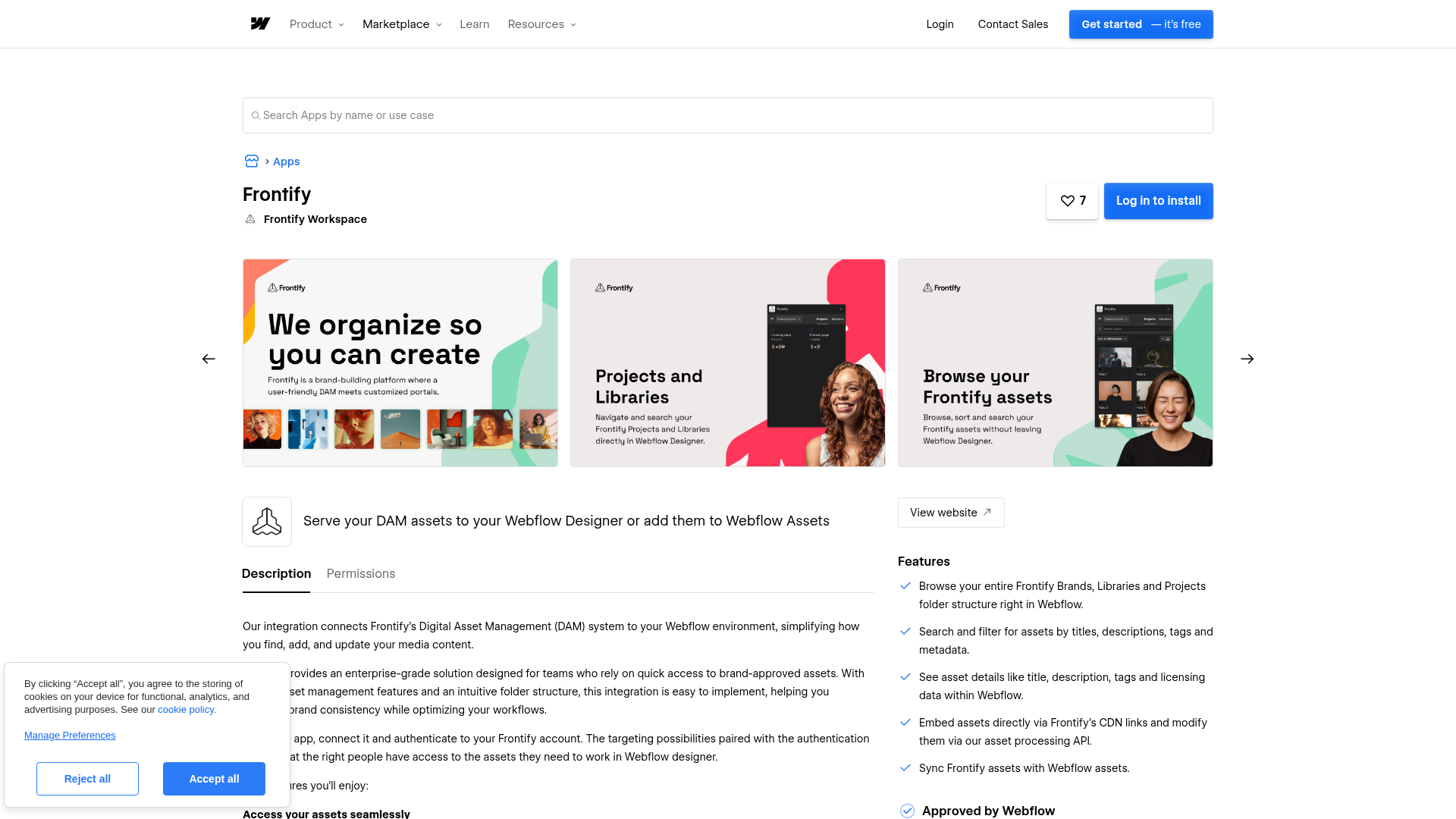
La aplicación de Frontify es una herramienta nativa del Marketplace que traslada toda la estructura de carpetas de Frontify a Webflow. Es ideal para equipos que necesitan acceso rápido a recursos aprobados mientras diseñan páginas. La instalación requiere permisos de administrador en Webflow, y cada usuario necesita una cuenta de Frontify con al menos un rol de visor en los proyectos y bibliotecas correspondientes.
Para configurar la integración:
- Busca la aplicación de Frontify en el Marketplace de Webflow e instálala.
- Abre la aplicación desde la navegación lateral en Webflow.
- Introduce tu dominio de Frontify (por ejemplo,
https://monobrand.frontify.com/) y confirma el acceso mediante OAuth 2.0.
Una vez conectada, la aplicación te permite:
- Explorar toda tu estructura de marcas, bibliotecas y proyectos de Frontify.
- Busca y filtra recursos por títulos, descripciones, etiquetas y metadatos.
- Consulta los detalles de los recursos, incluidos el título, la descripción, las etiquetas y los datos de licencia.
- Inserta recursos mediante enlaces CDN de Frontify o sincronízalos con tus recursos de Webflow.
Los archivos sincronizados tienen un límite de 4 MB a través de la API de datos. Los formatos admitidos son jpeg, jpg, png, gif, svg, bmp, webp, y avif. Para archivos más grandes, utiliza un enlace CDN. Frontify también recomienda crear un grupo de usuarios específico para todos los usuarios de Webflow a fin de mantener el acceso controlado.
Inserta recursos de Frontify con enlaces CDN y el elemento Code Embed
Cada recurso de Frontify incluye un enlace CDN que puedes copiar desde su ventana de compartir, sin instalar ninguna aplicación. Los enlaces estáticos apuntan a una versión concreta y no caducan jamás, incluso si el recurso se elimina. Los dinámicos siempre muestran la versión más reciente, manteniendo tus sitios web al día sin esfuerzo. El contenido incrustado debe servirse bajo HTTPS, permitir el acceso público y no incluir cabeceras que bloqueen la inserción.
Pega un enlace CDN en un campo de imagen
Esta es la forma más rápida y funciona en cualquier plan de Webflow, incluido el plan gratuito Starter. No requiere código personalizado.
Para insertar un recurso mediante URL:
- En Frontify, abre la ventana de compartir del recurso y copia el enlace CDN estático o dinámico.
- En Webflow, pega la URL en un elemento de imagen o en un campo de imagen de CMS.
Los archivos de fuentes no son compatibles mediante enlaces CDN y, si tu organización utiliza un firewall o proxy, permite el tráfico desde https://media.ffycdn.net.
Inserta recursos y directrices con Code Embed
Los recursos individuales de Frontify generan código de incrustación desde el menú desplegable Share. Además, los enlaces públicos a las guías de marca pueden integrarse en un iframe dentro de cualquier página de Webflow. Esta opción requiere un plan de pago.
Para insertar mediante código:
- En Frontify, abre el menú de acciones del recurso (los tres puntos), selecciona Share y copia el código desde la pestaña Embed. En el caso de las guías de estilo, un Owner puede activar un enlace público desde el icono de compartir.
- En Webflow, añade un elemento Code Embed y pega el código, o envuelve el enlace público en un iframe.
- Publica el sitio, ya que los efectos del código personalizado no se aplican hasta que lo haces.
Cada elemento Code Embed admite hasta 50.000 caracteres y es compatible con HTML, CSS y JavaScript, pero no con lenguajes de servidor. Las incrustaciones se aplican recurso por recurso, sin opción de hacerlo en lote. Puedes vincular campos del CMS al código incrustado cuando el elemento está dentro de una Collection List o en una página de Collection. También puedes cargar scripts globales mediante código personalizado en las etiquetas head y body desde la configuración del sitio.
Conecta Frontify y Webflow con Zapier
Zapier ofrece un conector sin código para Frontify y una página de integración entre Frontify y Webflow. Herramientas iPaaS orientadas a desarrollo, como Prismatic y elastic.io, también se conectan a Frontify a través de su API de GraphQL. Zapier incluye activadores y acciones para diseñar tu propio Zap sin necesidad de servidores; ideal para sincronizaciones basadas en eventos, aunque no incluye plantillas predefinidas.
Los emparejamientos útiles funcionan en ambas direcciones. Un webhook de "Nuevo recurso" (New Asset) de Frontify puede activar la creación o actualización de elementos en el CMS de Webflow, de modo que los recursos recién aprobados lleguen a una colección con sus URL de CDN. A la inversa, un envío de formulario en Webflow puede activar la creación de un archivo o un recurso externo mediante URL en Frontify, para que los archivos enviados a través de tu sitio entren en el DAM.
El webhook de nuevo recurso se dispara en cuanto se sube un archivo al proyecto seleccionado de Frontify. Para configurarlo, solo debes seleccionar una Brand y un Project o Library.
Desarrolla con las API de Webflow y Frontify
El desarrollo personalizado te da control total sobre la sincronización, transformación y publicación de recursos, y requiere código del lado del servidor. Toda la interfaz para desarrolladores de Frontify es GraphQL, servida por dominio en POST https://{your-domain}/graphql. Para producción, autentícate con OAuth 2.0 o una aplicación de servicio máquina a máquina. Los tokens de desarrollador solo son adecuados para el desarrollo local y CI/CD, y las claves secretas nunca deben aparecer en el código del lado del cliente.
Ambos lados de la sincronización tienen puntos de conexión compatibles. La API GraphQL de Frontify gestiona consultas de asset, brand y library, además de mutaciones de createAsset y uploadFile. La API de datos de Webflow gestiona elementos de colección del CMS y cargas de recursos, mientras que los webhooks de Webflow disparan eventos en tiempo real como collection_item_created y collection_item_changed.
Planifica teniendo en cuenta una pequeña brecha. Los webhooks de Frontify cubren eventos de recursos, pero la consulta de recursos de GraphQL ofrece un filtrado limitado del lado del servidor por fecha. Un patrón común es consultar una biblioteca de forma programada y comparar las marcas de tiempo de createdAt y modifiedAt de cada recurso con la ejecución anterior, ya sea por sí solo o junto con los webhooks.
Sincroniza una biblioteca de Frontify con el CMS de Webflow
Este patrón convierte una biblioteca de Frontify en una colección del CMS, para que las páginas muestren los recursos aprobados de forma dinámica.
Para implementar la sincronización:
- Consulta
library(id: $id)con su conexiónassetspara recuperar elpreviewURL(enlace CDN estático) o eldynamicPreviewURL(enlace CDN dinámico) de cada recurso. - Asigna cada recurso a
fieldDatade Webflow, dondenameyslugson obligatorios, y coloca la URL de la CDN en un campo de imagen o URL. POST /v2/collections/{collection_id}/items/bulkpara crear hasta 100 elementos en fase de pruebas por solicitud con el ámbitoCMS:write. Los elementos se guardan como borradores de forma predeterminada.POST /v2/collections/{collection_id}/items/publishpara publicar esos elementos, oPATCH /v2/collections/{collection_id}/itemspara actualizar los elementos en fase de pruebas en sincronizaciones posteriores.POST /v2/sites/{site_id}/publishconcustomDomainsopublishToWebflowSubdomainpara publicar los cambios.
Los campos de imagen del CMS requieren una URL accesible públicamente y deben mantenerse dentro del límite de 4 MB. Envía los archivos multimedia más grandes a través de enlaces CDN dinámicos en campos de URL.
Carga archivos de Frontify en la biblioteca de recursos de Webflow
Usa esta ruta cuando los recursos deban residir en la propia biblioteca de Webflow en lugar de cargarse desde la CDN de Frontify. Las cargas siguen un flujo de dos pasos.
Para cargar un recurso:
- Obtén el archivo desde su URL de CDN de Frontify y calcula un hash MD5.
POST /v2/sites/{site_id}/assetsconfileName(menos de 100 caracteres, extensión incluida) yfileHash. La respuesta devuelve unuploadUrlyuploadDetails.- Envía una
POSTsolicitud con el binario del archivo a la S3 devueltauploadUrl.
La respuesta final incluye un hostedUrl y assetUrl, y los recursos cargados son públicos y detectables, así que mantén los archivos de marca restringidos en el lado de Frontify.
Qué puedes construir con la integración de Frontify y Webflow
Integrar Frontify con Webflow te permite servir recursos de marca aprobados en todas las páginas sin ciclos manuales de descarga y carga.
- Páginas de producto multimarca: Guarda las URL del CDN de Frontify para cada marca en campos del CMS. Así, una agencia que gestiona varios clientes puede mostrar las imágenes de cada marca a lo largo de docenas de páginas de producto, todo desde una única estructura de Collection.
- Guías de marca siempre al día: Incrusta una guía completa de Frontify mediante un enlace público y un iframe; así, la página para prensa o socios siempre mostrará los logotipos y colores actuales, con sus normas de uso y cero mantenimiento.
- Sitios regionales localizados: Comparte los recursos clave entre diferentes sitios web de Webflow mediante enlaces dinámicos de CDN. Cuando la sede central apruebe una nueva creatividad en Frontify, todas las páginas regionales se actualizarán solas.
- Librerías de recursos de campaña: Sincroniza una librería de campaña versionada de Frontify con una CMS Collection. Muéstrala con una Collection List para crear una sala de prensa que refleje fielmente el set de materiales aprobados.
Si buscas un control minucioso sobre cuándo sincronizar, transformar recursos o publicar, la vía de la API es la opción ideal. Para conocer un flujo similar sobre cómo servir imágenes desde un CDN externo, echa un vistazo a cómo servir imágenes adaptativas en un sitio de Webflow.
Preguntas frecuentes
Las URLs de la CDN de Frontify funcionan en un elemento de Imagen o en un campo de Imagen del CMS en cualquier plan, incluido el Starter gratuito. El elemento de Código incrustado requiere un plan de pago. El código incrustado no se activa hasta que publicas el sitio.
La aplicación sincroniza archivos
jpeg,jpg,png,gif,svg,bmp,webpyavifde hasta 4 MB a través de la API de datos. Para archivos de más de 4 MB, como fotografías de alta resolución, insértalos mediante un enlace CDN en lugar de sincronizarlos.La app nativa solo traslada recursos desde Frontify hacia Webflow. Para hacer el camino inverso, crea un Zap en la página de integración de Frontify y Webflow que envíe el evento New Form Submission de Webflow a la acción Create File Based Asset de Frontify.
Los modos de vista previa y comentarios se ejecutan en
{shortName}.canvas.webflow.com, por lo que los recursos externos con restricciones de CSP o validación de dominio pueden bloquearlos. Actualiza la lógica de validación de dominio para incluir.canvas.webflow.comjunto con.webflow.io, y activa el interruptor Ejecutar código personalizado en vista previa en Configuración del sitio > Código personalizado.Usa enlaces dinámicos para páginas activas y enlaces estáticos para registros que nunca deben cambiar. Los enlaces CDN dinámicos siempre apuntan a la última revisión del recurso, por lo que las actualizaciones aprobadas llegan a tu sitio automáticamente. Los enlaces estáticos se bloquean en una revisión específica y nunca caducan, incluso si el recurso se elimina, lo cual es ideal para necesidades de cumplimiento y archivo. Los archivos de fuentes no son compatibles mediante enlaces CDN en ninguno de los dos tipos.
Descripción
Explora y busca recursos de Frontify aprobados por tu marca directamente en Webflow, e insértalos mediante la aplicación Frontify Workspace, enlaces CDN o las APIs de GraphQL y Data. Las actualizaciones de los recursos en Frontify se reflejan automáticamente en tu sitio publicado.
Esta página de integración se ofrece únicamente con fines informativos y de conveniencia.

Section Divider Bae
Conecta Section Divider Bae con Webflow para añadir divisores de sección SVG adaptables a tus páginas sin escribir una sola línea de código.

Spline
Añade escenas 3D interactivas de Spline a Webflow con el elemento nativo de Spline, dales vida con animaciones o inserta el visor mediante código personalizado.

Amazon CloudFront
Sirve contenido multimedia de gran tamaño alojado en S3 a través de CloudFront en páginas de Webflow y purga la caché de borde automáticamente al publicar.

Frame.io
Conecta Frame.io con Webflow para publicar vídeos de revisión aprobados y compartir enlaces en tu sitio a través de MCP, Make, Zapier o las dos API.

Google Drive
Conecta Google Drive, una plataforma de almacenamiento en la nube y gestión de archivos, con Webflow para insertar documentos en tiempo real, alojar archivos descargables y crear bibliotecas de recursos gestionadas por el CMS que se actualizan sin necesidad de volver a publicar.

Lordicon
Conecta Lordicon con Webflow para añadir iconos animados que responden a las interacciones del puntero y al desplazamiento sin tener que crear animaciones desde cero.

Lottieflow
Descarga animaciones Lottie gratuitas de la biblioteca Lottieflow de Finsweet y reprodúcelas en Webflow con el elemento Lottie nativo y las interacciones.

Rive
Conecta Rive, un motor de experiencias interactivas para animación vectorial en tiempo real, con Webflow para añadir animaciones reactivas mediante el elemento nativo de Rive o incrustaciones.

Dropbox
Conecta Dropbox, una plataforma de almacenamiento y colaboración en la nube, con Webflow para alojar contenido multimedia mediante enlaces compartidos y sincronizar los cambios de carpetas con el CMS usando Zapier o APIs.
Integraciones relacionadas
Empieza gratis
Prueba Webflow todo el tiempo que quieras con nuestro plan Starter gratuito. Compra un plan de sitio de pago para publicar, alojar y desbloquear funciones adicionales.
