



FormToEmail
Conecta FormToEmail, un backend alojado para formularios, con Webflow para dirigir los envíos de formularios a bandejas de entrada específicas, enviar correos electrónicos de respuesta automática y filtrar el spam con reCAPTCHA y bloqueo de IP.
El sistema de gestión de formularios integrado en Webflow almacena los envíos y envía notificaciones básicas por correo electrónico, pero para dirigir los envíos según su contenido o enviar correos de confirmación a los usuarios, se necesita otra herramienta.
FormToEmail es un backend remoto que se encarga de esa magia tras bambalinas. Conéctalo con Webflow para enviar respuestas automáticas, redirigir formularios y frenar el spam con reCAPTCHA y bloqueo de IP, todo sin tocar una sola línea de PHP ni pelearte con scripts de servidor.
Cómo integrar FormToEmail con Webflow
¿Qué es FormToEmail? FormToEmail es un servicio de backend en la nube que transforma formularios en correos como por arte de magia. Recibe las respuestas HTML desde cualquier web y te las hace llegar al email que elijas. Además, admite subida de archivos, escudo anti-spam con reCAPTCHA, respuestas automáticas, exportación a CSV y conexiones directas con herramientas como MailChimp o Salesforce.
Los envíos de formularios en Webflow se almacenan y activan notificaciones básicas por correo electrónico. Para enviar correos de confirmación a quien envió el formulario y dirigir los mensajes a diferentes direcciones de correo según el contenido o el tipo de formulario, se requiere un backend independiente. Los equipos suelen usar FormToEmail para esos flujos de trabajo.
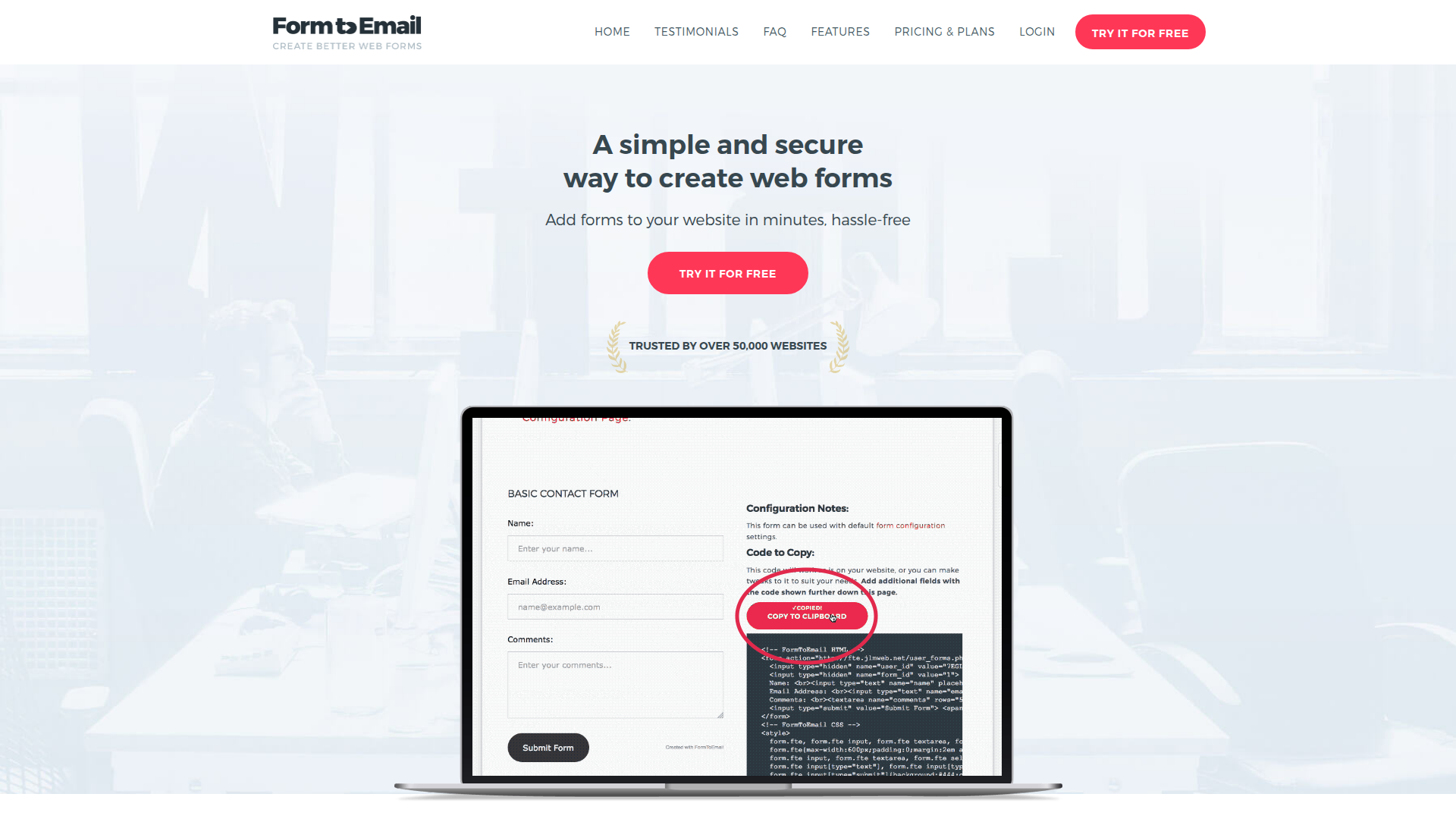
Los equipos conectan FormToEmail con Webflow para el enrutamiento de envíos, respuestas automáticas o filtrado de spam más allá de las capacidades nativas de Webflow. Un caso común es una empresa de servicios que desea que cada envío de formulario de contacto llegue a una bandeja de entrada específica con una confirmación automática enviada a la persona que lo envió. FormToEmail gestiona ambas tareas sin necesidad de código backend.
Tienes 3 enfoques para la integración de FormToEmail con Webflow:
- Las URL de acción de formulario personalizadas dirigen los envíos desde el bloque de formulario nativo al punto de procesamiento de FormToEmail sin reemplazar el diseño de tu formulario actual.
- El elemento Code Embed te permite pegar formularios HTML ya listos de FormToEmail en cualquier página, saltándote el bloque de formularios nativo sin despeinarte.
- El código personalizado en las etiquetas head y body te permite colocar formularios de FormToEmail en todo el sitio o en páginas concretas a través de los ajustes de inyección de código.
La mayoría de las implementaciones utilizan un único método basado en cuánto control necesites sobre el HTML y el estilo del formulario.
Dirige los envíos de formularios de Webflow a FormToEmail
Este truco mantiene intactos tu bloque de formulario actual y todo su diseño visual. Solo tienes que cambiar el destino de las respuestas apuntando la URL de acción del formulario al endpoint de FormToEmail. Funciona de maravilla con el bloque de formulario nativo en cualquier plan (incluso el Starter gratuito) y es la forma más rápida de poner a charlar a ambos servicios. El tutorial oficial de Webflow de FormToEmail te guía paso a paso en un vídeo superbreve.
Al poner una URL de acción personalizada, se desactivan el guardado nativo de respuestas, las alertas por correo y el filtro de spam. FormToEmail toma las riendas de todo eso. Además, el reCAPTCHA nativo deja de funcionar con acciones personalizadas, así que configúralo directamente desde el panel de FormToEmail y listo.
[marcador de posición de imagen]
Para configurar la integración:
- Regístrate en formtoemail.com/plans y entra en tu User Panel.
- Haz clic en Sample Form Code junto a la configuración de tu formulario y luego entra en How to use your own Form Code.
- Copia la URL de acción del formulario,
user_id, yform_idlos valores que aparecen en esa página. - En el Diseñador, selecciona tu elemento de bloque de formulario en el lienzo.
- Abre el panel de Ajustes en la barra lateral derecha.
- En la sección Enviar a, haz clic en el icono de eliminar junto a cualquier destino de notificación de Webflow o correo electrónico existente.
- Haz clic en el icono de añadir y luego selecciona Acción personalizada.
- Pega la URL del endpoint de FormToEmail en el campo action y define el método como POST.
- Haz clic en Save y publica tu sitio para que empiece a rodar.
Tras la configuración, FormToEmail se encarga de lo siguiente:
- Entrega de cada envío a tu dirección de correo electrónico configurada
- Protección contra spam mediante reCAPTCHA, bloqueo de IP y filtrado de texto basura
- Almacenamiento de respaldo de los datos enviados con exportación a CSV
- Correos electrónicos de respuesta automática para quienes envían el formulario (requiere el plan Pro de FormToEmail)
- Notificaciones por SMS para consultas urgentes
Estas funciones reemplazan las partes del procesamiento de formularios que dejan de ejecutarse una vez que se establece una acción personalizada.
Los formularios con acción personalizada redirigen a una nueva página tras el envío en lugar de mostrar el mensaje de éxito en la misma página. La siguiente sección explica cómo mantener al visitante en la misma página y mostrar el estado de éxito nativo.
Restaurar el mensaje de éxito en la página
Por defecto, un formulario con una URL de acción personalizada redirige a los visitantes fuera de la página tras el envío. FormToEmail ofrece una solución con jQuery que mantiene a los visitantes en la misma página y muestra el estado de éxito nativo. Necesitarás un plan de sitio de pago, ya que esto utiliza código personalizado a nivel de página.
Para configurar la redirección y el mensaje de éxito:
- En el panel de usuario de FormToEmail, activa AUTO REDIRECT y establece la URL de redirección a la página de tu formulario con
?success=1añadido al final (por ejemplo,https://yoursite.com/contact?success=1). - Selecciona tu elemento Bloque de formulario y abre el panel de Ajustes.
- Establece el campo ID del elemento en
formtoemail. - Abre los Ajustes de página para la página que contiene tu formulario.
- Selecciona la pestaña de Código personalizado y pega lo siguiente en la sección de la etiqueta
</body>Before
$(document).ready(function(){
  function formtoemailSuccess() {
    var params = new URLSearchParams(window.location.search);
    if (params.get('success') == 1) {
      $('#formtoemail form').hide();
      $('#formtoemail .w-form-done').show();
    }
  }
  formtoemailSuccess();
});
- Guarda y publica tu sitio.
jQuery se carga en todos los sitios de forma predeterminada, así que no necesitas cargar scripts adicionales. La clase .w-form-done es la clase CSS integrada para el estado de éxito del formulario. Con la opción AUTO REDIRECT desactivada en la configuración de FormToEmail, los visitantes verán un mensaje de agradecimiento en texto plano en el servidor de FormToEmail.
Añade formularios de FormToEmail con elementos de código incrustado
Este método evita por completo el bloque de formulario nativo. Pegas el formulario HTML ya preparado de FormToEmail en un elemento de código incrustado, lo que te da control total sobre el marcado del formulario. Úsalo cuando necesites atributos HTML personalizados para subidas de archivos, campos honeypot contra spam o lógica de formularios de varios pasos que el bloque de formulario nativo no admite. Necesitarás un plan de sitio de pago, ya que los elementos de código incrustado no están disponibles en el plan gratuito Starter.
Los formularios dentro de elementos de código incrustado necesitan su propio estilo. Añade CSS en línea o estilos mediante código personalizado para que coincidan con el aspecto de tu sitio.
Para añadir un formulario de FormToEmail mediante código incrustado:
- Entra al User Panel de FormToEmail y haz clic en Sample Form Code junto a tu formulario configurado.
- Copia todo el bloque de código HTML del formulario que quieras usar.
- En el Diseñador, abre el panel Añadir elementos y busca Embed.
- Arrastra el elemento de código incrustado al lienzo donde quieras que aparezca el formulario.
- Haz doble clic en el elemento de código incrustado para abrir el editor de código HTML.
- Pega el código HTML de FormToEmail y haz clic en Save & Close.
- Publica tu sitio.
Los formularios de código incrustado se envían directamente al punto de conexión de FormToEmail. Dale a cada elemento <input> un atributo name, ya que FormToEmail los usa como claves de campo en el correo electrónico que envía. Si necesitas soporte para subir archivos, añade enctype="multipart/form-data" a la etiqueta <form> y usa <input type="file" name="attachment"> para el campo de archivo. Los archivos adjuntos requieren el plan Pro de FormToEmail. El contenido del código incrustado no se muestra en el modo de vista previa, así que prueba tu formulario en el sitio publicado.
Gestiona subidas de archivos sin un plan Business
El campo nativo de subida de archivos pide a gritos un plan Business. Con la opción de Code Embed te saltas ese límite sin problemas: puedes incrustar un campo de archivo HTML estándar que apunte a FormToEmail desde cualquier plan de pago.
Para configurar la subida de archivos mediante código incrustado:
- En tu código HTML incrustado, añade
enctype="multipart/form-data"a la etiqueta<form>. - Establece el método del formulario en
method="post". - Añade una entrada de archivo:
<input type="file" name="uploaded_file">. - Confirma que tu cuenta de FormToEmail tiene el plan Pro, que necesitarás para gestionar archivos adjuntos.
Si olvidas alguno de estos tres atributos HTML, el envío del formulario fallará silenciosamente sin mostrar ningún mensaje de error. Revísalos bien antes de publicar.
Inserta formularios de FormToEmail mediante código personalizado en el sitio o la página
Este método coloca el código HTML del formulario de FormToEmail a través de la configuración de código personalizado, en lugar de usar un elemento de incrustación de código (Code Embed) en el lienzo. Úsalo cuando quieras que un formulario aparezca de forma constante en varias páginas, como en el pie de página de todo el sitio, sin tener que añadir elementos de incrustación en cada una. Necesitarás un plan de sitio de pago.
Añade un formulario a una sola página
La inyección de código a nivel de página coloca el formulario en una página específica.
Para insertar un formulario en una sola página:
- En el panel de Páginas, coloca el cursor sobre la página deseada y haz clic en el icono del engranaje para abrir la configuración de la página.
- Selecciona la pestaña de Código personalizado.
- Pega el código HTML de tu formulario de FormToEmail en la sección de la etiqueta
</body>antes de </body> tag section. - Guarda y publica tu sitio.
El formulario aparecerá al final del cuerpo de la página, a menos que utilices JavaScript para colocarlo dentro de un contenedor específico.
Añade un formulario a todas las páginas
La inyección de código a nivel de sitio coloca el formulario en todas las páginas de tu sitio web.
Para insertar un formulario en todo el sitio:
- Abre la configuración del sitio.
- Haz clic en la pestaña de Código personalizado.
- Pega el código HTML del formulario de FormToEmail en el campo de código del pie de página (Footer Code).
- Haz clic en Save Changes y publica tu web para ver los resultados.
Este método es ideal para formularios de contacto en pies de página o formularios de comentarios persistentes.
Ten en cuenta que cada punto de conexión de FormToEmail está vinculado a un único sitio. No puedes reutilizar la misma configuración de formulario en varios sitios a la vez. Si gestionas varios sitios de clientes, necesitarás una configuración de formulario independiente para cada uno en el panel de usuario de FormToEmail.
¿Qué puedes crear con la integración de FormToEmail en Webflow?
Combinar FormToEmail con Webflow te permite procesar los envíos de formularios a través de un backend de correo electrónico dedicado, sin tener que gestionar la infraestructura del servidor ni escribir código PHP.
- Formularios de contacto con autorrespuesta: crea una página de contacto donde cada envío dispare un correo de confirmación automático a quien te escribió, mientras la consulta llega a la bandeja de entrada de tu equipo. FormToEmail gestiona tanto la notificación como la autorrespuesta desde su nube, aunque la función de autorrespuesta solo está disponible en el plan Pro.
- Formularios de solicitud de presupuesto con archivos adjuntos: diseña una página de servicios donde los clientes potenciales puedan subir resúmenes de proyectos, planos o imágenes de referencia junto a sus datos de contacto. FormToEmail recibe los archivos y los envía como adjuntos al correo de tu equipo de ventas.
- Gestión de formularios para agencias: administra los formularios de contacto de decenas de sitios de clientes desde una sola cuenta de FormToEmail. Cada formulario tiene su propia configuración, destino de correo y filtros de spam en el panel de usuario, y los planes Freelancer o Agency cubren todos los sitios bajo un mismo inicio de sesión.
- Formularios de captación de leads con filtro de spam: configura un formulario en tu landing page que bloquee entradas sin sentido, direcciones IP de spam conocidas y exija validación reCAPTCHA antes de aceptar el envío. Las funciones antispam de FormToEmail reemplazan el filtrado que se desactiva al usar una acción de formulario personalizada.
Si quieres rizar el rizo con un enrutamiento avanzado o sincronizar con tu CRM, combina la Data API de Webflow con FormToEmail donde haga falta.
Preguntas frecuentes
¡Claro que sí! Configura una URL de acción personalizada en el bloque de formulario nativo de Webflow para enviar las respuestas al endpoint en la nube de FormToEmail. Tienes a mano un tutorial exclusivo de Webflow que detalla cada paso. Además, el método de acción personalizada funciona hasta en planes gratuitos como Starter, mientras que para usar Code Embed o código personalizado necesitarás un plan de pago.
No, qué va. El reCAPTCHA nativo de Webflow deja de funcionar al poner una acción de formulario personalizada. Actívalo desde la configuración anti-spam de FormToEmail en el User Panel y despreocúpate. De paso, FormToEmail incluye extras geniales como bloqueo de IP, filtros de palabras sin sentido y detector de palabrotas.
Los errores CORS solo ocurren cuando JavaScript intercepta el envío del formulario y utiliza
fetch()o XHR para enviar los datos mediante POST. Un formulario HTML estándar conmethod="post"se envía mediante una redirección de página completa, lo que no activa las comprobaciones CORS. Si usas librerías de formularios JavaScript como las herramientas de Finsweet, estas pueden interceptar los envíos y causar este problema. La solución es usar un POST HTML simple sin intercepción AJAX.Para nada. Las preguntas frecuentes de FormToEmail aclaran que un mismo formulario no puede estar en dos sitios a la vez. Cada endpoint es exclusivo de una sola web. Si llevas varios proyectos en Webflow, crea una configuración distinta para cada uno en el User Panel. Eso sí, con el plan Freelancer o superior tienes vía libre para conectar todos los sitios que quieras en una sola cuenta.
Webflow se desentiende por completo de guardar respuestas. Al configurar una URL de acción personalizada, te saltas todo el procesamiento nativo de Webflow: nada de almacenar envíos, alertas por correo ni filtros de spam. FormToEmail toma el relevo, guarda copias de seguridad de cada mensaje en su panel en la nube y te deja exportarlo todo a CSV en un clic.
Descripción
FormToEmail añade funciones de enrutamiento de envíos, correos de respuesta automática, gestión de carga de archivos y filtrado de spam a los formularios de Webflow mediante una URL de acción de formulario personalizada o formularios HTML integrados a través de elementos Code Embed.
Esta página de integración se ofrece únicamente con fines informativos y de conveniencia.

Arengu
Crea flujos de usuario de forma visual con acciones personalizadas usando tu API o tus aplicaciones favoritas.

Formularios de Airtable
Existen dos formas de integrar "formularios de Airtable": un formulario alojado en Airtable que se inserta en una página, y un formulario de Webflow cuyas respuestas se envían a una base de Airtable. Esta página cubre ambas opciones, sus ventajas y desventajas, y la ruta mediante API para los equipos que necesitan enrutamiento condicional.
123FormBuilder
Conecta 123FormBuilder, un creador de formularios de arrastrar y soltar, con Webflow para insertar formularios de pago, flujos de trabajo de varios pasos, lógica condicional y formularios de admisión que cumplen con HIPAA en cualquier página.
Integraciones relacionadas
Empieza gratis
Prueba Webflow todo el tiempo que quieras con nuestro plan Starter gratuito. Compra un plan de sitio de pago para publicar, alojar y desbloquear funciones adicionales.
