



Forminit
Conecta Forminit, un backend de formularios headless, con Webflow para gestionar subidas de archivos, filtrado de spam, seguimiento de UTM y envío de formularios a herramientas como Slack, HubSpot y Salesforce.

Conecta Forminit a tu sitio de Webflow y disfruta de una gestión de formularios potente con subida de archivos, protección contra spam y analíticas detalladas.
¿Qué es Forminit?
Forminit es un servicio de backend para formularios que se encarga de todo lo que ocurre después de que un usuario hace clic en “Enviar”. En lugar de crear tu propio servidor para procesar los datos, Forminit recibe las respuestas, las valida, las almacena y puede notificarte o conectarse con otras aplicaciones sin necesidad de escribir código de backend.
Tú diseñas el formulario en Webflow y Forminit se ocupa del resto.
¿Por qué usar Forminit con Webflow?
Los formularios nativos de Webflow funcionan bien para casos sencillos, pero Forminit desbloquea funciones avanzadas.
Requisitos
- Cuenta de Webflow en el plan Starter o superior. Se requiere acceso a código personalizado.
- Cuenta de Forminit: regístrate gratis en https://forminit.com
Guía de configuración
Paso 1: Obtén tu ID de formulario y endpoint
- Crea un nuevo formulario en Forminit.
- Copia tu ID de formulario y tu Endpoint de formulario.
- Establece el modo de autenticación en Público.

Paso 2: Añade el script de Forminit a tu página
- En Webflow, ve a Páginas.
- Selecciona tu página.
- Abre la Configuración de la página.
- Desplázate hasta la etiqueta Antes de
</body>.Pega el código a continuación. - Reemplaza
- YOUR-FORM-ID
por tu ID de formulario real, por ejemplova0igelxfw9.
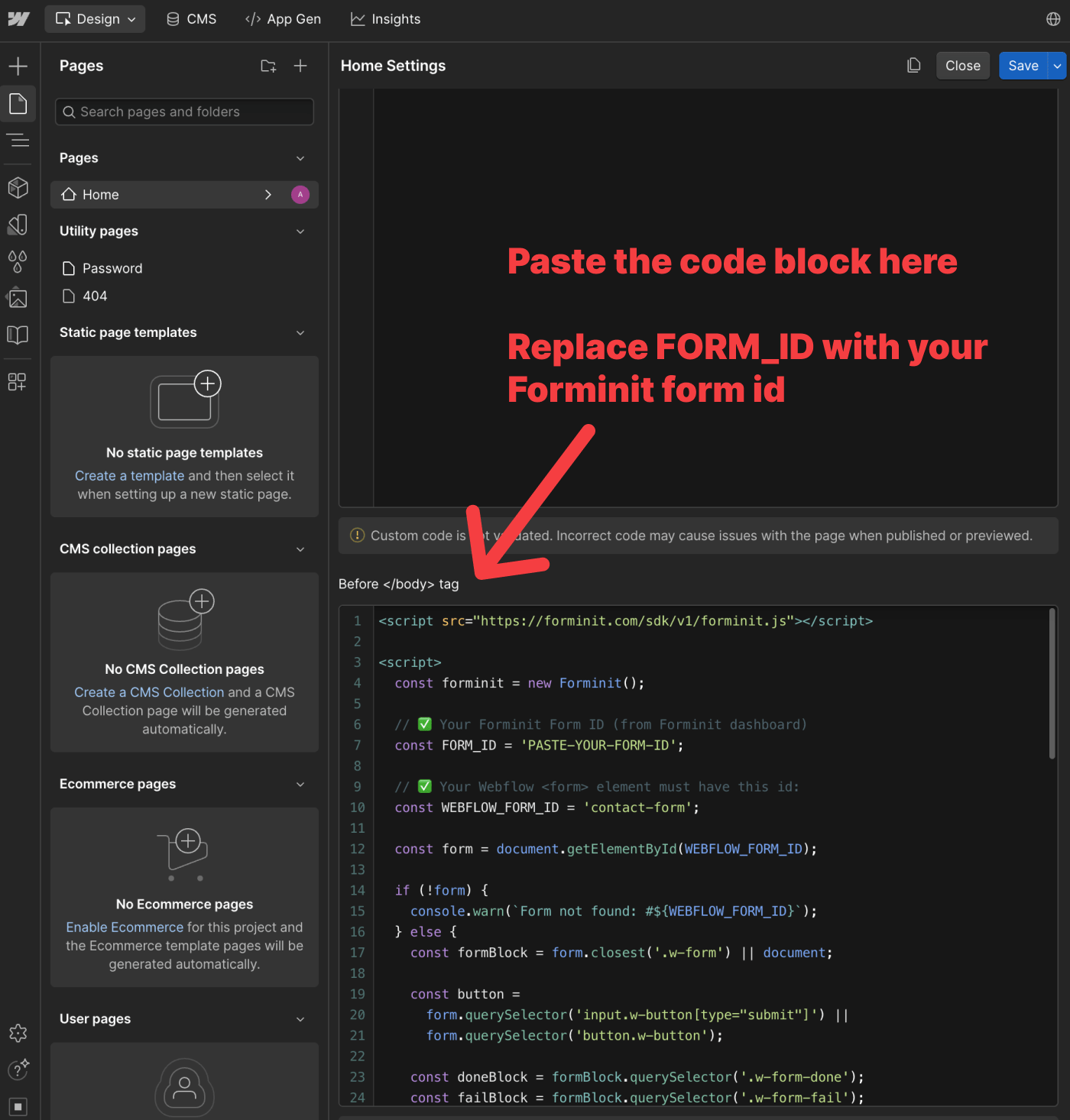
Pega el siguiente código en la configuración de tu página de Webflow.
<script src="https://forminit.com/sdk/v1/forminit.js"></script>

<script>
  const forminit = new Forminit();

  // Tu ID de formulario de Forminit desde el panel de control
  const FORM_ID = 'YOUR-FORM-ID';

  // Tu elemento <form> de Webflow debe tener este ID
  const WEBFLOW_FORM_ID = 'contact-form';

  const form = document.getElementById(WEBFLOW_FORM_ID);

  if (!form) {
    console.warn(`Formulario no encontrado: #${WEBFLOW_FORM_ID}`);
  } else {
    const formBlock = form.closest('.w-form') || document;

    const button =
      form.querySelector('input.w-button[type="submit"]') ||
      form.querySelector('button.w-button');

    const doneBlock = formBlock.querySelector('.w-form-done');
    const failBlock = formBlock.querySelector('.w-form-fail');

    const show = (el) => { if (el) el.style.display = 'block'; };
    const hide = (el) => { if (el) el.style.display = 'none'; };

    hide(doneBlock);
    hide(failBlock);

    const originalLabel = button
      ? (button.tagName === 'INPUT' ? button.value : button.textContent)
      : '';

    form.addEventListener('submit', async (event) => {
      event.preventDefault();

      hide(doneBlock);
      hide(failBlock);

      if (button) {
        button.disabled = true;

        if (button.tagName === 'INPUT') button.value = 'Enviando...';
        else button.textContent = 'Enviando...';
      }

      const formData = new FormData(form);
      const { data, redirectUrl, error } = await forminit.submit(FORM_ID, formData);

      if (button) {
        button.disabled = false;
        if (button.tagName === 'INPUT') button.value = originalLabel;
        else button.textContent = originalLabel;
      }

      if (error) {
        show(failBlock);
        return;
      }

      // Opcional: Redirigir a una página de agradecimiento
      // Puedes configurar redirectUrl en los ajustes de tu formulario en Forminit
      // if (redirectUrl) {
      //   window.location.href = redirectUrl;
      // }

      form.reset();
      form.style.display = 'none';
      show(doneBlock);
    });
  }
</script>
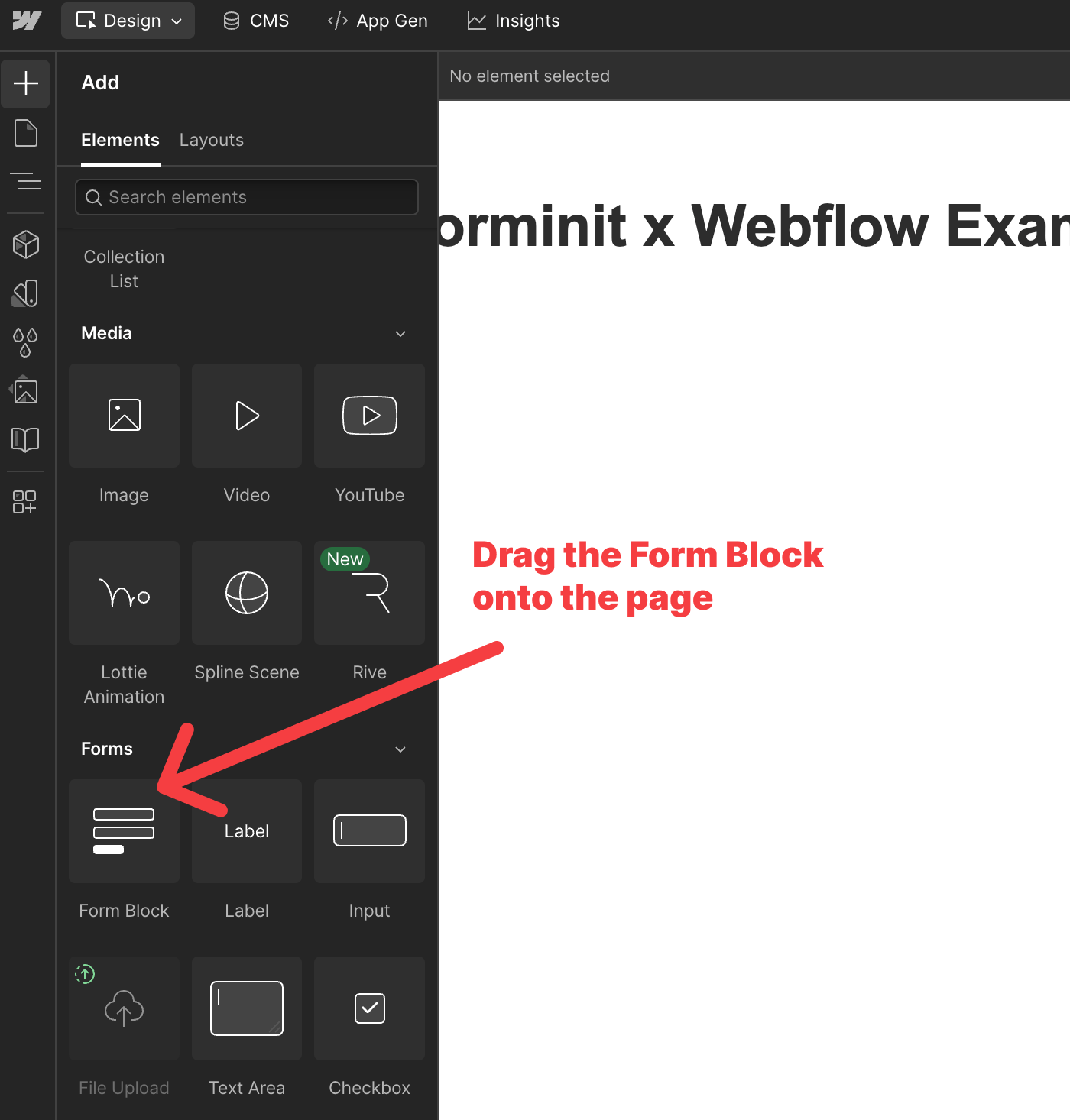
Paso 3: Añade un bloque de formulario
- Abre el panel Añadir elementos. Atajo de teclado:
A. - Arrastra un Bloque de formulario a tu página.
Paso 4: Configura el ID del formulario
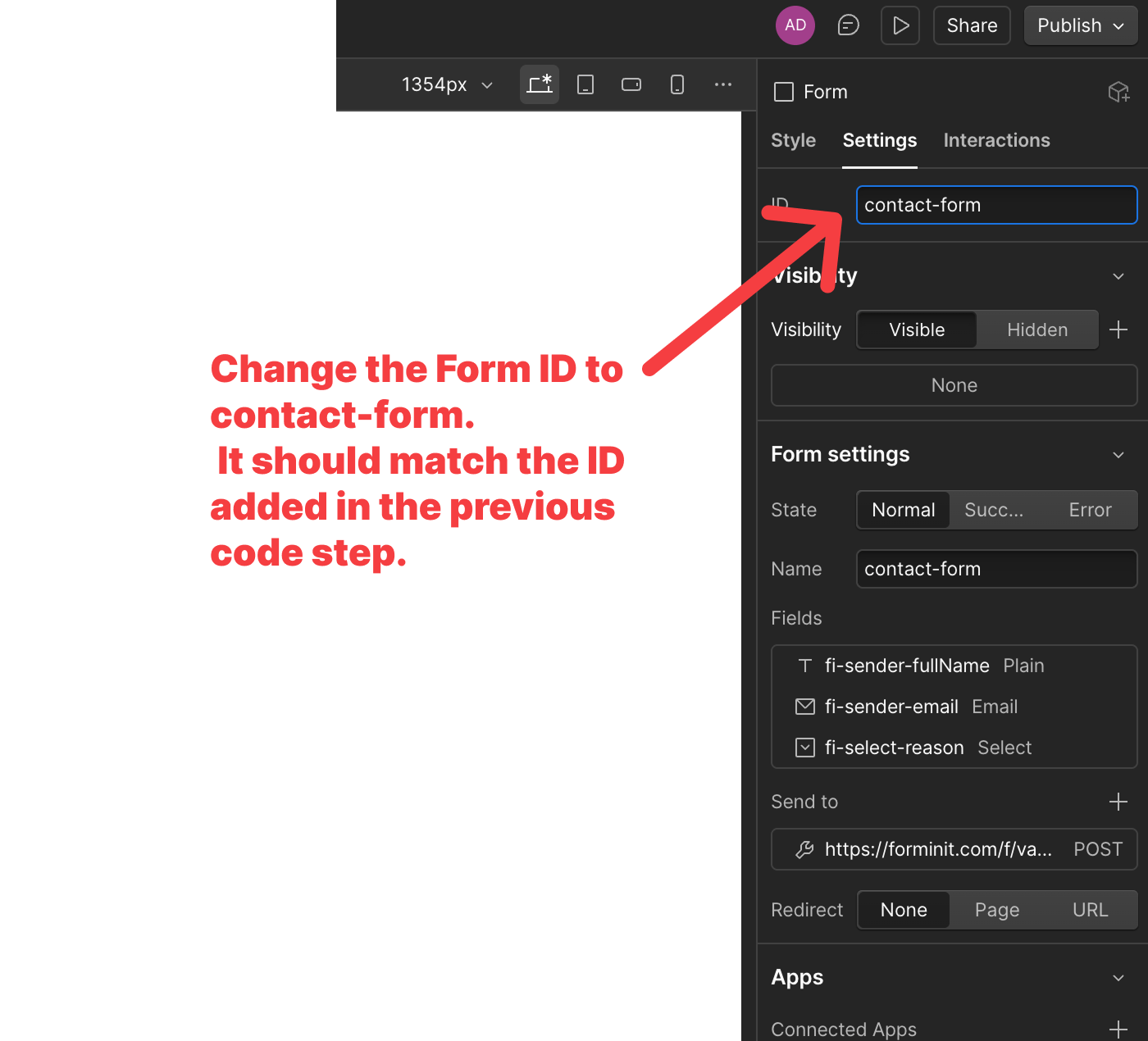
- Selecciona el elemento
<form>dentro de tu bloque de formulario. - En el panel de Configuración del elemento, establece el ID como
contact-form.
Esto debe coincidir con el ID de tu script:
const WEBFLOW_FORM_ID = 'contact-form';
Paso 5: Configura la acción del formulario
- Selecciona el bloque del formulario.
- Abre la Configuración del formulario.
- En Enviar a, elimina cualquier webhook o notificación por correo electrónico existente.
- Añade una Acción personalizada.
- Pega el endpoint de tu formulario de Forminit.
- Establece el método en POST.

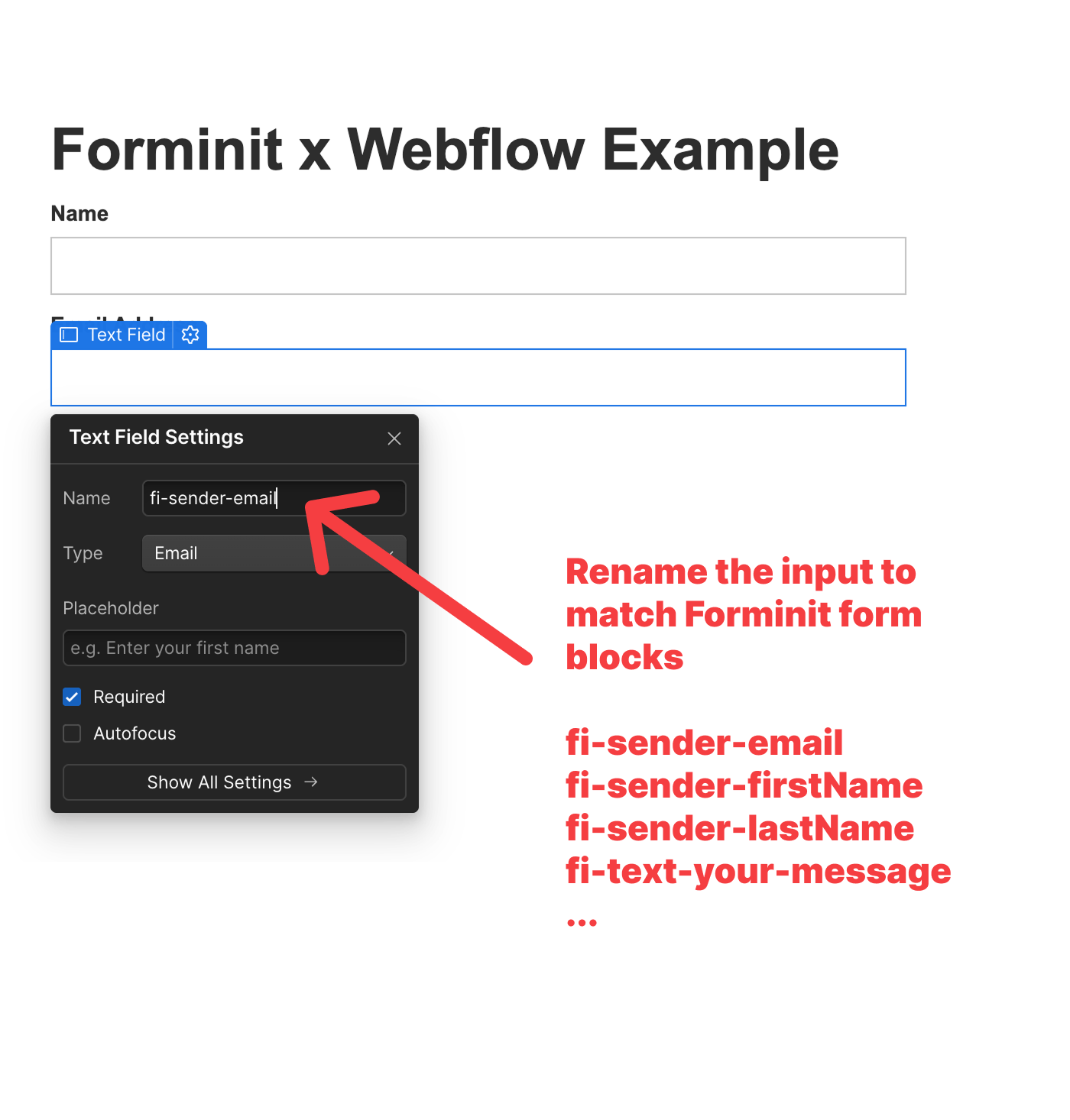
Paso 6: Cambia el nombre de los campos de entrada
Selecciona cada campo de entrada y actualiza el atributo Nombre para que encaje a la perfección con la nomenclatura de Forminit.
Para información del remitente: Bloque de remitente
Atributo de nombre de campoCorreo electrónicofi-sender-emailNombrefi-sender-firstNameApellidofi-sender-lastNameTeléfonofi-sender-phone
Para otros campos: Bloques individuales
Consulta todos los bloques de formulario disponibles: /docs/form-blocks/
Paso 7: Prueba tu formulario
- Publica tu sitio de Webflow.
- Envía una entrada de prueba.
- Visualiza el envío en tu panel de control de Forminit: https://app.forminit.com
Para los campos de selección, verás estadísticas que muestran con qué frecuencia se eligió cada opción en todos los envíos.

Cómo añadir subidas de archivos
La función nativa de subida de archivos de Webflow requiere un plan Business. Con Forminit, las subidas de archivos funcionan en cualquier plan.
Añade una entrada de archivo
- Abre el panel Añadir elementos.
- Arrastra un elemento de Incrustar código a tu bloque de formulario.
- Añade uno de los siguientes fragmentos de código.
Subida de un solo archivo:
<input type="file" name="fi-file-resume" />
Carga de archivos múltiples:
<input type="file" name="fi-file-documents[]" multiple />
- Guarda y publica tu sitio.

Redirección tras el envío
De forma predeterminada, el formulario muestra un mensaje de éxito tras el envío. Si prefieres redirigir a los usuarios a una página de agradecimiento o a otra URL:
- En tu panel de control de Forminit, abre la configuración de tu formulario y establece la URL de redirección.
- En el script de tu página de Webflow, busca el código de redirección comentado y descoméntalo:
if (redirectUrl) {
  window.location.href = redirectUrl;
}
El valor de redirectUrl proviene de la configuración de tu formulario en Forminit, por lo que puedes cambiar el destino en cualquier momento sin tener que actualizar tu código de Webflow.
Solución de problemas
¿El formulario no se envía?
- Verifica que el ID del formulario coincida tanto en Webflow como en tu script.
- Comprueba que el modo de autenticación esté configurado como Público en Forminit.
- Abre las herramientas de desarrollo del navegador para buscar errores de JavaScript.
¿No aparecen los mensajes de éxito o error?
- Asegúrate de que tu bloque de formulario tenga los elementos predeterminados
.w-form-doney.w-form-fail.
¿La carga de archivos no funciona?
- Las entradas de archivo deben usar el patrón de nomenclatura
fi-file-{name}. - Para archivos múltiples, añade
[]al nombre e incluye el atributomultiple.
Próximos pasos
- Añade protección contra spam con reCAPTCHA:
/docs/recaptcha/ - Configura notificaciones por correo electrónico:
/docs/email-notifications/ - Conecta con Zapier o Make:
/docs/zapier/
Preguntas frecuentes
¡Sí! El almacenamiento integrado de envíos y las notificaciones por correo de Webflow no pueden convivir con una URL de acción personalizada. Cuando agregues una acción personalizada apuntando a Forminit, primero tendrás que eliminar los destinos de notificación habituales de Webflow y Email en la sección Send To de tu formulario. A partir de ahí, Getform toma el relevo con el almacenamiento de envíos, los avisos por correo y el filtro antispam. La documentación sobre formularios de Webflow confirma este pequeño detalle técnico.
El método no-code con URL de acción para formularios funciona como por arte de magia en todos los planes de Webflow, ¡incluso en el plan Starter gratuito! En cambio, la opción con el SDK de JavaScript necesita un plan de sitio de Webflow de pago, ya que requiere inyectar código personalizado. Lo mismo ocurre con los campos para subir archivos mediante elementos Code Embed. Para no perderte ningún detalle sobre lo que incluye cada plan, échale un vistazo a la página de precios de Webflow.
¡Totalmente! Crea un endpoint de formulario independiente en el panel de Getform para cada formulario de tu web; por ejemplo, uno para mensajes de contacto y otro para altas en la newsletter. Cada bloque de formulario de Webflow se lleva su propia URL de acción personalizada y su respectivo Element ID si te animas a usar el SDK de JavaScript. Así podrás configurar reglas de notificación, filtros de spam y webhooks a tu antojo para cada uno. La guía de Webflow de Getform te lo explica paso a paso para múltiples formularios.
Existen varias causas comprobadas. Si el reCAPTCHA a nivel de sitio está activado en la configuración de Webflow, cada formulario de la página debe incluir un elemento reCAPTCHA (incluso los que usan una acción personalizada), de lo contrario, los envíos fallarán. Los errores de CORS aparecen cuando tu dominio de Webflow no figura en la configuración de dominios autorizados de Forminit. Además, el código personalizado no se ejecuta en el modo de vista previa de Webflow, así que realiza siempre las pruebas en el sitio publicado. Consulta la guía de solución de problemas de Getform para ver una lista completa de los problemas y soluciones más comunes.
Sí. Getform.io cambió su nombre a Forminit en enero de 2026. Todas las funciones, cuentas, endpoints y datos se transfirieron sin necesidad de migración. El
getform.iodominio redirige a forminit.com y el conector de Zapier está disponible bajo ambos nombres. Si tus formularios de Webflow actuales apuntan agetform.ioendpoints, deberían seguir funcionando, pero revísalos para confirmarlo. El anuncio oficial del cambio de marca contiene todos los detalles.
Descripción
Envía los formularios de Webflow a Forminit para realizar validaciones en el servidor, subidas de archivos, protección contra spam y notificaciones por correo electrónico mediante acciones personalizadas o el SDK de JavaScript.
Esta página de integración se ofrece únicamente con fines informativos y de conveniencia.

Arengu
Crea flujos de usuario de forma visual con acciones personalizadas usando tu API o tus aplicaciones favoritas.

Formularios de Airtable
Existen dos formas de integrar "formularios de Airtable": un formulario alojado en Airtable que se inserta en una página, y un formulario de Webflow cuyas respuestas se envían a una base de Airtable. Esta página cubre ambas opciones, sus ventajas y desventajas, y la ruta mediante API para los equipos que necesitan enrutamiento condicional.
123FormBuilder
Conecta 123FormBuilder, un creador de formularios de arrastrar y soltar, con Webflow para insertar formularios de pago, flujos de trabajo de varios pasos, lógica condicional y formularios de admisión que cumplen con HIPAA en cualquier página.
Integraciones relacionadas
Empieza gratis
Prueba Webflow todo el tiempo que quieras con nuestro plan Starter gratuito. Compra un plan de sitio de pago para publicar, alojar y desbloquear funciones adicionales.
