



Form Sparrow
Dirige la URL de acción de un formulario de Webflow hacia Form Sparrow para procesar los envíos y recibirlos por correo electrónico, incluso en sitios exportados.
Los formularios de Webflow gestionan los envíos en sitios alojados: guardan cada entrada y mandan un aviso por correo a quien tú elijas. Los tropiezos asoman en los detalles. Los límites de los planes de Webflow ponen un tope de 50 envíos en el plan gratuito Starter y reservan la subida nativa de archivos para los planes de pago más altos. Y si exportas la web, despídete de procesar formularios: no queda ni rastro de la infraestructura de Webflow detrás.
Form Sparrow es uno de los backends alojados que se encarga de esa tarea. Pegas su endpoint en el campo de acción de un formulario de Webflow y cambias el método a POST, y a partir de ahí, cada envío es procesado por Form Sparrow y entregado en tu bandeja de entrada, con reglas de validación, filtrado de spam, archivos adjuntos y redirección de agradecimiento ya configurados.
Esta configuración es ideal para freelancers y agencias que usan el mismo patrón de formulario en muchos sitios de clientes. Es casi obligatorio para quienes publican sitios de Webflow exportados, donde el gestor de formularios integrado no existe.
Cómo integrar Form Sparrow con Webflow
¿Qué es Form Sparrow? Form Sparrow es un backend alojado que recibe envíos de formularios HTML y los reenvía por correo electrónico. Apuntas el atributo action de un formulario a una URL de endpoint única, y Form Sparrow se encarga de la validación, el filtrado de spam, los archivos adjuntos y las redirecciones tras el envío sin necesidad de PHP o JavaScript por tu parte. El precio de Form Sparrow es una tarifa plana de 5 $ por proyecto al mes, con el primer mes gratis, y cada formulario con su propio endpoint cuenta como un proyecto.
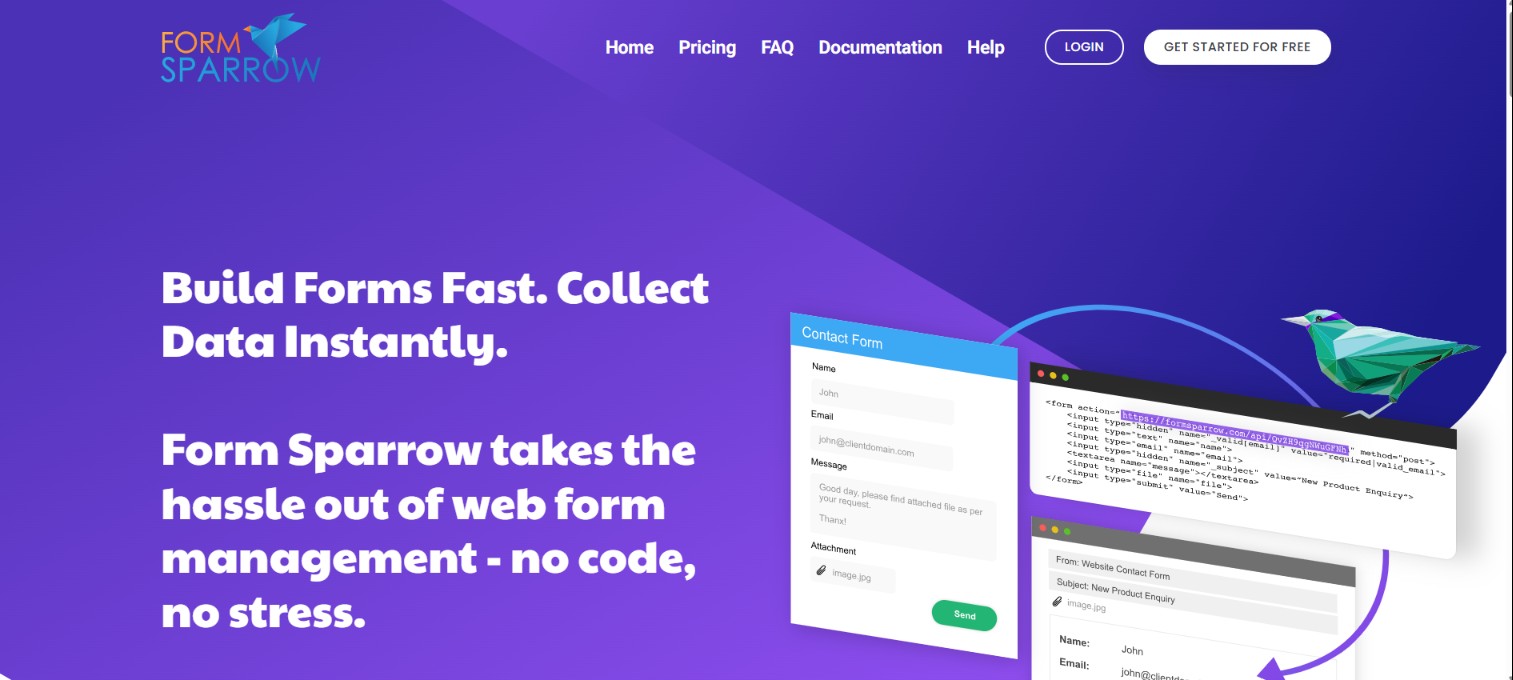
Los equipos recurren a este combo en dos situaciones: cuando la web se le queda grande a Webflow (o vive fuera de su ecosistema) y cuando el formulario pide trucos que Webflow no ofrece, como redirigir respuestas según el remitente o mostrar alertas personalizadas por campo. Qué camino elegir depende de dónde viva el código y qué tan lejos viajen los datos. La URL de acción personalizada apunta un formulario corriente de Webflow al endpoint de Form Sparrow sin tocar una sola línea de código. La vía de Código embebido suelta un formulario completo de Form Sparrow en la página cuando quieres el control total del maquetado. La ruta de la API de datos y webhooks de Webflow conserva la gestión nativa y reparte el juego hacia el CMS u otro sistema, a cambio de mantener un servidor en marcha. Para la gran mayoría, con la primera opción basta y sobra.
Dirige tu formulario de Webflow a la URL de acción de Form Sparrow
Form Sparrow no tiene una aplicación en el Webflow Marketplace, por lo que toda la configuración se realiza a través de los ajustes del formulario o código personalizado. El método de acción personalizada es la vía principal documentada y no requiere JavaScript. Cada endpoint es my.formsparrow.com/api/ seguido de tu ID de correo electrónico, y cualquier formulario de Webflow puede enviar datos a través del ajuste de acción personalizada. Tu diseño y estilo permanecen intactos; solo cambia el destino. Form Sparrow lee POST datos únicamente, por lo que un GET envío fallará.
Un detalle que la documentación pasa por alto: imprime el protocolo del endpoint de forma relativa, empezando por //. Escríbelo completo con https:// en el campo Acción para que una página publicada no pueda ser forzada a enviar datos de formulario a través de HTTP sin cifrar.
Para configurar la integración:
- Introduce tu dirección de correo electrónico en la página de configuración de Form Sparrow para obtener tu ID de correo y la URL de acción completa. Usar el ID en lugar de una dirección directa evita que tu correo aparezca en el código de la página, donde los recolectores de datos podrían leerlo.
- Selecciona el elemento de formulario en Webflow y abre sus ajustes.
- Pega la URL en el campo Acción y establece el método en
POST. - Elimina cualquier notificación de Webflow o de correo electrónico, ya que una acción personalizada no puede combinarse con ellas.
- Publica el sitio, envía el formulario una vez y haz clic en el enlace de verificación que Form Sparrow te enviará por correo.
Tras la verificación, los envíos llegarán a tu bandeja de entrada y el formulario adoptará los controles de campo oculto de Form Sparrow:
- Redirecciones y confirmaciones: Un campo oculto
_afterenvía al visitante a tu propia página de agradecimiento, y_confirmationreemplaza el mensaje predeterminado con tu propio texto. - Enrutamiento de respuesta: Un campo oculto
_replytoconfigurado como%emailcaptura lo que el visitante escribió en el campo llamadoemail, para que al responder, te dirijas directamente al cliente potencial. - Archivos adjuntos: Añadir
enctype="multipart/form-data"al contenedor del formulario y nombrar la entrada de archivo comofilepermite recibir las cargas como archivos adjuntos en el correo. - Validación de campos: Un campo
_valid[email]oculto que contiene reglas comorequired|valid_emailrechaza los datos incorrectos e indica al visitante qué regla falló. - Controles de spam y copias: Un campo
_honeyoculto vacío atrapa los envíos automatizados, mientras que los camposcc[]ybcc[]envían copias a otros destinatarios en cada notificación.
Un endpoint puede servir para varios formularios, pero todos comparten la misma configuración; así que, si necesitas un enrutamiento distinto para algún formulario, asígnale su propio proyecto.
Conviene tener en cuenta dos detalles. Un envío dirigido a una acción personalizada jamás se guarda en Webflow, así que el correo de Form Sparrow será tu única copia del contacto: si rebota o aterriza en spam, no hay botón de descarga que te salve. El mensaje de éxito integrado tampoco suele saltar, de ahí que valga la pena configurar una redirección o una confirmación a medida. Desactiva también el CAPTCHA del formulario, o su comprobación en el navegador podría frenar el envío antes de que asome la nariz por el endpoint. Este mismo truco es la solución estrella para sitios exportados, donde el motor de formularios de Webflow brilla por su ausencia.
Inserta un formulario de Form Sparrow con un elemento Code Embed
Un elemento Code Embed permite usar un formulario HTML completo en lugar del bloque de formularios de Webflow, lo cual es ideal si buscas control total sobre el marcado. Generas el código de inserción en tu panel de Form Sparrow y lo pegas en cualquier página; un solo bloque de código contendrá el HTML, el CSS y cualquier etiqueta <script> necesaria. El código personalizado requiere un plan de sitio o de espacio de trabajo de pago.
Para insertar un formulario de Form Sparrow:
- Copia el código de inserción y confirma que la etiqueta del formulario utilice
method="POST". - En Webflow, abre el panel Añadir y arrastra un elemento de Código embebido hasta la página.
- Pega el código en el bloque embebido y haz clic en Guardar y cerrar.
- Publica el sitio y realiza un envío de prueba. El primer envío activará el correo de verificación de Form Sparrow.
Las inserciones tienen ciertas limitaciones que debes tener en cuenta:
- Solo en el navegador: HTML, CSS y JavaScript funcionan de maravilla dentro del bloque embebido, pero el código de servidor como PHP ni se inmuta.
- Marcador al editar: Las etiquetas de script muestran un recuadro temporal mientras editas y solo cobran vida en la vista previa, al publicar o al exportar.
- Límite de tamaño: Cada bloque embebido tiene un tope de caracteres, así que hospeda los scripts largos fuera y enlázalos por URL en lugar de pegarlo todo en bruto.
- Ojo con la vista previa: Activar «Ejecutar código personalizado en vista previa» en la configuración del sitio resuelve casi todo, pero todavía quedan algunas limitaciones en la vista previa.
Considera el sitio publicado como la única prueba real y realiza al menos un envío en vivo antes de entregar la página.
Desarrolla con la API de datos y los webhooks de Webflow
Empieza con el servidor MCP de Webflow antes de escribir código. Su herramienta de formularios lee los formularios de un sitio, sus esquemas y lista los envíos; además, sus herramientas de CMS crean colecciones, definen campos y publican elementos. Así, un cliente de IA puede responder preguntas sobre envíos nativos y estructurar la colección donde vas a trabajar. Form Sparrow no publica su propia API REST ni un sistema de webhooks, por lo que cualquier proceso posterior a la entrega por correo ocurre del lado de Webflow mediante la API de datos v2 en https://api.webflow.com/v2. Este camino es ideal para desarrolladores que necesitan los datos de envío en el CMS o en otro sistema, y requiere trabajo en el lado del servidor.
Cuatro superficies de Webflow concentran la mayor parte de ese trabajo:
- API de formularios: La API de formularios utiliza los alcances
forms:readyforms:writepara listar y actualizar los envíos de formularios nativos en todo el sitio. - Webhooks: Los webhooks de Webflow envían
form_submissioneventos a cualquier endpoint que controles en cuanto ocurren. - API de CMS: La API de CMS utiliza el
cms:writeámbito para crear y publicar elementos de Colección a partir de los datos enviados. - Autenticación: Cada llamada viaja con un token de sitio o de acceso OAuth, y cada permiso debe estar concedido antes de que el endpoint correspondiente te dé los buenos días.
El form_submission webhook solo se activa para los formularios que siguen gestionándose de forma nativa, por lo que un formulario dirigido a una acción personalizada de Form Sparrow nunca aparecerá en ninguna de estas API. Mantén la gestión nativa activada y reenvía una copia tú mismo si quieres ambas cosas.
Sincroniza los envíos de formularios con el CMS de Webflow
Este patrón mantiene la gestión nativa de formularios y utiliza middleware para distribuir los datos. El webhook entrega cada envío a tu servidor, tu servidor escribe un elemento en el CMS de Webflow, y también puede POST enviar los mismos datos a una URL de acción de Form Sparrow para su entrega por correo electrónico. Aprobar el contenido enviado por los usuarios antes de publicarlo, como los testimonios, sigue el mismo esquema. Un form_submission payload tiene este aspecto:
{
  "triggerType": "form_submission",
  "payload": {
    "name": "Contact Us",
    "siteId": "65427cf400e02b306eaa049c",
    "data": {
      "First Name": "Zaphod",
      "Last Name": "Beeblebrox",
      "email": "zaphod@heartofgold.ai",
      "Phone Number": 15550000000
    },
    "schema": [
      {
        "fieldName": "First Name",
        "fieldType": "FormTextInput",
        "fieldElementId": "285042f7-d554-dc7f-102c-aa10d6a2d2c4"
      }
    ],
    "submittedAt": "2022-09-14T12:35:16.117Z",
    "id": "6321ca84df3949bfc6752327",
    "formId": "65429eadebe8a9f3a30f62d0",
    "formElementId": "4e038d2c-6a1e-4953-7be9-a59a2b453177"
  }
}
Para implementar la sincronización:
- Registra un webhook con
POST /v2/sites/{site_id}/webhooksy establecetriggerTypeen"form_submission". Esto requiere elsites:writeámbito, y unfilterobjeto puede restringir los eventos a un formularioname. - Recibe el payload JSON en tu endpoint. Leer
form_submissioneventos requiere elforms:readámbito. - Asigna los
datapares clave-valor a los campos de la Colección y llama aPOST /v2/collections/{collection_id}/items/liveconfieldData.nameyfieldData.slugconfigurados. - Opcionalmente, reenvía los mismos datos como un
POSTa tu URL de acción de Form Sparrow para que la notificación por correo electrónico siga enviándose.
Los envíos fallidos se reintentan antes de que el webhook tire la toalla y se desactive, así que responde rápido desde el endpoint, anota cada tropiezo en el registro y deja la escritura en el CMS para después de contestar.
Qué puedes construir con la integración de Form Sparrow y Webflow
La función de Form Sparrow en un sitio de Webflow es limitada pero muy útil: recopila, filtra y entrega los envíos de formularios por correo electrónico sin necesidad de que proceses los formularios en tu propio servidor. Eso abarca mucho más de lo que parece una vez que los detalles de entrega son configurables.
Cuatro configuraciones aparecen repetidamente en el trabajo con clientes:
- Páginas de captura de leads: Páginas de campaña donde el formulario redirige a una cita tras enviar, usando el correo del visitante como remitente para abrir la charla con un simple «responder».
- Buzones de opinión de clientes: Formularios de feedback que envían cada respuesta a tu equipo, mientras la sincronización con el CMS publica las aprobadas en una Lista de colección dentro de tu página de reseñas.
- Sitios de registro para eventos: Formularios de confirmación de asistencia que envían un correo de confirmación y copian a los organizadores a través de
cc[]destinatarios, con una lista de asistentes que se actualiza a medida que los registros se sincronizan con el CMS. - Ruteo de peticiones de soporte: Un formulario y endpoint para cada departamento, donde el campo trampa y el filtro de palabras sospechosas limpian el spam automatizado antes de que nadie pierda tiempo leyéndolo.
Las cuatro opciones dependen de que el correo de aviso suene justo como tú quieres, así que antes de mandar a paseo el gestor de Webflow, mira hasta dónde puedes personalizar las notificaciones de formulario de forma nativa. Luego conecta el servidor MCP de Webflow a tu cliente de IA para repasar los formularios y envíos del sitio antes de decidir cuáles se mudan a Form Sparrow.
Preguntas frecuentes
No. Form Sparrow no tiene una lista en el Webflow Marketplace, así que no hay nada que instalar desde Webflow. La configuración es manual en cualquier caso: pega la URL de acción en la configuración del formulario o pega un formulario generado en un elemento Code Embed.
Sí. Un formulario con una acción personalizada no envía nada a Webflow, por lo que los envíos no se almacenan allí y la configuración no puede combinarse con las notificaciones de Webflow o por correo electrónico. En el plan gratuito Starter, los envíos tampoco cuentan para el límite, ya que se omite el procesamiento propio de Webflow.
Form Sparrow no tiene ninguna aplicación publicada en Zapier, Make o n8n, por lo que acceder desde esas plataformas implica enviar una solicitud HTTP genérica
POSTa su URL de acción. Webflow sí cuenta con soporte nativo, incluido el activador New Form Submission de Zapier. Un formulario que ya apunte a Form Sparrow no activará ninguno de esos disparadores.Sí, y es una de las principales razones para usar Form Sparrow. El campo de subida de archivos nativo de Webflow está limitado a planes de sitio de pago superiores, mientras que las subidas de Form Sparrow funcionan a través de la URL de acción en cualquier plan. Añade
enctype="multipart/form-data"al contenedor del formulario, nombra el campo de entrada de archivofile, y las subidas llegarán como archivos adjuntos en el correo electrónico.Sí, y es una de las pocas opciones que lo hace. Un sitio exportado no tiene un servidor de Webflow detrás, por lo que el procesamiento de formularios no se ejecuta y los envíos deben llegar a un tercero. En el formulario exportado, establece la acción en tu URL de Form Sparrow y confirma que el método es
POST.
Descripción
Form Sparrow es un backend alojado para formularios de Webflow. Pega su URL de acción en la configuración de tu formulario, cambia el método a POST y los envíos llegarán a tu correo electrónico con validación, filtrado de spam y gestión de archivos adjuntos. También funciona en sitios exportados, donde el procesamiento de formularios nativo de Webflow no está disponible.
Esta página de integración se ofrece únicamente con fines informativos y de conveniencia.

Arengu
Crea flujos de usuario de forma visual con acciones personalizadas usando tu API o tus aplicaciones favoritas.

Formularios de Airtable
Existen dos formas de integrar "formularios de Airtable": un formulario alojado en Airtable que se inserta en una página, y un formulario de Webflow cuyas respuestas se envían a una base de Airtable. Esta página cubre ambas opciones, sus ventajas y desventajas, y la ruta mediante API para los equipos que necesitan enrutamiento condicional.
123FormBuilder
Conecta 123FormBuilder, un creador de formularios de arrastrar y soltar, con Webflow para insertar formularios de pago, flujos de trabajo de varios pasos, lógica condicional y formularios de admisión que cumplen con HIPAA en cualquier página.
Integraciones relacionadas
Empieza gratis
Prueba Webflow todo el tiempo que quieras con nuestro plan Starter gratuito. Compra un plan de sitio de pago para publicar, alojar y desbloquear funciones adicionales.
