



Form Data
Conecta Form Data, un servicio de backend para formularios, con Webflow para añadir filtros de spam, correos de respuesta automática, carga de archivos y flujos de trabajo basados en webhooks a cualquier formulario.

Webflow maneja bien el diseño de formularios, pero su gestión nativa tiene límites: los sitios exportados pierden por completo el procesamiento de envíos, y los equipos a menudo necesitan correos de respuesta automática, filtros de spam más potentes, carga de archivos o flujos de trabajo personalizados que van más allá de lo que ofrece Webflow.
Form Data llena ese vacío como un servicio de backend para formularios. Solo tienes que apuntar la URL de acción de cualquier formulario de Webflow a un endpoint de Form Data, y los envíos pasarán por seis capas de filtrado de spam, activarán notificaciones por correo y se conectarán a flujos de trabajo personalizados mediante webhooks, sin necesidad de código en el servidor. Es una solución ideal para freelancers, agencias que gestionan múltiples sitios de clientes, equipos de marketing SaaS y desarrolladores que trabajan con sitios de Webflow exportados en Netlify, Vercel o infraestructuras personalizadas.
Cómo integrar Form Data con Webflow
¿Qué es Form Data? Form Data es un servicio de backend y gestión de formularios que procesa envíos desde formularios ya creados en cualquier sitio web. Ofrece filtro de spam, notificaciones por correo, respuestas automáticas, subida de archivos, exportación a CSV e integraciones directas mediante webhooks. Funciona de maravilla con HTML, React, Vue, Webflow y cualquier plataforma capaz de enviar un formulario HTML estándar.
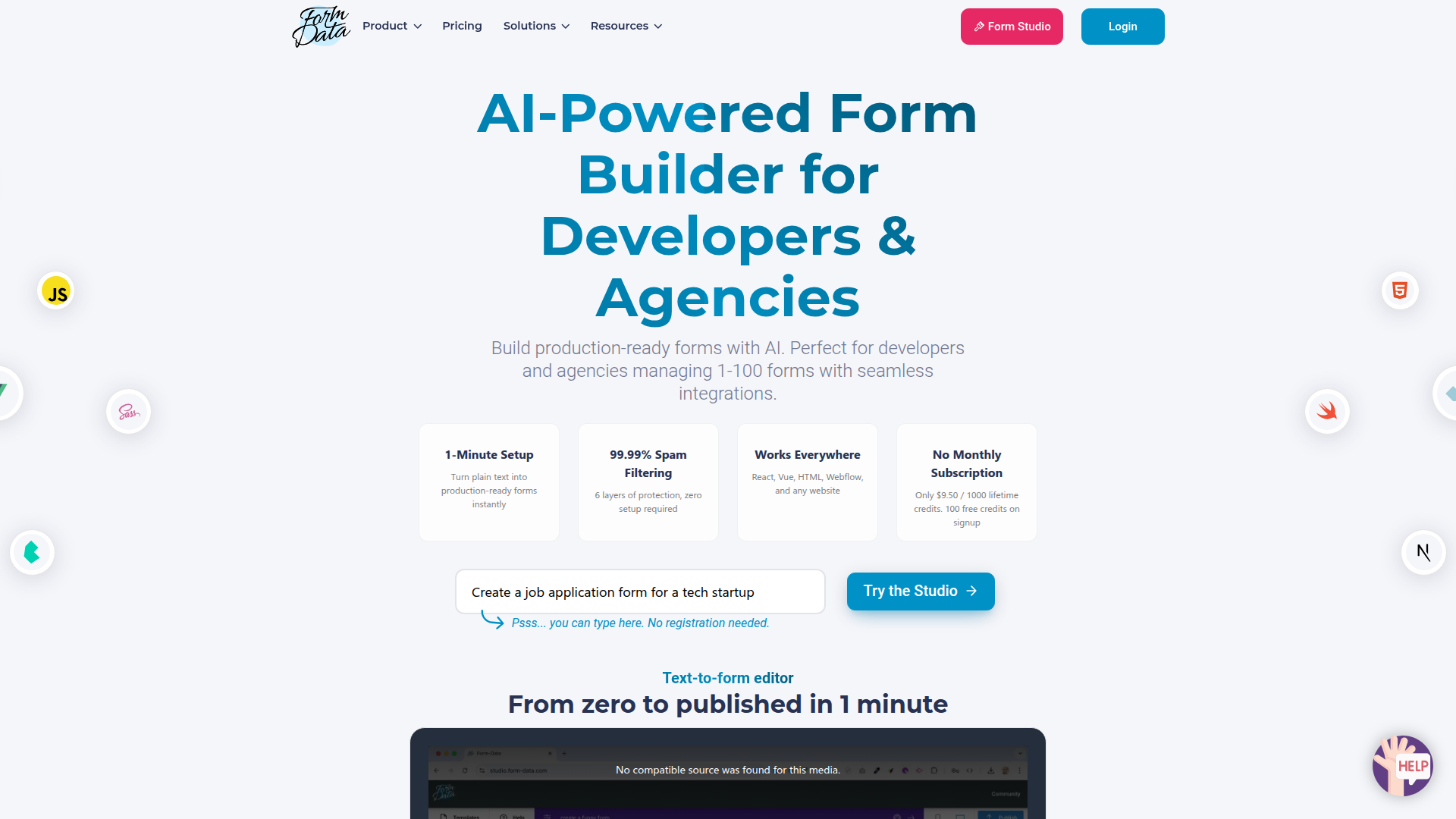
Los equipos utilizan Form Data con Webflow cuando necesitan una gestión de envíos que supere las capacidades nativas de Webflow. Los sitios de Webflow exportados requieren un backend externo para procesar formularios. Los sitios alojados en Webflow se benefician de la protección contra spam de Form Data, los correos de confirmación para los usuarios y la integración con los flujos de trabajo del CMS de Webflow. Las agencias que gestionan decenas de sitios de clientes utilizan el modelo de espacio de trabajo de Form Data para mantener todos los envíos organizados bajo una misma cuenta.
La integración entre Form Data y Webflow admite 2 enfoques:
- Los elementos Code Embed y el código personalizado te permiten conectar formularios de Webflow al backend de Form Data o insertar formularios creados con Form Data Studio, ¡y sin tocar una sola línea de código del servidor!
- Las API de Webflow y Form Data te dan el control absoluto del procesamiento de envíos y la sincronización con el CMS, aunque requieren desarrollo del lado del servidor.
La mayoría de las implementaciones combinan estos métodos dependiendo de la complejidad de la configuración.
Añadir formularios de Form Data con elementos de inserción de código
Aquí tienes todas las formas posibles de conectar formularios de Webflow con Form Data mediante código. Puedes pegar un formulario HTML completo en un elemento Code Embed, inyectar el script del widget de Form Data con código personalizado en las etiquetas head y body, o incrustar un formulario diseñado al 100 % en el intuitivo Studio de Form Data. Como estas opciones implican editar la URL de acción del formulario o añadir código a medida, asegúrate de que tu plan de Webflow admita esta configuración.
Antes de usar cualquier método en Webflow, crea primero un endpoint en Form Data:
- Regístrate o inicia sesión en app.form-data.com. Cada cuenta arranca con 100 créditos gratis (un crédito por envío, sin necesidad de tarjeta de crédito).
- Haz clic en New form y dale un nombre a tu formulario. Pulsa Enter o haz clic en la marca de verificación verde para guardar.
- Entra en el menú Email, activa Email notifications, introduce tu dirección de correo electrónico y haz clic en la marca de verificación para guardar.
- Haz clic en Test & Deploy y luego en el botón de copiar para hacerte con la URL del procesador de tu formulario.
La URL de gestión sigue este formato: https://api.form-data.com/f/YOUR_FORM_ID. Cada campo del formulario debe incluir un atributo name, que se convertirá en la etiqueta del campo en la bandeja de entrada de envíos de Form Data.
Insertar un formulario HTML con un elemento de inserción de código
Este es el método más común. Colocas un formulario HTML completo dentro de un elemento de inserción de código (Code Embed) en cualquier página de Webflow. El formulario se envía directamente al endpoint de Form Data, omitiendo por completo el gestor de formularios nativo de Webflow.
Para configurar el formulario:
- Abre tu proyecto en Webflow y haz clic en el icono Add Elements (+) en el panel izquierdo.
- Busca o desplázate hasta Embed (aparece como "Code Embed") y arrástralo directamente a tu lienzo.
- Haz doble clic en el elemento de Código incrustado para abrir el editor de código.
- Pega el siguiente código HTML, reemplazando
YOUR_FORM_IDcon el ID de la URL de tu gestor:
<form id="contact" action="https://api.form-data.com/f/YOUR_FORM_ID" method="post">
  <input placeholder="Your name" type="text" name="name" required>
  <input placeholder="Your Email Address" type="email" name="email" required>
  <textarea placeholder="Type your Message Here...." name="message" required></textarea>
  <button name="submit" type="submit">Submit</button>
</form>
- Haz clic en Save & Close.
- Publica tu sitio. El código personalizado no aparece en el modo de vista previa.
Puedes darle estilo al formulario con CSS en línea o añadiendo un bloque <style> dentro del mismo elemento Code Embed. Para redirecciones tras el envío, configura la URL de la página de agradecimiento en el panel de control de Form Data en Ajustes > URL de página de agradecimiento (Redirección). Las redirecciones solo funcionan con method="post", no con envíos AJAX. Consulta la documentación sobre redirecciones para más detalles.
Añade widgets de formulario a todo el sitio con código personalizado
Usa este método cuando quieras un widget de contacto flotante, un formulario emergente o un panel lateral que aparezca en todas las páginas. El SDK de integración de Form Data admite cuatro modos de visualización: en línea, emergente, panel lateral y flotante.
Para añadir un widget a todo el sitio:
- Ve a Site settings (el icono de engranaje en Webflow) y haz clic en la pestaña Custom Code.
- Pega el script de integración de Form Data en el campo Código del pie de página. El script llama a
fd('render', {...})con la URL de tu formulario y el modo de visualización (barra lateral, emergente o flotante). - Haz clic en Save changes y publica tu sitio web.
Si tienes scripts que solo deban ejecutarse en una página concreta, recurre al código personalizado a nivel de página. Abre el panel Pages, pasa el cursor sobre la página elegida, pulsa el icono de engranaje para abrir Page Settings y pega el script en el apartado Footer Code.
Coloca el CSS en la sección de código de la cabecera (head) y el JavaScript en la del pie de página (footer). Así evitarás que los scripts se ejecuten antes de tiempo. En la guía de inicio rápido para desarrolladores de Form Data tienes al detalle todas las opciones de configuración para incrustar formularios.
Integra un formulario de Form Data Studio
El estudio visual de Form Data te permite crear y dar estilo a formularios sin escribir HTML. Esto es ideal para equipos que prefieren diseñar formularios fuera de Webflow e integrar el resultado.
Para integrar un formulario de Studio:
- Diseña tu formulario en Form Data Studio desde form-data.com y elige cómo quieres mostrarlo (integrado, ventana emergente, panel lateral o flotante).
- Copia el código de integración generado (una etiqueta iframe o script) desde el panel de control de Studio.
- En Webflow, arrastra un elemento Code Embed a tu página, haz doble clic en él y pega el código de integración.
- Haz clic en Save & Close y publica tu sitio web.
Esto te proporciona una página de Webflow con un formulario alojado en Form Data integrado en el diseño.
Los formularios creados con Studio incluyen por defecto la insignia "Made with Form-Data". Si quieres quitarla, necesitarás el complemento Form Branding. Echa un vistazo a la documentación de inserción de Form Data para descubrir todos los formatos y ajustes disponibles.
Desarrolla con las API de Webflow y Form Data
Para casos más avanzados, puedes combinar los webhooks de Form Data con la API de datos de Webflow para sincronizar envíos con las colecciones del CMS de Webflow, activar lógica personalizada en el backend o procesar respuestas desde tu propio servidor. Esta vía requiere desarrollo backend y soltura trabajando con API REST.
Se aplican tres recursos:
- El sistema de webhooks de Form Data envía un POST JSON a tu endpoint con cada envío, donde las claves del payload coinciden con los
nameatributos de los campos de tu formulario. - La Data API de Webflow gestiona las colecciones del CMS y sus elementos mediante endpoints REST
- Los webhooks de Webflow activan eventos en tiempo real, como
form_submissionlos que puedes escuchar en tu servidor.
Juntos, estos recursos ofrecen a los desarrolladores los componentes básicos para el enrutamiento de envíos personalizado y la automatización del CMS.
El endpoint de envío de Form Data acepta solicitudes POST estándar en https://api.form-data.com/f/{form_id}. No se requiere autenticación: el {form_id} en sí mismo sirve como identificador del formulario y no hay prefijo de versión de API. La API de Webflow utiliza autenticación mediante token Bearer y actualmente está en la v2 en https://api.webflow.com/v2/. Form Data admite tanto HTML POST estándar como payloads JSON (vía AJAX con Content-Type: application/json); la API de Webflow utiliza JSON.
Sincroniza los envíos de Form Data con Webflow CMS
Este patrón crea un nuevo elemento CMS en una colección de Webflow cada vez que alguien envía un formulario a través de Form Data. Puedes usar esto para mostrar automáticamente testimonios, solicitudes de empleo o contenido generado por el usuario en tu sitio de Webflow.
Para implementarlo:
- Configura un webhook de Form Data en el panel, dentro de Integraciones. Apunta la URL del webhook al endpoint de tu servidor y ¡listo!: Form Data enviará un POST en JSON con los datos de cada campo en cada envío:
{
  "name": "Jane Smith",
  "email": "jane@example.com",
  "message": "Hello, I'd like a quote"
}
- En tu servidor, recibe el payload del webhook y asigna los valores de los campos al esquema de tu colección de Webflow CMS. Usa
GET /v2/sites/:site_id/collections/:collection_idpara inspeccionar la estructura de campos de la colección de destino. - Crea un nuevo elemento CMS enviando una solicitud POST a la API de Webflow:
POST /v2/collections/:collection_id/items
{
  "isArchived": false,
  "isDraft": false,
  "fieldData": {
    "name": "Jane Smith",
    "slug": "jane-smith",
    "contact-email": "jane@example.com"
  }
}
- Para publicar el elemento inmediatamente, utiliza el endpoint de elementos en vivo:
POST /v2/collections/:collection_id/items/live.
La API de Webflow pagina los resultados con un máximo de 100 registros por solicitud. Para ponértelo fácil, las cargas del webhook de Form Data pueden incluir encabezados personalizados de autenticación y así verificar las peticiones entrantes en tu servidor. Echa un vistazo a la referencia de la API de elementos del CMS de Webflow para ver la lista completa de endpoints.
Envía formularios mediante AJAX
Los envíos mediante AJAX te permiten gestionar las respuestas de los formularios en JavaScript sin necesidad de recargar toda la página. Esto es útil para aplicaciones de una sola página o formularios que deben mostrar mensajes de éxito en línea.
Para enviar mediante AJAX:
- Crea tu formulario en Webflow y evita el comportamiento de envío predeterminado con JavaScript.
- Envía una solicitud POST a tu endpoint de Form Data con un
Content-Type: application/jsonencabezado:
const res = await fetch('https://api.form-data.com/f/YOUR_FORM_ID', {
  method: 'POST',
  headers: { 'Content-Type': 'application/json' },
  body: JSON.stringify(data)
})
// Response: { "success": true }
- Gestiona la respuesta en tu JavaScript para mostrar un mensaje de éxito o de error.
Los envíos AJAX omiten la redirección a la página de agradecimiento de Form Data. Gestiona toda la lógica de la interfaz tras el envío en tu código del lado del cliente. La guía de AJAX de Form Data incluye fetch ejemplos de XHR, jQuery y Axios.
¿Qué puedes crear con la integración de Form Data en Webflow?
Integrar Form Data con Webflow te permite procesar envíos de formularios con filtros de spam, respuestas automáticas y enrutamiento al CMS sin necesidad de crear un backend.
- Automatización del CMS de Webflow: Recopila envíos desde un formulario de Webflow, pásalos por Form Data y crea o actualiza elementos del CMS de Webflow como por arte de magia mediante un flujo de API personalizado.
- Paneles de agencia para múltiples clientes: Gestiona formularios de contacto de 20 sitios de Webflow distintos desde una única cuenta de Form Data. Cada cliente tiene su propio espacio de trabajo con bandeja de entrada de envíos, alertas por correo e historial de exportaciones. ¡Todo perfectamente organizado sin tener que entrar y salir de cada sitio!
- Formularios de recepción de documentos con subida de archivos: Añade un formulario de propuesta de proyecto a un portfolio en Webflow para que los clientes potenciales adjunten PDF, imágenes o documentos sin despeinarse. El widget de subida de Form Data controla los límites de tamaño y tipo, y los archivos enviados te llegan directos como enlaces de descarga en tus notificaciones por correo.
- Flujos de contenido generado por usuarios: Recopila testimonios con un formulario de Webflow, procésalos con Form Data y usa un webhook para crear elementos de CMS en una Collection List de Webflow que muestre automáticamente en tu web los testimonios aprobados.
Si necesitas un mayor control sobre la sincronización entre los envíos y el CMS o un procesamiento de backend personalizado, la ruta de integración mediante API cubre esos casos con total flexibilidad.
Preguntas frecuentes
Con ambos. Form Data funciona tanto con sitios de Webflow alojados en la infraestructura de Webflow como con sitios exportados alojados en otros lugares. El caso de uso principal documentado son los sitios exportados, donde el manejo nativo de formularios de Webflow deja de funcionar por completo. Pero los sitios alojados también se benefician del filtrado de spam, los correos de respuesta automática y las integraciones posteriores de Form Data. El único requisito es un plan de sitio de Webflow de pago para modificar el atributo
actiondel formulario. La página de introducción de Form Data confirma la compatibilidad con "cualquier constructor de sitios como WordPress y Webflow", incluidos los sitios alojados.Sí. Los planes gratuitos de Webflow no permiten modificar las URL de acción de los formularios, que es el mecanismo central de esta integración. Por parte de Form Data, todas las cuentas comienzan con 100 créditos gratuitos de por vida sin coste alguno.
¡Claro que sí, mediante un complemento de pago! El gestor nativo de Webflow no admite campos para subir archivos binarios, pero la función de subida de archivos de Form Data añade a tu formulario un widget capaz de recibir documentos, imágenes y más, con restricciones de tipo y peso a tu gusto. Este widget sustituye al input estándar e incluye vista previa y recorte. El almacenamiento arranca en 1 GB por espacio de trabajo. Consulta la documentación de subida de archivos para ver los archivos CSS y JavaScript necesarios.
Form Data aplica seis capas de protección contra spam a cada envío. Estas incluyen filtrado automático, campos honeypot, validación de referentes, filtros por país, filtros de contenido y una opción para omitir el filtro de spam. Los envíos de spam no cuentan para tu cuota de créditos. Para añadir un campo honeypot, incluye una entrada oculta en el HTML de tu formulario con
style="display:none !important"ytabindex="-1". La documentación sobre filtrado de spam de Form Data cubre cada capa y su configuración. Un detalle a tener en cuenta: la validación de referentes puede bloquear los envíos de prueba desde entornos de ensayo (staging), aunque localhost se incluye automáticamente en la lista blanca.Así es. Los formularios nativos de Webflow solo notifican al propietario del sitio, no a quien envía el mensaje. La función de respuesta automática de Form Data envía un correo de confirmación al usuario al instante. Puedes personalizar el asunto y el cuerpo usando sintaxis
{{field_name}}para insertar los valores enviados, por ejemplo: "{{name}}, hemos recibido tu consulta." La respuesta automática requiere que el ajuste "Email field name" en el panel de Form Data coincida exactamente con elnameatributo de tu campo de correo. Si no coinciden, la función fallará sin aviso, así que revísalo bien al configurar. Esa coincidencia es clave antes de publicar.
Descripción
Form Data procesa los envíos de formularios de Webflow mediante filtros de spam, notificaciones por correo electrónico y webhooks, sin necesidad de código en el servidor.
Esta página de integración se ofrece únicamente con fines informativos y de conveniencia.

Uploadcare
Conecta Uploadcare, una plataforma de gestión de archivos y entrega por CDN, con Webflow para añadir campos de carga de archivos a tus formularios, procesar el contenido multimedia enviado y sincronizar las subidas con las colecciones de CMS.

Typeform

SurveyMonkey
Conecta SurveyMonkey con Webflow para recopilar comentarios estructurados para la calificación de clientes potenciales y mostrar encuestas en el sitio.

POWr
Integra formularios, ventanas emergentes, temporizadores de cuenta regresiva y mucho más de POWR. ¡Sin necesidad de programar!

Paperform
Conecta Paperform, un creador de formularios centrado en el diseño, con Webflow para insertar formularios de pago, flujos de admisión condicionales y páginas de reserva directamente en cualquier página con diseños integrados, emergentes o de pantalla completa.

MightyForms
Conecta MightyForms, un creador de formularios sin código con lógica condicional y pagos, con Webflow para insertar formularios avanzados en cualquier página mediante un elemento de código incrustado (Code Embed).

Formularios de Mailchimp
Conecta los formularios de Mailchimp con Webflow para captar clientes potenciales y hacer crecer tu lista de correo mediante la integración nativa de formularios.

Jotform
Conecta Jotform, un creador de formularios en línea con lógica condicional, pagos y firmas electrónicas, con Webflow para insertar formularios avanzados y sincronizar los envíos con el CMS.

Jinglebell
Jinglebell te ofrece un módulo intuitivo para integrar por completo tus formularios diseñados en Webflow.
Integraciones relacionadas
Empieza gratis
Prueba Webflow todo el tiempo que quieras con nuestro plan Starter gratuito. Compra un plan de sitio de pago para publicar, alojar y desbloquear funciones adicionales.
