



Flowstar Combo Bundle Builder
Conecta Flowstar Combo Bundle Builder con Webflow para vender lotes de productos que los clientes añaden al carrito con un solo clic.

Webflow Ecommerce gestiona el proceso de pago y el catálogo de productos, incluido el inventario. Lo que no hace por sí solo es fijar el precio de varios productos juntos como una oferta con descuento. Un comerciante que quiera vender una caja de productos combinables como una única compra, o una oferta de "compra uno y llévate otro" con ese precio en el momento del pago, no tiene ninguna herramienta nativa para hacerlo.
Flowstar Combo Bundle Builder añade seis formatos de paquetes a cualquier tienda Webflow Ecommerce: desde la clásica caja personalizada que el cliente llena a su gusto, hasta combos predefinidos con precio único. Los descuentos se aplican como por arte de magia al pasar por caja, sin cupones de por medio. La app se instala desde el Webflow App Marketplace y se conecta a tu catálogo actual sin tocar una sola línea de código.
Los operadores de tiendas que ya gestionan un catálogo de productos en Webflow y realizan promociones de descuento son quienes más partido sacan de esto. También es ideal para profesionales del marketing que buscan ventanas emergentes flotantes, textos de lotes traducidos, páginas de destino para lotes y ofertas tras la compra sin necesidad de un desarrollador. Los sectores donde más vemos su uso son moda y ropa, cuidado de la piel y belleza, suplementos y marcas de suscripción.
Cómo integrar Flowstar Combo Bundle Builder con Webflow
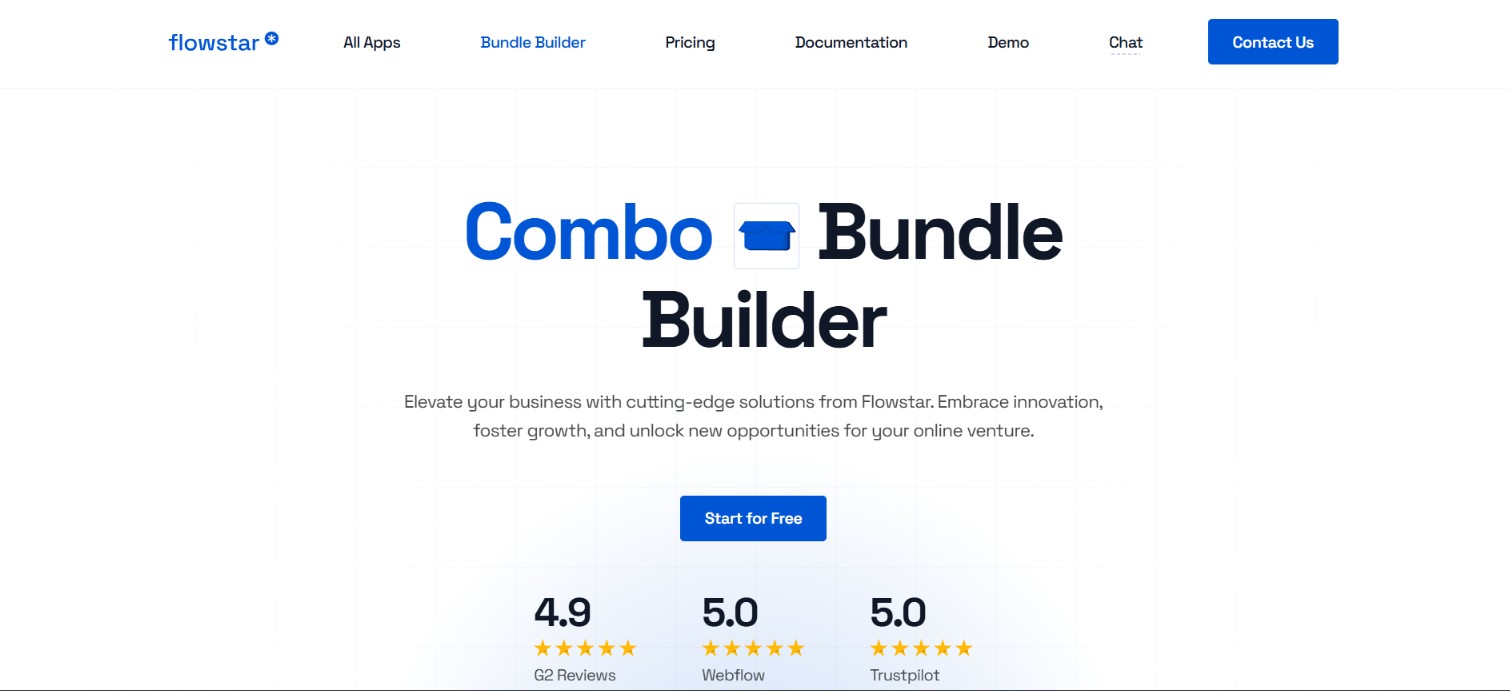
¿Qué es Flowstar Combo Bundle Builder? Es una app para Webflow Ecommerce pensada para vender paquetes de productos que los clientes añaden al carrito con un solo clic. Aplica el descuento del lote automáticamente —en porcentaje o importe fijo— y te muestra el rendimiento de cada oferta desde su propio panel. Flowstar se encarga de crearla y mantenerla, y Webflow ya le ha dado el visto bueno oficial.
Los equipos recurren a esta combinación cuando el objetivo es aumentar el valor medio de los pedidos y el catálogo ya reside en Webflow. La aplicación supervisa el carrito, aplica el descuento una vez que el comprador elige los productos que cumplen los requisitos y envía el resultado al proceso de pago e inventario de Webflow Ecommerce como una compra normal. Los desarrolladores que necesiten más de lo que ofrece el panel de control trabajan con la API de datos de Webflow, ya que Flowstar no expone su propia API.
La integración funciona en tres niveles. La propia app gestiona la creación de paquetes, descuentos, ventanas emergentes, traducciones y analíticas sin necesidad de instalar nada en la web. Los ajustes de ubicación de widgets colocan los paquetes en el lugar exacto vinculando la app a una clase o ID de CSS que ya exista en tus páginas. Y la API de datos de Webflow te permite sincronizar el inventario o los flujos de pedidos mediante desarrollo en el servidor. La mayoría de tiendas funcionan de maravilla solo con la app, y recurren a la API únicamente cuando toca automatizar stocks o pedidos.
Instala la aplicación Flowstar Combo Bundle Builder
La ficha del Webflow App Marketplace, enlazada arriba, es la única vía de instalación. Funciona como una integración 100 % visual, así que olvídate de abrir un bloque de código incrustado o pegar scripts raros. Eso sí, necesitas un plan Webflow Ecommerce, ya que la app aprovecha tu catálogo y la pasarela de pago nativa de Webflow, que procesa las tarjetas con Stripe. Cualquiera que se mueva con soltura por los ajustes del sitio lo deja listo en un santiamén.
Para configurar la integración:
- Entra en la ficha de Flowstar: Combo Bundle Builder en el Webflow App Marketplace y dale a Install App.
- Inicia sesión o crea una cuenta de prueba con tu correo y contraseña; luego haz clic en Create Trial Account.
- Elige el sitio donde quieras lucir la app y pulsa Authorize App.
- Abre la app desde la sección Apps dentro de Site settings.
Una vez autorizada, la aplicación gestiona todo desde un menú lateral con las pestañas Crear lote, Panel de control, Lotes, Rendimiento y Socios. Lo que obtienes de entrada:
- Seis formatos de paquetes: la documentación de Flowstar destaca los paquetes por producto y los avanzados, además de opciones para mezclar y combinar, packs de una sola referencia, combos multirreferencia y ofertas para completar el conjunto.
- Descuentos automáticos: la app aplica la rebaja (en porcentaje o importe fijo) en cuanto el cliente elige los productos indicados, sin tener que pelearse con códigos de descuento.
- Control total del diseño: cambia la estructura, los colores, los botones, las etiquetas y los distintivos desde la app para que el widget encaje como un guante con tu marca.
- Ventanas emergentes flotantes: define un límite de avisos y ofertas por visita para tentar al comprador justo lo necesario sin llegar a cansar.
- Panel de analíticas: visualizaciones de pop-ups, añadidos al carrito, conversiones, tasa de conversión e ingresos por paquete, junto con un ranking de tus combinaciones estrella.
- Traducciones: personaliza los textos del widget en cada idioma en el que vendas desde la pestaña Translations.
Nada de esto determina dónde se renderiza realmente el widget en una página, lo cual requiere un paso de configuración adicional.
Coloca widgets de paquetes con clases e ID de CSS
La app inserta los widgets integrados asociándolos a elementos que ya tengas en tus páginas: basta con indicar la clase o ID de CSS en la pestaña Settings sin picar código nuevo. Este es el único paso técnico de todo el proceso y donde suelen saltar chispas en las entregas: pon nombres de clase claros y estables en Webflow antes de pasarle los mandos al cliente, porque si alguien cambia una clase sin avisar, el widget dejará de verse. Flowstar no ofrece fragmentos de código para copiar y pegar, así que vincular selectores en Settings es el único camino oficial.
Añade un widget integrado a una página de producto, de inicio o de agradecimiento
Los widgets integrados se renderizan dentro del elemento que elijas, y la documentación muestra un campo independiente para cada superficie: Widget integrado para páginas de producto, Widget integrado para la página de inicio y Widget integrado para la página de agradecimiento. La instrucción es simplemente: "Introduce la clase necesaria donde te gustaría mostrar tu widget".
Para colocar un widget integrado:
- En Webflow, selecciona el elemento dentro del cual debe renderizarse el widget y anota su clase o ID.
- Dentro de Flowstar, entra en Settings, escribe esa clase o ID en el campo correspondiente al tipo de página y pulsa Save.
La colocación en la página de agradecimiento es la victoria más fácil de las tres, ya que convierte la confirmación del pedido en una superficie de venta adicional sin necesidad de reconstruir la página.
Establece un activador de "Antes de pagar"
El activador de "Antes de pagar" muestra una oferta de paquete en el momento en que un cliente hace clic para pagar, y necesita que el botón de pago se identifique a sí mismo. La documentación te pide que "introduzcas la clase o el ID necesario relacionado con el botón de pago".
Para configurar el activador:
- En Webflow, anota la clase o el ID de tu botón de pago.
- En los Settings de la app, pon esa clase o ID en el campo Before Checkout y haz clic en Save.
Los paquetes avanzados también pueden activarse al ver una página o realizar una acción en el carrito mediante los criterios de activación propios de la aplicación, lo que no requiere ninguna asignación de clases.
Desarrolla con la API de datos de Webflow
Flowstar no ofrece una API pública ni webhooks para Combo Bundle Builder, así que cualquier desarrollo a medida debe apoyarse en la API de datos de Webflow. Esta opción viene genial si necesitas sincronizar inventarios desglosados, procesar pedidos de forma personalizada o gestionar paquetes desde un sistema externo, aunque requiere programar en el servidor. Ojo con el alcance antes de presupuestar: la API gestiona los productos, referencias y pedidos resultantes, pero no puede leer ni modificar los ajustes internos de la app.
Asigna cada tarea al recurso de Webflow con el que interactúa:
- Datos de la tienda: los endpoints de Ecommerce cubren productos, referencias, inventario y pedidos: todo el rastro que deja la compra de un paquete.
- Registros de contenido: los endpoints de colecciones del CMS crean y actualizan colecciones y elementos en el CMS de Webflow, ideal si necesitas guardar los datos de tus paquetes fuera de la app.
- Entrega de eventos: los webhooks de Webflow envían eventos de CMS y comercio electrónico mediante POST directamente a tu endpoint en tiempo real, despidiéndote de las consultas programadas.
- Permisos y límites: las llamadas requieren un token de Data Client App con los permisos adecuados, y el registro de webhooks tiene un tope de 75 por tipo de activador y sitio.
Webflow ha dejado atrás la versión 1 de su API, así que ponte manos a la obra solo con la v2; la guía de migración te cuenta todos los cambios.
Sincronizar el inventario de componentes tras los pedidos de paquetes
Un paquete con múltiples SKU añade cada artículo al carrito individualmente, por lo que el stock de los componentes debe ajustarse por pedido. Los webhooks gestionan todo el ciclo desde el lado de Webflow.
Para implementar la sincronización:
- Registra un webhook con
POST /v2/sites/{site_id}/webhookspara elecomm_new_orderactivador (Crear webhook). - Cuando se dispare el evento, llama a
GET /v2/sites/{site_id}/orders/{order_id}y leepurchasedItemspara cadavariantIdycount(Obtener pedido). - Para cada componente, llama a
PATCH /v2/collections/{sku_collection_id}/items/{sku_id}/inventoryconinventoryTypeconfigurado enfinitey un deltaupdateQuantitynegativo (Actualizar inventario). - Suscríbete a
ecomm_order_changedy envía unupdateQuantitypositivo cuandostatusdevuelvarefunded(referencia del evento).
Combina ese bucle con el evento de cambio de inventario, que incluye el SKU id, quantity y inventoryType, y podrás retirar una oferta de paquete en cuanto un SKU de componente llegue a cero, en lugar de esperar a que el cliente se entere.
Almacenar datos de paquetes en el CMS
La configuración de un paquete es un dato estructurado sencillo: un nombre, los ID de los SKU de los componentes, el tipo y valor del descuento, y el texto promocional. Al guardarse como elementos de colección, otros sistemas sin acceso al panel de la aplicación pueden consultarlos, lo cual es clave cuando la estrategia comercial se planifica en otro lugar.
Para configurar los datos de paquetes respaldados por el CMS:
- Crea una colección de Paquetes con
POST /v2/sites/{site_id}/collections, pasandodisplayName,singularName, y una matrizfieldspara los ID de los SKU de los componentes, el tipo de descuento y el valor del descuento. - Crea registros publicados con
POST /v2/collections/{collection_id}/items/live, o registros en borrador con el endpoint masivo si prefieres un paso de publicación independiente (Crear elemento en vivo). - Actualiza los metadatos del paquete con
PATCH /v2/collections/{collection_id}/items, hasta 100 elementos por solicitud (Actualizar elementos). - Suscríbete a
collection_item_changedpara que las ediciones del comerciante lleguen a los sistemas secundarios sin necesidad de una sincronización nocturna (referencia del evento).
Para retirar un paquete sin perder su historial, llama a eliminar elementos en vivo para un máximo de 100 elementos, lo que los despublicará y establecerá isDraft en true.
Lo que puedes construir con la integración de Flowstar Combo Bundle Builder para Webflow
Con Flowstar Combo Bundle Builder, puedes vender ofertas de varios productos con descuentos automáticos en una tienda Webflow sin necesidad de programar lógica de carrito ni gestionar códigos de descuento. Cuatro modelos cubren la mayor parte de lo que los comercios envían realmente:
- Packs a medida para el cliente: los compradores arman su propia combinación con productos de tu catálogo, tal como hacen las marcas de cosmética para vender kits de viaje y cajas de regalo personalizadas.
- Descuentos por volumen: un pack de un solo SKU ofrece varias unidades de un mismo producto en una sola oferta, justo el formato que usan las marcas de suplementos para vender un pack de tres con descuento.
- Ventas adicionales para completar el look: un pack puede sugerir productos que combinen con lo que ya está en el carrito, ideal para que una tienda de ropa venda el conjunto entero y no solo la camiseta.
- Ofertas poscompra y en ventanas emergentes: los widgets integrados en la página de agradecimiento y las ventanas emergentes con frecuencia limitada transforman las confirmaciones de compra y el paseo por la tienda en ventas extra de packs.
En cuanto empiecen a entrar pedidos con varios componentes, los informes se vuelven clave; descubre cómo automatizar los pedidos de Webflow con Zapier para enviar los datos justo adonde tu equipo trabaja a diario.
Para el diseño web que acompaña a todo esto, desde páginas de destino para packs hasta los registros del CMS, conecta el servidor MCP de Webflow y deja que un agente las cree y edite por ti. Interactúa con las páginas y el CMS sin tocar el catálogo comercial, manteniendo la lógica de los packs en la app mientras el sitio avanza a otro ritmo.
Preguntas frecuentes
No. La aplicación funciona como una integración sin código, sin scripts que pegar en tu sitio. Dos de sus ajustes requieren la clase CSS o el ID de un elemento existente: uno para la ubicación del widget integrado y otro para el activador antes de finalizar la compra. Ambos son campos de configuración que rellenas, no código que escribes.
Un plan de Ecommerce de Webflow, ya que la aplicación lee tu catálogo de productos y aplica el descuento dentro del proceso de pago de Webflow. Los límites de artículos de ecommerce son 500 en el plan Standard, 5.000 en el Plus y 15.000 en el Advanced; los límites del CMS se cuentan por separado. Las variantes cuentan para el límite de ecommerce junto con los productos, así que elige el plan según tu número de variantes, no solo de productos.
No. Flowstar no publica una API pública ni eventos de webhook para Combo Bundle Builder, por lo que cualquier extensión personalizada se gestiona a través de la propia API de datos de Webflow. Los endpoints de ecommerce para productos, SKU, inventario y pedidos, además de los endpoints de colecciones y elementos del CMS, cubren los modelos descritos anteriormente. La configuración de los paquetes permanece dentro de la aplicación.
Los widgets integrados se muestran en las páginas de producto, la página de inicio y la página de agradecimiento, en cualquier punto donde vincules una clase o ID de CSS en la pestaña Settings. Las ventanas emergentes flotantes pueden salir donde quieras, controladas por un límite de apariciones y ofertas por visita. El activador previo al pago se dispara justo en el botón de compra que elijas.
En parte. Nuestro servidor MCP permite que un agente cree y edite páginas y colecciones del CMS, lo que cubre las páginas de aterrizaje de los paquetes y cualquier colección que contenga registros de paquetes. No accede al catálogo de ecommerce ni a la aplicación Flowstar, por lo que la configuración de los paquetes y las reglas de descuento permanecen en el panel de control de la aplicación.
Descripción
Instala Flowstar Combo Bundle Builder desde el Webflow App Marketplace para vender lotes de productos con un solo clic y descuentos automáticos en el pago, y amplía los flujos de trabajo de inventario y pedidos con la API de datos de Webflow.
Esta página de integración se ofrece únicamente con fines informativos y de conveniencia.

Social Proof Sales
Conecta Social Proof Sales (monto.io) con Webflow para mostrar notificaciones de compra en tiempo real, métricas de volumen de pedidos y reseñas de clientes mediante widgets emergentes personalizables.
Order Desk
Order Desk importa los pedidos de Webflow Ecommerce a carpetas basadas en reglas y envía cada artículo al socio encargado de su envío, registrando el número de seguimiento de vuelta en Webflow.

Liquiflow
Conecta Liquiflow con Webflow para convertir tus diseños de Webflow en temas nativos de Shopify 2.0 sin tener que escribir código Liquid a mano.

Amazon Seller Central
Conecta Amazon Seller Central con Webflow para mantener sincronizados los datos de tus productos y medir las ventas en Amazon que genera tu sitio.

Gift Up!
Conecta Gift Up!, una plataforma de tarjetas y certificados de regalo, con Webflow para vender tarjetas de regalo personalizadas, procesar pagos a través de Stripe o Square y enviar las tarjetas por correo electrónico o billetera digital.

ClickFunnels
Conecta ClickFunnels, una plataforma de embudos de ventas y negocios online, con Webflow para gestionar registros, flujos de pago, automatización de correo electrónico y seguimiento de CRM junto a tu sitio de Webflow.

shipmondo
Conecta Shipmondo con Webflow para gestionar los pedidos de tu tienda en un flujo de trabajo de envíos con múltiples transportistas, creación de etiquetas, seguimiento y devoluciones.

Lemon Squeezy
Conecta Lemon Squeezy, una plataforma de comercio que actúa como comerciante registrado, con Webflow para vender productos digitales, suscripciones SaaS y licencias de software mediante ventanas de pago emergentes y gestión automática de impuestos.

Suscripciones simples de Monto
El proceso de pago de Webflow Ecommerce cobra al cliente una sola vez, por lo que la facturación recurrente requiere una capa adicional que permita seguir vendiendo a través del carrito nativo.
Integraciones relacionadas
Empieza gratis
Prueba Webflow todo el tiempo que quieras con nuestro plan Starter gratuito. Compra un plan de sitio de pago para publicar, alojar y desbloquear funciones adicionales.
