



El código JavaScript personalizado en Webflow suele acabar desparramado por todas partes. Los fragmentos se reparten entre la configuración del sitio y la de las páginas, y otros tantos quedan sepultados en elementos Code Embed. Para colmo, el JavaScript puro exige selectores de consulta solo para alcanzar un elemento y envoltorios autoejecutables para tareas asíncronas. Y si quieres controlar estados compartidos entre elementos y refrescar el contenido sobre la marcha, toca añadir otra herramienta a la mezcla.
FlowScript añade un sistema de estado y acciones a nivel de elemento sobre esa capa de código personalizado. Vinculas propiedades de elementos como textContent o backgroundColor a variables de estado, y los elementos dependientes se renderizan de nuevo cuando los valores cambian. Los scripts de acción llaman a APIs externas y cargan contenido sin recargar la página, por lo que las páginas estáticas de Webflow empiezan a comportarse como aplicaciones interactivas.
Esta integración viene como anillo al dedo para diseñadores y desarrolladores que buscan ese toque de aplicación web en Webflow sin complicarse con otro framework ni procesos de compilación. Para las agencias que lidian con código personalizado en decenas de clientes, es el comodín perfecto para tenerlo todo en un solo lugar. Ideal sobre todo para crear paneles interactivos y formularios dinámicos, muy en sintonía con Airtable.
Cómo integrar FlowScript.dev con Webflow
¿Qué es FlowScript? FlowScript es un editor de código JavaScript y un plugin creado específicamente para Webflow. Añade renderizado reactivo y acciones de eventos vinculadas a elementos, respaldado por un sistema de estado clave-valor que actualiza los elementos cuando el estado cambia. Los scripts admiten async/await directamente, por lo que los bucles, el renderizado condicional y las llamadas a una API externa conviven en la misma acción. Su listado en el Marketplace incluye tanto una aplicación OAuth como una extensión para el Diseñador, por lo que su interfaz de acciones se ejecuta dentro de Webflow en lugar de en una pestaña separada.
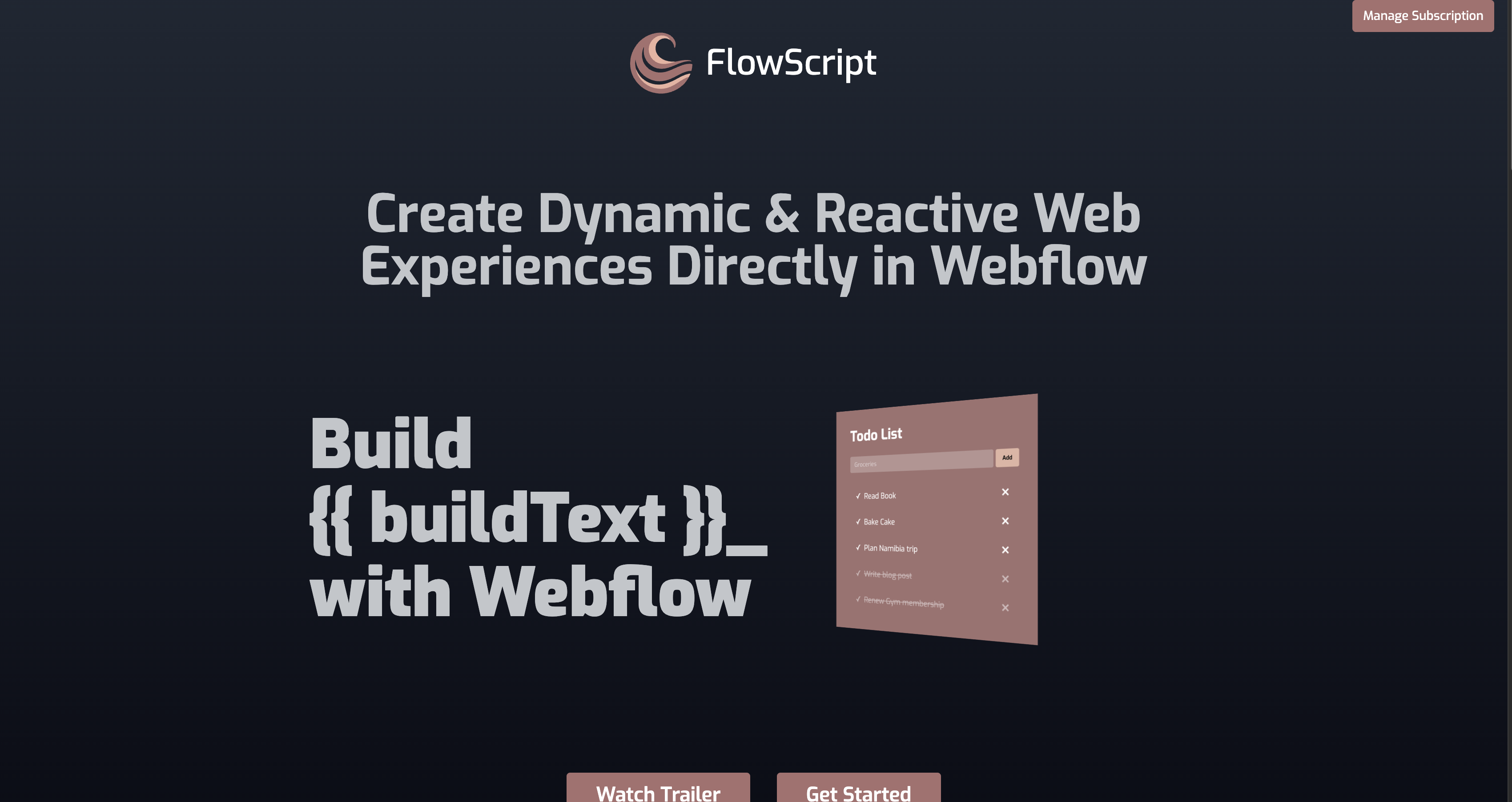
FlowScript entra en juego cuando necesitas que tu sitio haga cosas que las interacciones nativas de Webflow ni sueñan alcanzar. Entre sus demos oficiales encontrarás una calculadora, una app de tareas, un widget del tiempo y hasta un clon minimalista de Reddit respaldado por Airtable. Todo corriendo de forma fluida dentro de Webflow gracias a su capa de código personalizado.
La mayoría de las configuraciones combinan la aplicación del Marketplace con código personalizado en todo el sitio, y la gestión de scripts a gran escala se realiza a través de las propias herramientas de Webflow en lugar de cualquier otra cosa que ofrezca FlowScript:
- La app de FlowScript se encarga de la instalación y la autorización desde el Webflow Marketplace en un par de clics, sin picar una sola línea de código.
- El código personalizado a nivel de sitio despierta a FlowScript en todas las páginas y te permite asociar acciones a cualquier elemento como por arte de magia.
- El servidor MCP y la API de datos de Webflow se encargan de registrar, aplicar y revisar cada script, ya sea en un único sitio o en toda una flota.
Los dos primeros cubren casi todas las implementaciones. El tercero es importante una vez que gestionas el despliegue de scripts en una cartera de sitios, y es la parte que un agente de IA puede manejar por ti.
Instala la aplicación FlowScript
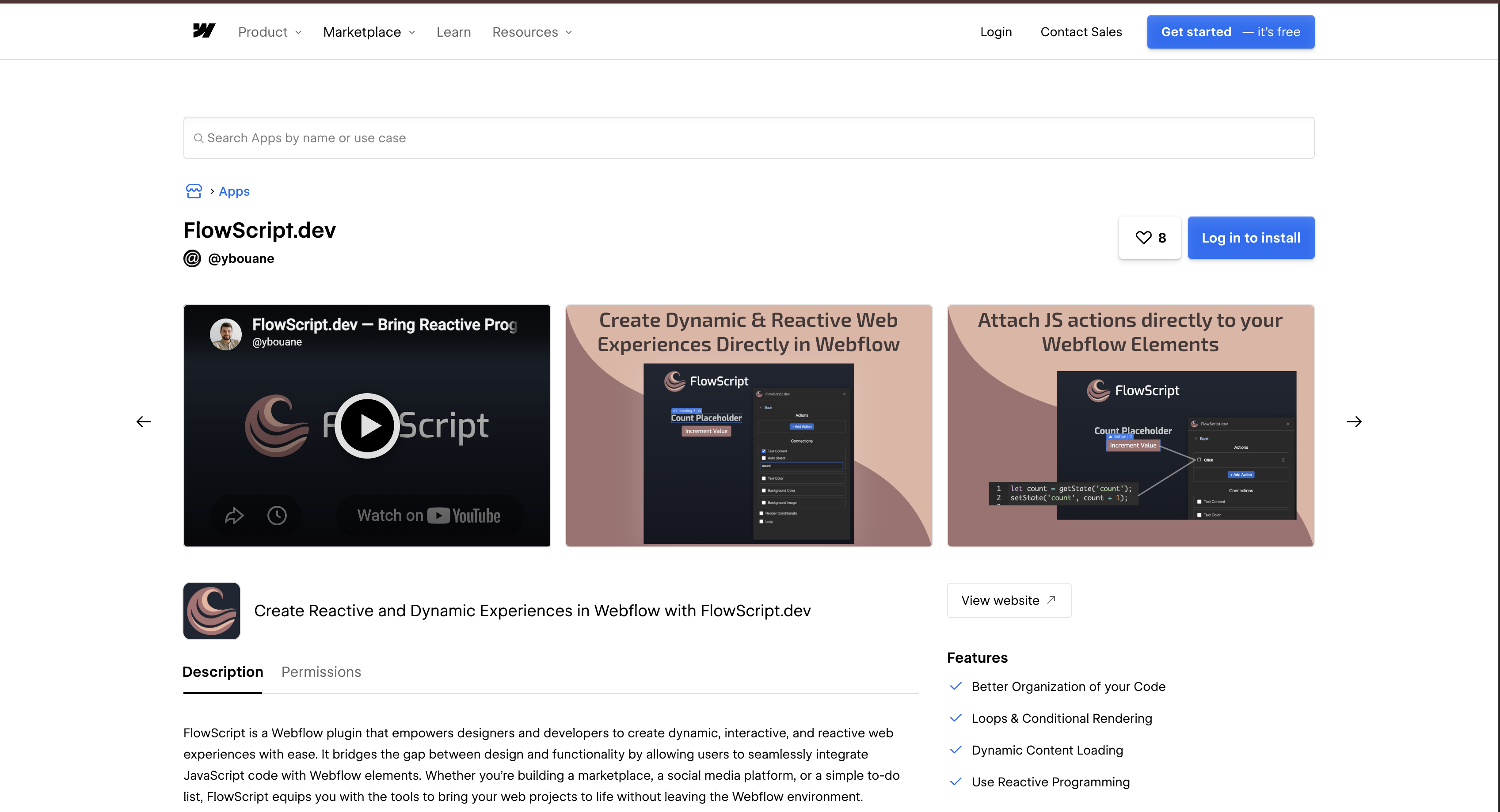
El listado de FlowScript en el Marketplace de Webflow es el punto de partida para la mayoría de las configuraciones. Está marcado como Aprobado por Webflow y publicado por el @ybouane Workspace, el mismo desarrollador detrás de flowscript.dev, cuyo sitio menciona a Montreal como su sede. La instalación sigue el flujo estándar de aplicaciones de Webflow y lleva unos minutos. Necesitas acceso de edición a los sitios donde quieras usarlo.
Para configurar la integración:
- Abre el listado de FlowScript desde el botón de aplicaciones en esta página e inicia sesión para instalarlo.
- Selecciona el Workspace o los sitios donde quieras la aplicación. FlowScript admite la instalación a nivel de Workspace, por lo que una sola autorización puede cubrir varios sitios.
- Autoriza los seis ámbitos que solicita y, a continuación, abre FlowScript desde la confirmación que te muestra Webflow.
- Sigue las instrucciones de FlowScript para añadir su script a tu sitio.
Una vez autorizada, la aplicación cubre las cuatro capacidades que anuncia su listado:
- Tu código, mucho más ordenado: cada acción va pegadita al elemento que le corresponde, despidiéndote de esa montaña infinita de embeds.
- Bucles y renderizado condicional: duplica un elemento según una colección de datos o muéstralo y escóndelo según lo que dicte el estado.
- Carga dinámica de contenidos: trae datos frescos desde fuentes externas directamente a la página sin pestañear ni recargar.
- Programación reactiva: vincula las propiedades de los elementos a variables de estado para que una sola
setStatellamada actualice todo lo que esté vinculado a ella.
Esas capacidades solo llegan al sitio publicado una vez que el script de FlowScript se carga en él, lo cual es el siguiente paso. Vale la pena saberlo antes de autorizar: el custom_code:write alcance permite que la aplicación escriba en la configuración de scripts de tu sitio, así que trátalo como cualquier otra aplicación con permisos de escritura y ten presente cómo revocar el acceso.
Activa FlowScript con código personalizado en todo el sitio
FlowScript se ejecuta como un script del lado del cliente cargado desde la configuración de tu sitio. Según su propia guía de configuración, insertar el script a nivel de proyecto habilita FlowScript en todas las páginas del sitio. El código personalizado requiere un plan específico, por lo que necesitas un plan de sitio de pago activo o un Workspace Core, Growth, Agency o Freelancer. Una vez que el script se carga, defines el comportamiento de los elementos individuales directamente en Webflow.
Inserta el script de FlowScript en la configuración del sitio
El script es específico para cada sitio y se obtiene mediante el proceso de instalación autenticado de FlowScript, donde inicias sesión con tu cuenta de Webflow. A cambio, recibes un cargador ultraligero que conecta directamente con flowscript.dev para hacer la magia.
Para incrustar el script:
- Inicia sesión a través del flujo de instalación de FlowScript para obtener el script para tu sitio.
- En Webflow, ve a Site settings > Custom code.
- Pega el script en la sección Head code o Footer code y dale a Save changes. Cada sección tiene espacio de sobra con hasta 50.000 caracteres.
- Publica el sitio. Los efectos del código personalizado se muestran en el modo de vista previa, pero no se activan hasta que publicas.
La documentación de FlowScript no especifica si el script debe ir en el head o en el footer, así que sigue lo que indique su flujo de instalación en lugar de adivinar. Con el script activo, el resto del trabajo se realiza en los elementos individuales.
Asocia acciones a elementos de Webflow
Asocia acciones disparadas por eventos a tus elementos sin pelearte con query selectors. Todo el flujo de trabajo de FlowScript ocurre en el lienzo de Webflow, y en su documentación encontrarás todos los detalles sobre las funciones de estado que dan vida a estas acciones.
Para añadir una acción:
- Selecciona el elemento de destino en Webflow.
- Define el comportamiento activado por eventos en la interfaz de acciones de FlowScript. Los eventos documentados incluyen
clickysubmit. - Usa
getState('variableName')para leer el estado ysetState('variableName', 'New Value')para actualizarlo y volver a renderizar los elementos dependientes. - Previsualiza la página para comprobar la interacción antes de publicar.
Dentro de cada acción, this hace referencia al elemento que la activó y event expone el objeto Event de JavaScript. La acción Element Rendered se dispara cuando un elemento se renderiza por primera vez o se vuelve a renderizar tras un cambio de estado, un gancho de ciclo de vida sin equivalente directo en JavaScript nativo. Ese gancho es lo que hace que el siguiente patrón, obtener datos y pintarlos en la página, sea muy sencillo.
Llama a APIs externas desde acciones de FlowScript
Las acciones de FlowScript llaman a APIs REST externas directamente desde el navegador, sin necesidad de un backend propio. La demo del widget del tiempo llama a una API de terceros y construye un widget funcional dentro de Webflow, mientras que la demo de Tiny Reddit utiliza Airtable como almacén de datos. Como async/await funciona directamente en los scripts de acción, te ahorras los envoltorios autoejecutables que suelen necesitar las inserciones de código estándar.
Para conectar una API externa a una página:
- Asocia una acción a un elemento, como una acción
submiten un formulario de Webflow. - Llama a la API externa con
async/awaitdentro del script de acción. - Almacena la respuesta con
setStatepara que cada elemento vinculado se vuelva a renderizar con los nuevos datos. - Renderiza la colección en bucle para listar los resultados, tal como lo hace la demo de Tiny Reddit al mostrar publicaciones y comentarios.
Una limitación honesta: la clave de API que utilices reside en el código del lado del cliente, por lo que este patrón es adecuado para endpoints públicos o de solo lectura. Cualquier cosa que requiera un secreto debe seguir estando detrás de un servidor bajo tu control.
Gestiona el script de FlowScript con MCP y la API de datos
FlowScript no cuenta con API REST ni webhooks propios, así que toda la magia programática se cocina en Webflow. El servidor MCP de Webflow lee y escribe código personalizado para sitios y páginas, gestionando scripts registrados a la perfección. Para un agente inteligente, esto significa consultar en segundos qué sitios usan el cargador de FlowScript y dónde, sin tener que bucear a mano en los ajustes de cada uno.
La referencia de herramientas de datos MCP enumera las acciones de script que recibe un agente: get_registered_scripts y get_site_scripts para auditar lo que está registrado y aplicado, add_site_script y remove_site_script para modificarlo, y get_site_freeform_code para leer los bloques de encabezado y pie de página donde se ubicaría un cargador de FlowScript pegado. Esta es la parte de gobernanza de la integración: un agente autorizado puede informar qué sitios de clientes tienen qué scripts, sin que nadie tenga que tocar la configuración del sitio.
Estas mismas virguerías están disponibles a través de la Data API v2 por si prefieres integrarlas en tus propias herramientas. Ojo: registrar un script y aplicarlo son dos llamadas distintas; mezclarlas es el clásico traspié de principiante:
- Primero, el registro: registra un script alojado en el sitio indicando su URL, hash de integridad, versión y nombre visible, y guárdate a buen recaudo el identificador devuelto.
- Aplícalo a todo el sitio: el endpoint de código personalizado del sitio toma los identificadores registrados y los despliega globalmente, sin pedirte de nuevo los datos del paso anterior.
- O aplícalo página por página: el endpoint de código personalizado de página te permite afinar la puntería e inyectar el script registrado solo donde realmente hace falta.
- Pasa revista a lo instalado: el endpoint de scripts registrados te lista con total transparencia todo lo que tiene asignado un sitio, con un tope de hasta 800 scripts.
- Cuidado con el límite del código inline: un script inline registrado está limitado a 2.000 caracteres, un margen mucho más ajustado que los 50.000 permitidos en el encabezado y pie de página.
Ambas vías exigen una app Data Client: estos permisos de código personalizado están reservados en exclusiva para las apps Data Client, ya que los tokens de sitio no tienen acceso. Son exactamente los mismos permisos que te pedirá FlowScript al instalarlo, un detalle genial para entender al milímetro qué hace entre bambalinas.
Lo que puedes construir con la integración de FlowScript en Webflow
Integrar FlowScript con Webflow añade un comportamiento similar al de una aplicación basada en estados a tus páginas, sin necesidad de cambiar a un framework de JavaScript independiente o a una canalización de compilación. Todas las construcciones que se muestran a continuación provienen de las demos y guías documentadas de FlowScript.
- Paneles de datos en vivo: FlowScript actualiza el contenido al instante sin recargar la página; de hecho, su guía propone marcadores en directo y paneles de usuario en tiempo real como ejemplos perfectos.
- Web apps impulsadas por Airtable: la demo Tiny Reddit combina FlowScript con Airtable para gestionar publicaciones e hilos de comentarios directamente dentro de Webflow.
- Formularios interactivos: añade una
submitacción que dispare una animación o una llamada a la API en el momento en que un visitante envíe un formulario de Webflow. - Widgets de API externas: la demo del tiempo consulta una API de terceros y plasma el resultado directamente en Webflow, con lógica y todo.
Si tus datos viven en Airtable, nuestra guía para mostrar datos de Airtable en Webflow repasa una alternativa nativa del CMS que conviene mirar primero. Y si ya usas FlowScript en varios sitios, conecta el servidor MCP de Webflow a tu herramienta de IA favorita para que aplique el código personalizado por ti, despidiéndote de la gestión manual y manteniendo todo bajo control.
Preguntas frecuentes
Necesitas un plan de sitio de pago activo, o bien un espacio de trabajo Core, Growth, Agency o Freelancer. FlowScript se inyecta mediante los campos de código personalizado de Webflow, y como están bajo candado, un plan gratuito Starter sin plan de sitio no puede usarlos. Puedes ver el acceso a código personalizado en la página de precios de Webflow. Además, FlowScript se factura aparte: sus planes varían según la cantidad de sitios cubiertos y todos arrancan con una prueba gratuita.
No. FlowScript es una aplicación de terceros publicada por el
@ybouaneWorkspace y revisada a través del proceso de aprobación del Marketplace. Su estado en el listado es Aprobado y lleva el descargo de responsabilidad estándar: "Webflow ha revisado esta aplicación para garantizar un desarrollo de sitios de alta calidad. No respaldamos ni certificamos estas aplicaciones".Sí. Los efectos de código personalizado, incluido el comportamiento de FlowScript, aparecen en el modo de vista previa, pero no se activan hasta que publicas el sitio. Esto se aplica a todas las áreas de código personalizado en Webflow, así que crea y prueba tus acciones en la vista previa y luego publica una vez que la interacción se comporte como deseas.
No. FlowScript no ofrece ningún gancho al que una plataforma de automatización pueda agarrarse: su documentación solo contempla funciones de estado en el navegador y no incluye webhooks ni API REST para hacer peticiones HTTP. No verás ningún conector de FlowScript en Zapier o n8n. La propia integración de Zapier en Webflow se encarga de los eventos del lado de Webflow —como recibir un formulario o crear un elemento en el CMS de Webflow—, pero nada de eso llega a FlowScript. Cada truco de FlowScript ocurre en el navegador del visitante.
FlowScript solicita seis ámbitos de OAuth de Webflow:
authorized_user:read,custom_code:read,custom_code:write,pages:read,pages:write, ysites:read, enumerados en Permisos en su listado del Marketplace. El par de código personalizado es lo que permite a la aplicación colocar y gestionar su script por ti. Para auditar eso más tarde, mira lo que un sitio ha autorizado en Configuración del sitio > Integraciones > Aplicaciones autorizadas, y revoca el acceso desde Configuración del sitio > Aplicaciones e integraciones. Al revocar, se mantienen los elementos que la aplicación añadió, mientras que el código personalizado que agregó se elimina en tu próxima publicación.

Descripción
Conectar FlowScript con Webflow añade estado reactivo y acciones de JavaScript a nivel de elemento a tus páginas, con contenido que se actualiza en tiempo real desde una API. Instala la aplicación del Marketplace, actívala con un código personalizado incrustado en todo el sitio y gestiona el script a través del servidor MCP de Webflow o la API de datos.
Esta página de integración se ofrece únicamente con fines informativos y de conveniencia.

GitHub
Muestra lanzamientos y Gists de GitHub en un sitio de Webflow, despliega aplicaciones desde un repositorio con Webflow Cloud y sincroniza los lanzamientos con el CMS.

fullPage.js
Añade secciones de pantalla completa con ajuste magnético, navegación por puntos y diapositivas horizontales a tus páginas de destino en Webflow con fullPage.js, usando código personalizado o una plantilla clonable.

Hacks de Finsweet para Webflow

Figma
Conecta Figma con Webflow para sincronizar componentes, variables y estilos de tu sistema de diseño en sitios listos para producción, sin tener que reconstruirlos manualmente.

Plugins de Elfsight para Webflow
Conecta tu sitio de Webflow con más de 100 widgets personalizables y sin código de Elfsight para añadir feeds sociales, formularios, reseñas, chat y mucho más, sin escribir ni una sola línea de código.

Elfsight
Añade visualizadores de reseñas, feeds sociales, formularios de reserva y botones de chat de Elfsight a un sitio de marketing en Webflow mediante un elemento Code Embed o código personalizado para todo el sitio.

Biblioteca CMS: Cargar más
¡Carga elementos de tu lista de colección en la misma página con la biblioteca CMS de Finsweet!

Common Ninja
Conecta Common Ninja, una plataforma de widgets sin código, con Webflow para añadir tablas de precios interactivas, visualización de reseñas, feeds sociales, ventanas emergentes y más de 200 componentes integrables a cualquier página.
Biblioteca CMS: Nest
¡Simula varias colecciones anidadas en una sola página con la biblioteca CMS de Finsweet!
Integraciones relacionadas
Empieza gratis
Prueba Webflow todo el tiempo que quieras con nuestro plan Starter gratuito. Compra un plan de sitio de pago para publicar, alojar y desbloquear funciones adicionales.
