



Flowblock - IA para código
Conecta Flowblock - Code AI, un editor de código con IA, con Webflow para escribir y desplegar JavaScript y CSS personalizados.

El código personalizado en Webflow reside en un elemento Code Embed o en los campos de head y body del sitio y de la página. Estos campos aceptan HTML, CSS en etiquetas <style> y JavaScript en etiquetas <script> como texto sin formato. Son áreas de texto plano sin autocompletado, sugerencias ni detección de errores. Flowblock - Code AI se creó para cubrir esa carencia.
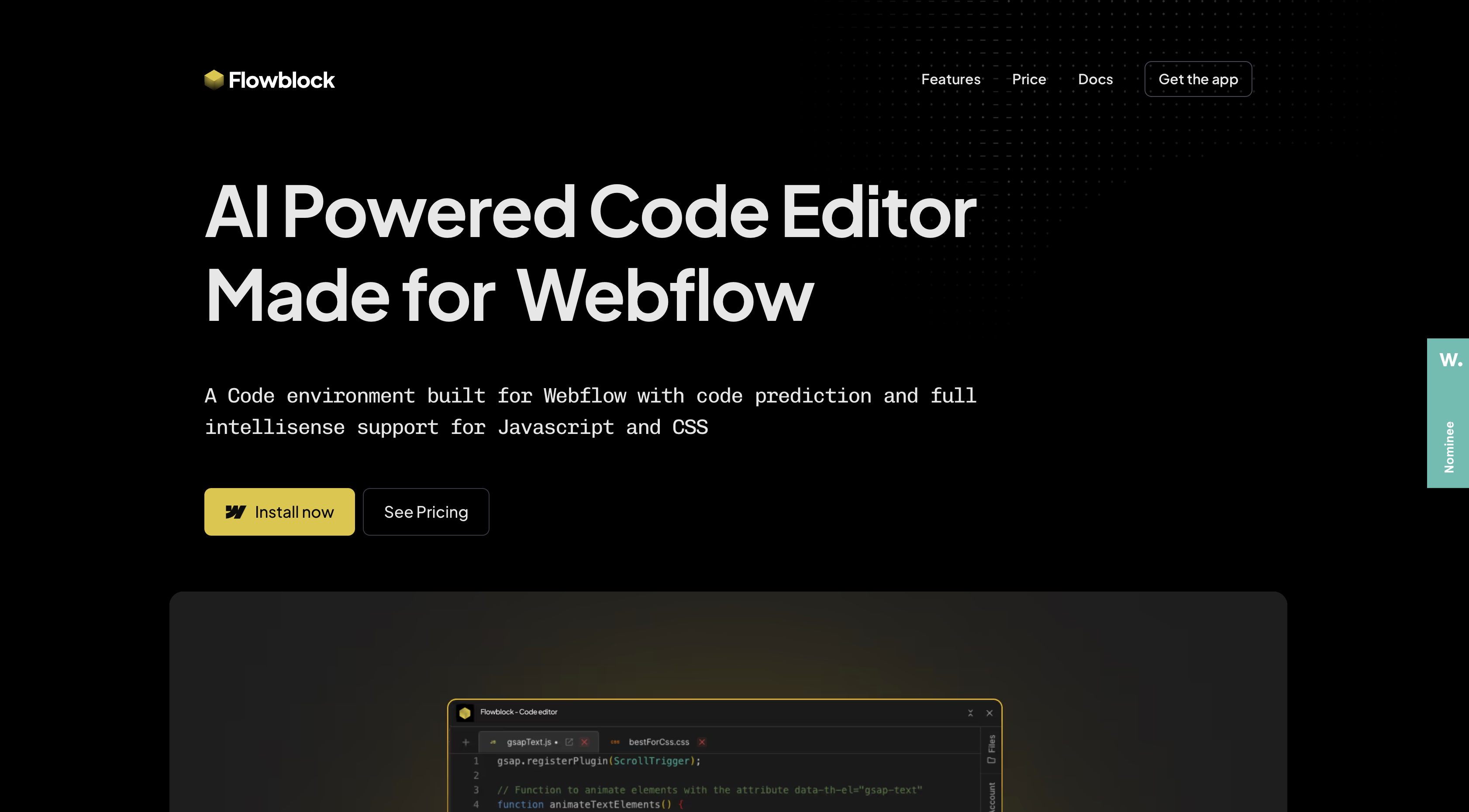
Flowblock es una aplicación que se instala dentro de Webflow y coloca un editor basado en el mismo motor que VS Code junto a tu lienzo. Pides JavaScript o CSS con ⌘+K, aceptas predicciones en tiempo real con Tab y ves los errores comunes marcados antes de guardar. Los archivos guardados se sirven desde una CDN de Cloudflare, con una copia de prueba en tu dominio webflow.io y una copia de producción en dominios personalizados. Los fragmentos que quieras insertar en línea se siguen pegando en un elemento Code Embed como siempre.
La aplicación es ideal para quienes escriben animaciones de scroll o código de validación de formularios para un sitio de Webflow sin necesidad de configurar un proceso de compilación independiente. También es perfecta para agencias, donde un archivo de prueba en el dominio webflow.io del cliente permite verificar que un script funciona correctamente antes de que se cargue en el dominio personalizado del cliente.
Cómo integrar Flowblock - Code AI con Webflow
¿Qué es Flowblock - Code AI? Flowblock - Code AI es un editor de código potenciado por IA diseñado para Webflow y desarrollado por Thind Ventures Ltd. Ofrece predicción de código e IntelliSense para JavaScript y CSS. El comando Ask AI se activa con ⌘+K, y el editor incluye detección de errores. Los archivos guardados se alojan en la CDN de Cloudflare, con copias independientes para staging y producción.
Muchos equipos recurren a Flowblock cuando una página necesita ese toque de JavaScript o CSS que los estilos e interacciones nativos de Webflow no alcanzan a dar. Por ejemplo, un deslizador de antes y después o un formulario de registro por pasos con campos condicionales. Aunque los componentes de código con IA propios de Webflow ya generan calculadoras de precios y formularios dinámicos a partir de una simple indicación (consumiendo créditos de Webflow AI en cada intento), Flowblock va más allá: te pone delante un editor para manipular el código directamente, con sugerencias al vuelo, detección de errores y un archivo de pruebas para trastear en webflow.io antes de dar el salto al dominio definitivo.
La integración de Flowblock - Code AI con Webflow admite tres enfoques:
- La aplicación Flowblock - Code AI se instala directamente desde el Marketplace de Webflow y sirve tus archivos guardados a través de su CDN, sin que tengas que andar pegando nada en Webflow.
- Los elementos Code Embed y los campos de código personalizado te permiten insertar al vuelo los fragmentos generados por Flowblock en una página, en un componente o en la cabecera y el pie de página de tu sitio.
- Las API de Datos y de Diseñador de Webflow te permiten controlar mediante scripts los scripts registrados, las colecciones de Webflow CMS y las publicaciones, pero exigen desarrollo en el servidor. Flowblock como tal no ofrece una API pública.
Estos métodos pueden combinarse según la configuración.
Instalar la aplicación Flowblock - Code AI
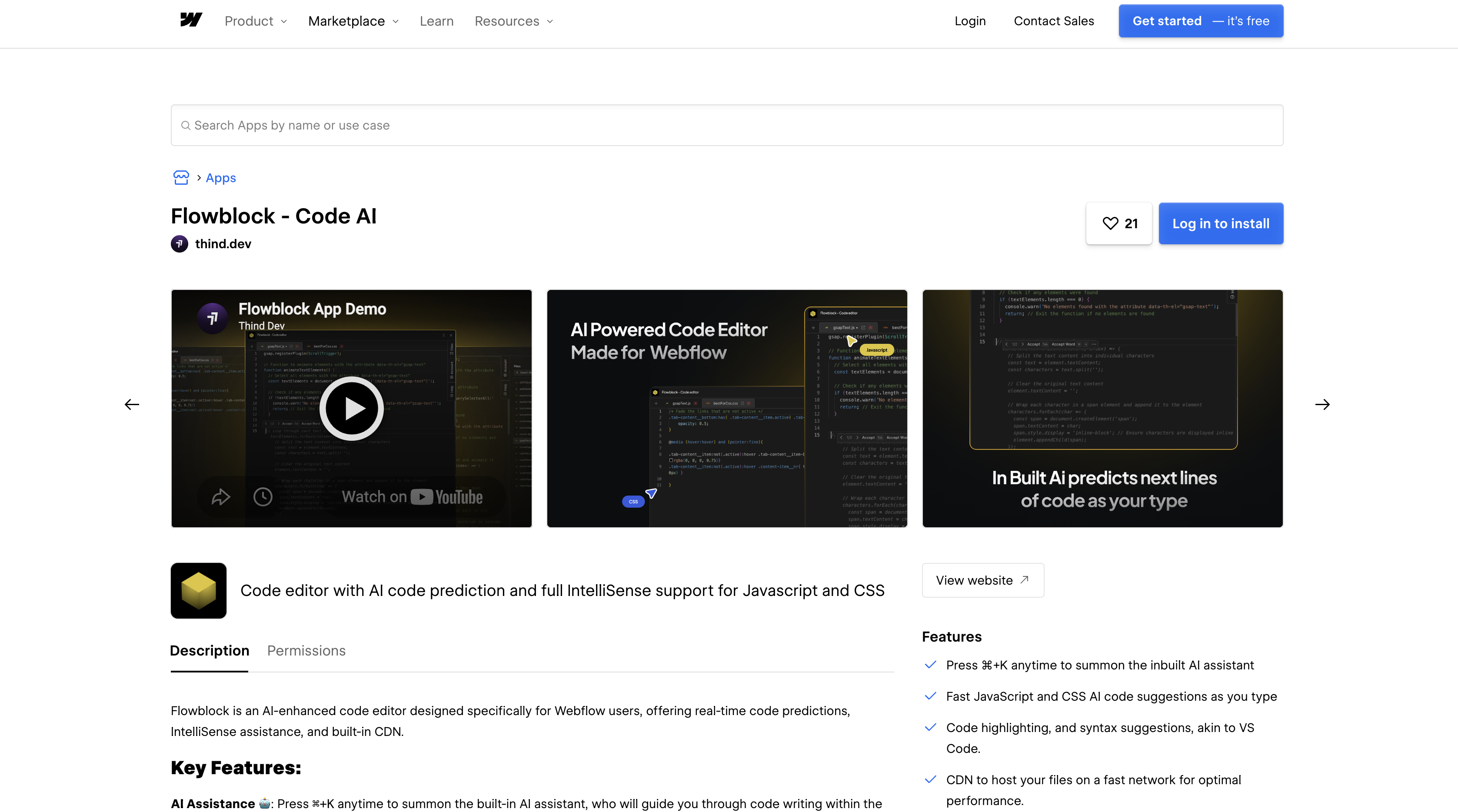
La aplicación Flowblock - Code AI es una extensión de Designer en el Webflow Marketplace que cuenta con la insignia "Approved by Webflow", lo que significa que Webflow ha revisado la aplicación, aunque no la respalda ni la certifica. Instálala una vez y ábrela desde el panel de aplicaciones siempre que necesites escribir JavaScript o CSS. La autorización se realiza mediante OAuth, por lo que no hay claves de API que ingresar. El listado solicita seis permisos: custom_code:read, custom_code:write, site_config:read, site_config:write, sites:read, y authorized_user:read. No puede publicar tu sitio, ya que la publicación requiere sites:write y la aplicación nunca lo solicita. Instálala en un solo sitio o en todo un Workspace; la autorización del Workspace cubre todos los sitios actuales y futuros que contenga.
Para configurar la integración:
- Ve a la página de Flowblock - Code AI en el Webflow Marketplace.
- Haz clic en Añadir al sitio.
- Selecciona los Workspaces y/o sitios en los que deseas añadir la aplicación.
- Haz clic en Authorize app.
- Haz clic en Go to "Flowblock" dentro del aviso emergente.
- Sigue las instrucciones de la aplicación para finalizar la configuración.
También puedes instalarla desde el propio Webflow: abre el panel de aplicaciones, busca Flowblock y dale a Install on site. En cuanto esté lista, el editor desplegará todo esto para ti:
- Ask AI genera código a partir de una instrucción con ⌘+K en Mac o Ctrl+K en Windows.
- Predicciones de código que sugieren JavaScript y CSS mientras escribes; presiona Tab para aceptar.
- IntelliSense con resaltado de sintaxis, sugerencias y autocompletado.
- Detección de errores que señala fallos comunes de programación y recomienda soluciones.
- Un archivo de prueba (staging) alojado en tu dominio webflow.io y un archivo de producción alojado solo en dominios personalizados.
- Alojamiento en la red CDN de Cloudflare para los archivos guardados, de modo que el script se cargue desde una red perimetral en lugar de desde el marcado de la página.
Revisa la autorización más tarde en Site settings > Integrations > Authorized apps, o a nivel global en Workspace settings > Integrations > Connected apps. Para retirar los permisos tendrás que ir a otra pestaña: Site settings > Apps & integrations > Revoke, o Workspace settings > Apps & integrations > Uninstall app, que desinstala la aplicación de todos los sitios de ese espacio de trabajo en un abrir y cerrar de ojos.
Genera y guarda código con Ask AI
Tras la instalación, abre Flowblock desde el panel de aplicaciones y escribe directamente en su editor en lugar de lidiar con un cuadro de texto en Webflow. Desde ahí puedes pedirle código a la IA, aceptar sugerencias enteras o a trozos, renombrar archivos y guardar tanto en staging como en producción. Al guardar en staging, el archivo se actualiza en tu dominio webflow.io sin necesidad de publicar todo el sitio. Hay dos detalles que conviene tener en cuenta antes de meter código de clientes: el centro de ayuda en help.flowblock.co da un error de CNAME de Cloudflare y no carga, así que la única guía a mano son las indicaciones de la app; además, el código que escribes se procesa para afinar las sugerencias, y la política de privacidad del proveedor indica que las interacciones con el asistente pueden almacenarse para mejorar los resultados, detallando tipos de encargados de tratamiento pero sin dar el nombre concreto del proveedor de IA.
Para generar y probar un script:
- Abre el panel de aplicaciones, pasa el cursor sobre Flowblock y haz clic en Launch.
- Presiona ⌘+K (Mac) o Ctrl+K (Windows) y describe el JavaScript o CSS que necesitas.
- Acepta la sugerencia completa o solo una parte, y luego presiona Tab para usar las predicciones integradas mientras editas.
- Presiona ⌘+S para guardar el archivo en el entorno de prueba y abre tu dominio webflow.io para probarlo.
- Guarda el archivo en producción una vez que el entorno de prueba funcione correctamente; esa copia solo estará disponible en dominios personalizados.
Cambia el nombre de un archivo en el editor si la copia de prueba necesita una etiqueta más clara antes de guardarla en producción.
Añade código de Flowblock con elementos de Incrustar código y campos de código personalizado
Pega el resultado de Flowblock en Webflow cuando quieras que el código esté integrado en la página en lugar de cargarse desde la CDN de Flowblock. Esta opción requiere un Espacio de trabajo Core, Growth, Agency o Freelancer, o un plan de sitio de pago activo. El plan gratuito Starter no incluye código personalizado. Cada elemento de Incrustar código y cada uno de los cuatro campos de encabezado y cuerpo admiten hasta 50,000 caracteres. Los lenguajes del lado del servidor como PHP, Python, Ruby y Perl no se ejecutan en estos campos. La función de Incrustar código también bloquea las etiquetas estructurales <html>, <head> y <body>.<html><head><body>
Pega un fragmento en un elemento de Incrustar código
Usa un elemento de Incrustar código para marcado y scripts específicos de una página, como un widget de chat en vivo en una página de soporte o un control deslizante de antes y después en un caso de estudio. El elemento se coloca en el árbol de la página como cualquier otro y se renderiza al publicar. Conviértelo en un componente cuando el mismo fragmento aparezca en varias páginas; así, una sola edición actualizará todas las instancias.
Para añadir código de Flowblock a una página:
- Escribe o genera el código en Flowblock y cópialo.
- Abre la página de destino en Webflow.
- Arrastra un elemento de Incrustar código (Code Embed) desde el panel Añadir al lienzo.
- Pega el código y haz clic en Save and close.
- Publica el sitio.
Si un script supera el límite de 50 000 caracteres, es mejor alojarlo en un archivo de Flowblock en lugar de usar una incrustación.
Carga código en todo el sitio desde los campos de cabecera y cuerpo
Usa la configuración del sitio para el código que necesite cada página, como una anulación global de CSS o un script que se ejecute al cargar. El código de cabecera y pie de página para todo el sitio se encuentra en Configuración del sitio > Código personalizado. El código a nivel de página se encuentra en Configuración de la página, ya sea dentro de la etiqueta <head> o antes de la etiqueta </body>. Necesitas un rol de administrador del sitio o de diseñador para editar estos campos. Cada uno de los cuatro campos cuenta sus 50 000 caracteres de forma independiente.
Para añadir código a todo el sitio:
- Copia el código terminado desde Flowblock.
- Entra en Site settings > Custom code.
- Pégalo en la sección Head code o Footer code.
- Haz clic en Guardar cambios y publica el sitio.
Usa la configuración de la página para una página específica. Esto evita que un script de pago, necesario solo para el proceso de compra, se ejecute en el resto del sitio.
Desarrolla con la API de datos y la API de diseño de Webflow
Flowblock no expone ninguna API pública, webhooks ni SDK. Solo está disponible como un editor instalado dentro de Webflow. Por lo tanto, cualquier flujo de trabajo con scripts se ejecuta contra la API de datos o la API de diseño. La API de datos v2 gestiona scripts registrados y elementos del CMS mediante REST. También se encarga de la publicación, utilizando un token de portador en la cabecera Authorization. La API de diseño se ejecuta como JavaScript del lado del cliente dentro de un iframe de extensión y solo afecta a la página actual. Ambas requieren desarrollo del lado del servidor o de la extensión. La API de datos v1 quedó obsoleta el 31 de marzo de 2025, así que utiliza el espacio de nombres /v2/.
La API de datos y la API de diseño cubren las partes con scripts:
- Los endpoints de código personalizado registran scripts alojados o integrados y los aplican a un sitio o página; un mismo sitio puede albergar hasta 800 scripts registrados.
- La API de Datos gestiona colecciones de CMS, páginas y la publicación del sitio.
- Los webhooks activan eventos en tiempo real como
site_publish,form_submissionycollection_item_published. - La API de Diseñador v2 añade elementos y estilos a la página activa desde una extensión: exactamente el mismo entorno en el que opera Flowblock.
Los ámbitos custom_code:read y custom_code:write solo están disponibles para aplicaciones cliente de datos, por lo que un token de sitio no puede gestionar scripts registrados.
Llama a la API de datos desde código escrito en Flowblock
El código que despliegas a través de Flowblock se ejecuta en el sitio publicado y puede llamar a los endpoints de Webflow con solicitudes fetch() estándar. Esas solicitudes llegan a la API de datos y cada una requiere un token de portador. Recomendamos enrutar esas solicitudes a través de un endpoint que tú controles para que el token no aparezca en el código de la página. Un caso típico es renderizar elementos del CMS en vivo en una página con tu propio marcado, como un feed filtrado de los elementos más recientes.
Para implementarlo:
- En Flowblock, escribe una llamada
fetch()a tu proxy. Tu proxy reenvíaGET /v2/collections/{collection_id}/items/livecon la cabeceraAuthorization: Beareradjunta en el lado del servidor. - Analiza la respuesta JSON y renderiza los valores
fieldData(cada elemento incluye al menosnameyslug) en la página. - Presiona ⌘+S para guardar en el entorno de pruebas (staging), verifica el resultado en webflow.io y luego guarda en producción.
El ámbito cms:read cubre el endpoint de elementos en vivo; añade cms:write solo si el mismo proxy también crea o actualiza elementos.
Despliega scripts a través de los endpoints de código personalizado
El código que creas en Flowblock también puede enviarse mediante los scripts registrados de Webflow en lugar de la CDN de Flowblock, lo cual es ideal para un flujo de trabajo de integración continua (CI) que ya gestione las versiones del sitio. Una aplicación Data Client registra el script, lo aplica al sitio o a una página y luego lo publica. Los scripts alojados apuntan a una URL en una CDN que tú controles; los scripts en línea llevan el código fuente en el cuerpo de la solicitud. El registro de scripts alojados requiere una URL estable y un hash de integridad, así que utiliza una CDN bajo tu control.
Para desplegar un script:
- Regístralo con
POST /v2/sites/{site_id}/registered_scripts/hosted(campos:hostedLocation,integrityHash,versionen SemVer,displayName). Para código en línea, usaPOST /v2/sites/{site_id}/registered_scripts/inlineconsourceCode,version, ydisplayNamede 1 a 50 caracteres alfanuméricos. - Aplícalo con
PUT /v2/sites/{site_id}/custom_codepara todo el sitio oPUT /v2/pages/{page_id}/custom_codepara una sola página; lee el estado actual con las llamadasGETcorrespondientes. - Publica con
POST /v2/sites/{site_id}/publish, que requiere el ámbitosites:write.
Los scripts integrados tienen un límite de 2000 caracteres según la referencia de registro de scripts integrados, así que apostar por scripts alojados es la opción más segura si el código se alarga.
Qué puedes construir con la integración de Flowblock - Code AI y Webflow
Integrar Flowblock - Code AI con Webflow te permite añadir JavaScript y CSS personalizados mediante generación por IA y verificación de errores sin tener que salir de Webflow para usar un editor externo o realizar una entrega de código a desarrolladores.
- Animaciones con scroll y deslizadores: Pídele a Flowblock un deslizador de imágenes de antes y después o una animación que se active al hacer scroll. Pega el resultado en un elemento Code Embed dentro de una página de casos de estudio y deja que su detector cace cualquier gazapo en el código antes de publicar.
- Widgets de terceros: Prepara el JavaScript de inicialización para un chat de soporte o una pasarela de pago en el proceso de compra, y sírvelo sin despeinarte desde la CDN de Flowblock o mediante un elemento Code Embed.
- Validación personalizada de formularios: Diseña un formulario de registro por pasos con formato de campos en tiempo real y requisitos condicionales. Pruébalo a gusto en webflow.io con el archivo de staging antes de que la versión definitiva llegue a tu dominio.
- Scripts en CDN para páginas de alto tráfico: Saca los scripts pesados del código integrado y llévalos a la CDN de Cloudflare con Flowblock: tu página de campaña cargará mucho más ligera directamente desde Cloudflare en lugar de saturar el HTML.
Si buscas hilar más fino con la ubicación exacta de un script, echa un vistazo a cómo aplicar código personalizado a páginas específicas mediante la API de Datos.
Preguntas frecuentes
¡Para nada! Puedes instalar la app sin tener un plan de pago en Webflow. Otra historia es pegar el código de Flowblock en los campos propios de Webflow: el elemento Code Embed y los campos de código personalizado en el head y el body requieren un Workspace Core, Growth, Agency o Freelancer, o bien un plan de sitio de pago activo. El plan gratuito Starter trata el código personalizado como una función premium, según la información general sobre planes de sitio. Para ponerte manos a la obra, abre la ficha en el Webflow Marketplace y haz clic en Añadir al sitio.
En la CDN Cloudflare de Flowblock, como dos archivos separados. El archivo de staging sirve para tu dominio webflow.io y el archivo de producción sirve solo para dominios personalizados, por lo que guardar en staging nunca cambia lo que ve un visitante en tu dominio en vivo. El código que pegas en un campo de Webflow, en cambio, reside en ese campo y cuenta para el límite de 50 000 caracteres de dicho campo.
Si le retiras el acceso a una app, los elementos que haya añadido se quedan donde están. Eso sí, cualquier código personalizado que haya metido desaparecerá la próxima vez que publiques, según la información general sobre apps de Webflow. Los fragmentos que hayas pegado tú a mano en un elemento Code Embed no los puso la app, ¡así que ahí se quedan! Los archivos servidos desde la CDN de Flowblock conllevan otro cantar: sus condiciones se reservan el derecho a interrumpir el servicio y señalan que, para los archivos en CDN, «los usuarios recibirán un aviso previo e instrucciones para migrar su código a una nueva CDN, con una fecha límite bien clara».
Flowblock funciona dentro de Webflow, así que se aplican los mismos navegadores compatibles de Webflow. Asegúrate de usar las tres últimas versiones principales de Chrome, Edge, Firefox o Safari, según el artículo Introducción a Webflow. Las Designer Extensions como Flowblock son aplicaciones de una sola página que corren en un iframe seguro, tal como detalla la documentación de Designer Extensions.
Flowblock ofrece un plan gratuito y dos de pago por 4 $ y 7 $ al mes, detallados en la sección de precios de su web. El plan gratis tiene límites en vez de barra libre: incluye 10 archivos guardados por proyecto, 1000 autocompletados de código y 50 consultas a Ask AI. Los planes de pago amplían esos topes y el superior elimina por completo el límite de archivos guardados.
Descripción
Instala la aplicación Flowblock - Code AI para escribir JavaScript y CSS con sugerencias de IA y detección de errores, o pega el resultado en un elemento Code Embed. Prueba en webflow.io antes de pasar a producción.
Esta página de integración se ofrece únicamente con fines informativos y de conveniencia.

FlowScript.dev

Cutcopy
Conecta CutCopy con Webflow para transferir colecciones de variables y atributos de elementos entre sitios sin tener que reconstruirlos manualmente.

Tabla-de-contenido-Finsweet
Conecta Finsweet Table of Contents con Webflow para generar automáticamente una navegación con enlaces de anclaje a partir de los encabezados de tu contenido.

MathJax
Conecta MathJax, un motor de visualización matemática de código abierto, con Webflow para renderizar ecuaciones LaTeX como fórmulas tipográficas con accesibilidad integrada, compatibilidad con lectores de pantalla y consistencia entre navegadores.

Awesome Table
Conecta Awesome Table con Webflow para mostrar datos de Google Sheets con filtros en cualquier página, sin necesidad de crear un backend personalizado.

Slater
Conecta Slater con Webflow para escribir, probar e implementar JavaScript y CSS personalizados a través de un editor dedicado con entornos de prueba, historial de versiones y generación de código mediante IA.

Clean Styles
Clean Styles combina clases duplicadas y cambia el nombre de estilos de forma masiva dentro de Webflow, sin necesidad de código ni cuentas externas.

Formly y Flowplay
Conecta Formly y Flowplay con Webflow para mejorar la funcionalidad sin necesidad de programar.

Claritee
Envía los wireframes aprobados de Claritee a Webflow como diseños editables y dedica tu tiempo a darles estilo en lugar de reconstruir secciones.
Integraciones relacionadas
Empieza gratis
Prueba Webflow todo el tiempo que quieras con nuestro plan Starter gratuito. Compra un plan de sitio de pago para publicar, alojar y desbloquear funciones adicionales.
