






Figma
Conecta Figma con Webflow para sincronizar componentes, variables y estilos de tu sistema de diseño en sitios listos para producción, sin tener que reconstruirlos manualmente.

Figma es la herramienta de diseño preferida por los equipos que crean experiencias web modernas, gracias a sus bibliotecas de componentes reutilizables, Auto Layout y variables compartidas que permiten mantener interfaces coherentes a gran escala. Al combinarla con Webflow, esos marcos de Auto Layout, variables y estilos de texto se trasladan directamente a Webflow como componentes, clases CSS y variables de sitio. Así, los diseñadores pueden iterar en Figma mientras los desarrolladores importan los cambios cuando lo necesiten, sin tener que copiar y pegar desde un panel de inspección.
Este flujo de trabajo es ideal para agencias que entregan sitios a clientes, equipos de marketing SaaS que lanzan páginas de destino sin depender de sprints de desarrollo, y responsables de sistemas de diseño que mantienen la coherencia de marca en múltiples propiedades de Webflow. Los freelancers que diseñan y desarrollan también se benefician, ya que la integración elimina la necesidad de cambiar de contexto entre leer especificaciones e ingresar valores manualmente.
Cómo integrar Figma con Webflow
¿Qué es Figma? Figma es una herramienta de diseño de interfaces colaborativa y basada en navegador que te permite diseñar, crear prototipos y darles vida en un solo espacio de trabajo. Incluye edición multijugador en tiempo real, bibliotecas de componentes reutilizables, Auto Layout para marcos adaptables y Dev Mode para inspeccionar código con total comodidad. En el cuarto trimestre de 2024, casi dos tercios de sus usuarios activos mensuales ya no encajaban solo en roles de diseño tradicionales: ¡alrededor del 30 % se identificaba como desarrolladores!

Los equipos usan Figma y Webflow juntos cuando los diseñadores definen la dirección visual en Figma y los desarrolladores o creadores de sitios la implementan en Webflow. El detonante suele ser un sitio de marketing, una página de destino o un sistema de diseño que necesita pasar de maquetas estáticas a un sitio web activo conectado al CMS. En lugar de tratarlos como entregas secuenciales, la integración permite una sincronización continua donde las actualizaciones de diseño fluyen hacia Webflow sin necesidad de reconstrucciones completas.
La integración entre Figma y Webflow admite 4 enfoques:
- La aplicación de Figma a Webflow sincroniza componentes, variables y estilos de Figma a Webflow sin escribir código.
- Las incrustaciones de prototipos de Figma te permiten lucir prototipos interactivos en tus páginas de Webflow con los elementos de Code Embed.
- Zapier y Make automatizan los flujos de trabajo entre los eventos de archivos de Figma y las actualizaciones del CMS de Webflow.
- Las API de Webflow y Figma te brindan control total sobre los flujos de trabajo de activos, la sincronización de tokens de diseño y la creación de contenido en el CMS, aunque requieren desarrollo del lado del servidor.
La mayoría de las implementaciones comienzan con la aplicación para transferir el sistema de diseño y luego añaden automatización o flujos de trabajo mediante API a medida que aumenta la complejidad del proyecto.
Instala la aplicación de Figma a Webflow
La app Figma to Webflow es una integración gratuita de dos partes creada por Webflow Labs. Se compone de un plugin de Figma que lee tu archivo de diseño y una app de Webflow que recibe la magia de los datos sincronizados. El plugin cuenta con 384 000 usuarios y 7900 valoraciones en la Figma Community. ¡Sin planes de pago obligatorios por ninguna de las partes! El equipo de diseño lanza la sincronización desde Figma y los desarrolladores importan el resultado en Webflow a su propio ritmo. Desde octubre de 2024, ya ni siquiera hace falta tener ambas apps abiertas a la vez.
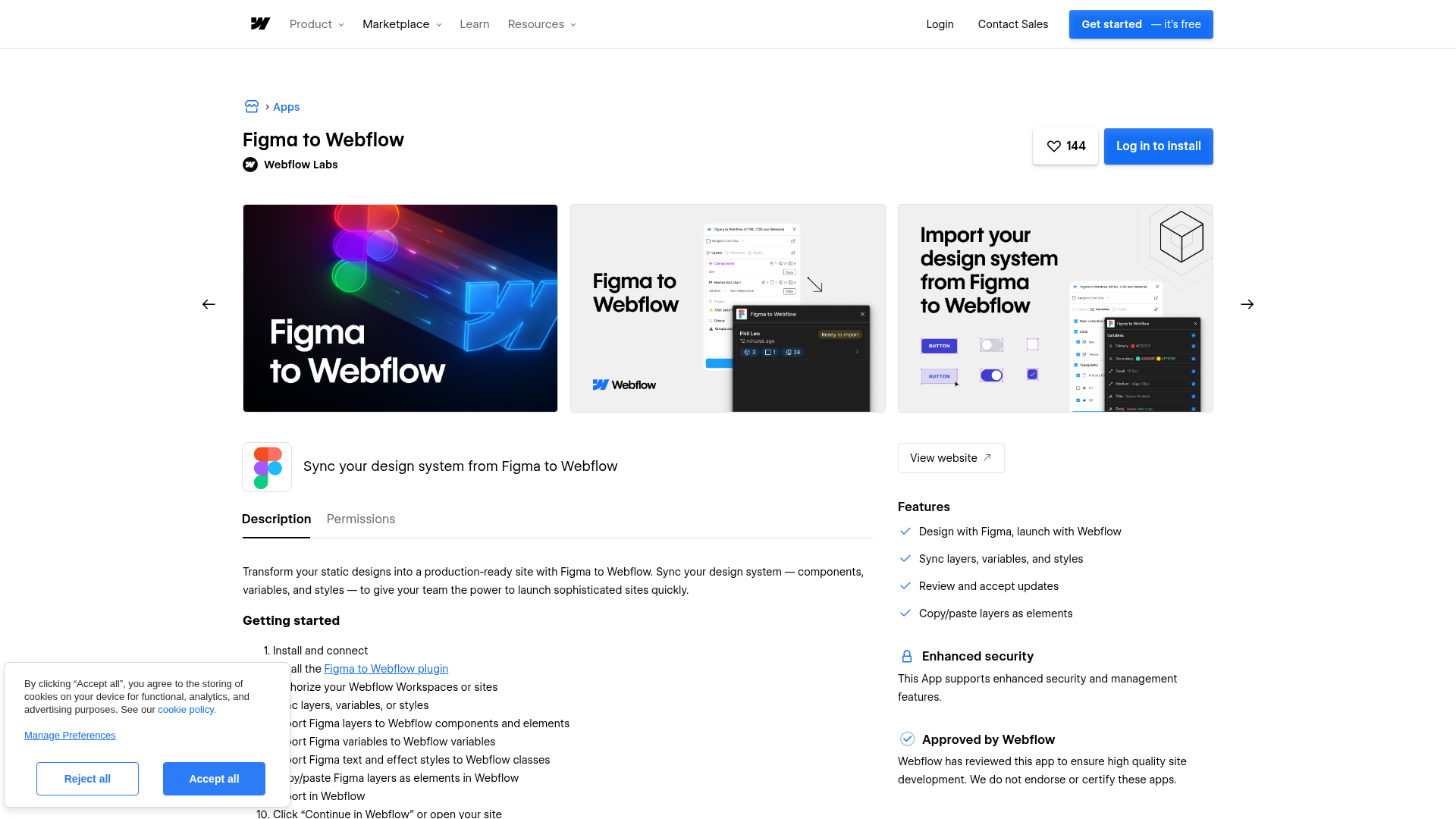
Para instalar y conectar el plugin:
- Entra en la página del plugin en Figma Community y haz clic en Open in…
- Elige un archivo de Recent files o haz clic en New file para abrir la ventana modal del plugin
- Haz clic en Run, luego en Next y, por último, en Connect
- Elige los sitios de Webflow o los Workspaces que quieras autorizar y haz clic en Authorize app
- Vuelve a Figma, haz clic en Get started y selecciona un sitio de Webflow en la parte superior de la ventana
El plugin organiza su flujo de trabajo en tres pestañas:
- La pestaña Layers exporta marcos y componentes de Figma como componentes y elementos de Webflow
- La pestaña Variables sincroniza las variables de Figma (colores, espaciado, tipografía) con las variables de Webflow
- La pestaña Styles convierte los estilos de texto y efectos de Figma en clases CSS de Webflow
Para sincronizar capas, selecciona uno o más marcos con Auto Layout en Figma, haz clic en Sync to Webflow, abre la app Figma to Webflow en Webflow y haz clic en la sincronización más reciente para elegir e importar elementos. Las variables y los estilos siguen el mismo baile: selecciónalos en el plugin, sincroniza y ¡a importar en Webflow!
El plugin también te permite un truco más ágil: copiar y pegar directamente. Selecciona un marco en la pestaña Layers, haz clic en Copy y pégalo sin rodeos en Webflow. Al pulsar Cmd + V (Mac) o Ctrl + V (Windows) crearás una clase nueva. Con Cmd + Mayús + V reutilizas clases existentes. Y con Cmd + Opción + V actualizas las clases actuales con los valores de Figma. Ojo: los componentes pegados así aterrizan como elementos sueltos, no como componentes reutilizables.
Hay algunas reglas de juego que conviene tener a mano. Todos los marcos deben llevar Auto Layout, ya que sin él no se pueden sincronizar. Las fuentes personalizadas deben subirse a Webflow antes de sincronizar nada. Safari se queda fuera: usa Chrome o la aplicación de escritorio de Figma. El plugin no admite variantes de Figma ni instancias de componentes. La sincronización de modos de variables aún no ha llegado, pero está en la hoja de ruta de Webflow Labs. Para páginas gigantes, sincroniza unas cuantas secciones de cada vez en lugar de todo de golpe. El plugin se publica bajo los términos de Webflow Labs, lo que significa que está en pleno desarrollo, con limitaciones conocidas y nuevas funciones en camino.
Inserta prototipos de Figma con elementos de código (Code Embed)
Cuando quieras mostrar un prototipo interactivo de Figma en una página de Webflow en lugar de transferir elementos de diseño, puedes insertar el prototipo usando un elemento Code Embed. Este método es ideal para mostrar demostraciones interactivas, presentar conceptos de diseño a clientes o añadir prototipos clicables a páginas de portafolio. No traslada ningún dato de diseño al sistema de estilos de Webflow.
Para insertar un prototipo de Figma:
- En Figma, abre el archivo con tu prototipo y haz clic en Present para ponerte en modo presentación
- Selecciona un flujo en la barra lateral izquierda, haz clic en Share prototype y ajusta la audiencia y los permisos a tu gusto
- Copia el código de inserción (un fragmento iframe) desde el cuadro de diálogo de compartir
- En Webflow, añade un elemento Code Embed al lienzo de tu página
- Pega el código iframe en el editor de Code Embed, luego guarda y previsualiza
El elemento Code Embed necesita un plan de sitio de Webflow de pago (Basic o superior) o un plan de Core Workspace. Los planes Starter gratuitos no admiten código personalizado. Figma aconseja revisar la configuración para compartir enlaces del archivo antes de incrustar cualquier prototipo en un sitio externo.
Conecta con Zapier o Make
Tanto Zapier como Make ofrecen integraciones directas entre Figma y Webflow que automatizan tareas entre los eventos de tus archivos de diseño y las acciones del CMS de Webflow. Son perfectas cuando buscas que la acción en Figma active actualizaciones de contenido en Webflow al instante y sin picar ni una línea de código de backend.
Zapier admite automatizaciones como:
- Figma File Updated → Webflow Create Item
- Archivo de Figma actualizado → Buscar elemento en Webflow
- Nuevo comentario en Figma → Crear elemento en Webflow
- Nueva versión de archivo en Figma → Buscar o crear elemento en Webflow
Estas automatizaciones son geniales cuando quieres que los eventos de diseño en Figma disparen automáticamente operaciones en el CMS de Webflow.
Make permite automatizaciones como:
- Observar actualizaciones de archivo en Figma → Crear un elemento en Webflow
- Observar comentarios de archivo en Figma → Eliminar un elemento en Webflow
- Observar actualizaciones de archivo en Figma → Obtener una colección de Webflow
Make admite escenarios de varios pasos, así que puedes encadenar un evento de Figma con procesamiento adicional antes de enviar el resultado a Webflow. Esto lo hace ideal para flujos de trabajo que necesitan algo más que una simple configuración de un disparador y una acción.
Construye con las API de Webflow y Figma
Para los equipos que necesitan flujos automáticos de recursos, sincronización de tokens de diseño o generación de contenido en el CMS desde los datos de Figma, la API REST de Figma y la Data API v2 de Webflow ofrecen un control absoluto mediante código. Este camino requiere desarrollo de backend y viene de perlas para desarrolladores frontend o ingenieros de DevOps que monten flujos de CI/CD alrededor de cada retoque de diseño.
Las APIs relevantes incluyen:
- La API REST de Figma lee estructuras de archivos, metadatos de componentes, estilos, variables (solo Enterprise) y renderizados de imagen
- La Data API v2 de Webflow gestiona colecciones del CMS, elementos, subidas de recursos y la publicación del sitio, con flujos de código personalizado en las etiquetas head y body explicados aparte en la documentación de Webflow
- Los webhooks de Figma se activan con eventos como
FILE_UPDATE,LIBRARY_PUBLISHyFILE_COMMENTpara disparar operaciones posteriores en Webflow - Los webhooks de Webflow se activan con cambios en elementos del CMS y envíos de formularios para lograr una sincronización bidireccional impecable
Ambas API utilizan autenticación mediante token de portador (bearer token). Figma admite tokens de acceso personal (con una caducidad máxima de 90 días a partir de abril de 2025) y OAuth2. Webflow utiliza tokens de API vinculados a sitios específicos.
Sincroniza tokens de diseño de Figma a Webflow
La API de Variables de Figma te permite extraer tokens de color, espaciado y tipografía de un archivo y convertirlos en propiedades personalizadas de CSS en Webflow mediante el flujo de código personalizado del sitio. Es el equivalente con esteroides por API de la pestaña Variables del plugin, con el timón completo sobre la lógica de transformación y la compatibilidad con temas multimodo (claro/oscuro).
Para implementar la sincronización de tokens de diseño:
- Llama a
GET /v1/files/:key/variables/localpara recuperar todas las variables locales, luego cruza las referencias de las clavesvaluesByModecontrameta.variableCollectionspara resolver los nombres de los modos - Convierte valores de Figma a CSS: los valores flotantes RGBA (rango 0-1) se convierten en cadenas hex o
rgba()strings, los valores de espaciado flotantes se convierten enpxorem, y los nombres de variables separados por barras comoColor/Primary/Bluese asignan a propiedades como--color-primary-blue - Crea bloques CSS por modo (p. ej.,
:rootpara el modo claro,[data-theme="dark"]para el modo oscuro) y añade el CSS a la configuración de código personalizado del sitio
La API de variables requiere un plan Figma Enterprise con una licencia Full. Los equipos que no sean Enterprise pueden extraer datos de estilo del archivo JSON completo mediante GET /v1/files/:key o utilizar herramientas de la comunidad como Token Studio como alternativa.
Crea una canalización de activos automatizada
Puedes exportar imágenes renderizadas desde Figma y subirlas a la biblioteca de activos de Webflow mediante programación. Esto es útil para sincronizar conjuntos de iconos, bibliotecas de ilustraciones o imágenes de productos que se actualizan con frecuencia en Figma.
Para configurar la canalización:
- Llama a
GET /v1/files/:keycon un parámetrodepthpara identificar nodos conexportSettings, o apunta a IDs de nodos específicos conGET /v1/files/:key/nodes - Renderiza esos nodos como imágenes con
GET /v1/files/:key/images, lo que devuelve URLs temporales de CDN para cada activo renderizado - Inicia una subida de activos a Webflow con
POST /v2/sites/:site_id/assets, lo que devuelve unuploadUrlde S3 y campos de formulariouploadDetails - Envía el binario de la imagen descargada mediante POST a la URL de S3 con los campos de formulario devueltos para completar la subida
Agrupa todos los IDs de nodos necesarios en una sola solicitud en lugar de realizar llamadas individuales por nodo. Esto mantiene el flujo de trabajo de activos más eficiente cuando sincronizas varias exportaciones del mismo archivo.
Envía contenido de Figma al CMS de Webflow
Los equipos pueden extraer contenido de texto de marcos estructurados de Figma y crear elementos del CMS en Webflow automáticamente. Esto funciona muy bien para borradores de publicaciones de blog, contenido de estudios de caso o entradas de portafolio diseñadas en Figma.
Para enviar contenido de Figma al CMS de Webflow:
- Establece una convención de nomenclatura para los marcos de contenido en Figma (p. ej.,
CMS/BlogPost/[slug]) y recorre el árbol del documento medianteGET /v1/files/:keypara encontrar los marcos coincidentes - Extrae los nodos de texto secundarios por nombre de capa (p. ej., capas llamadas
title,body,excerpt) y ejecuta la canalización de activos para cualquier capa de imagen - Asigna el contenido extraído a las claves de
fieldDatade Webflow y envía los elementos mediante POST aPOST /v2/collections/:collection_id/items, luego publica conPOST /v2/collections/:collection_id/items/publish
La creación masiva de elementos tiene un límite de 100 elementos por solicitud. Los límites de elementos del CMS dependen de tu plan de sitio de Webflow: el plan CMS admite 2000 elementos y el plan Business admite 10 000. Esos límites son importantes cuando conviertes muchos marcos de contenido de Figma en entradas del CMS preparadas o publicadas a la vez.
¿Qué puedes construir con la integración de Figma y Webflow?
Integrar Figma con Webflow te permite pasar del diseño al sitio en vivo sin tener que recrear manualmente diseños, tokens o estructuras de componentes.
- Sitios de marketing basados en sistemas de diseño: Sincroniza un sistema de diseño completo de Figma (colores, tipografía, variables de espaciado y librería de componentes) en Webflow, y usa esos componentes y clases sincronizados para crear páginas de aterrizaje, páginas de funciones y micrositios de campañas que se mantengan siempre fieles a las pautas de tu marca.
- Flujos de entrega para clientes de agencias: Convierte maquetas de Figma aprobadas por el cliente en componentes de Webflow mediante el plugin, impórtalas a un proyecto de Webflow, vincula el contenido con el CMS de Webflow y entrega un sitio editable para que el cliente pueda actualizarlo a su gusto. Agencias como Stega Creative recurren a este flujo de trabajo para lanzar sitios Webflow en producción para marcas como Mapiq, Atomi y ClearOps.
- Pruebas de páginas de aterrizaje para SaaS: Sincroniza variantes de diseño de Figma como componentes independientes de Webflow y altérnalas en tus páginas de aterrizaje para poner a prueba diferentes propuestas. Así, los equipos de marketing pueden lanzar y ajustar variantes sobre la marcha sin tener que esperar al próximo sprint de desarrollo.
- Muestras interactivas de prototipos: Incrusta prototipos interactivos de Figma en páginas de portafolio o sitios de demos en Webflow mediante elementos de inserción de código, ofreciendo a los visitantes un vistazo práctico de una app o funcionalidad sin necesidad de programar todo el frontend.
Si necesitas un mayor control sobre los flujos de trabajo automatizados de tokens o la distribución de sistemas de diseño en múltiples proyectos, la integración mediante API ofrece una flexibilidad total para esos casos.
Preguntas frecuentes
El plugin se encarga de gran parte de la magia de conversión, pero el resultado aún necesita unos toques manuales antes de ver la luz en producción. Convierte marcos de Auto Layout en flexbox de Webflow, sincroniza variables y mapea estilos a clases CSS. Sin embargo, las etiquetas semánticas de HTML deben asignarse a mano, los puntos de interrupción requieren revisión tras la importación, y tanto las interacciones como las animaciones deben recrearse de forma nativa en Webflow. El artículo del blog de Webflow sobre sincronización de sistemas de diseño con Figma explica a fondo todo el proceso posterior a la importación.
Todas las capas pensadas para la sincronización deben estructurarse con marcos de Auto Layout; aquí no hay atajos. Conviene organizar las variables en colecciones con nombres claros (colores, tipografía, espaciado) antes de sincronizarlas desde la pestaña Variables. Los nombres de las capas son clave, ya que cada capa de Figma se convierte en una clase CSS en Webflow, por lo que una convención coherente te ahorrará muchos dolores de cabeza. Además, debes subir las fuentes personalizadas a Webflow antes de sincronizar, ya que el plugin no transfiere archivos tipográficos. Tienes todos los requisitos de preparación detallados en la guía del plugin y la app de Figma a Webflow.
La pestaña Variables del plugin sincroniza variables de Figma con las de Webflow, pero los modos de variable (claro/oscuro) aún no son compatibles. Esta función ya está en la hoja de ruta de Webflow Labs. Como solución temporal, puedes cambiar el modo activo en Figma antes de lanzar cada sincronización o crear manualmente modos adicionales en el panel de Variables de Webflow tras la importación inicial. Si buscas un control programático total sobre tokens con múltiples modos, la API de variables de Figma permite una extracción adaptada a cada modo, aunque requiere un plan Figma Enterprise.
El plugin da alas a una colaboración asíncrona continua, yendo mucho más allá de una simple entrega puntual. El equipo de diseño envía actualizaciones desde Figma y el de desarrollo revisa los cambios en Webflow a su propio ritmo. El seguimiento de cambios de la app muestra las modificaciones de CSS para aprobarlas de forma selectiva antes de aplicarlas. Desde octubre de 2024, ya no hace falta tener ambas aplicaciones abiertas al mismo tiempo para sincronizar, así que cada quien puede avanzar con total libertad según sus propios horarios.
Tanto la aplicación como el plugin son gratuitos. No se requieren planes de pago de Figma o Webflow para el flujo de trabajo de sincronización principal (capas, variables y estilos). La única excepción es la inserción de prototipos de Figma mediante elementos de código incrustado, lo cual requiere un plan de sitio de pago de Webflow, ya que los planes gratuitos (Starter) no admiten código personalizado. Webflow Labs ha confirmado que no se necesitan planes de pago para el plugin en sí.
Descripción
Sincroniza componentes, variables y estilos de Figma directamente en Webflow usando la aplicación y el plugin oficiales de Figma a Webflow, con opciones de automatización y API para flujos de trabajo avanzados.
Esta página de integración se ofrece únicamente con fines informativos y de conveniencia.

FlowScript.dev
Cutcopy
Conecta CutCopy con Webflow para transferir colecciones de variables y atributos de elementos entre sitios sin tener que reconstruirlos manualmente.

Tabla-de-contenido-Finsweet
Conecta Finsweet Table of Contents con Webflow para generar automáticamente una navegación con enlaces de anclaje a partir de los encabezados de tu contenido.

MathJax
Conecta MathJax, un motor de visualización matemática de código abierto, con Webflow para renderizar ecuaciones LaTeX como fórmulas tipográficas con accesibilidad integrada, compatibilidad con lectores de pantalla y consistencia entre navegadores.

Awesome Table
Conecta Awesome Table con Webflow para mostrar datos de Google Sheets con filtros en cualquier página, sin necesidad de crear un backend personalizado.

Slater
Conecta Slater con Webflow para escribir, probar e implementar JavaScript y CSS personalizados a través de un editor dedicado con entornos de prueba, historial de versiones y generación de código mediante IA.
Clean Styles
Clean Styles combina clases duplicadas y cambia el nombre de estilos de forma masiva dentro de Webflow, sin necesidad de código ni cuentas externas.

Flowblock - IA para código
Conecta Flowblock - Code AI, un editor de código con IA, con Webflow para escribir y desplegar JavaScript y CSS personalizados.

Formly y Flowplay
Conecta Formly y Flowplay con Webflow para mejorar la funcionalidad sin necesidad de programar.
Integraciones relacionadas
Empieza gratis
Prueba Webflow todo el tiempo que quieras con nuestro plan Starter gratuito. Compra un plan de sitio de pago para publicar, alojar y desbloquear funciones adicionales.
